Como Usar Google Drive: Guia Completo Para Iniciantes em 2026
Você quer aprender como usar Google Drive, mas não sabe por onde começar? O Drive é o armazenamento em nuvem do Google: com uma conta gratuita, você guarda fotos, documentos, vídeos e planilhas na internet e acessa tudo de qualquer aparelho, sem depender da memória do celular ou do computador.
Neste guia completo para iniciantes, você vai aprender passo a passo: criar a conta e entrar no Drive, usar o app no celular Android e no iPhone, organizar tudo com pastas coloridas, compartilhar com link seguro, trabalhar offline, sincronizar o PC e liberar espaço quando os 15 GB grátis acabarem. No final, mostro o Gemini no Drive e truques que economizam tempo todo dia.
Neste guia você vai aprender:
- O que é Google Drive e como começar
- Como usar Google Drive no PC e no notebook
- Google Drive no celular: app no Android e iPhone
- Como organizar o Google Drive com pastas coloridas
- Como compartilhar arquivos no Google Drive com link seguro
- Google Drive offline: trabalhar sem internet
- Como liberar espaço no Google Drive lotado
- Google Drive com Gemini AI e dicas e truques
- Perguntas frequentes sobre o Google Drive
- Conclusão: comece a usar o Google Drive hoje
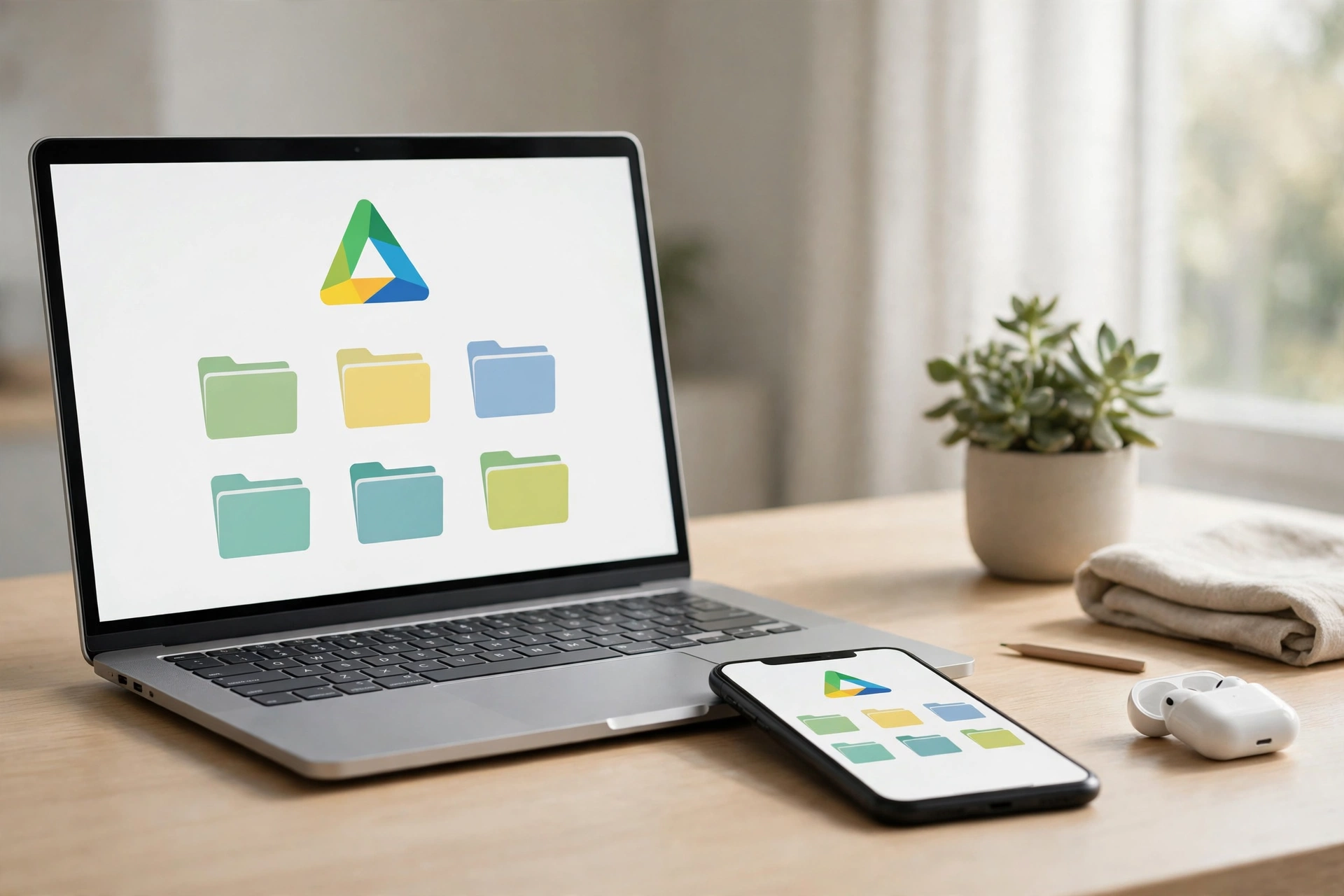
O que é Google Drive e como começar
O Google Drive é o serviço de armazenamento em nuvem do Google que guarda seus arquivos na internet e sincroniza tudo entre seus aparelhos. Com uma conta Google gratuita, você recebe 15 GB de espaço compartilhado entre Drive, Gmail e Google Fotos, e pode criar documentos, planilhas e apresentações sem instalar nada.
Na prática, o Drive funciona como uma pasta na nuvem: o que você envia pelo celular aparece no computador, e o que edita no notebook já está atualizado no celular. Se o aparelho quebrar ou for roubado, os arquivos continuam guardados na sua conta Google.
Passo a passo para começar:
- Crie ou entre na sua conta Google. Se você já tem Gmail, já tem Drive. Sem Gmail, crie uma conta gratuita em accounts.google.com.
- Acesse drive.google.com no navegador do computador ou baixe o app Google Drive na Play Store ou na App Store.
- Faça login com o mesmo e-mail e senha da sua conta Google.
- Clique em Novo, no canto superior esquerdo, para criar uma pasta, enviar arquivos ou criar um documento, uma planilha ou uma apresentação.
- Confira a tela inicial: em Meu Drive ficam seus arquivos, em Compartilhados comigo ficam os que outras pessoas enviaram, e em Lixeira ficam os apagados, que podem ser restaurados em até 30 dias.
O Drive já vem integrado com Docs, Planilhas e Apresentações: você cria e edita direto no navegador, sem baixar nada, e várias pessoas podem editar o mesmo arquivo ao mesmo tempo.
Se você trabalha com números e planilhas, vale ler também nosso guia completo do Google Planilhas, que ensina a organizar e analisar dados com as planilhas que ficam salvas no Drive. A ajuda oficial do Google explica cada função em português: como usar o Google Drive (ajuda oficial do Google).
Dica: ative a verificação em duas etapas na sua conta Google antes de guardar documentos importantes: mesmo com a senha, ninguém entra sem o segundo código do seu celular.
Como usar Google Drive no PC e no notebook
Para usar o Google Drive no PC ou no notebook, basta abrir o navegador, entrar em drive.google.com e fazer login com sua conta Google. Se preferir trabalhar com pastas no computador, instale o Drive para Desktop: ele cria uma pasta no sistema e sincroniza tudo sozinho, sem você precisar abrir o navegador.
No navegador, passo a passo:
- Abra o Chrome, o Edge ou o Firefox e digite drive.google.com.
- Entre com sua conta Google. Se o computador for compartilhado, use uma janela anônima para não deixar sua conta aberta.
- Para enviar arquivos, arraste-os da pasta do computador para a janela do Drive ou clique em Novo e depois em Upload de arquivo.
- Para criar um documento novo, clique em Novo e escolha Documento, Planilha ou Apresentação do Google.
- Para baixar um arquivo, clique com o botão direito nele e escolha Fazer download.
O acesso pelo navegador é o mais rápido para uso ocasional. Já quem trabalha todos os dias com os mesmos arquivos ganha muito com o Drive para Desktop, que deixa o Drive como uma pasta normal do Windows ou do Mac.
Só no navegador
Melhor para uso ocasional e computadores emprestados. Não ocupa espaço no disco, mas exige internet e download para editar no computador.
Drive para Desktop
Melhor para uso diário. Cria uma pasta no Explorador de Arquivos ou no Finder e sincroniza tudo sozinho, como se os arquivos estivessem no disco.
Como instalar o Drive para Desktop e sincronizar o PC:
- Em drive.google.com, clique no ícone de engrenagem e depois em Fazer download do Drive para computador, ou baixe no site oficial do Google Drive.
- Instale o programa e entre com sua conta Google.
- Escolha espelhar os arquivos do Meu Drive no computador ou enviar pastas do computador para o Drive.
- Se escolher enviar pastas, marque as pastas do computador que você quer manter na nuvem, como Documentos e Imagens.
- Pronto: tudo o que você salvar nessas pastas sobe para o Drive automaticamente, e o que chegar no Drive aparece no computador.
Esse backup automático protege seus arquivos se o computador parar de funcionar. O mesmo vale para o celular: veja nosso guia de backup do WhatsApp no Google Drive, que usa o mesmo espaço da conta para guardar conversas e mídias.
Dica: use os atalhos do teclado: Shift + T cria um documento, Shift + S cria uma planilha e Shift + P cria uma apresentação, sem tocar no mouse. No Drive para Desktop, o ícone na barra de tarefas mostra se a sincronização está em dia.
Google Drive no celular: app no Android e iPhone
O app do Google Drive funciona no Android e no iPhone e deixa você ver, enviar e organizar arquivos direto do celular. Depois de instalar e entrar com a conta Google, tudo o que está no Drive aparece no app, e o que você fotografa ou salva no celular pode subir para a nuvem automaticamente.
Passo a passo para instalar e usar:
- Baixe o app Google Drive na Play Store (Android) ou na App Store (iPhone).
- Abra o app e entre com sua conta Google. Se o celular já usa essa conta, o login pode ser automático.
- Toque no botão de mais, o sinal de +, para enviar arquivos, tirar uma foto e salvar direto no Drive, digitalizar um documento com a câmera ou criar uma pasta nova.
- Para abrir um arquivo, toque nele. Documentos, planilhas e apresentações abrem nos apps do Google, e PDFs abrem no visualizador do próprio Drive.
- Para mover, renomear ou compartilhar, toque nos três pontinhos ao lado do arquivo e escolha a opção.
O recurso mais útil do app é o backup de fotos e vídeos: com ele ativo, tudo o que você fotografa sobe para a nuvem sozinho, e você pode apagar as cópias do celular para liberar memória. Para ativar, toque na sua foto de perfil, vá em Configurações e depois em Backup.
| Recurso | No Android | No iPhone |
|---|---|---|
| Instalar o app | Play Store, app Google Drive | App Store, app Google Drive |
| Backup de fotos e vídeos | Configurações do app, opção Backup | Configurações do app, opção Backup |
| Digitalizar documento | Botão de mais, opção Digitalizar | Botão de mais, opção Digitalizar |
| Abrir arquivos offline | Três pontinhos, Disponível offline | Três pontinhos, Disponível offline |
| Integração com o sistema | Aparece no menu Compartilhar de qualquer app | Aparece no menu Compartilhar e no app Arquivos |
No iPhone, ative o Drive em Locais no app Arquivos para abrir tudo dentro do próprio sistema. No Android, o Drive já aparece no menu Compartilhar de galerias e editores, o que facilita enviar qualquer arquivo para a nuvem.
Se o celular vive cheio de fotos, leia nosso guia de como recuperar fotos apagadas no Android antes de apagar qualquer coisa. E para dominar os ajustes do aparelho, o guia Tech on Dicas para celular reúne os principais truques de Android em um só lugar.
Dica: deixe o backup de fotos configurado para subir só no Wi-Fi, para não consumir seu pacote de dados. O upload pelo 4G ou 5G só vale a pena quando a foto é urgente.
Como organizar o Google Drive com pastas coloridas
Organizar o Google Drive com pastas é o jeito mais simples de achar qualquer arquivo em segundos. Você cria uma pasta para cada assunto, dá uma cor para cada tema e move os arquivos para dentro delas, no computador ou no celular, e a busca do Drive encontra tudo pelo nome ou pelo conteúdo.
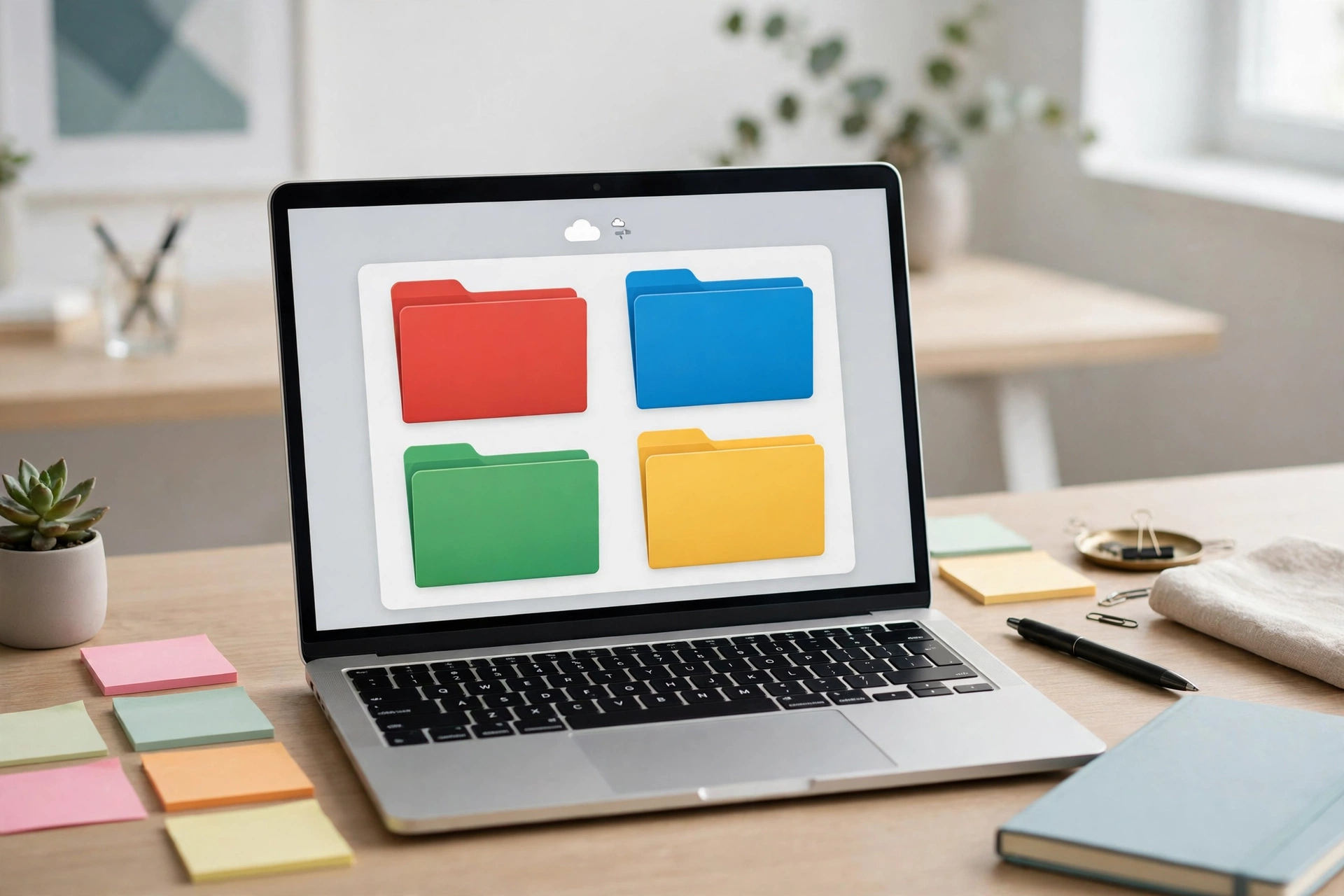
O erro mais comum de quem começa é jogar tudo solto em Meu Drive. Em poucas semanas, vira uma bagunça de arquivos duplicados e nomes parecidos. A organização certa leva dez minutos e resolve isso de uma vez.
Passo a passo para organizar com pastas:
- Clique em Novo e depois em Nova pasta. Dê um nome claro, como Trabalho 2026, Faculdade ou Contas da Casa.
- Dentro de cada pasta, crie subpastas por assunto, por exemplo Trabalho 2026, Contratos e Recibos.
- Arraste os arquivos soltos para dentro das pastas certas ou selecione vários de uma vez e use Mover para.
- Para pintar uma pasta, clique com o botão direito nela e escolha Alterar cor. No celular, toque nos três pontinhos da pasta e escolha a mesma opção.
- Use sempre o mesmo padrão de cores para não precisar decorar: uma cor para cada área da sua vida.
Trabalho em azul
Pinte de azul as pastas de trabalho: contratos, planilhas, relatórios e apresentações. O azul é fácil de reconhecer e separa o profissional do resto.
Estudos em verde
Pinte de verde as pastas de estudo: apostilas, trabalhos, resumos e certificados. Assim o material da faculdade ou do curso nunca se mistura com o trabalho.
Pessoal em amarelo
Pinte de amarelo as pastas pessoais: fotos de família, documentos, contas e receitas. O amarelo chama a atenção e deixa o pessoal fácil de achar.
Além das cores, use a busca: a barra de pesquisa encontra arquivos pelo nome, pelo tipo e até por palavras dentro do documento. Você pode filtrar por PDFs, imagens ou planilhas e ordenar por data para achar o arquivo mais recente.
Outros recursos úteis: estrela nos arquivos mais usados, para aparecerem em Com estrela; pastas compartilhadas com a família ou a equipe; e nomes de arquivo com a data no começo, como 2026-11-13 Recibo, que deixam a ordem cronológica automática.
Dica: faça uma limpeza rápida uma vez por mês: abra Meu Drive, ordene por Última modificação, apague o que não serve e mova o que ficou solto para a pasta certa.
Como compartilhar arquivos no Google Drive com link seguro
Compartilhar um arquivo no Google Drive é enviar um link que abre aquele arquivo, sem precisar mandar o arquivo em si. Você escolhe quem pode ver, comentar ou editar, e pode trocar a permissão ou remover o acesso quando quiser, o que deixa o compartilhamento bem mais seguro do que mandar por mensagem.

Passo a passo para compartilhar:
- Clique com o botão direito no arquivo ou na pasta e escolha Compartilhar. No celular, toque nos três pontinhos e depois em Compartilhar.
- Digite o e-mail da pessoa para compartilhar só com ela, ou clique em Copiar link para gerar um link.
- Antes de copiar, defina quem pode abrir o link: escolha entre Restrito, para só quem você convidou, ou Qualquer pessoa com o link.
- Escolha a permissão: Leitor só visualiza, Comentarista pode comentar sem editar e Editor pode alterar o arquivo.
- Copie o link e envie por e-mail ou WhatsApp. Quem receber abre o arquivo direto, sem baixar.
A permissão é o ponto mais importante. Para enviar um currículo ou uma foto, Leitor basta. Para um trabalho em grupo, Editor faz sentido. E nunca deixe um documento importante como Qualquer pessoa com o link com permissão de Editor: quem receber o link pode alterar ou apagar o conteúdo.
Regras de segurança para compartilhar sem dor de cabeça:
- Prefira Restrito quando o arquivo é pessoal ou de trabalho: só quem você convidou por e-mail consegue abrir.
- Revise o acesso de tempos em tempos. Abra o arquivo, clique em Compartilhar e veja a lista de pessoas. Remova quem não precisa mais do acesso.
- Coloque prazo em acessos temporários: o acesso expira sozinho, o que é útil para freelancers e trabalhos pontuais.
- Desative download, impressão e cópia quando enviar algo que não pode circular. Essa opção fica no ícone de engrenagem da janela de compartilhamento.
- Não compartilhe a pasta inteira quando só um arquivo importa: quem recebe o link vê tudo que está dentro dela.
O Drive também combina com a agenda: dá para anexar arquivos em convites de reunião e deixar o material pronto para todos. Veja nosso guia de segredos do Google Agenda para organizar melhor sua rotina.
Dica: se alguém não conseguir abrir seu link, confira antes de reenviar: se o acesso está como Restrito e a pessoa está fora da lista, ou se ela está logada em outra conta Google no navegador.
Google Drive offline: trabalhar sem internet
O modo offline do Google Drive deixa você abrir e editar arquivos mesmo sem internet, no computador ou no celular. Você marca os arquivos que quer levar com você, eles ficam salvos no aparelho, e quando a internet volta o Drive sincroniza as mudanças sozinho, sem você perder nada.

Ele é ideal para viagens, voos e lugares com Wi-Fi instável. O segredo é marcar os arquivos como offline antes de sair de casa, enquanto ainda há internet.
No computador, passo a passo:
- Abra drive.google.com no Chrome e clique no ícone de engrenagem, depois em Configurações.
- Em Geral, ative a opção Offline, para criar, abrir e editar arquivos recentes do Documentos, Planilhas e Apresentações sem internet.
- Para marcar arquivos comuns, como PDFs e fotos, clique com o botão direito no arquivo e escolha Disponível offline. Arquivos marcados mostram um ícone de marca de seleção.
- Se usa o Drive para Desktop, os arquivos espelhados no computador já ficam disponíveis offline por padrão.
No celular, passo a passo:
- Abra o app Google Drive e localize o arquivo.
- Toque nos três pontinhos ao lado do arquivo e ative Disponível offline.
- Para ver tudo que já está baixado, toque no menu do app e abra a seção Offline.
- Desative o offline dos arquivos que não precisa mais, para não ocupar a memória do celular à toa.
Quando você edita um arquivo offline, o Drive guarda a alteração no aparelho e envia assim que a internet voltar. Se duas pessoas editarem o mesmo arquivo ao mesmo tempo, pode surgir uma cópia com conflito, então combine com a equipe quem edita o quê quando alguém vai ficar sem internet.
Um cuidado importante: o modo offline usa o espaço do aparelho, então marque só os arquivos que vai usar de verdade. E prefira baixar tudo no Wi-Fi de casa, porque arquivos grandes no 4G consomem o pacote rápido. Nosso guia de como economizar dados móveis mostra outros ajustes úteis.
Dica: antes de decolar, deixe o app do Drive aberto na tela Offline para confirmar que os arquivos estão baixados.
Como liberar espaço no Google Drive lotado
Quando o Google Drive fica lotado, o problema quase sempre é o limite de 15 GB da conta gratuita, que é dividido entre Drive, Gmail e Google Fotos. A solução é descobrir o que ocupa mais espaço, apagar o que não precisa, esvaziar a lixeira e, só se nada disso resolver, pensar em um plano pago do Google One.
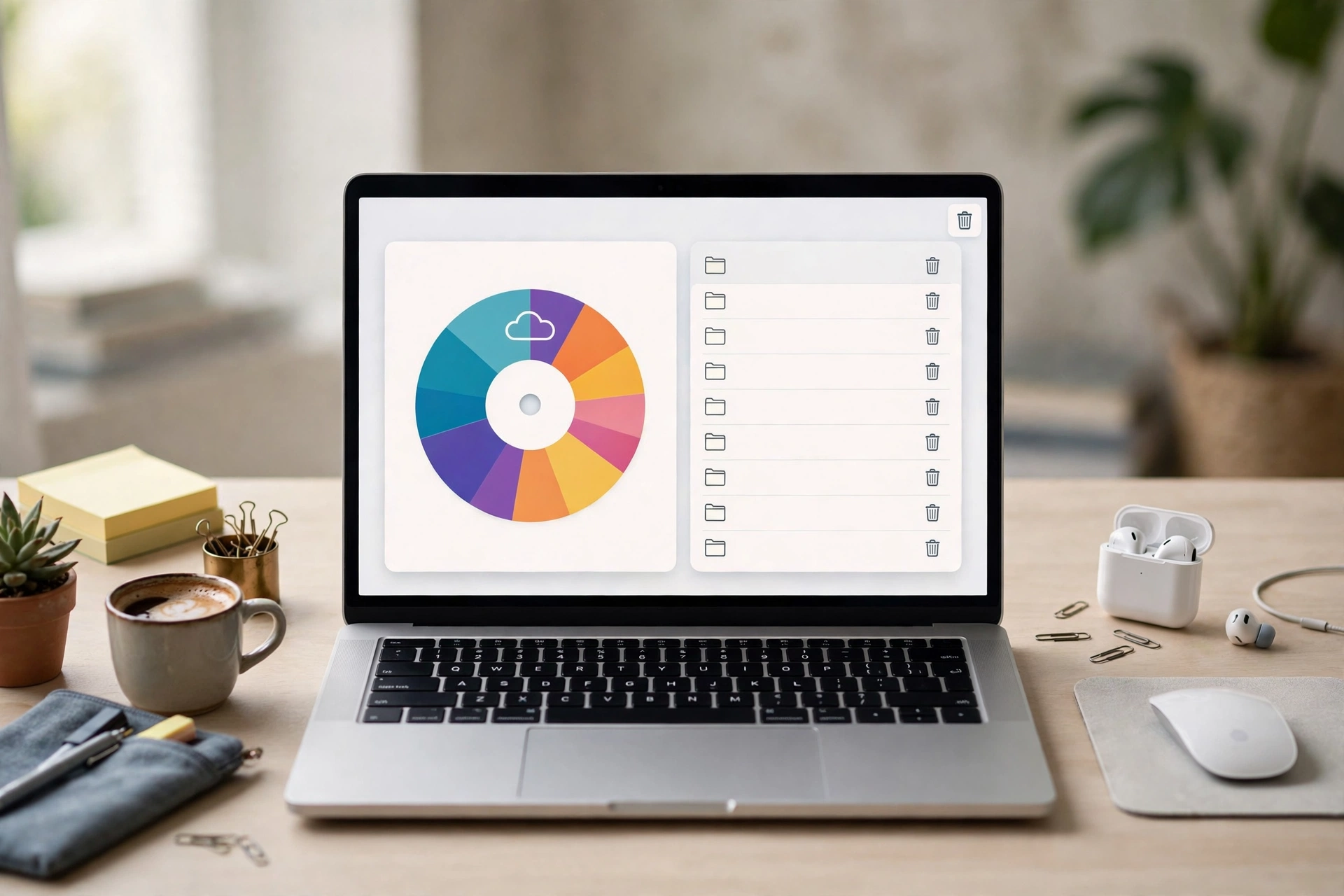
Quando o espaço acaba, o Google para de receber e-mails novos e de subir fotos e arquivos. Não deixe para resolver na hora do aperto: uma limpeza de rotina resolve na maioria dos casos e não custa nada.
| Onde o espaço vai | O que conta nos 15 GB | Como liberar |
|---|---|---|
| Google Drive | Arquivos, PDFs, vídeos e documentos enviados | Apague arquivos grandes e duplicados e esvazie a lixeira |
| Gmail | E-mails e anexos, inclusive da caixa de spam | Apague e-mails com anexos grandes e limpe spam e lixeira |
| Google Fotos | Fotos e vídeos em backup, na qualidade original ou econômica | Apague fotos repetidas e vídeos longos que já foram vistos |
Passo a passo para liberar espaço:
- Abra drive.google.com e clique no indicador de armazenamento, no canto inferior esquerdo. Ele mostra quanto cada serviço está usando.
- Clique em Armazenamento no menu esquerdo para ver os arquivos do maior para o menor e comece pelos maiores: um vídeo longo pode valer por centenas de fotos.
- Selecione o que não precisa, clique em Mover para a lixeira e depois abra a Lixeira e clique em Esvaziar lixeira, porque arquivos na lixeira continuam ocupando espaço por até 30 dias.
- No Gmail, busque por has:attachment larger:10M para achar e-mails com anexos grandes e apague os que não precisa mais.
- No Google Fotos, abra a ferramenta de revisão de espaço e apague capturas de tela antigas, fotos borradas e vídeos duplicados.
- Arquivos em Compartilhados comigo não ocupam o seu espaço, só o de quem enviou, então apagar cópias de lá não libera espaço.
Se mesmo depois da limpeza o espaço continuar curto, vale considerar um plano pago do Google One, que aumenta o armazenamento da conta e vale para Drive, Gmail e Fotos juntos. Os planos e preços mudam com o tempo, então confira os valores atuais no site do Google One antes de assinar.
Dica: ative o aviso de armazenamento nas configurações da conta e faça uma limpeza rápida todo mês: cinco minutos mantêm os 15 GB sob controle.
Google Drive com Gemini AI e dicas e truques
O Gemini é a inteligência artificial do Google dentro do Drive, e ele ajuda a resumir documentos longos, encontrar arquivos pela descrição e responder perguntas sobre o conteúdo. Além dele, o Drive tem truques simples de teclado, busca e versões que economizam minutos todos os dias, e esta seção reúne os mais úteis.

Como usar o Gemini no Drive:
- Abra drive.google.com e clique no ícone do Gemini, no canto superior direito, ou abra o documento e procure o painel do Gemini na lateral.
- Escolha um arquivo ou uma pasta e pergunte, por exemplo: Resuma este documento em cinco tópicos.
- Para comparar arquivos, selecione dois documentos e peça: Compare estes dois arquivos e mostre as diferenças principais.
- Para achar um arquivo sem lembrar o nome, descreva o conteúdo, como o contrato com a cláusula de multa, e ele aponta os arquivos prováveis.
- Confira sempre o resumo com o documento original antes de usar em trabalho ou estudo. A IA resume bem, mas pode deixar um detalhe passar.
O Gemini funciona melhor com documentos de texto, planilhas e PDFs com texto selecionável. Em fotos sem texto, ele enxerga menos. Alguns recursos mais avançados exigem assinatura, então confira no site do Google o que está incluído no seu plano.
Para estudantes, o Gemini no Drive é um atalho e tanto: dá para pedir um resumo das apostilas salvas ou as datas citadas em um trabalho. No trabalho, ele ajuda a revisar contratos longos e localizar cláusulas perdidas.
Converta PDF em texto
Clique com o botão direito em um PDF e escolha Abrir com e depois Documentos Google. O Drive converte o PDF em documento editável, e o texto fica pesquisável.
Recupere versões antigas
Clique com o botão direito em um arquivo do Google e escolha Gerenciar versões ou Histórico de versões. Dá para voltar a uma versão anterior sem perder a atual.
Baixe tudo de uma vez
Selecione vários arquivos com Ctrl ou Command, clique com o botão direito e escolha Fazer download. O Drive baixa tudo em um único arquivo compactado.
Outros truques do dia a dia: pressione / para pular direto para a busca; use Shift + Z para adicionar o mesmo arquivo em outra pasta sem duplicar; arraste arquivos do computador direto para a janela do navegador; e crie um atalho na tela inicial do celular para a pasta que você mais usa.
Se você gosta de ferramentas produtivas, veja nossa lista de apps gratuitos de produtividade, que combina muito bem com o Drive. E para acompanhar mais guias no celular, confira o guia do app Tech on Dicas.
Dica: escolha um truque por semana e use até virar hábito: em um mês, você usa o Drive muito mais rápido.
Perguntas frequentes sobre o Google Drive
Como usar Google Drive grátis?
Basta ter uma conta Google: acesse drive.google.com ou baixe o app no celular e entre com seu e-mail e senha. A conta gratuita inclui 15 GB, compartilhados entre Drive, Gmail e Google Fotos, e já permite criar documentos, planilhas e apresentações.
Como saber quanto espaço ainda tenho no Google Drive?
Abra drive.google.com e clique no indicador de armazenamento no canto inferior esquerdo. A tela mostra quanto dos 15 GB já foi usado e quanto cada serviço, Drive, Gmail e Google Fotos, está ocupando.
O Google Drive é seguro para arquivos pessoais?
Sim. O Google protege os arquivos com criptografia e oferece verificação em duas etapas na conta. Para mais segurança, use senha forte e revise quem tem acesso aos seus arquivos compartilhados.
Posso usar o Google Drive offline no celular?
Sim. No app, toque nos três pontinhos ao lado do arquivo e ative Disponível offline. O arquivo fica salvo no celular e pode ser aberto sem internet. As mudanças feitas offline são sincronizadas quando a conexão voltar.
Google Drive grátis tem limite? Quando preciso do Google One?
Sim, a conta gratuita tem 15 GB, divididos entre Drive, Gmail e Google Fotos. Quando o espaço acabar, o Google One oferece planos pagos. Antes de assinar, faça uma limpeza: apagar arquivos grandes e esvaziar a lixeira resolve na maioria dos casos.
Como recuperar um arquivo deletado no Drive?
Abra o menu esquerdo e entre na Lixeira. Clique com o botão direito no arquivo e escolha Restaurar. Arquivos apagados ficam na lixeira por 30 dias; depois desse prazo, não dá mais para recuperar.
Qual a diferença entre Google Drive e Google Fotos?
O Drive guarda todos os tipos de arquivo: documentos, planilhas, PDFs, vídeos e fotos. O Google Fotos é focado em imagens e vídeos, com backup automático da câmera. Os dois dividem os mesmos 15 GB gratuitos.
O Gemini no Drive funciona na conta gratuita?
Alguns recursos do Gemini estão disponíveis na conta gratuita, mas os recursos mais avançados exigem assinatura. Se um recurso aparecer bloqueado, confira no site do Google quais funções estão incluídas no seu plano atual.
Conclusão: comece a usar o Google Drive hoje
Agora você sabe como usar Google Drive de ponta a ponta: criar a conta, acessar no PC e no celular, organizar com pastas coloridas, compartilhar com link seguro, trabalhar offline, sincronizar o computador, liberar espaço e usar o Gemini. O próximo passo é simples: abra o Drive hoje, crie suas primeiras pastas e ative o backup de fotos do celular.
Comece pequeno: organize uma pasta por vez, teste um truque por semana e revise o espaço uma vez por mês. Em poucas semanas, o Drive vira o lugar onde tudo está guardado e fácil de achar.
Continue no Tech on Dicas para mais guias de celular, internet e aplicativos, e compartilhe este guia com alguém que ainda guarda tudo solto no celular.