Dicas WhatsApp: 12 Truques e Dicas de Privacidade e Segurança que Você Precisa Saber em 2026
O WhatsApp é o aplicativo de mensagens mais usado no Brasil. Ele concentra conversas de família, trabalho, vendas e até documentos importantes. Por isso, uma conta desprotegida vira porta de entrada para golpes, clonagem e perda de acesso. A boa notícia é que a maioria dos problemas pode ser evitada com ajustes simples e hábitos certos.
Neste guia, você vai encontrar dicas de WhatsApp práticas para proteger sua conta, ajustar a privacidade, reconhecer golpes e usar o aplicativo com mais controle. São truques e cuidados em 8 seções, do básico até o que fazer se a conta for roubada.
Neste guia você vai aprender:
- Proteja sua conta com a verificação em duas etapas
- Configurações de privacidade essenciais no WhatsApp
- Golpes no WhatsApp: como identificar e se proteger
- Truques úteis do WhatsApp para o dia a dia
- Status do WhatsApp com privacidade: como postar sem se expor
- Erros comuns que expõem sua conta no WhatsApp
- Segurança em múltiplos dispositivos e no WhatsApp Web
- Conta roubada no WhatsApp: o que fazer na hora
- Perguntas frequentes sobre dicas de WhatsApp
Proteja sua conta com a verificação em duas etapas
A verificação em duas etapas é a proteção mais importante da sua conta do WhatsApp. Ela cria um PIN de seis dígitos que o aplicativo pede sempre que alguém tenta registrar o seu número em outro celular. Sem esse PIN, o golpista não consegue ativar a conta, mesmo que tenha conseguido o seu código de verificação por SMS.
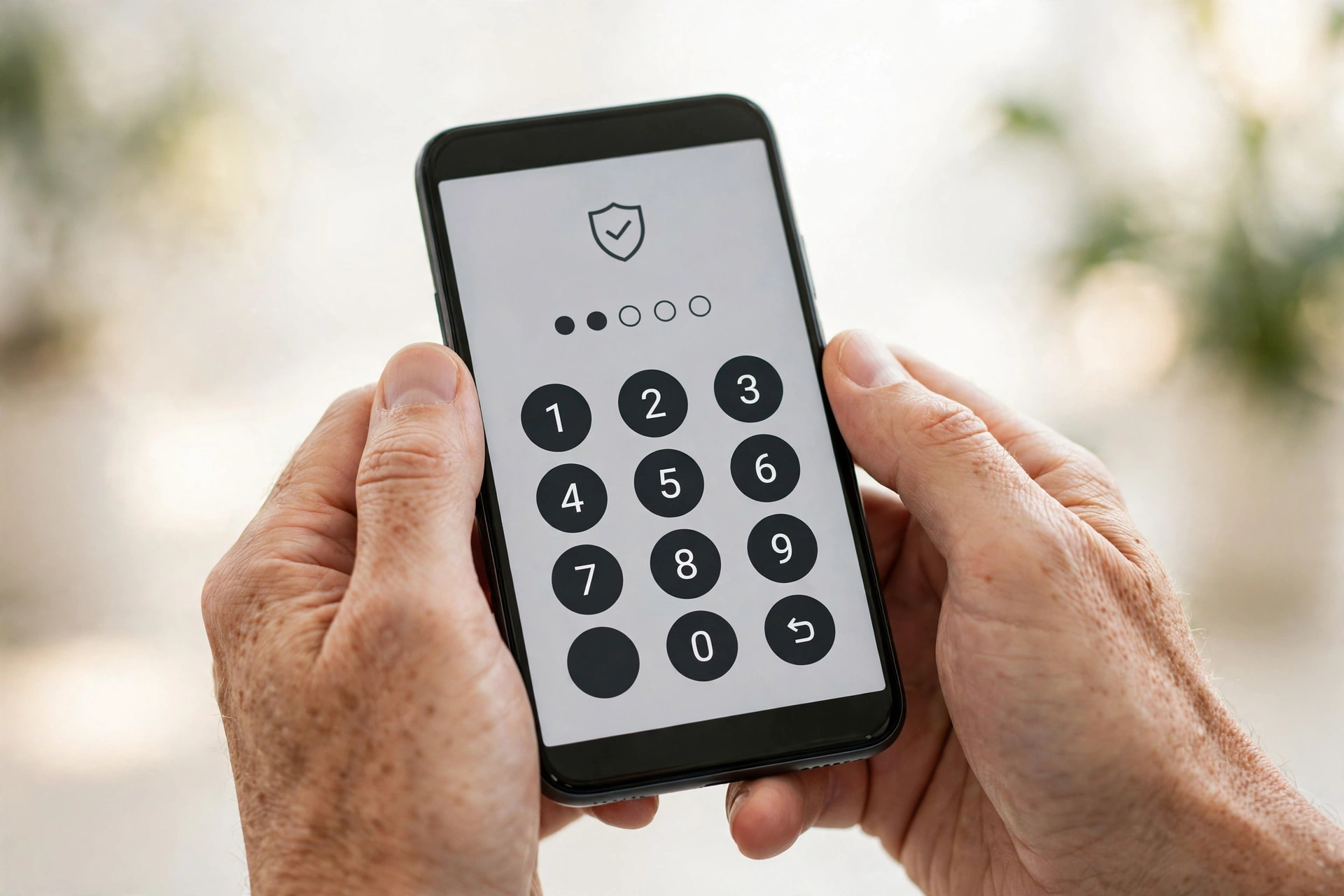
Ativar leva menos de dois minutos. Abra o WhatsApp, toque em Configurações, depois em Conta e em Verificação em duas etapas. Toque em Ativar, crie um PIN de seis dígitos e confirme. Em seguida, cadastre um endereço de e-mail de recuperação. Esse e-mail é o que permite redefinir o PIN se você esquecer dele, então use um e-mail que você realmente acessa.
Depois de ativar, o WhatsApp vai pedir o PIN de tempos em tempos, só para você não esquecer. Não desative esse lembrete. Se alguém tentar registrar o seu número em outro aparelho, o aplicativo vai pedir o PIN, e sem ele a ativação não avança.
Um PIN forte
Use seis dígitos que não tenham relação óbvia com você. Evite data de nascimento, ano de nascimento, parte do telefone e sequências como 123456 ou 111111. Um bom PIN é aquele que só você conhece e que você consegue lembrar sem anotar no celular.
Um PIN fraco
Datas, aniversários e números repetidos são as primeiras tentativas de qualquer pessoa que queira adivinhar o seu PIN. Se o seu PIN atual for uma data, troque agora em Configurações, Conta, Verificação em duas etapas, Alterar PIN. A troca leva segundos.
Além do PIN, ative o bloqueio do aplicativo por impressão digital ou reconhecimento facial. No Android, o caminho é Configurações, Privacidade, Bloqueio por impressão digital. No iPhone, o ajuste fica em Configurações, Privacidade, Bloqueio de tela. Com isso, mesmo que alguém pegue o seu celular desbloqueado por alguns segundos, o WhatsApp continua protegido.
Por fim, mantenha o aplicativo sempre atualizado. As atualizações corrigem falhas de segurança e trazem novos recursos de proteção. Ative a atualização automática na loja de aplicativos do seu celular para não depender de lembrar disso.
Configurações de privacidade essenciais no WhatsApp
As configurações de privacidade do WhatsApp controlam quem vê a sua foto, o seu visto por último, o seu status e quem pode te colocar em grupos. Ajustar esses quatro itens leva poucos minutos e reduz muito a exposição da sua rotina, o que também dificulta golpes que usam informações públicas para parecer confiáveis.
O caminho é o mesmo para quase todos os ajustes: abra o WhatsApp, toque em Configurações e depois em Privacidade. A tabela abaixo mostra o que mudar em cada item e por quê.
| Configuração | O que ela controla | Ajuste recomendado |
|---|---|---|
| Visto por último e online | Quem vê quando você usou o app pela última vez e se está online | Meus contatos ou Ninguém |
| Foto de perfil | Quem vê a sua foto | Meus contatos |
| Recado | Quem vê o texto do seu perfil | Meus contatos |
| Status | Quem vê as suas postagens de status | Meus contatos ou Meus contatos, exceto |
| Grupos | Quem pode te adicionar em grupos sem convite | Meus contatos |
| Confirmação de leitura | Se os dois tracinhos azuis aparecem para quem te escreve | Desativado, se você prefere ler sem pressa para responder |
Atenção: ao desativar a confirmação de leitura, você também deixa de ver quando os outros leem as suas mensagens. Em grupos, ela continua funcionando mesmo com o ajuste desligado.
O ajuste de grupos merece atenção especial. Com a opção em Meus contatos, desconhecidos não conseguem te jogar em grupos de promoções, apostas ou correntes. Quem não estiver nos seus contatos só pode te convidar por link privado, e você decide se entra ou não.
Outro ponto pouco usado é a opção Meus contatos, exceto, disponível em foto, visto por último e status. Ela serve para esconder informações de contatos específicos sem precisar bloquear ninguém. É útil para colegas de trabalho, clientes e conhecidos que você não quer que acompanhem a sua rotina.
Evite também compartilhar a localização em tempo real sem necessidade. Ela fica em Anexar, Localização, Localização em tempo real, e pode durar até 8 horas. Use só com pessoas de confiança e pelo menor tempo possível. Se você já compartilhou e não precisa mais, abra a conversa e toque em Parar de compartilhar.
Golpes no WhatsApp: como identificar e se proteger
Os golpes no WhatsApp quase sempre chegam como uma mensagem urgente de alguém conhecido pedindo dinheiro, um código ou um clique em link. O golpista não precisa invadir o aplicativo: ele usa pressa e confiança para fazer você mesmo entregar o acesso. Aprender os sinais típicos é a defesa mais eficaz, porque nenhum ajuste técnico substitui a atenção.
O golpe mais comum no Brasil é o do falso familiar. Alguém usa a foto de um parente, diz que trocou de número e pede dinheiro com urgência, geralmente por Pix. Antes de transferir qualquer valor, ligue para o número antigo da pessoa ou faça uma chamada de vídeo. Um minuto de confirmação evita um prejuízo que não tem volta. Veja também nosso guia sobre segurança no Pix e como evitar golpes, com os cuidados que valem para qualquer pedido de transferência.
| Golpe | Sinal de alerta | O que fazer |
|---|---|---|
| Falso familiar pedindo dinheiro | Número novo, pressa, pedido por Pix, recusa de chamada de vídeo | Ligue para o número antigo da pessoa e confirme antes de pagar qualquer coisa |
| Pedido de código de verificação | Alguém pede o código de 6 dígitos que chegou por SMS | Nunca compartilhe o código com ninguém, nem com contatos conhecidos |
| Falso suporte do WhatsApp | Mensagem dizendo que a conta será bloqueada se você não clicar em um link | Não clique. O WhatsApp não pede dados nem envia links de regularização por mensagem |
| Promoção ou prêmio falso | Link com prêmio, sorteio ou vaga de emprego bom demais para ser verdade | Não clique e não preencha dados. Confira a promoção no canal oficial da empresa |
| Clonagem da conta | Seus contatos recebem mensagens estranhas em seu nome | Reative a conta com o código por SMS e ative a verificação em duas etapas |
O pedido de código de verificação merece um destaque. O código de 6 dígitos que chega por SMS é a chave da sua conta. Quem tem esse código consegue registrar o seu número em outro celular. O WhatsApp nunca pede esse código por mensagem, ligação ou e-mail. Se alguém pedir, mesmo que pareça ser um contato conhecido, é golpe. A conta da pessoa pode ter sido invadida e o golpista pode estar usando o perfil dela para enganar os contatos.
Desconfie também de mensagens que criam urgência artificial. Frases como “responda agora”, “sua conta será excluída hoje” ou “última chance” servem para você agir sem pensar. A regra é simples: sentiu pressa, faça uma pausa. Nenhuma situação real no WhatsApp exige uma decisão em segundos.
Quando receber um link suspeito, não clique e não repasse. Você pode denunciar a mensagem dentro do próprio aplicativo: abra a conversa, toque no nome do contato ou no número, role até o fim e toque em Denunciar. Você também pode bloquear o número na mesma tela. Denunciar ajuda o WhatsApp a identificar contas usadas em golpes e protege outras pessoas.
Para conferir como funciona cada recurso de segurança e privacidade do aplicativo, a fonte mais confiável é a Central de Ajuda oficial do WhatsApp, onde o próprio WhatsApp explica os ajustes e os procedimentos de recuperação de conta.
Truques úteis do WhatsApp para o dia a dia
Os truques mais úteis do WhatsApp não são enfeites: eles organizam suas conversas, protegem informações sensíveis e economizam tempo. Mensagens temporárias, conversas fixadas, bloqueio por impressão digital e a busca dentro das conversas fazem parte dessa lista, e todos ficam nas configurações do próprio aplicativo.
Fixar conversas
Segure uma conversa e toque no ícone de alfinete. Ela fica no topo da lista, mesmo quando chegam mensagens novas. Dá para fixar até três conversas. Use para família, trabalho e o grupo mais importante.
Mensagens temporárias
Em Configurações, Privacidade, Duração padrão das mensagens, escolha 24 horas, 7 dias ou 90 dias. As mensagens novas somem sozinhas depois do prazo. Ideal para conversas com dados sensíveis.
Mensagens favoritas
Segure uma mensagem importante e toque na estrela. Depois, encontre tudo em Configurações, Mensagens favoritas. Serve para endereços, senhas de Wi-Fi e informações que você precisa achar rápido.
Outro truque pouco usado é a busca dentro de uma conversa. Abra a conversa, toque no nome do contato e depois em Pesquisar. Dá para encontrar uma palavra, um link ou uma foto antiga sem rolar a conversa inteira. Para ver todas as mídias de uma conversa de uma vez, o caminho é o mesmo: toque no nome do contato e em Mídia, links e docs.
Se você usa dois números, não precisa ficar trocando de chip. O WhatsApp permite usar duas contas no mesmo aplicativo em celulares com dois chips. Veja o passo a passo em nosso guia de como usar dois WhatsApp no mesmo celular. Cada conta tem suas próprias conversas, notificações e configurações de privacidade.
Arquivar conversas também ajuda a manter a lista limpa sem apagar nada. Segure a conversa e toque no ícone de arquivar. Ela some da lista principal, mas continua existindo e volta quando chega uma mensagem nova, a não ser que você ative a opção Manter conversas arquivadas em Configurações, Conversas.
Para formatar mensagens, use asteriscos ao redor da palavra para negrito, como *importante*, e underline para itálico, como _aviso_. Funciona em qualquer conversa e deixa recados longos mais fáceis de ler.
Por último, se o aplicativo está pesado ou demorando para abrir, o problema pode ser o acúmulo de arquivos. O WhatsApp guarda fotos, vídeos e áudios de todos os grupos. Em Configurações, Armazenamento e dados, Gerenciar armazenamento, você vê o que ocupa mais espaço e apaga o que não precisa sem perder as conversas. Se o problema continuar, veja nosso guia sobre WhatsApp lento ou travando, com as soluções mais comuns.
Status do WhatsApp com privacidade: como postar sem se expor
O Status do WhatsApp mostra a sua rotina para quem tem o seu número salvo, por isso ele merece o mesmo cuidado que a foto de perfil. Você pode limitar quem vê cada postagem, evitar publicar a localização em tempo real e apagar um status quando perceber que expôs demais. O controle fica nas configurações de privacidade do status.
O ajuste principal fica em Configurações, Privacidade, Status. As opções são: Meus contatos, Meus contatos, exceto e Compartilhar somente com. A terceira opção é a mais restrita e a melhor para quem usa o status para coisas pessoais: só as pessoas escolhidas veem a postagem. Você pode mudar essa lista sempre que quiser, e a mudança vale para os próximos status que você publicar.
Evite postar a rotina em tempo real. Uma foto do café da manhã com a localização do lugar, seguida de uma foto na praia, seguida de uma foto em casa, conta para qualquer desconhecido onde você está e onde você não está. O ideal é postar com atraso: publique as fotos depois que você já saiu do lugar.
Cuidado com o que aparece no fundo das fotos: documentos sobre a mesa, telas de computador e placas de carro revelam informações que você não pretendia compartilhar. Antes de postar, olhe a foto inteira, não só o assunto principal.
Lembre que o status dura 24 horas e qualquer pessoa que tem acesso pode fazer uma captura de tela. Não poste nada que você não gostaria de ver circulando depois. Se você percebeu que postou algo sensível, apague logo: abra o status, toque nos três pontinhos e escolha Apagar. Apagar rápido reduz o número de pessoas que viram, mas não garante que ninguém salvou.
Você também pode silenciar os status de contatos que postam demais ou que não te interessam. Segure o status da pessoa na aba Atualizações e toque em Silenciar. Os status silenciados vão para uma seção separada e não aparecem no topo. Para mais ideias de uso e cuidados, veja nosso guia de dicas para o Status do WhatsApp.
Erros comuns que expõem sua conta no WhatsApp
Os erros que mais expõem uma conta no WhatsApp são hábitos pequenos e repetidos: salvar contatos sem verificar, responder qualquer mensagem com pressa, deixar sessões abertas e ignorar atualizações. Nenhum deles parece grave sozinho, mas juntos eles dão ao golpista exatamente o contexto que ele precisa para criar um ataque convincente.
Compartilhar o código de verificação. Este é o erro mais grave de todos. O código de 6 dígitos que chega por SMS não é uma senha de confirmação qualquer: é a chave que ativa a sua conta em outro celular. Nunca envie esse código para ninguém, por nenhum motivo, nem se a pessoa disser que é do suporte ou que é um conhecido em apuros.
Clicar em links sem verificar. Links encurtados ou com endereços estranhos chegam por mensagem, por grupos e até por contatos conhecidos cujas contas foram invadidas. Antes de clicar, segure o link para ver o endereço completo. Se o endereço não for o site oficial da empresa, não clique e não preencha nenhum dado.
Deixar a foto de perfil pública. Com a foto visível para todos, qualquer pessoa pode copiar a sua imagem e criar uma conta falsa com o seu nome. O golpista usa essa conta falsa para pedir dinheiro aos seus contatos. Em Configurações, Privacidade, Foto de perfil, escolha Meus contatos.
Usar o nome completo no perfil. O nome que aparece no seu perfil do WhatsApp é visível para quem tem o seu número. Usar só o primeiro nome já reduz a exposição. Evite colocar sobrenome, nome da empresa ou cargo no perfil.
Ignorar as atualizações do aplicativo. Versões antigas do WhatsApp podem ter falhas de segurança já corrigidas nas versões novas. Se o seu celular não atualiza sozinho, abra a loja de aplicativos uma vez por semana e confira se há atualização pendente.
Salvar qualquer número sem verificar. Cada número salvo vira um contato que vê a sua foto, o seu status e o seu recado, dependendo das suas configurações. Antes de salvar, confirme quem é a pessoa. Se for um número de entrega ou de um serviço, você pode conversar sem salvar, e apagar a conversa depois.
Responder tudo com pressa. Golpistas contam com a resposta rápida. Quando uma mensagem pede dinheiro, código ou clique imediato, a pressa é parte do golpe. Crie o hábito de parar, ler de novo e confirmar por outro canal antes de agir. Uma ligação de 30 segundos resolve quase todas as dúvidas.
Segurança em múltiplos dispositivos e no WhatsApp Web
O WhatsApp permite usar a mesma conta no celular, no computador e no tablet ao mesmo tempo, e cada aparelho conectado é uma porta de acesso que precisa de cuidado. Revisar os aparelhos conectados, desconectar os que você não usa e evitar o WhatsApp Web em computadores compartilhados mantêm essa praticidade sem virar risco.
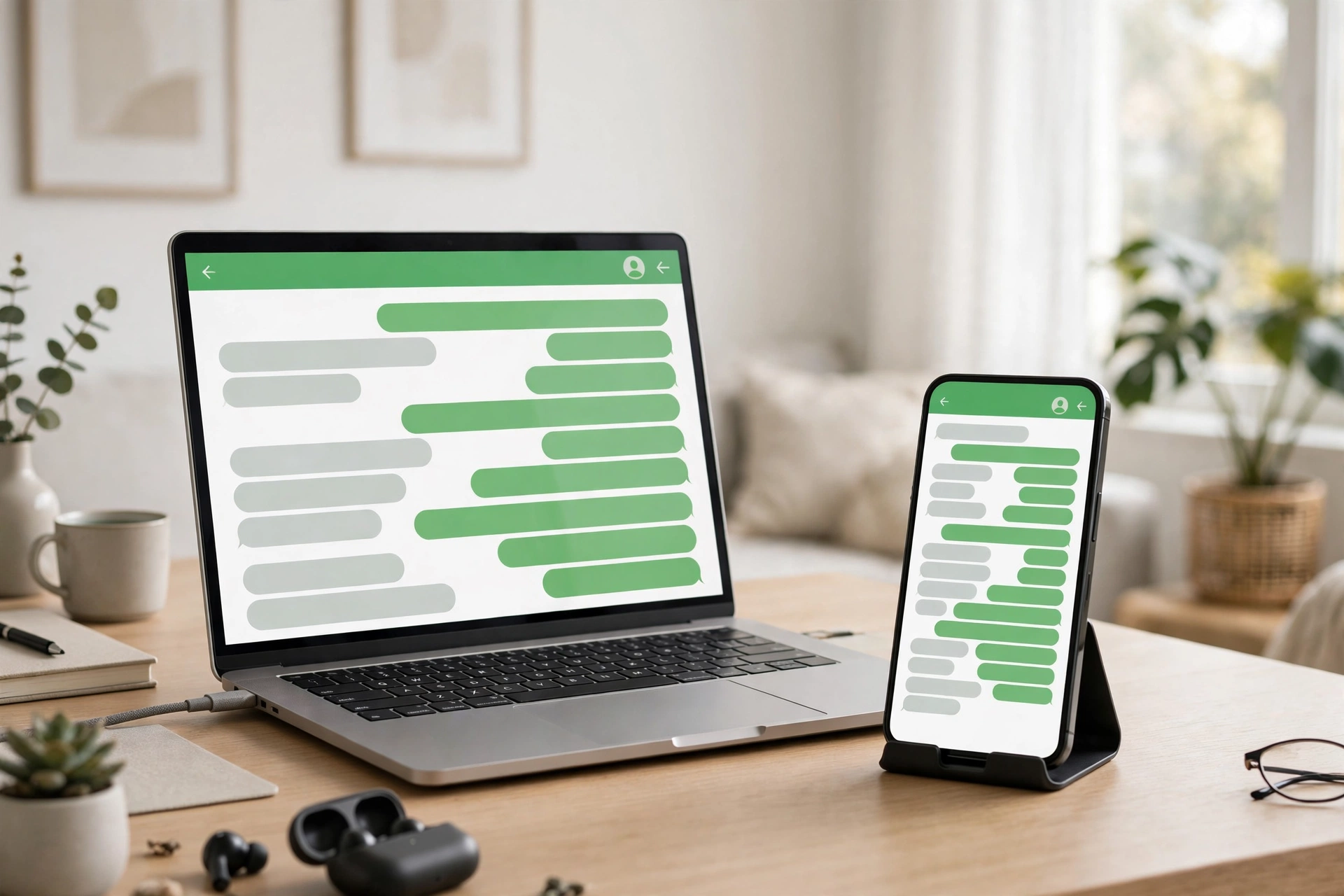
Para ver os aparelhos conectados, abra o WhatsApp no celular, toque em Configurações e depois em Aparelhos conectados. A lista mostra cada sessão ativa, com o tipo de aparelho e a data da última atividade. Se você reconhecer um aparelho que não usa mais, toque nele e escolha Desconectar. Faça essa revisão uma vez por mês, ou sempre que desconfiar de algo estranho.
O WhatsApp Web é prático para trabalhar, mas pede cuidado em computadores que não são seus. Nunca entre com a sua conta em computadores de lan house, de faculdade, de trabalho compartilhado ou de outras pessoas. Se for inevitável, saia da conta assim que terminar: clique nos três pontinhos e escolha Sair. Fechar a aba do navegador não é o mesmo que sair, e a sessão pode continuar ativa.
Um detalhe importante é que a sessão do WhatsApp Web continua funcionando mesmo quando o celular fica sem internet por um tempo, porque os aparelhos ficam vinculados à conta. Por isso, desconectar as sessões antigas é tão importante quanto sair do computador depois de usar. Sessões esquecidas em computadores antigos são uma das formas mais comuns de acesso não autorizado.
No computador do trabalho, prefira usar o aplicativo do WhatsApp para computador em vez do navegador, e ative o bloqueio de tela do computador com senha. Assim, quando você se afastar da mesa, ninguém consegue ler as suas conversas na tela. Se você usa o WhatsApp Web no dia a dia, veja o passo a passo completo em nosso guia de como usar o WhatsApp Web.
Conta roubada no WhatsApp: o que fazer na hora
Se a sua conta do WhatsApp foi roubada, aja rápido: tente registrar o seu número de novo no aplicativo com o código enviado por SMS. Se o invasor ativou a verificação em duas etapas, aguarde o prazo de redefinição e use o e-mail de recuperação cadastrado. Depois, avise os seus contatos e revise os aparelhos conectados.
Passo 1: registre o número de novo. Desinstale e reinstale o WhatsApp, digite o seu número e informe o código de 6 dígitos que chegar por SMS. Ao registrar de novo, a sessão do invasor é encerrada automaticamente. Se o aplicativo pedir o PIN da verificação em duas etapas e você não souber o PIN, toque em Esqueci o PIN e siga a redefinição pelo e-mail cadastrado.
Passo 2: avise os seus contatos. Assim que recuperar o acesso, avise a família e os contatos próximos por outro canal, como ligação ou outro aplicativo, que a sua conta foi invadida e que nenhuma mensagem pedindo dinheiro veio de você. O golpista costuma agir rápido, nas primeiras horas, então o aviso precisa ser rápido também.
Passo 3: ative a verificação em duas etapas. Se você ainda não tinha ativado, ative agora, seguindo o passo a passo da primeira seção deste guia. Se já tinha, troque o PIN por um novo. Isso impede que o invasor registre o número de novo.
Passo 4: revise os aparelhos conectados. Em Configurações, Aparelhos conectados, desconecte todas as sessões que você não reconhece. Troque também a senha do e-mail de recuperação, caso o invasor tenha tido acesso a ele.
Passo 5: se não conseguir recuperar. Se o código por SMS não chegar ou a conta estiver bloqueada, entre em contato com o suporte do WhatsApp pelo aplicativo ou pela Central de Ajuda oficial. Em caso de prejuízo financeiro, registre um boletim de ocorrência e guarde as capturas de tela das mensagens. O passo a passo detalhado está em nosso guia de como recuperar a conta do WhatsApp.
Depois de recuperar a conta, faça um backup das conversas para não perder nada se precisar reinstalar o aplicativo de novo. O backup pode ser feito no Google Drive, no Android, ou no iCloud, no iPhone. Veja como configurar em nosso guia de backup do WhatsApp no Google Drive. O backup protege as suas conversas, mas não protege a conta: a proteção da conta depende da verificação em duas etapas e dos hábitos que você viu neste guia.
Perguntas frequentes sobre dicas de WhatsApp
Como ativar a verificação em duas etapas no WhatsApp?
Abra o WhatsApp, toque em Configurações, Conta e Verificação em duas etapas. Toque em Ativar, crie um PIN de seis dígitos e cadastre um e-mail de recuperação. O PIN será pedido sempre que alguém tentar registrar o seu número em outro celular.
Como esconder o visto por último e a foto de perfil no WhatsApp?
Vá em Configurações, Privacidade. Em Visto por último e online, escolha Meus contatos ou Ninguém. Em Foto de perfil, escolha Meus contatos. Você também pode usar a opção Meus contatos, exceto para esconder de pessoas específicas sem bloquear ninguém.
Como saber se uma mensagem no WhatsApp é um golpe?
Desconfie de mensagens com urgência, pedido de dinheiro, pedido de código de verificação ou links de prêmios. Antes de agir, confirme a identidade da pessoa por outro canal, como uma ligação para o número antigo. O WhatsApp nunca pede códigos nem envia links de regularização por mensagem.
O que fazer se alguém pedir meu código de verificação do WhatsApp?
Não compartilhe o código com ninguém, por nenhum motivo. O código de 6 dígitos que chega por SMS é a chave da sua conta e permite registrar o seu número em outro celular. Se um contato conhecido pedir o código, a conta dele pode ter sido invadida: avise a pessoa por outro canal.
Como impedir que desconhecidos me adicionem em grupos no WhatsApp?
Vá em Configurações, Privacidade, Grupos e escolha Meus contatos. Assim, só quem está na sua agenda pode te adicionar diretamente. Quem não estiver nos seus contatos só pode te convidar por link privado, e você decide se entra ou não.
É seguro usar o WhatsApp Web em um computador público?
Não é recomendado. Em computadores compartilhados, de lan house ou de outras pessoas, a sessão pode ficar aberta depois que você sai. Se precisar usar, saia da conta ao terminar clicando nos três pontinhos e em Sair, e depois revise os aparelhos conectados no seu celular.
Minha conta do WhatsApp foi roubada. O que fazer agora?
Reinstale o WhatsApp e registre o seu número de novo com o código enviado por SMS. Isso encerra a sessão do invasor. Depois, avise os seus contatos, ative a verificação em duas etapas com um PIN novo e revise os aparelhos conectados em Configurações, Aparelhos conectados.
Como faço backup das conversas do WhatsApp no Google Drive?
No Android, vá em Configurações, Conversas, Backup de conversas e toque em Fazer backup. Escolha a conta do Google e a frequência automática, como diária ou semanal. O backup salva as conversas e as mídias no Google Drive e permite restaurar tudo se você trocar de celular.
Conclusão
Proteger o WhatsApp não exige conhecimento técnico nem aplicativos extras. A verificação em duas etapas, os ajustes de privacidade, a atenção aos golpes e a revisão dos aparelhos conectados resolvem a maior parte dos riscos. O restante depende de hábito: pausar antes de responder com pressa, confirmar antes de transferir dinheiro e nunca compartilhar o código de verificação.
Comece hoje pelos três ajustes mais rápidos: ative a verificação em duas etapas, limite quem vê a sua foto de perfil e coloque os grupos em Meus contatos. Depois, revise as outras seções com calma. Segurança no WhatsApp é um processo, e uma revisão por mês mantém tudo em dia.
Continue no Tech on Dicas para mais guias de WhatsApp, celular e internet. Se você usa o WhatsApp para trabalhar, veja também o nosso guia geral do Tech on Dicas WhatsApp, com mais dicas para aproveitar o aplicativo com segurança.