Dicas para Acelerar Celular: Guia Completo para Iniciantes 2026
Seu celular está travando, demorando para abrir apps ou ficando mais lento a cada dia? Você não está sozinho: esse é um dos problemas mais comuns entre usuários de Android, de intermediários a modelos mais antigos. A boa notícia é que, na maioria dos casos, dá para recuperar a fluidez sem formatar o aparelho e sem instalar aplicativos duvidosos.
Estas dicas para acelerar celular foram revisadas para 2026, com os menus atuais do Android 15 e do Android 16 e os nomes que Samsung, Motorola e Xiaomi usam em seus aparelhos. O guia funciona sem root e sem pagar nada: tudo com as configurações do próprio sistema e um aplicativo gratuito do Google. Siga na ordem, do diagnóstico até a última dica, e teste o celular depois de cada mudança para perceber o que fez mais diferença no seu modelo.
Neste guia você vai aprender:
- Por que o celular fica lento? Diagnóstico em 1 minuto
- Dica 1: Limpar o cache dos aplicativos
- Dica 2: Reduzir as animações com as Opções do Desenvolvedor
- Dica 3: Desativar apps em segundo plano e cuidar da bateria
- Dica 4: Atualizar o sistema Android
- Dica 5: Aumentar a RAM virtual do celular
- Dica 6: Limpar arquivos inúteis com o Files by Google
- Dica 7: Reiniciar o celular e aliviar a tela inicial
- Perguntas frequentes sobre celular lento
Por que o celular fica lento? Diagnóstico em 1 minuto
O celular fica lento porque o armazenamento enche, os aplicativos rodam em segundo plano e o sistema acumula arquivos temporários. Em aparelhos com mais de dois anos, a bateria desgastada e a falta de atualizações também pesam. Antes de aplicar qualquer dica, identifique o sintoma principal, porque cada causa pede uma ação diferente.
A tabela abaixo resume os sintomas mais comuns e a primeira ação para cada um deles. Encontre o seu sintoma, aplique a dica indicada e só depois passe para as outras seções do guia.
| Sintoma | Causa provável | Primeira ação |
|---|---|---|
| Apps demoram para abrir | Armazenamento interno quase cheio | Liberar espaço e limpar o cache (dicas 1 e 6) |
| Celular esquenta sem você usar | Apps rodando em segundo plano | Limitar o uso em segundo plano (dica 3) |
| Travamentos ao trocar de aplicativo | Memória RAM sobrecarregada | Fechar apps pesados e ativar a RAM virtual (dica 5) |
| Animações lentas ao navegar | Animações no padrão e interface pesada | Reduzir a escala de animação para 0,5x (dica 2) |
| Lento logo depois de atualizar | Sistema se adaptando e cache antigo | Reiniciar e aguardar alguns dias (dica 7) |
| Tudo ficou lento de repente | Um app específico consumindo recursos | Ver o uso de bateria e remover o app suspeito |
Um detalhe importante: lentidão que aparece de repente, junto com aquecimento e bateria acabando muito rápido, quase sempre aponta para um único aplicativo com problema. Nesse caso, abra Configurações, Bateria e veja o uso por aplicativo nas últimas 24 horas. Se um app que você quase não abre está no topo da lista, desinstale ou limite o uso dele em segundo plano antes de qualquer outra coisa.
Se o seu problema é outro, como tela inicial cheia de widgets ou muitos aplicativos instalados, o diagnóstico continua o mesmo: o aparelho está gastando recursos com coisas que você não está usando. As dicas a seguir atacam exatamente isso, uma por uma. Para mais guias de celular, veja a nossa central Tech on Dicas Celular.
Dica 1: Limpar o cache dos aplicativos
Limpar o cache é a dica mais rápida deste guia: libera arquivos temporários que os aplicativos acumulam e pode melhorar a resposta do celular em poucos minutos. A limpeza é segura e não apaga fotos, conversas ou senhas, desde que você toque em Limpar cache e nunca em Limpar dados.

Passo a passo para limpar o cache de um aplicativo:
- Abra Configurações no seu celular.
- Toque em Apps ou Aplicativos.
- Escolha o aplicativo que está lento, como WhatsApp, Instagram ou Chrome.
- Toque em Armazenamento e cache.
- Toque em Limpar cache e confirme se o sistema pedir.
- Repita nos aplicativos que você mais usa.
Comece pelos aplicativos que mais ocupam espaço. Para descobrir quais são, vá em Configurações, Armazenamento e veja a lista por tamanho. Redes sociais, navegador e aplicativos de vídeo costumam liderar a lista porque guardam muitas imagens e vídeos temporários. Um guia completo sobre o assunto está em como limpar o cache do celular, com o passo a passo para cada marca.
Atenção à diferença entre Limpar cache e Limpar dados: Limpar cache remove só arquivos temporários. Limpar dados apaga tudo do aplicativo, incluindo login, configurações e arquivos salvos dentro dele, como se você tivesse acabado de instalar. Só use Limpar dados se o aplicativo estiver com erro grave e você souber a senha para entrar de novo.
Dica de rotina: faça essa limpeza uma vez por semana nos aplicativos mais pesados. Não precisa limpar o cache de todos os aplicativos todos os dias, porque o sistema recria o cache ao usar o app e limpar em excesso só faz o aplicativo demorar mais na próxima abertura. O equilíbrio é limpar os pesados com frequência e deixar os leves em paz.
Dica 2: Reduzir as animações com as Opções do Desenvolvedor
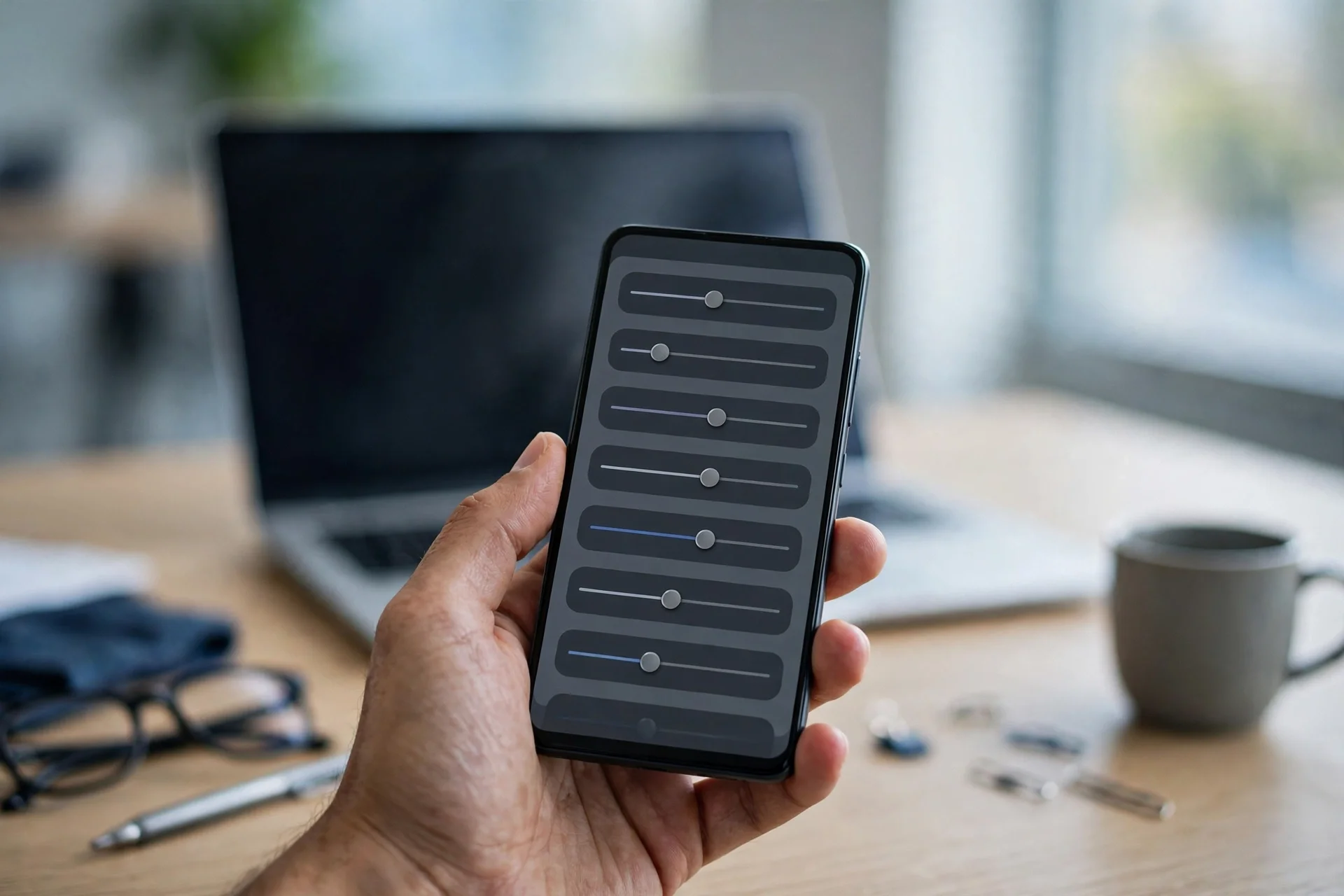
Reduzir as animações é uma das dicas para acelerar celular mais eficazes, porque faz a interface responder na hora sem trocar nada no aparelho. As animações são os efeitos de abertura e transição de telas: deixam o sistema bonito, mas custam tempo e processamento. Diminuir a escala para 0,5x mantém um efeito suave e deixa tudo visivelmente mais ágil.
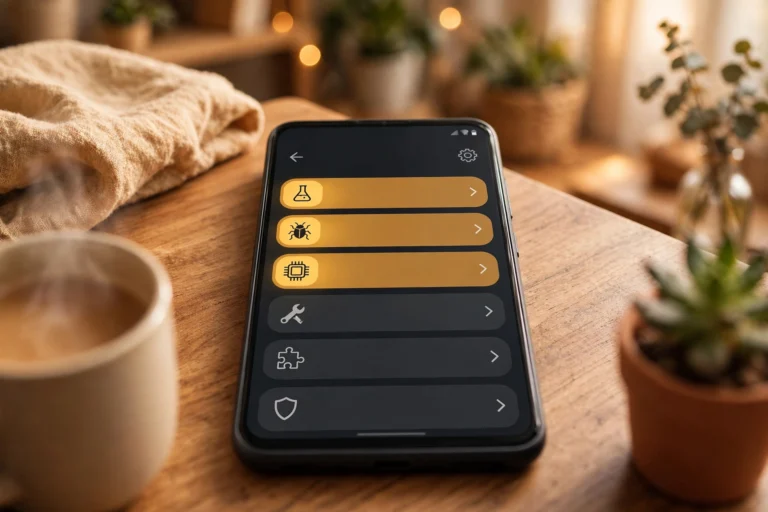
Como ativar as Opções do Desenvolvedor:
- Vá em Configurações, Sobre o telefone.
- Toque 7 vezes seguidas em Número da versão. Em alguns aparelhos, a opção aparece como Número da compilação.
- Digite sua senha ou PIN se o sistema pedir.
- Quando aparecer a mensagem de que você agora é um desenvolvedor, volte para Configurações.
- Procure Opções do desenvolvedor, geralmente no final da lista ou dentro de Sistema.
Como reduzir as animações:
- Dentro de Opções do desenvolvedor, procure a seção Desenho.
- Toque em Escala de animação da janela e escolha 0,5x.
- Faça o mesmo em Escala de animação de transição.
- Repita em Escala de duração do animador.
- Saia das configurações e teste abrindo e fechando aplicativos.
Se quiser o máximo de velocidade, dá para escolher Animação desativada nas três opções, mas a interface fica seca, sem nenhuma transição. O valor 0,5x é o melhor meio-termo para a maioria das pessoas. E se não gostar do resultado, basta voltar nas mesmas opções e colocar tudo em 1x de novo. Nada aqui é permanente e nada apaga seus dados.
As Opções do Desenvolvedor escondem outros ajustes úteis além das animações, mas mexa só no que você conhece. Não altere limites de processos em segundo plano nem opções de depuração USB sem saber o que fazem, porque um ajuste errado nessa tela pode deixar o celular instável. Se quiser conhecer mais recursos escondidos do sistema, veja o nosso guia de funções escondidas do Android.
Dica 3: Desativar apps em segundo plano e cuidar da bateria
Muitos aplicativos continuam rodando depois que você fecha a tela, consumindo memória RAM, processador e bateria o tempo todo. Redes sociais, jogos e aplicativos de compras são os que mais fazem isso, verificando novidades sem você abrir nada. Limitar esse uso libera memória para o aplicativo que você está usando agora.
Como limitar um aplicativo em segundo plano:
- Abra Configurações, Apps e escolha o aplicativo.
- Toque em Bateria ou Uso da bateria.
- Escolha Restrito ou Otimizado em vez de Irrestrito.
- Em alguns aparelhos, a opção aparece como Permitir uso em segundo plano, que você pode desativar.
Outra forma é abrir Configurações, Bateria e ver o uso por aplicativo. Os aplicativos no topo da lista são os que mais gastaram bateria nas últimas 24 horas. Se um jogo ou uma rede social que você abre pouco está entre os primeiros, vale limitar ou até desinstalar. O Android 15 e o Android 16 também trazem a Bateria adaptável, que aprende os aplicativos que você menos usa e reduz a atividade deles sozinha. Ela fica em Configurações, Bateria, Bateria adaptável, e vale deixar ativada.
Pode limitar sem medo
Jogos que você abre de vez em quando, aplicativos de compras, redes sociais secundárias e aplicativos de notícias. Eles voltam a funcionar normalmente quando você abre, só não ficam rodando o tempo todo.
Deixe sempre ativo
WhatsApp e outros mensageiros que você usa para receber mensagens, aplicativo de alarme, aplicativo do banco e aplicativos de saúde. Limitar esses pode atrasar notificações importantes.
Não caia na tentação de fechar todos os aplicativos na tela de recentes o tempo todo. O Android gerencia a memória sozinho e reabrir um aplicativo do zero gasta mais bateria do que deixar ele pausado em segundo plano. Feche manualmente só os aplicativos pesados, como jogos, depois de usar. Para um guia completo de bateria, veja como otimizar a bateria do Android. E se você também tem um iPhone em casa, as dicas para economizar bateria no iPhone seguem a mesma lógica de limitar o que roda sem você ver.
Dica 4: Atualizar o sistema Android
Manter o sistema atualizado é uma das formas mais simples de deixar o celular mais rápido: cada atualização corrige erros, fecha falhas de segurança e melhora o gerenciamento de memória e bateria. Em 2026, os aparelhos com Android 15 e Android 16 recebem otimizações que fazem diferença real no dia a dia.
Como verificar e instalar atualizações:
- Conecte o celular no Wi-Fi e deixe a bateria acima de 50 por cento, de preferência com o carregador ligado.
- Vá em Configurações, Sistema, Atualização do sistema. Em aparelhos Samsung, o caminho é Configurações, Atualização de software.
- Toque em Verificar atualizações.
- Se houver uma versão nova, toque em Baixar e instalar e aguarde sem desligar o aparelho.
- Depois da instalação, reinicie o celular uma vez.
Atualize também os aplicativos pela Play Store, porque um aplicativo desatualizado pode travar mesmo com o sistema em dia. Abra a Play Store, toque na sua foto de perfil, vá em Gerenciar apps e dispositivos e atualize os aplicativos que você mais usa. Dê prioridade ao navegador, ao WhatsApp e aos aplicativos do Google, que são os que mais pesam no uso diário.
Se o seu aparelho não recebe mais atualizações, isso é um sinal de atenção. Fabricantes costumam garantir alguns anos de atualização por modelo, e quando esse prazo acaba o celular fica preso a uma versão antiga. Nesse caso, as outras dicas deste guia continuam valendo, mas vale considerar a troca do aparelho, como explicamos na seção final deste artigo.
Dica 5: Aumentar a RAM virtual do celular
A RAM virtual usa parte do armazenamento interno como memória extra, ajudando o celular a manter mais aplicativos abertos ao mesmo tempo sem fechar e reabrir tudo. Ela não deixa o processador mais rápido, mas em celulares com pouca RAM reduz os travamentos ao trocar de aplicativo. Em muitos modelos, o recurso já vem ativado de fábrica.

Como encontrar e ativar a RAM virtual:
- Confira se o aparelho tem espaço livre no armazenamento, porque a RAM virtual usa esse espaço. Libere espaço primeiro se estiver quase cheio.
- Em aparelhos Samsung, procure por RAM Plus em Configurações, Assistência do aparelho, Memória.
- Em aparelhos Xiaomi, procure por Expansão de memória em Configurações, Configurações adicionais.
- Em aparelhos Motorola e outras marcas, procure por RAM virtual ou Memória RAM expansível dentro de Configurações, usando a busca no topo da tela.
- Escolha o tamanho extra oferecido pelo aparelho e reinicie o celular para aplicar.
Os tamanhos mais comuns são 2 GB, 4 GB ou 8 GB de memória extra, dependendo do modelo e do espaço livre. Escolher o maior tamanho nem sempre é a melhor ideia: se o armazenamento já está apertado, reservar muito espaço para RAM virtual deixa menos espaço para fotos, vídeos e atualizações. Em aparelhos com 4 GB de RAM física, adicionar 2 GB ou 4 GB virtuais já ajuda na multitarefa. Em aparelhos com 8 GB ou mais de RAM física, o ganho é menor e talvez você nem perceba diferença.
Seja realista sobre o que a RAM virtual faz: ela ajuda a trocar de aplicativo sem recarregar tudo, mas não deixa jogos pesados rodarem melhor nem compensa um processador antigo. Se o seu celular trava dentro de um único aplicativo pesado, o problema não é falta de RAM virtual, e sim o aplicativo pedindo mais do que o aparelho entrega. Nesse caso, reduzir a qualidade gráfica dentro do jogo ou do aplicativo resolve mais do que qualquer ajuste de memória.
Dica 6: Limpar arquivos inúteis com o Files by Google
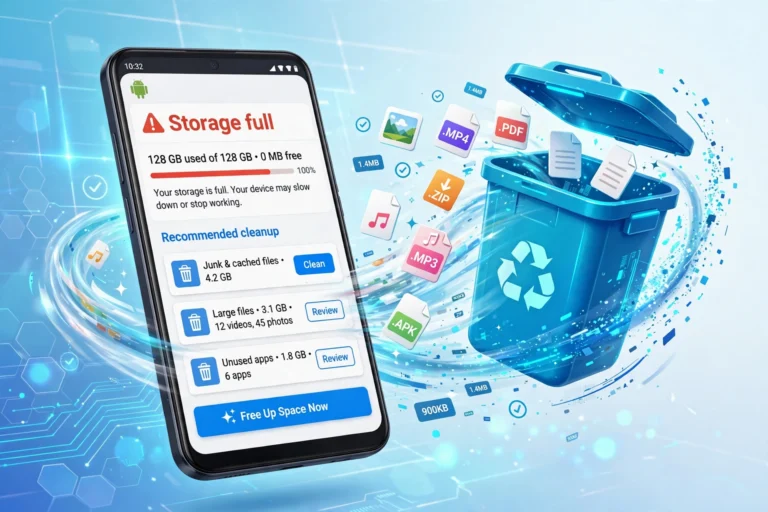
O Files by Google é o aplicativo gratuito do Google para liberar espaço no Android. Ele encontra arquivos grandes, duplicados e vídeos do WhatsApp que você já viu, e mostra tudo em uma lista para você escolher o que apagar. Diferente dos aplicativos de limpeza milagrosos, ele não roda em segundo plano nem consome bateria.

Como limpar com o Files by Google:
- Baixe o Files by Google na Play Store, se ainda não tiver instalado.
- Abra o aplicativo e toque na aba Limpeza na parte inferior da tela.
- Revise cada sugestão: Arquivos grandes, Arquivos duplicados, Mídia desnecessária e Arquivos de mídia do WhatsApp.
- Toque em Liberar em cada categoria que quiser limpar e confirme.
- Repita a verificação uma vez por mês para o acúmulo não voltar.
Antes de apagar fotos e vídeos, faça backup. Ative o backup do Google Fotos ou copie os arquivos para o computador ou para o Google Drive. O nosso guia de como usar o Google Drive explica como guardar seus arquivos na nuvem antes de liberar espaço no aparelho. E se quiser a orientação oficial do Google sobre o tema, veja a página de ajuda Liberar espaço no Android, que explica as mesmas etapas direto da fonte.
| O que apagar com segurança | O que conferir antes de apagar |
|---|---|
| Cache de aplicativos e arquivos temporários | Fotos e vídeos sem backup na nuvem |
| Arquivos baixados que você já usou | Documentos em PDF e arquivos de trabalho |
| Fotos duplicadas e desfocadas | Conversas e mídia do WhatsApp que você quer guardar |
| Vídeos antigos do WhatsApp já assistidos | Áudios e arquivos recebidos que não estão em outro lugar |
| APKs de aplicativos já instalados | Arquivos de aplicativos de banco e de autenticação |
Um aviso importante: desconfie de qualquer aplicativo que prometa acelerar o celular em uma porcentagem milagrosa. Aplicativos que prometem acelerar 500 por cento, limpar a memória com um toque ou esfriar o processador geralmente só mostram propaganda e rodam em segundo plano, piorando o problema que dizem resolver. O Files by Google e o limpador nativo do seu aparelho são suficientes, e nenhum aplicativo de terceiros precisa ficar instalado para o celular continuar rápido.
Dica 7: Reiniciar o celular e aliviar a tela inicial
Reiniciar o celular regularmente é a dica mais simples deste guia e funciona porque fecha todos os processos, limpa a memória RAM e resolve pequenos erros que se acumulam com dias de uso contínuo. Combine o reinício com uma tela inicial mais leve e o celular agradece nos dois sentidos.
Como reiniciar do jeito certo:
- Segure o botão de ligar e desligar até aparecer o menu na tela.
- Toque em Reiniciar. Em alguns modelos Samsung, é preciso segurar o botão lateral junto com o botão de volume para baixo.
- Aguarde o aparelho ligar de novo e teste os aplicativos que estavam lentos.
- Repita uma ou duas vezes por semana, de preferência em um horário que você não está usando o celular.
Não precisa reiniciar todos os dias. Uma ou duas vezes por semana já é suficiente para manter a memória limpa. Se o celular só melhora depois de reiniciar e volta a ficar lento em poucas horas, o problema provavelmente é um aplicativo específico consumindo recursos, e vale voltar à dica 3 para descobrir qual é.
Alivie a tela inicial: widgets na tela inicial e sincronização constante de aplicativos consomem recursos o tempo todo, mesmo quando você não está olhando para a tela. Pressione e segure um widget e arraste para Remover, deixando só os que você realmente consulta, como relógio e calendário. Depois, vá em Configurações, Contas e desative a sincronização automática dos aplicativos que não precisam atualizar sozinhos, como lojas e aplicativos de notícias. E-mail e mensageiros podem continuar sincronizando, porque você quer receber as mensagens na hora.
Considere um launcher leve: em celulares mais antigos, trocar o launcher, que é a tela inicial do Android, por uma opção mais leve pode deixar a navegação mais fluida. Opções conhecidas são o Niagara Launcher e o Nova Launcher, que pesam menos que a tela inicial original de alguns fabricantes. Teste por alguns dias e, se não gostar, dá para voltar ao launcher original nas configurações de aplicativos padrão. No computador, o raciocínio é parecido: fechar programas em segundo plano e limpar arquivos também ajuda, como mostramos em como acelerar o computador Windows.
Quando trocar de celular em vez de continuar otimizando
Nem todo celular lento precisa ser trocado, mas existe um ponto em que otimizar para de compensar. Se o aparelho tem mais de três anos, o armazenamento vive cheio mesmo depois de limpar tudo e o fabricante não libera mais atualizações de sistema, as dicas deste guia vão ajudar menos a cada mês. Nesse cenário, continuar insistindo só adia uma troca que já virou necessidade.
Continue otimizando se
O aparelho tem menos de três anos, ainda recebe atualizações, a bateria dura o dia todo e a lentidão começou de repente ou depois de instalar um aplicativo. Nesses casos, as dicas deste guia resolvem na maioria das vezes.
Considere trocar se
O aparelho tem mais de três anos, não recebe atualizações há mais de um ano, vive sem espaço mesmo após a limpeza e trava em tarefas básicas como abrir a câmera ou o WhatsApp. Aí o limite é do hardware, não da configuração.
Antes de decidir, faça um teste honesto: aplique as dicas deste guia por uma semana, incluindo a limpeza de arquivos e a redução de animações. Se o celular continuar travando em tarefas básicas, a troca é o caminho sensato. Se melhorar e ficar estável, você ganhou mais meses, talvez mais de um ano, de uso tranquilo sem gastar nada. E se a troca for para um iPhone, comece pela segurança do aparelho novo com o nosso guia de dicas de segurança para iPhone.
Perguntas frequentes sobre celular lento
Como saber qual app está deixando o celular lento?
Abra Configurações, Bateria e veja o uso por aplicativo nas últimas 24 horas. Os aplicativos no topo da lista são os que mais gastaram bateria e processamento. O Files by Google também mostra os aplicativos mais pesados por tamanho. Se um aplicativo que você quase não abre está entre os primeiros, limite o uso dele em segundo plano ou desinstale.
Preciso formatar o celular para acelerar?
Não. Na maioria dos casos, limpar o cache, liberar espaço, reduzir as animações e limitar aplicativos em segundo plano já resolve sem apagar nada. Formatar é o último recurso, só vale a pena quando o celular continua lento depois de todas as dicas deste guia. Se for formatar, faça backup de fotos, contatos e conversas antes.
O que é RAM virtual e vale a pena aumentar?
A RAM virtual usa parte do armazenamento interno como memória extra para manter mais aplicativos abertos ao mesmo tempo. Vale a pena em celulares com pouca RAM, porque reduz os travamentos ao trocar de aplicativo. Mas ela não deixa jogos pesados mais rápidos nem substitui a memória física do aparelho. Ative se o seu modelo oferecer o recurso e tiver espaço livre.
Apps de limpeza de memória funcionam?
A maioria não funciona e alguns pioram o problema, porque rodam em segundo plano e exibem propaganda o tempo todo. Use apenas o Files by Google ou o limpador nativo do seu aparelho. Desconfie de qualquer aplicativo que prometa acelerar 500 por cento ou limpar a memória com um toque, porque nenhum aplicativo faz isso de verdade.
Como acelerar jogos no celular?
Feche os aplicativos em segundo plano antes de jogar, reduza as animações para 0,5x, ative o modo jogo se o aparelho tiver e mantenha o sistema atualizado. Se o jogo permitir, reduza a qualidade gráfica dentro das configurações dele. A RAM virtual ajuda a trocar de aplicativo sem fechar o jogo, mas não aumenta o desempenho dentro da partida.
Devo usar launcher leve?
Sim, principalmente em celulares mais antigos, porque a tela inicial original de alguns fabricantes é pesada e consome memória. Um launcher leve como o Niagara Launcher ou o Nova Launcher deixa a navegação mais fluida. Teste por alguns dias e, se não gostar, volte ao launcher original nas configurações de aplicativos padrão.
Celular ficou lento depois da atualização, o que fazer?
É comum o celular ficar mais lento nos primeiros dias depois de uma atualização, enquanto o sistema reorganiza arquivos e otimiza os aplicativos. Reinicie o aparelho, limpe o cache dos aplicativos mais pesados e aguarde alguns dias. Se a lentidão continuar por mais de uma semana, verifique o uso de bateria para encontrar um aplicativo com problema.
Limpar cache apaga meus dados?
Não. Limpar o cache remove apenas arquivos temporários que os aplicativos guardam para abrir mais rápido, como imagens já carregadas. Suas fotos, conversas, senhas e arquivos continuam intactos. O que apaga dados é a opção Limpar dados ou Limpar armazenamento, que restaura o aplicativo como se tivesse acabado de ser instalado.
Conclusão
As dicas para acelerar celular deste guia resolvem a lentidão na maioria dos casos sem formatar o aparelho e sem gastar nada. Comece pelo diagnóstico, limpe o cache e os arquivos inúteis, reduza as animações e limite os aplicativos em segundo plano. São quatro ações que cabem em menos de meia hora e já mudam a sensação de uso no mesmo dia.
Depois, mantenha a rotina: limpeza semanal dos aplicativos mais pesados, reinício uma ou duas vezes por semana e sistema sempre atualizado. Se depois de uma semana de testes o celular continuar travando em tarefas básicas, aí sim vale considerar a troca, porque o limite passou a ser do hardware. Enquanto isso, continue explorando os guias de celular no Tech on Dicas e conte nos comentários qual dica funcionou melhor no seu modelo.
Por Alex Silva, Fundador do OntechDicas.com.br