Tech
Tech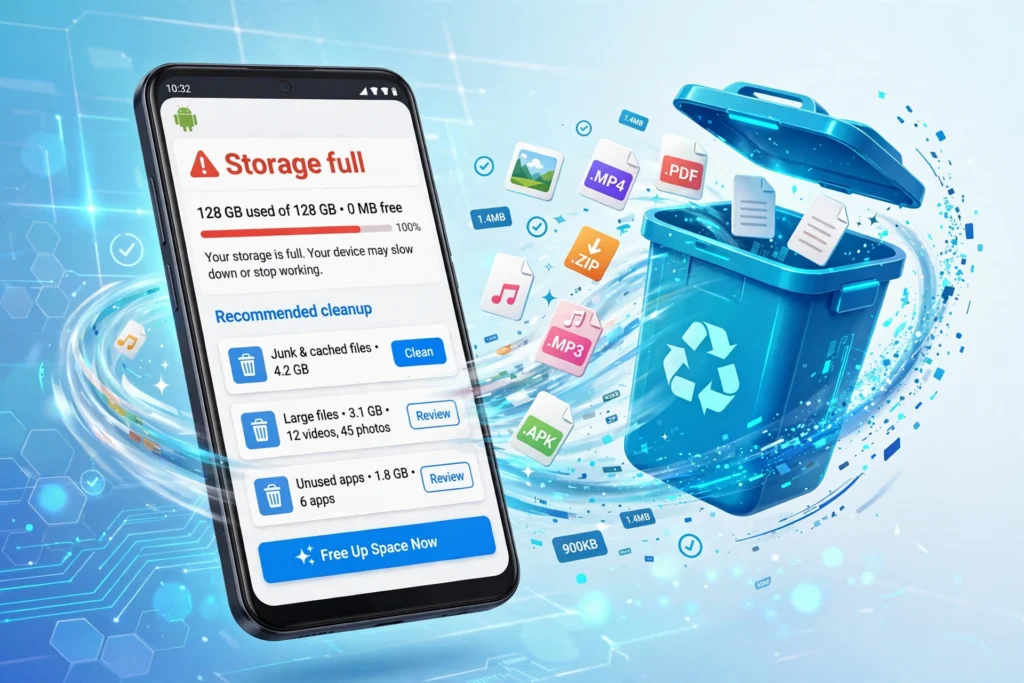
Como Liberar Espaço no Celular Android: 8 Formas Seguras em 2026
Se você quer saber como liberar espaço no celular Android sem apagar nada importante, chegou ao lugar certo. Este guia reúne 8 métodos seguros testados em aparelhos Samsung, Motorola e Xiaomi: diagnosticar o armazenamento, limpar o cache, organizar o WhatsApp, esvaziar a pasta Downloads, remover fotos duplicadas, usar a nuvem, desinstalar apps parados e automatizar tudo com o Files by Google.
Neste guia você vai aprender:
- Como descobrir o que está ocupando espaço no seu Android
- Como limpar o cache dos aplicativos com segurança
- Como organizar a mídia do WhatsApp, o maior vilão do armazenamento
- Como esvaziar a pasta Downloads e os arquivos esquecidos
- Como apagar fotos e vídeos duplicados ou borrados
- Como mover suas fotos para a nuvem com o backup do Google
- Como desinstalar os aplicativos que você não usa
- Como automatizar a limpeza com o app Files by Google
Como liberar espaço no celular Android começa com um bom diagnóstico
Antes de apagar qualquer coisa, descubra exatamente o que está ocupando espaço no seu Android. Abra Configurações, toque em Armazenamento e aguarde a análise: o gráfico mostra quanto cada categoria consome (aplicativos, fotos, vídeos, sistema, outros). Esse diagnóstico de 2 minutos evita apagar o que não precisa e mostra onde está o maior desperdício.
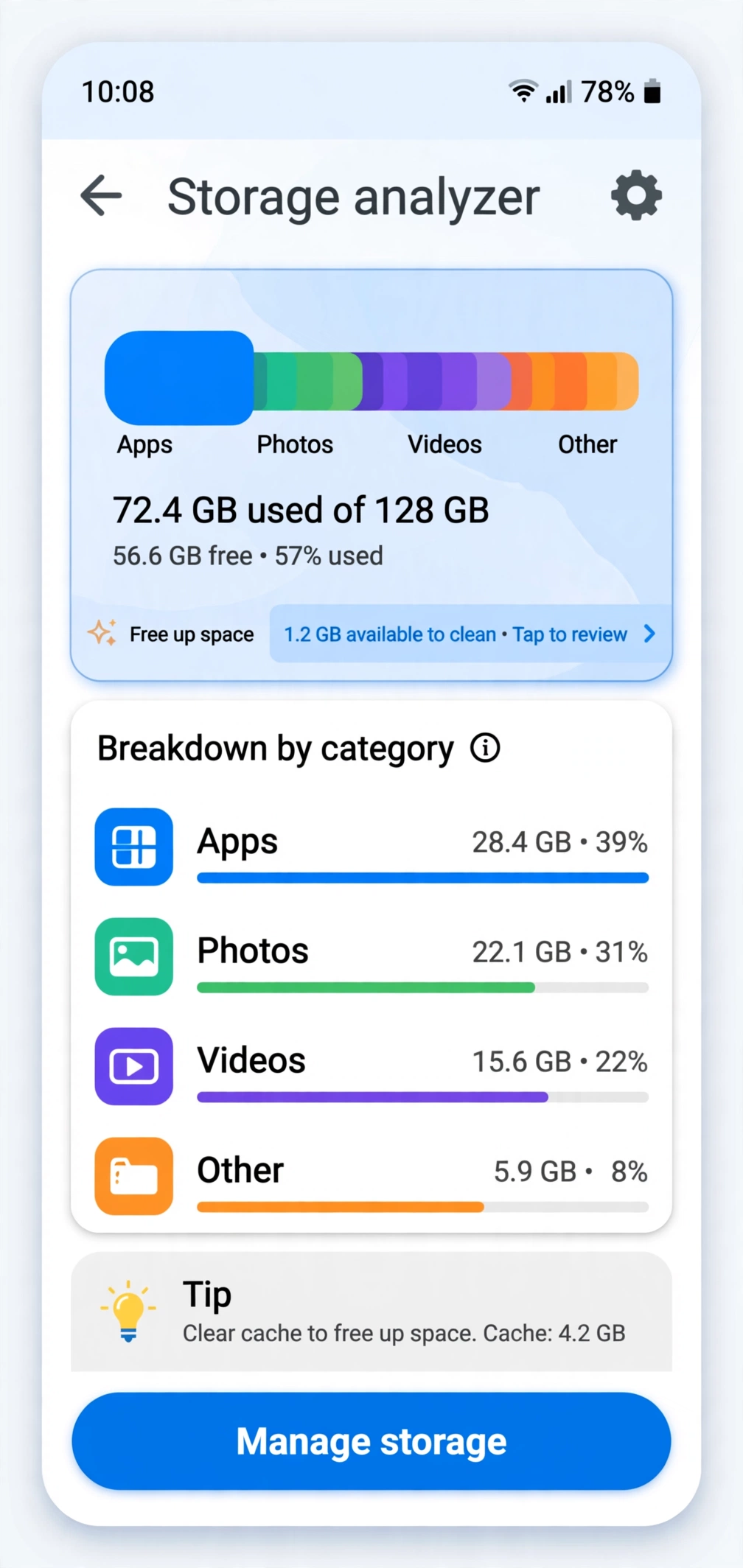
O caminho exato muda um pouco entre marcas, mas a lógica é a mesma. No Samsung, o armazenamento fica em Configurações, Assistência do aparelho, Armazenamento. No Motorola e no Xiaomi, em Configurações, Armazenamento. Aguarde alguns segundos até o sistema calcular tudo, porque os números aparecem aos poucos.
Anote os três maiores consumidores. Na maioria dos aparelhos que testamos, a ordem se repete: WhatsApp no topo, seguido de fotos e vídeos, e depois o cache de aplicativos como Instagram, TikTok e Chrome. Saber isso antes de agir é o que separa uma limpeza segura de uma bagunça: você ataca o que realmente pesa e não mexe no que não conhece.
Grupos de família e figurinhas acumulam de 5 a 20 GB em aparelhos mais antigos. O gerenciador interno do app mostra exatamente os arquivos mais pesados.
Fotos e vídeos
Dez fotos tiradas para escolher uma: as outras nove ficam ocupando espaço para sempre. Prints de tela e vídeos repetidos somem rápido na faxina.
Cache de apps
Instagram, TikTok e Chrome guardam gigabytes de arquivos temporários para abrir mais rápido. Limpar esse cache é seguro e o efeito é imediato.
Um detalhe importante: se a categoria Sistema estiver consumindo mais de 20 GB, verifique se há uma atualização do Android pendente, porque arquivos de update baixados e não instalados ficam presos ali. Em Configurações, Sistema, Atualização do sistema, instale o que estiver disponível e reinicie o aparelho: o espaço temporário da atualização é liberado sozinho depois da instalação.
Limpe o cache dos aplicativos com segurança
O cache são arquivos temporários que os apps guardam para abrir mais rápido: miniaturas, pedaços de vídeos, páginas já visitadas. Com o tempo, ele incha e pode passar de vários gigabytes. Limpar o cache é 100% seguro: o app recria o que precisa sozinho e você não perde login, conversas nem configurações.

Para limpar o cache de um app específico, siga este caminho:
- Abra Configurações e toque em Aplicativos.
- Escolha o aplicativo que mais consome espaço (comece pelos que o diagnóstico apontou).
- Toque em Armazenamento e depois em Limpar cache.
- Repita nos 5 a 10 apps mais pesados. O processo todo leva menos de 5 minutos.
Muita gente confunde os dois botões que aparecem nessa tela, e a diferença é enorme. Veja a comparação:
| Ação | O que apaga | Você perde o login? | Quando usar |
|---|---|---|---|
| Limpar cache | Arquivos temporários: miniaturas, trechos de vídeo, páginas salvas | Não | Uma vez por mês, sem medo |
| Limpar dados | Tudo do app: conta, configurações, arquivos salvos nele | Sim | Só em último caso, e com backup feito antes |
Regra de ouro: toque apenas em Limpar cache. O botão Limpar dados devolve o app ao estado de recém-instalado e apaga tudo que está dentro dele. Se quiser se aprofundar só nesse tema, temos um guia completo sobre como limpar o cache do celular aplicativo por aplicativo.
Dois apps merecem atenção especial nessa faxina: o Chrome (ou o navegador que você usa) e o Instagram. O navegador acumula dados de sites visitados que facilmente passam de 1 GB, e o Instagram guarda prévia de todos os stories e reels que você assistiu. São os campeões de cache em praticamente todo diagnóstico que fazemos.
Organize a mídia do WhatsApp, o maior vilão do armazenamento
Em praticamente todo celular brasileiro que analisamos, o WhatsApp é o aplicativo que mais ocupa espaço. Grupos de família mandam dezenas de vídeos e fotos por dia, e tudo fica salvo em duplicidade: uma cópia na conversa e outra na galeria. A boa notícia é que dá para recuperar gigabytes sem apagar nenhuma conversa.
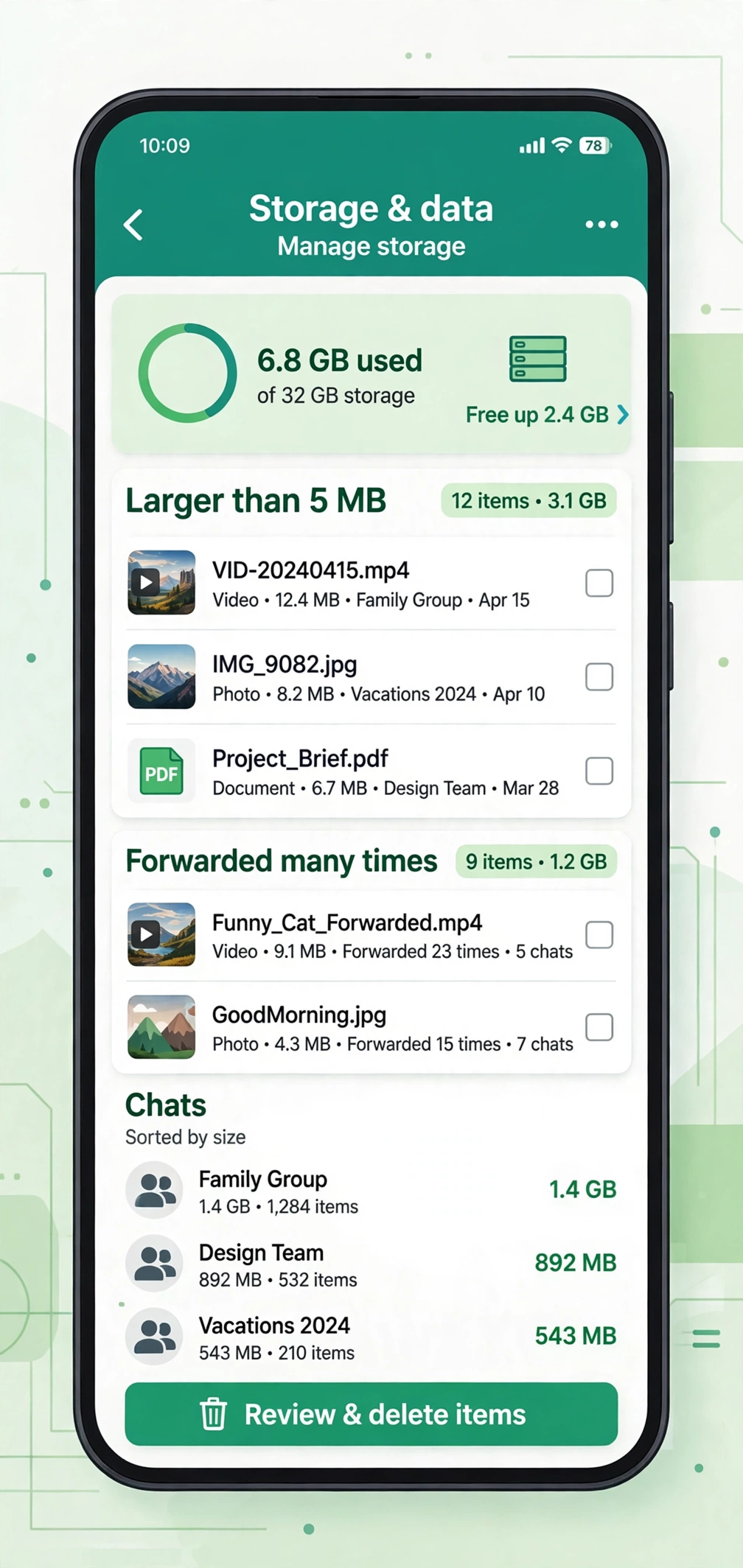
O próprio WhatsApp tem um gerenciador de armazenamento que pouca gente conhece. Use assim:
- Abra o WhatsApp e toque nos três pontinhos, Configurações.
- Entre em Armazenamento e dados e depois em Gerenciar armazenamento.
- Comece pelos arquivos maiores que 5 MB: selecione os vídeos longos e apague os que não precisa mais.
- Depois revise as conversas mais pesadas da lista e limpe as mídias antigas dos grupos que você só acompanha.
Antes da faxina, faça o backup das conversas: em Configurações, Conversas, Backup de conversas, toque em Fazer backup. Assim, mesmo apagando as mídias, o histórico de mensagens continua salvo no Google Drive.
Para o problema não voltar em uma semana, desative o download automático: em Armazenamento e dados, Download automático de mídia, desmarque fotos, áudios, vídeos e documentos em dados móveis e no Wi-Fi. A partir daí, você escolhe o que baixar, um por um. Também testamos os melhores limpadores para WhatsApp que automatizam essa faxina para quem recebe muita mídia.
Esvazie a pasta Downloads e os arquivos esquecidos
A pasta Downloads é o sótão do celular: PDFs de boleto, instaladores de aplicativos, comprovantes e memes baixados há meses moram ali esquecidos. Como ninguém organiza essa pasta, ela costuma guardar de 1 a 5 GB de arquivos que já cumpriram a função. Uma passada de 10 minutos ali rende mais do que parece.

Abra o gerenciador de arquivos do seu celular (ou o Files by Google, que veremos no final) e entre na pasta Downloads. Ordene os arquivos por tamanho, do maior para o menor, e revise com estes critérios:
- Arquivos .apk de instalação: depois de instalar o app, o instalador não serve para mais nada. Pode apagar todos.
- PDFs antigos: boletos pagos, comprovantes e manuais que você já usou. Se precisar de novo, dá para baixar outra vez.
- Vídeos recebidos: se já estão salvos na galeria ou no WhatsApp, a cópia da pasta Downloads é redundante.
- Prints antigos: capturas de tela de conversas, mapas e comprovantes de meses atrás raramente fazem falta.
Na dúvida sobre um arquivo, não apague: mova para a nuvem ou para o computador primeiro. O objetivo é esvaziar o que é claramente descartável, não criar um novo problema.
Não esqueça o Telegram, que tem o mesmo problema do WhatsApp em escala menor: abra o app, vá em Configurações, Dados e armazenamento, Uso de armazenamento e limpe o cache do Telegram. Canais com muitos vídeos costumam guardar vários gigabytes ali sem que você perceba.
Apague fotos e vídeos duplicados ou borrados
Toda vez que você tira 10 fotos para escolher 1, as outras 9 ficam ocupando espaço para sempre. Somando prints de tela, fotos tremidas e vídeos repetidos, é comum encontrar 3 a 8 GB de imagens que ninguém vai olhar de novo. O Google Fotos ajuda a achar esse desperdício em minutos.
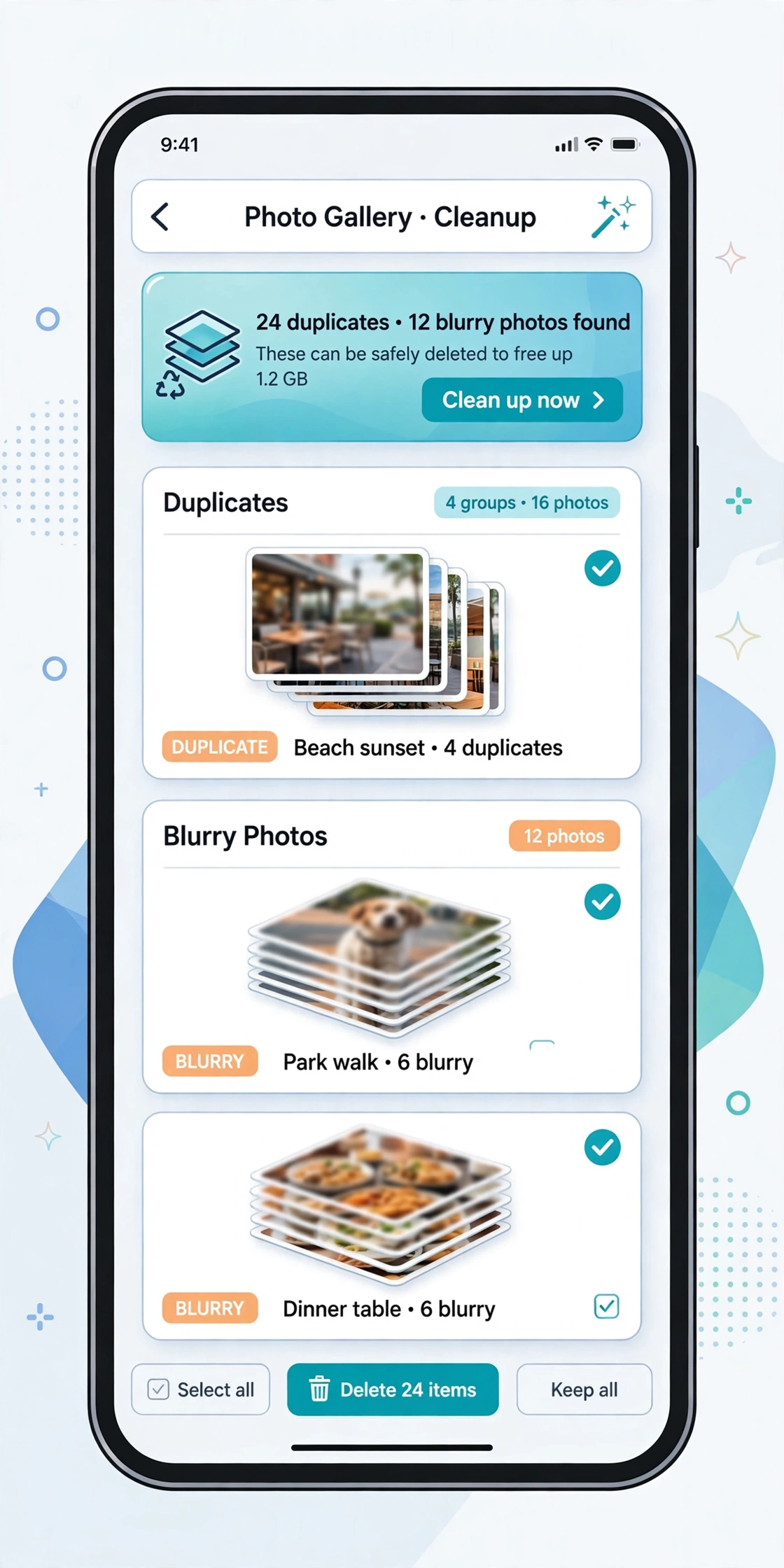
Abra o Google Fotos, toque em Coleções (ou Biblioteca, dependendo da versão) e procure a seção de Utilidades. Ali o app sugere automaticamente fotos borradas, prints de tela antigos e arquivos muito grandes. Revise as sugestões e confirme a exclusão: tudo vai para a lixeira e só some de vez depois de 60 dias, então dá para recuperar se você se arrepender.
Outra fonte de duplicatas é a câmera: se você usa a GCam para fotografar, os arquivos em alta resolução pesam ainda mais, então essa faxina rende dobrado. Veja também nosso guia de GCam download Android para instalar a versão certa para o seu aparelho.
Mova suas fotos para a nuvem com o backup do Google
Fotos e vídeos são os arquivos mais pesados do celular e também os mais preciosos, por isso a nuvem é a solução ideal: você libera gigabytes no aparelho sem perder nenhuma lembrança. Com o backup do Google Fotos ativado, dá para apagar as cópias locais com segurança depois de confirmar que tudo subiu.
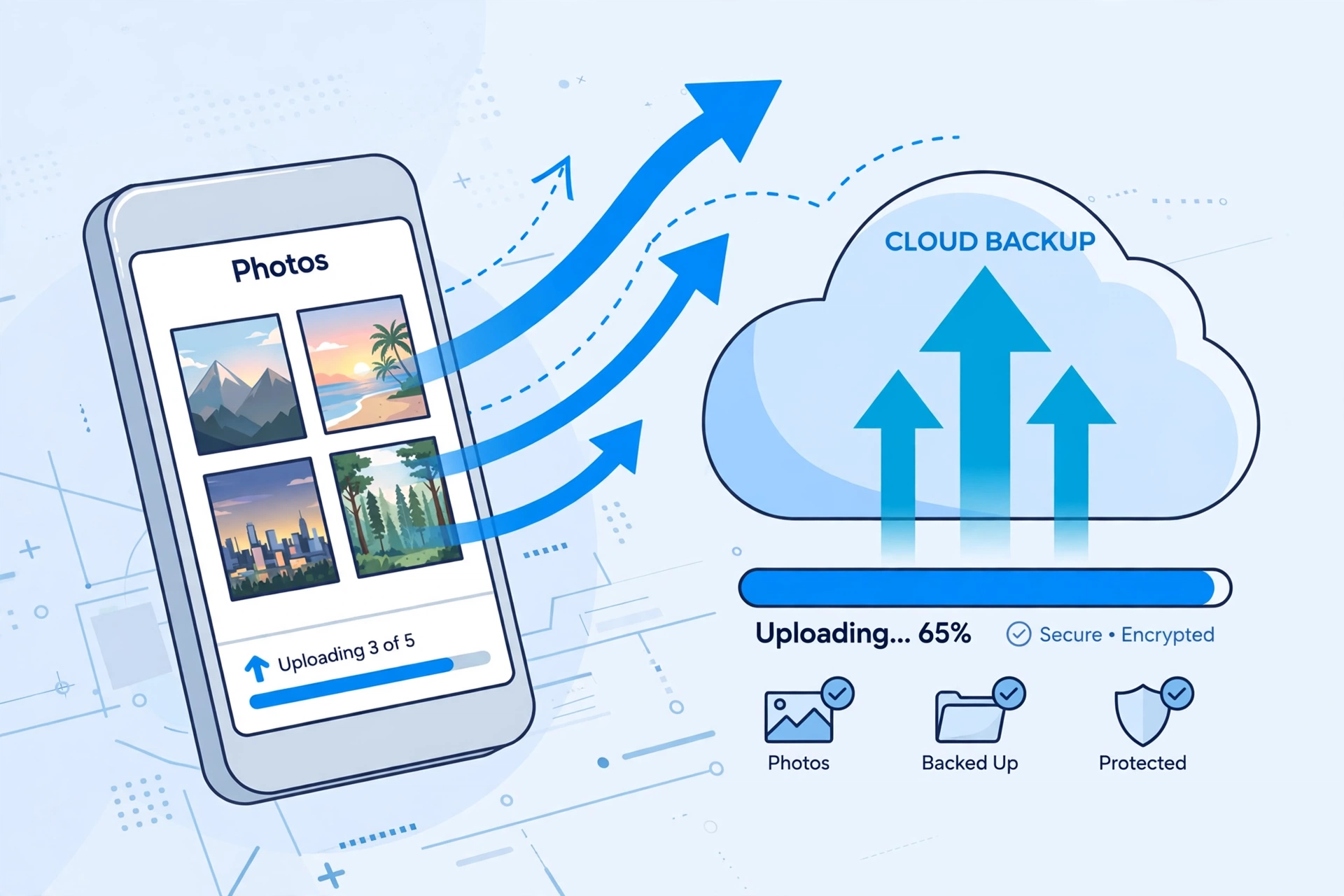
Para ativar o backup, abra o Google Fotos, toque na sua foto de perfil, entre em Configurações do Google Fotos, Backup e ative a opção. Deixe o celular no Wi-Fi e carregando durante a primeira sincronização, que pode demorar algumas horas se você tem muitos anos de fotos.
Quando o backup estiver concluído (o app mostra um ícone de nuvem com check), use a opção Liberar espaço dentro do próprio Google Fotos: ele apaga do aparelho todas as fotos que já estão salvas na nuvem, de uma vez só. É o passo isolado que mais libera espaço neste guia.
Nuvem do Google (recomendado)
Backup automático, acesso às fotos de qualquer aparelho e proteção contra roubo ou quebra do celular. Depois do backup, a opção Liberar espaço remove as cópias locais com segurança.
Cartão microSD (plano B)
Funciona em aparelhos com entrada para cartão e não depende de internet, mas é mais lento que o armazenamento interno e pode corromper. Nunca deixe o cartão como única cópia das suas fotos.
Desinstale os aplicativos que você não usa
Aquele jogo que você abriu duas vezes no ano passado e o app de banco antigo continuam ocupando espaço e rodando em segundo plano. Desinstalar apps parados libera armazenamento e ainda deixa o celular mais rápido, porque sobra menos coisa disputando memória e bateria. Vale a regra dos 30 dias: não usou no último mês, pode sair.

Para achar os candidatos, abra a Play Store, toque na sua foto de perfil, Gerenciar apps e dispositivos, Gerenciar e ordene por menos usados. A lista mostra quanto cada app ocupa e quando foi aberto pela última vez. No Samsung, o caminho Configurações, Assistência do aparelho, Armazenamento, Aplicativos mostra a mesma informação.
Cuidado apenas com os aplicativos do sistema: se não der para desinstalar, use a opção Desativar, que impede o app de rodar e de receber atualizações. Nunca force a remoção de apps do sistema com ferramentas de terceiros, porque isso pode quebrar funções do aparelho.
Fique de olho também nos aplicativos duplicados: é comum ter dois navegadores, dois apps de música ou três editores de foto instalados “para testar” e nunca mais abertos. Escolha o seu favorito de cada categoria e remova os outros. Cada app a menos é menos atualização baixada, menos cache gerado e menos espaço ocupado no próximo mês.
Depois da faxina, aproveite para deixar tudo mais leve com nossas dicas para acelerar o celular e o guia para bloquear anúncios no Android, que também reduz o consumo de dados. O ponto de partida de tudo é o nosso guia Tech on Dicas para celular, com os tutoriais mais procurados.
Automatize a limpeza com o app Files by Google
Se você prefere não fazer tudo na mão, o Files by Google é o faxineiro oficial do Android: gratuito, sem anúncios e feito pelo próprio Google. Ele sugere arquivos inúteis, fotos antigas com backup feito, memes duplicados e apps não usados, e limpa tudo com um toque, sempre pedindo sua confirmação antes.

Para começar, instale o Files by Google pela Play Store e abra a aba Limpar. O app mostra cartões de sugestão com o tamanho de cada categoria: arquivos inúteis, arquivos grandes, memes, fotos com backup e aplicativos não usados. Toque em Selecionar arquivos em cada cartão, revise o que foi marcado e confirme a exclusão.
O ideal é abrir essa aba uma vez por mês. Em 2 minutos você repete a faxina inteira sem precisar lembrar de cada passo deste guia. Crie o hábito junto de outra rotina, como o dia de pagar as contas: abra o Files by Google, confirme as sugestões e pronto, o armazenamento nunca mais chega no limite de surpresa.
O Google mantém ainda um guia oficial sobre como liberar espaço no Android com os caminhos atualizados para cada versão do sistema, que vale salvar nos favoritos.
Conclusão: um celular com fôlego novo
Seguindo esses 8 passos, é realista recuperar de 5 a 15 GB sem apagar nada importante: o diagnóstico mostra onde atacar, o cache e o WhatsApp rendem os maiores ganhos rápidos, e a nuvem resolve o problema das fotos de uma vez. Repita a faxina a cada dois ou três meses e deixe o Files by Google instalado para não acumular tudo de novo.
Continue explorando: a página inicial do Tech on Dicas reúne todos os nossos guias para deixar o seu Android mais rápido, organizado e com espaço de sobra.
Perguntas frequentes
Limpar o cache apaga meus dados ou minhas conversas?
Não. Limpar o cache remove apenas arquivos temporários, como miniaturas e trechos de vídeo. Login, conversas, fotos e configurações ficam intactos. O botão perigoso é o Limpar dados, que aí sim apaga tudo do aplicativo e o devolve ao estado de recém-instalado.
O WhatsApp ocupa muito espaço. O que fazer primeiro?
Use o Gerenciar armazenamento dentro do próprio WhatsApp (Configurações, Armazenamento e dados) e comece pelos arquivos maiores que 5 MB. Depois, desative o download automático de mídia para o problema não voltar. Faça o backup das conversas no Google Drive antes da faxina.
Cartão de memória (microSD) ajuda a liberar espaço no Android?
Ajuda em aparelhos que têm entrada para cartão: dá para mover fotos, vídeos e alguns aplicativos. Mas o cartão é mais lento que o armazenamento interno e pode corromper com o tempo, então a nuvem do Google é uma solução mais segura para guardar o que é importante.
Restaurar o celular de fábrica libera espaço?
Libera, mas é uma medida extrema: apaga absolutamente tudo do aparelho, incluindo fotos, apps e contas. Só vale a pena se nenhum outro método resolveu. Faça um backup completo no Google antes e anote suas senhas, porque você vai precisar configurar o celular do zero.
Qual a diferença entre limpar cache e limpar dados?
Limpar cache apaga apenas arquivos temporários e é 100% seguro. Limpar dados apaga a conta logada, as configurações e todos os arquivos que o app guardava, como se ele tivesse acabado de ser instalado. Nunca toque em Limpar dados sem ter um backup.
Aplicativos de limpeza de terceiros são seguros?
A maioria promete milagres e entrega anúncios em tela cheia, e alguns pedem permissões perigosas. O Files by Google faz o mesmo trabalho, é oficial, gratuito e sem anúncios. Evite apps de limpeza desconhecidos da Play Store.
Posso apagar as fotos do celular depois de ativar o backup na nuvem?
Sim, desde que confirme que o backup foi concluído: no Google Fotos, as fotos sincronizadas mostram um ícone de nuvem com check. Depois disso, use a opção Liberar espaço do próprio app, que apaga do aparelho só as fotos que já estão salvas na nuvem.
Quanto de espaço livre devo manter no celular?
O ideal é manter pelo menos 10% do armazenamento total livre, ou de 5 a 10 GB em aparelhos com 128 GB. Abaixo disso, o Android fica lento, a câmera pode travar e os aplicativos param de atualizar por falta de espaço.