Tech on Dicas TV | Guia Completo Smart TV Samsung, LG, Philco e TV Box Android em 2026
O Tech on Dicas TV é o guia mais completo do OntechDicas.com.br sobre Smart TV e TV Box em português. Aqui você encontra como configurar a Smart TV Samsung do zero, melhorar a imagem da LG, instalar aplicativos em TVs que não têm o app na loja oficial e transformar qualquer TV antiga em Smart TV com um TV Box Android. Com passo a passo verificado em português e sem complicação./p>
Neste guia você vai aprender:
- O que é Tech on Dicas TV e o que cobre?
- Tech on Dicas TV Samsung: como configurar a Smart TV Samsung do zero?
- Tech on Dicas TV LG: melhores ajustes do webOS em 2026?
- Tech on Dicas TV Philco e outras marcas brasileiras
- TV Box Android: guia completo de configuração em 2026
- Como transformar TV antiga em Smart TV: passo a passo?
- Smart TV travando: como resolver rapidamente em 2026?
- Perguntas frequentes sobre Tech on Dicas TV
- Conclusão: Tech on Dicas TV, por onde começar?
Cada dica deste guia foi verificada para os modelos mais comuns — Samsung (Tizen), LG (webOS) e TV Box Android — para que cada configuração funcione no dia a dia, e não apenas no manual.
O que você vai aprender:
- O que é Tech on Dicas TV e o que o guia cobre
- Tech on Dicas TV Samsung: configuração completa do Tizen
- Tech on Dicas TV LG: melhores ajustes do webOS
- Tech on Dicas TV Philco e outras marcas brasileiras
- TV Box Android: guia completo de configuração em 2026
- Como transformar TV antiga em Smart TV, passo a passo
- Smart TV travando: como resolver rapidamente
- Perguntas frequentes
O que é Tech on Dicas TV e o que cobre?
O Tech on Dicas TV é a seção do OntechDicas.com.br dedicada a tudo sobre televisão. A seção cobre Samsung Tizen, LG webOS, Sony Android TV, Philco, TCL e TV Box MXQ, X96 e H96, com guias verificados em português. Se você acabou de comprar uma Smart TV, quer melhorar a imagem da TV que já tem ou quer dar vida nova a uma TV antiga, este é o ponto de partida.

O guia cobre seis assuntos principais:
- Configuração inicial: como configurar uma Smart TV nova do zero, do Wi-Fi à conta, sem pular nenhuma etapa importante.
- Qualidade de imagem: ajustes de brilho, contraste, HDR e modo cinema para cada marca, com os valores de referência para calibrar
- Instalação de aplicativos: Netflix, YouTube, Globoplay, Prime Video e mais, inclusive quando o app não aparece na loja oficial.
- Wi-Fi e internet na TV: como melhorar o sinal, resolver quedas de conexão e escolher entre 2,4 GHz e 5 GHz.
- Controle remoto: usar o celular como controle, controle universal e os aplicativos oficiais de cada marca.
- TV Box Android: instalar, configurar e usar na TV, inclusive em TVs antigas sem sistema smart.
Se você procura um assunto específico, estes são os guias dedicados do Tech on Dicas TV. Cada um aprofunda um tema deste guia geral:
TV Samsung
Guia completo da Smart TV Samsung com Tizen: configuração inicial, modo Filme, SmartThings e solução de problemas. Ver o guia da TV Samsung
TV LG
Tudo sobre a Smart TV LG com webOS: ajustes de imagem, Magic Remote, LG ThinQ e os melhores aplicativos. Ver o guia da TV LG
Smart TV geral
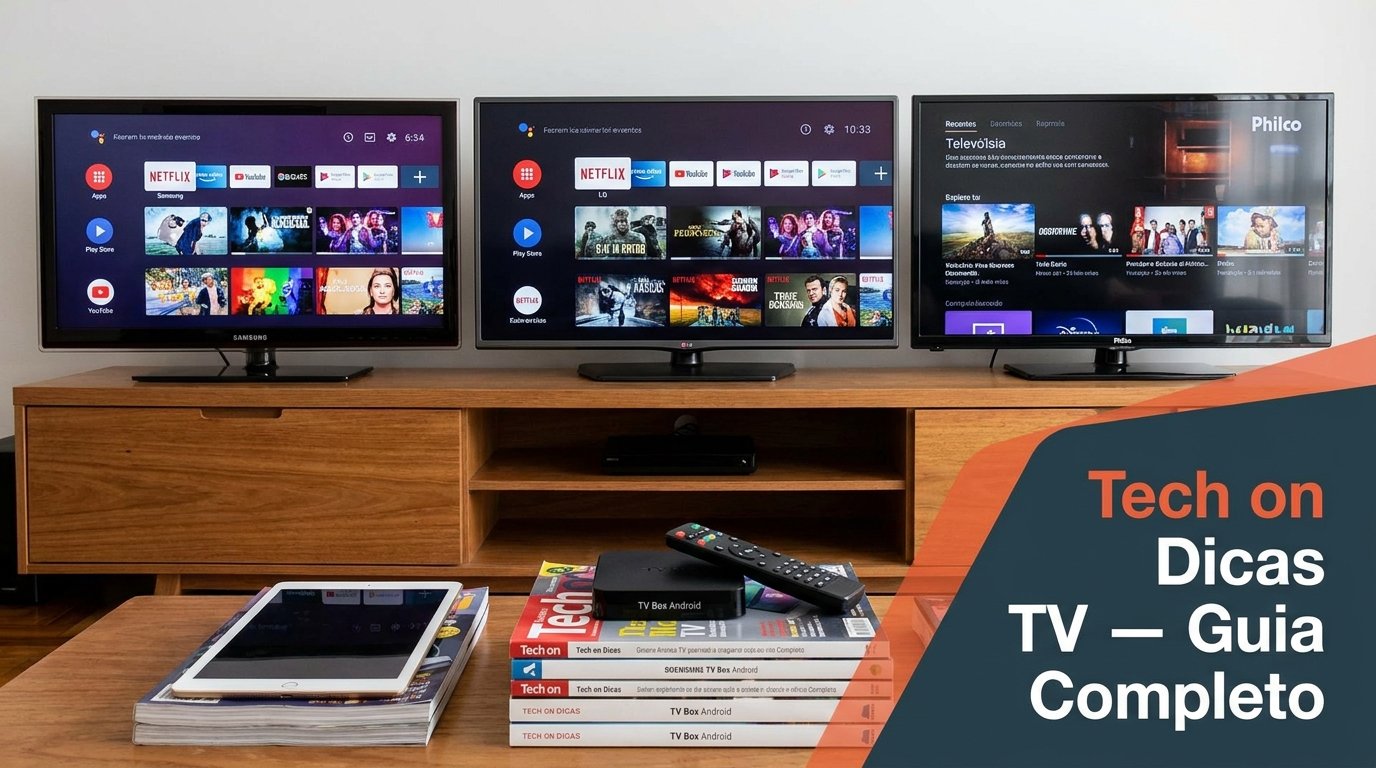
O guia da Smart TV em geral: Samsung, LG e Philco lado a lado, com os ajustes que valem para qualquer marca. Ver o guia Smart TV
TV antiga
Como transformar qualquer TV antiga em Smart TV com TV Box, Chromecast ou Fire TV Stick, com custos e passo a passo. Ver o guia da TV antiga
Smart TV APK
Como acessar aplicativos na TV sem baixar APK de sites duvidosos, com as rotas seguras para cada sistema. Ver o guia Smart TV APK
Controle remoto
Como usar o celular como controle da Smart TV, com os aplicativos oficiais da Samsung, da LG e as opções universais. Ver o guia de controle remoto
Tech on Dicas TV Samsung: como configurar a Smart TV Samsung do zero?
As Smart TVs Samsung usam o sistema Tizen, rápido, estável e com a maior variedade de aplicativos no Brasil. Para configurar a Smart TV Samsung do zero, conecte ao Wi-Fi, atualize o firmware, escolha o modo de imagem Filme e desative os processamentos extras. Esses quatro passos resolvem a maior parte dos problemas de imagem e lentidão que aparecem nos primeiros dias de uso.

Configurações essenciais da Samsung:
- Conecte ao Wi-Fi: Configurações, Geral, Rede, Configurações de rede, Sem fio. Prefira a rede 5 GHz quando a TV estiver perto do roteador.
- Atualize o firmware: Configurações, Suporte, Atualização de software, Atualizar agora. A atualização corrige erros e libera aplicativos novos.
- Modo de imagem: Configurações, Imagem, Modo Filme. O modo Filme é o mais fiel para uso geral em casa e evita cores exageradas.
- Desative processamento extra: desative Redução de ruído e Auto Motion Plus para uma imagem mais natural, sem o efeito de novela.
- Modo de economia: Configurações, Geral, Solução Eco. Reduz o consumo em até 30 por cento sem prejudicar a imagem em ambientes com luz controlada.
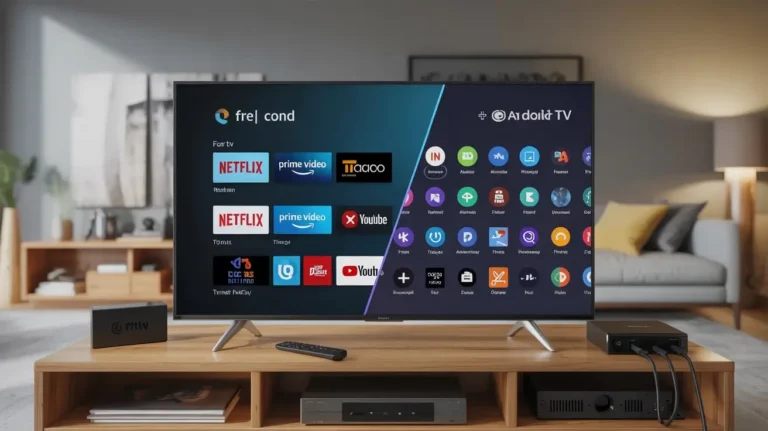
Como instalar aplicativos na Samsung Smart TV: vá em Smart Hub, Apps, Lupa e busque pelo aplicativo. Estão disponíveis Netflix, YouTube, Prime Video, Disney+, Globoplay e SporTV. Para aplicativos fora da Samsung Store, use um TV Box externo conectado na HDMI, como explicado na seção de TV Box deste guia.
Controle pelo celular com SmartThings: instale o aplicativo SmartThings no celular, conecte celular e TV na mesma rede Wi-Fi e adicione a TV. O SmartThings funciona como controle remoto completo, permite digitar com o teclado do celular e espelhar a tela com o Smart View. O guia dedicado de como usar o celular como controle da Smart TV mostra o passo a passo para Samsung e LG.
Para manuais, atualizações e suporte por modelo, consulte o suporte oficial da Samsung no Brasil.
Se a Samsung ficar lenta: vá em Configurações, Suporte, Autocuidado do dispositivo, Gerenciar armazenamento, Limpar dados em cache. Desinstale os aplicativos que você não usa. Se continuar lenta, atualize o firmware. O último recurso é a redefinição de fábrica, explicada na seção de Smart TV travando deste guia.
Tech on Dicas TV LG: melhores ajustes do webOS em 2026?
As Smart TVs LG usam o webOS, o sistema mais fluido do mercado, com o Magic Remote de cursor e a loja de aplicativos da LG. Para tirar o melhor da LG, use o modo de imagem Cinema ou ISF Expert, desative o TruMotion e o sensor de luz ambiente, e deixe o HDR no automático. Com esses ajustes, a imagem fica mais fiel e sem o movimento artificial que incomoda em filmes.

Configurações essenciais da LG:
- Modo de imagem: Cinema ou ISF Expert, que oferecem a melhor calibração de fábrica para filmes e séries.
- Desative o TruMotion: Configurações, Imagem, Configurações adicionais, TruMotion, Desligado. O TruMotion cria quadros artificiais e deixa o filme com cara de novela.
- HDR ativado: Configurações, Imagem, Modo HDR, Automático. Assim a TV aplica o HDR apenas quando o conteúdo realmente tem HDR.
- Desative o auto-brilho: Configurações, Imagem, Sensor de luz ambiente, Desligado. O sensor escurece a tela em ambientes com pouca luz e atrapalha filmes escuros.
- Atualize o webOS: Configurações, Geral, Sobre esta TV, Verificar atualizações. As atualizações trazem aplicativos novos e correções de segurança.
Controle pelo celular com LG ThinQ: baixe o LG ThinQ na Play Store, conecte celular e TV na mesma rede Wi-Fi e adicione a TV. O aplicativo vira um controle remoto virtual com cursor mágico, teclado para digitar senhas e acesso rápido aos aplicativos. O Magic Remote original da LG também vale a pena: o cursor na tela facilita muito a navegação no YouTube e no navegador.
Aplicativos na LG: a LG Content Store traz Netflix, YouTube, Globoplay, Prime Video, Disney+ e os aplicativos de TV aberta. Se algum aplicativo não aparece na loja, o modelo pode estar com o webOS desatualizado ou fora da linha atual. Nesses casos, um TV Box Android na HDMI resolve sem trocar a TV. Veja o guia completo da Smart TV LG com webOS para os ajustes por modelo, incluindo as TVs LG de 32 polegadas.
Tech on Dicas TV Philco e outras marcas brasileiras
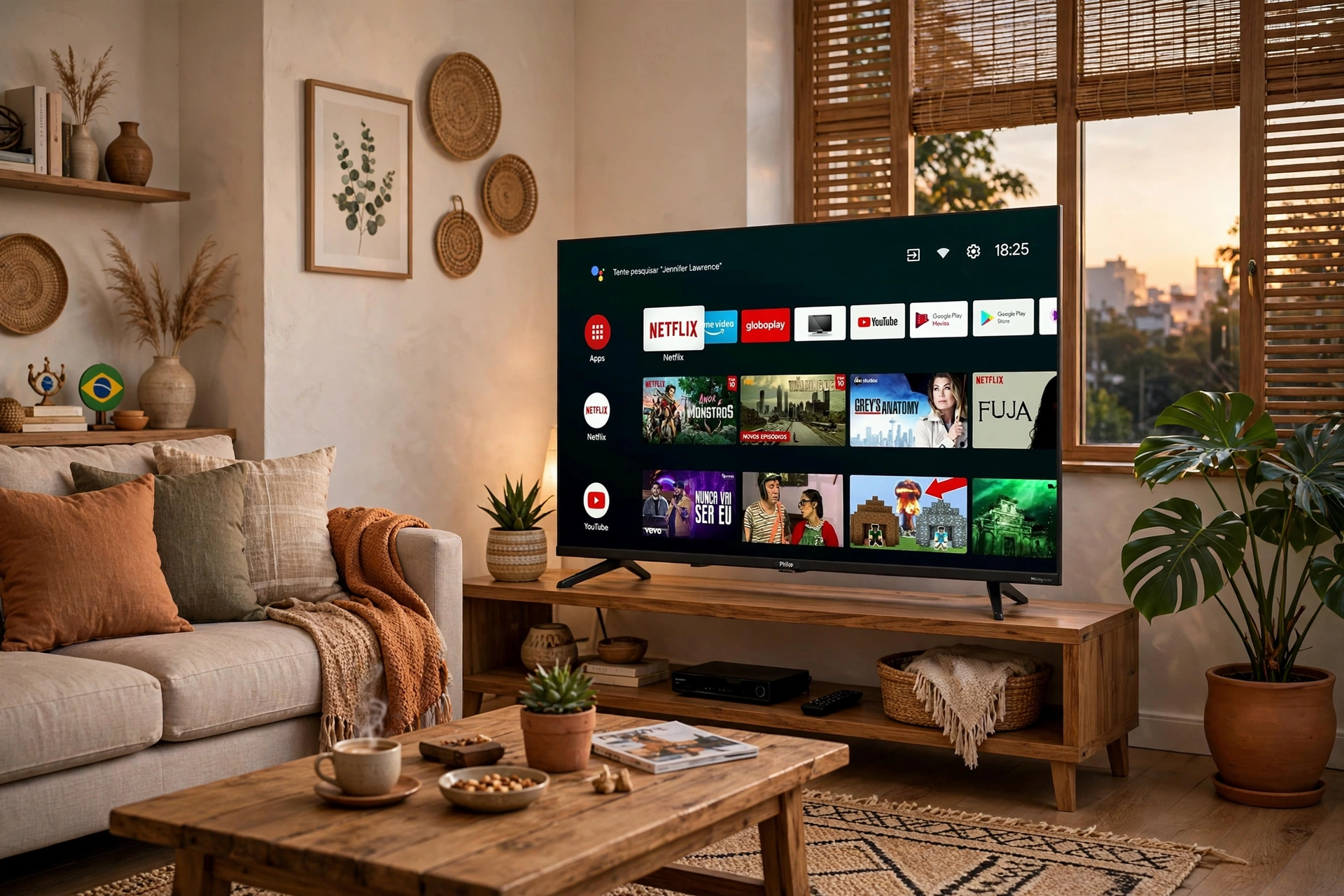
As TVs Philco, Multilaser, Semp, CCE e AOC geralmente rodam Android TV, o que dá acesso completo à Play Store e a milhares de aplicativos. A vantagem do Android TV é a liberdade: você instala praticamente qualquer aplicativo de streaming, usa o Chrome para navegar e recebe atualizações do sistema do Google. A desvantagem é que os modelos mais baratos têm pouca memória e podem ficar lentos com o tempo.
Configurações essenciais nas TVs com Android TV:
- Atualize o Android TV: Configurações, Sobre, Atualização do sistema. A atualização corrige erros de aplicativos e melhora a estabilidade do Wi-Fi.
- Instale o Chrome: baixe na Play Store para navegar normalmente na internet, abrir sites de vídeo e acessar serviços sem aplicativo próprio.
- Melhore o Wi-Fi: use a rede 5 GHz quando possível e configure o DNS Cloudflare 1.1.1.1 nas configurações de rede para uma navegação mais rápida.
- Desative o modo loja: Configurações, Preferências, Modo de uso, Casa. O modo loja deixa a imagem muito forte e mostra propagandas na tela.
- Limpe o armazenamento: desinstale os aplicativos pré-instalados que você não usa. Em TVs com 8 GB de armazenamento, cada aplicativo livre faz diferença.
Philco, TCL e as marcas de entrada: a Philco é uma das marcas mais vendidas no Brasil e seus modelos com Android TV ou Roku TV cobrem bem o básico: Netflix, YouTube e Globoplay funcionam sem problemas. A TCL, com Google TV, costuma ter o melhor custo-benefício em telas grandes. Para comparar as marcas antes de comprar, veja o guia da Smart TV com Samsung, LG e Philco lado a lado, que inclui as diferenças de sistema, loja de aplicativos e qualidade de imagem.
TV Box Android: guia completo de configuração em 2026
O TV Box Android transforma qualquer TV com HDMI em uma Smart TV completa, com acesso à Play Store e a todos os aplicativos de streaming. Para configurar o TV Box, conecte na HDMI, ligue na tomada, siga o assistente inicial com idioma e Wi-Fi, abra a Play Store e instale Netflix, YouTube e Globoplay. O processo inteiro leva cerca de 10 minutos e não exige conhecimento técnico.
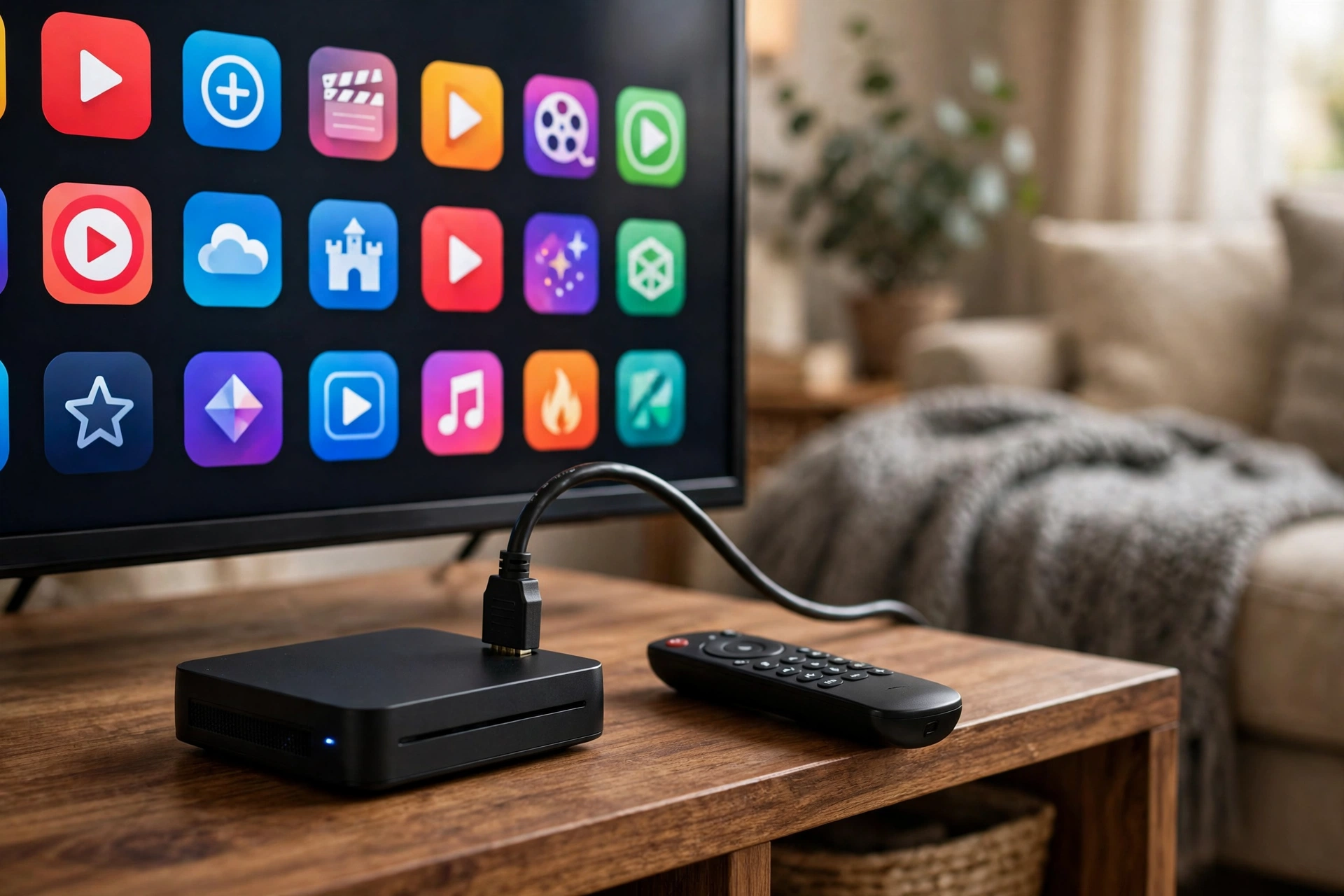
Comparativo de TV Box para comprar no Brasil em 2026:
| Modelo | Android | RAM | Preço | Para quem é |
|---|---|---|---|---|
| TX3 Mini | 7.1 | 2 GB | R$ 90 a R$ 120 | Streaming básico |
| X96 Mini | 9.0 | 2 GB | R$ 110 a R$ 140 | Custo-benefício |
| MXQ Pro 4K | 9.0 | 2 GB | R$ 130 a R$ 160 | 4K e jogos leves |
| H96 Max | 11.0 | 4 GB | R$ 200 a R$ 260 | Uso intenso |
Passo a passo da configuração:
- Conecte na HDMI da TV e ligue o TV Box na tomada.
- Selecione a entrada HDMI no controle da TV, com o botão Source ou Input.
- Siga o assistente: escolha o idioma, conecte ao Wi-Fi e faça login na conta Google.
- Abra a Play Store e instale Netflix, YouTube e Globoplay.
- Ajuste a resolução em Configurações, Tela, 1080p ou 4K, conforme a sua TV.
Evite TV Box com menos de 2 GB de RAM: eles travam com os aplicativos de streaming atuais e ficam inutilizáveis em poucos meses. O X96 Mini é a melhor escolha de custo-benefício para streaming básico, e o H96 Max vale o investimento se você usa a TV todos os dias ou joga. Para uma comparação completa de modelos e preços, veja o guia de melhor TV Box custo-benefício em 2026. E se o seu objetivo é transformar uma TV antiga, o guia de TV antiga explica como escolher entre TV Box, Chromecast e Fire TV Stick.
Como transformar TV antiga em Smart TV: passo a passo?
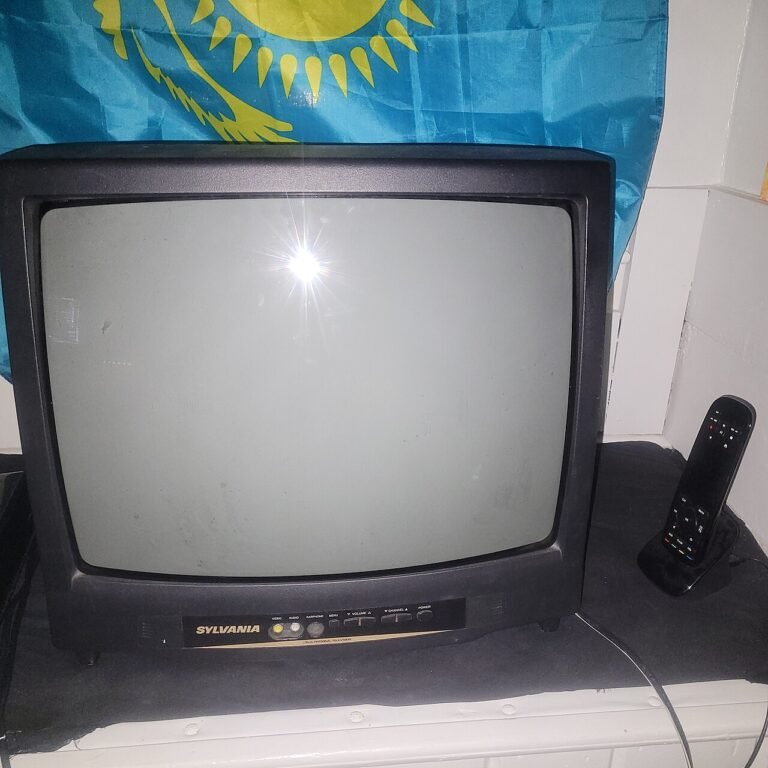
Qualquer TV com entrada HDMI pode virar Smart TV com um dispositivo externo. O custo vai de R$ 90 com um TV Box básico a R$ 350 com um Chromecast com Google TV. Para TVs sem HDMI, um conversor de HDMI para RCA custa cerca de R$ 30 e resolve a conexão. Você não precisa trocar uma TV que funciona bem apenas para assistir Netflix e YouTube.
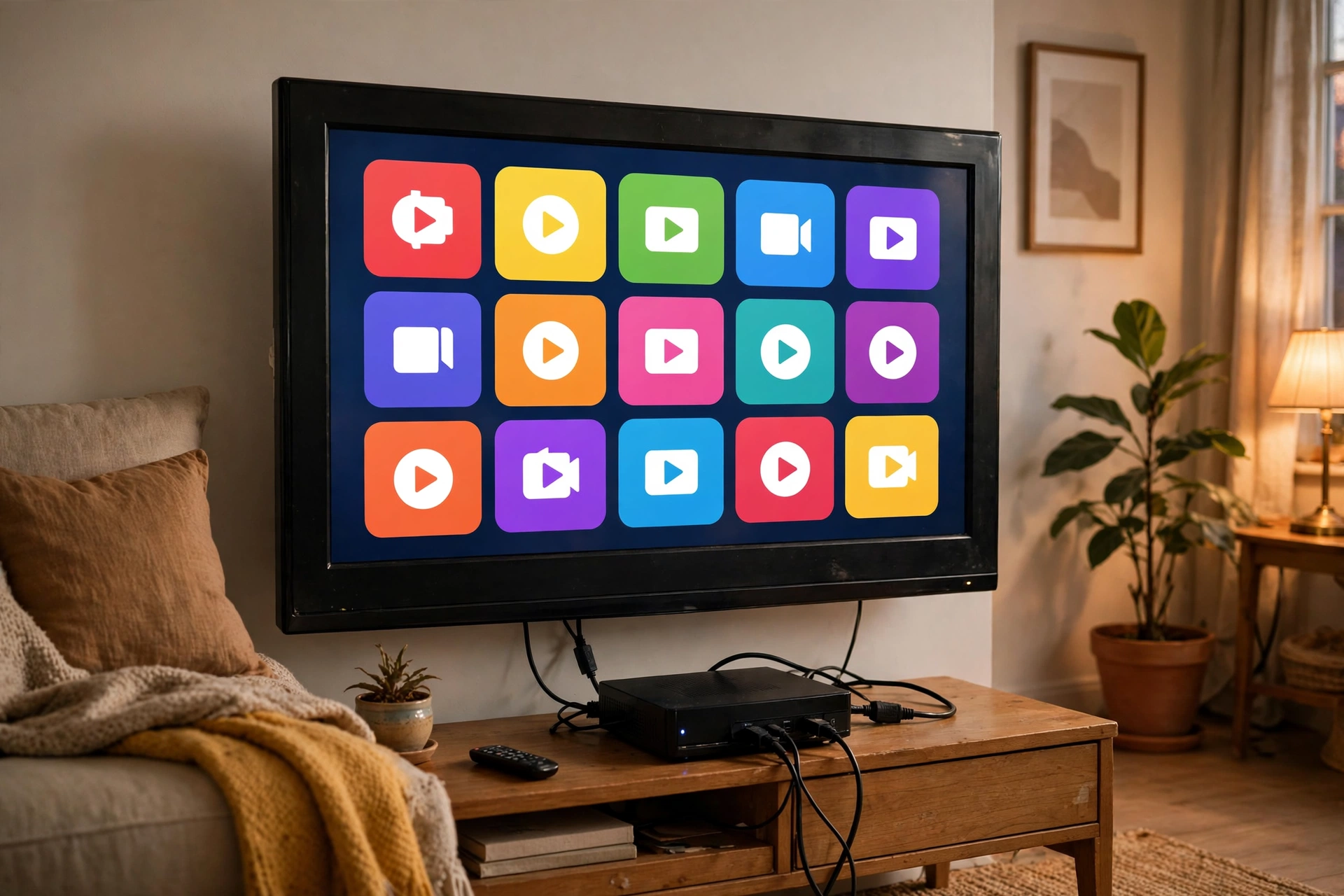
Passo a passo:
- Verifique as entradas da TV: HDMI é o ideal. RCA funciona com conversor, e a qualidade fica limitada ao padrão do cabo.
- Escolha o dispositivo: TV Box para mais aplicativos e liberdade, Chromecast para mais facilidade, Fire TV Stick para quem já usa a Amazon.
- Conecte na HDMI ou no RCA com conversor, ligue o dispositivo na tomada e selecione a entrada certa no controle da TV.
- Configure o Wi-Fi no dispositivo e faça login na conta Google ou Amazon.
- Instale os aplicativos de streaming que você usa e pronto: a TV antiga vira Smart TV.
O guia dedicado explica cada método em detalhe, com os custos exatos, os modelos recomendados e como ligar o TV Box em TVs sem entrada HDMI usando o cabo RCA. Leia o guia completo de como transformar a TV antiga em Smart TV antes de comprar, para escolher o dispositivo certo para a sua TV. Se a sua TV não tem HDMI nem RCA, ou se a imagem está com problema, veja também o guia de TV antiga sem HDMI.
Smart TV travando: como resolver rapidamente em 2026?
A Smart TV travando quase sempre é falta de memória livre ou firmware desatualizado, e não defeito da TV. Antes de pensar em trocar a TV, reinicie da tomada por 60 segundos, limpe o cache dos aplicativos e desinstale os aplicativos que você não usa. Esses três passos resolvem a maioria dos casos de lentidão em qualquer marca.

Soluções rápidas (5 minutos)
- Reinicie da tomada: desligue por 60 segundos e ligue novamente. Limpa a memória temporária.
- Limpe o cache dos aplicativos: Configurações, Apps, escolha o app, Limpar cache. Faça isso no Netflix e no YouTube primeiro.
- Feche aplicativos em segundo plano: no Android TV, segure o botão Home e feche os apps abertos.
Soluções profundas (30 minutos)
- Desinstale aplicativos que não usa: cada aplicativo livre significa mais memória RAM para os que você usa.
- Atualize o firmware: Configurações, Suporte, Atualização de software. O firmware novo corrige vazamentos de memória.
- Redefinição de fábrica: último recurso. Configurações, Geral, Redefinir. Faça backup das suas contas antes.
Quando o problema é o Wi-Fi, não a TV: se apenas os vídeos travam mas os menus respondem bem, o problema é a conexão. Aproxime o roteador da TV, troque para a rede 5 GHz ou use um cabo de rede. O guia de Wi-Fi conecta mas não carrega páginas ajuda a diagnosticar se a falha está na rede ou na TV. Se a TV trava até no menu, com a internet funcionando, o problema é memória: limpe o cache e desinstale aplicativos.
Perguntas frequentes sobre Tech on Dicas TV
O que é Tech on Dicas TV?
Tech on Dicas TV é a seção do OntechDicas.com.br dedicada a dicas de televisão. Cobre Samsung Tizen, LG webOS, Sony Android TV, Philco e marcas brasileiras, além de TV Box Android. Todo o conteúdo é em português e verificado para os modelos mais comuns.
Como melhorar a imagem da Smart TV Samsung?
Vá em Configurações, Imagem, Modo de imagem, Filme. Desative o Auto Motion Plus e a Redução de ruído. Ajuste o brilho para 45 a 55 e a nitidez para zero. Essas configurações deixam a imagem mais natural, sem os filtros artificiais do modo padrão de fábrica.
Como instalar Netflix em Smart TV sem ela na loja?
Se a Netflix não aparece na loja da Smart TV, a TV usa um sistema muito antigo. A solução é usar um TV Box Android, a partir de R$ 120, ou um Chromecast com Google TV na HDMI da TV. Esses dispositivos têm acesso completo a Netflix, YouTube, Disney+ e todos os aplicativos de streaming.
Tech on Dicas TV funciona em qual marca?
O Tech on Dicas TV cobre todas as principais marcas no Brasil: Samsung Tizen, LG webOS, Sony Android TV, Philco, Multilaser, Semp, TCL, Hisense e CCE. Para TVs antigas sem sistema próprio, o guia de TV Box explica como adicionar as funções de Smart TV com um dispositivo externo.
Como conectar o celular na Smart TV Samsung?
Use o Smart View: deslize o painel de controle rápido e toque em Smart View, depois selecione a TV. Ou use o aplicativo SmartThings, que controla a TV pelo celular via Wi-Fi e permite digitar com o teclado. Também é possível usar um cabo HDMI com adaptador USB-C.
TV Box é melhor que Smart TV?
Depende. A Smart TV é mais integrada, com controle único e interface bonita. O TV Box é mais flexível, com mais aplicativos, atualizações e personalização. Para quem tem TV antiga, o TV Box é a melhor opção. Para quem vai comprar TV nova, uma Smart TV Samsung ou LG já atende a maioria das necessidades.
Como resolver Samsung Smart TV lenta?
Vá em Configurações, Suporte, Autocuidado do dispositivo, Gerenciar armazenamento, Limpar dados em cache. Desinstale os aplicativos que não usa. Se continuar lenta, atualize o firmware. O último recurso é o reinício para as configurações de fábrica.
Qual o melhor TV Box para comprar no Brasil em 2026?
O melhor TV Box custo-benefício em 2026 é o X96 Mini, a partir de R$ 120, para streaming básico. Para uso mais intenso, o H96 Max, a partir de R$ 240, com Android 11 e 4 GB de RAM, é a melhor opção. Evite TV Box com menos de 2 GB de RAM, porque eles travam com os aplicativos de streaming modernos.
Conclusão: Tech on Dicas TV, por onde começar?
Samsung: modo Filme e Auto Motion Plus desativado. LG: modo Cinema e TruMotion desativado. TV antiga: um TV Box X96 Mini por cerca de R$ 120 transforma qualquer TV em Smart TV em 10 minutos. O Tech on Dicas TV tem guias específicos para cada marca e cada situação no OntechDicas.com.br, todos em português e com passo a passo verificado. Comece pelo guia da sua marca, ajuste a imagem com os passos deste guia e, se a TV travar, volte à seção de solução de problemas antes de pensar em trocar de TV.