Tech on Dicas TV Controle Remoto — Como Usar o Celular como Controle da Smart TV em 2026
O controle remoto sumiu, quebrou ou ficou sem pilha bem na hora do seu programa favorito. A boa notícia é que você não precisa esperar comprar outro: o guia Tech on Dicas TV Controle Remoto mostra como transformar o seu celular Android ou iPhone em um controle completo da Smart TV Samsung, LG, Philco, Sony ou TCL em poucos minutos, de graça.
Neste guia você vai aprender:
- Wi-Fi ou infravermelho: como escolher o melhor método
- Como usar o Samsung SmartThings como controle da Smart TV Samsung
- Como usar o celular como controle da LG Smart TV pelo ThinQ
- Google TV Remote: como controlar qualquer Android TV pelo celular
- Quais são os melhores aplicativos de controle remoto universal
- Como usar o celular como controle por infravermelho, sem Wi-Fi
- Como usar o celular como controle da TV Box e do Fire TV Stick
- Como usar o celular como controle da TV Philco e de outras marcas
- O que fazer quando o controle remoto da Smart TV não funciona
- Perguntas Frequentes
- Conclusão: Tech on Dicas TV Controle Remoto, qual método usar
Existem três caminhos: o aplicativo oficial da fabricante, que é o mais completo; os aplicativos universais, que atendem várias marcas em um só lugar; e a porta de infravermelho do celular, que funciona mesmo sem Wi-Fi. Neste guia você aprende quando usar cada um, o passo a passo de cada aplicativo e o que fazer quando nada parece funcionar.
Neste guia:
- Wi-Fi ou infravermelho: como escolher o melhor método para a sua TV
- Como usar o Samsung SmartThings, o LG ThinQ e o Google TV Remote
- Os melhores aplicativos de controle remoto universal gratuitos
- Como controlar a TV Box e o Fire TV Stick pelo celular
- Como controlar a TV Philco e outras marcas, e o que fazer quando o controle falha
Wi-Fi ou infravermelho: como escolher o melhor método
A escolha depende da sua TV e da sua rede. Se a televisão é smart e está conectada ao Wi-Fi, o controle por Wi-Fi é o melhor caminho, porque funciona de qualquer cômodo e traz teclado e voz. Se a TV é antiga ou está sem internet, o infravermelho resolve sem rede, desde que o celular tenha emissor IR.
O controle por Wi-Fi usa a rede da casa para enviar os comandos. Celular e TV precisam estar na mesma rede, e a partir daí o aplicativo oficial da fabricante libera o controle virtual completo, com teclado para digitar senhas e pesquisas, microfone para comandos de voz e até espelhamento de tela em alguns modelos. É a opção mais prática para Smart TVs a partir de 2018, que já trazem Wi-Fi e suporte aos aplicativos oficiais.
O infravermelho funciona de outro jeito: o celular emite o mesmo sinal de luz invisível do controle físico. Não precisa de internet nem de Wi-Fi e funciona até em televisões bem antigas, desde que tenham receptor de infravermelho, o que é o caso da imensa maioria. A limitação é que o celular precisa ter o emissor IR, presente em alguns modelos Samsung Galaxy A e Xiaomi Redmi, mas ausente no iPhone e na maioria dos Motorola. O alcance é menor, em torno de 7 a 10 metros, e é preciso apontar o celular para a TV, como no controle comum.
Há ainda o Bluetooth, usado por alguns controles e aplicativos em televisões compatíveis. Ele dispensa a rede Wi-Fi e não exige apontar para a TV, mas o alcance fica perto de 10 metros e a compatibilidade é mais restrita. Na prática, a decisão é simples: TV smart com Wi-Fi pede o aplicativo oficial; TV sem Wi-Fi ou celular com IR pede o infravermelho. Veja o comparativo abaixo e escolha o método certo antes de instalar qualquer aplicativo. Se quiser uma visão geral das funções da sua televisão antes de começar, vale conferir o guia da Tech on Dicas TV com as principais configurações e recursos das Smart TVs.
| Tecnologia | Como funciona | Alcance | Precisa de Wi-Fi | Melhor para |
|---|---|---|---|---|
| Wi-Fi | Celular e TV na mesma rede | Toda a casa | Sim | Smart TVs modernas, a partir de 2018 |
| Infravermelho (IR) | Celular emite sinal IR para a TV | 7 a 10 metros | Não | Qualquer TV com receptor IR, mesmo antiga |
| Bluetooth | Conexão direta entre celular e TV | Cerca de 10 metros | Não | TVs com Bluetooth e suporte ao recurso |
Um detalhe importante: o iPhone não tem porta de infravermelho, então quem usa iPhone depende sempre do Wi-Fi. Isso não é um problema, porque todos os aplicativos oficiais deste guia têm versão para iOS. Já quem tem Android com emissor IR ganha um plano B para emergências, pois o celular controla a TV mesmo com a internet fora do ar.
Como usar o Samsung SmartThings como controle da Smart TV Samsung
O Samsung SmartThings é o aplicativo oficial da Samsung e a melhor forma de controlar a Smart TV Samsung pelo celular. Ele é gratuito, funciona por Wi-Fi e vira um controle virtual idêntico ao físico, com navegação, volume, canais, teclado e voz. Basta instalar o aplicativo e parear celular e TV na mesma rede.
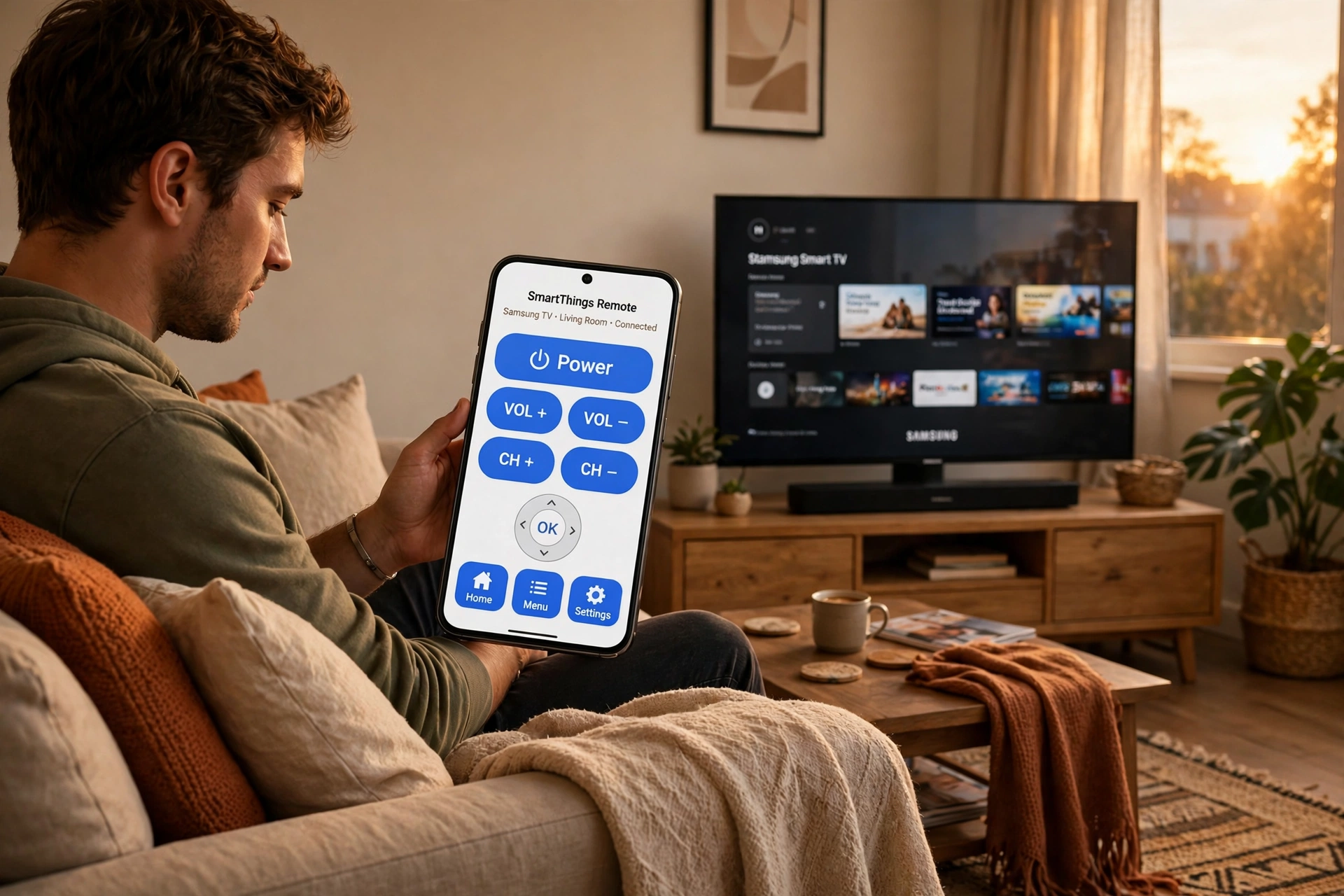
Configure o SmartThings na primeira vez assim:
- Baixe o SmartThings na Play Store ou na App Store, de graça.
- Conecte celular e TV na mesma rede Wi-Fi da sua casa.
- Abra o SmartThings, toque no sinal de mais (+) e escolha Adicionar dispositivo.
- Selecione TV e depois Samsung. O aplicativo encontra a TV automaticamente.
- Confirme o código que aparece na tela da televisão.
- Toque na TV dentro do aplicativo e depois em Controle Remoto. O controle virtual abre na tela do celular.
O que o SmartThings faz além do básico
Depois de pareado, o SmartThings vai muito além de trocar de canal. Você digita senhas e pesquisas no teclado do celular, usa a voz para abrir aplicativos e ajusta o volume com os botões físicos do telefone, tudo no mesmo aplicativo.
Quando o SmartThings não encontra a TV
Se a TV não aparecer na lista, confira se os dois aparelhos estão na mesma rede Wi-Fi e se a TV está ligada. Desligue a TV da tomada por 60 segundos e tente de novo. Em modelos mais antigos, pode ser preciso ativar a função de controle por rede nas configurações da TV. O suporte oficial da Samsung em samsung.com/br/support traz os passos por modelo.
Uma vantagem pouco conhecida é que o SmartThings permite ligar a TV Samsung mesmo quando você está fora de casa, desde que a televisão fique em modo de espera e conectada à rede. Para aproveitar ainda mais a sua televisão, confira também as dicas para Smart TV Samsung com ajustes de imagem, som e aplicativos que valem a pena conhecer.
Como usar o celular como controle da LG Smart TV pelo ThinQ
O LG ThinQ é o aplicativo oficial da LG e a forma recomendada de controlar a Smart TV LG pelo celular. Ele é gratuito, funciona por Wi-Fi e oferece o controle remoto virtual completo, incluindo o cursor mágico que imita o Magic Remote físico. Basta instalar o aplicativo, conectar os dois aparelhos na mesma rede e adicionar a TV.
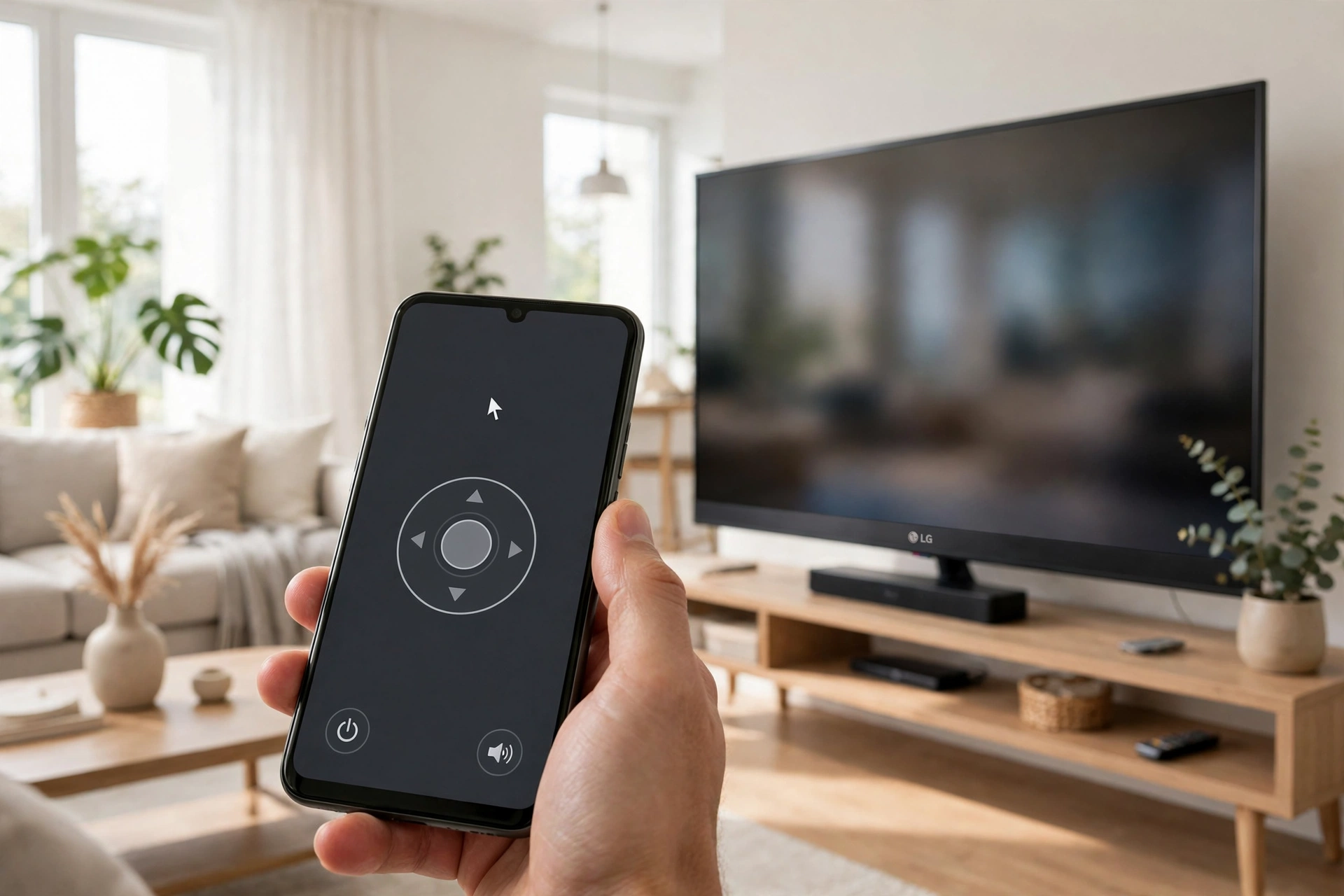
Veja como configurar o ThinQ passo a passo:
- Baixe o LG ThinQ na Play Store ou na App Store, de graça.
- Conecte celular e TV LG na mesma rede Wi-Fi.
- Abra o ThinQ, toque no sinal de mais (+) e escolha Adicionar dispositivo e depois TV.
- Selecione a sua TV LG na lista de dispositivos encontrados.
- Aceite o pareamento na tela da TV.
- Toque na TV dentro do aplicativo e depois no ícone de controle remoto.
O diferencial do ThinQ é o cursor mágico virtual: você move o dedo na tela do celular e o cursor se move na TV, como acontece com o Magic Remote. Isso facilita navegar em aplicativos de streaming e no navegador da TV, tarefas trabalhosas com as setas do controle comum. O aplicativo também mostra notificações da TV e permite ajustar configurações sem levantar do sofá.
Se a TV não aparecer na lista, abra as configurações da TV, vá em Opções Gerais e ative a função Mobile Link, que permite a conexão com o celular. Depois, feche o aplicativo e abra de novo. Em TVs LG com webOS, vale manter o software da TV atualizado. Para outros recursos da marca, veja o guia completo da Tech on Dicas TV LG com as configurações mais úteis do webOS.
Google TV Remote: como controlar qualquer Android TV pelo celular
O Google TV Remote, dentro do aplicativo Google TV, controla qualquer televisão com Google TV ou Android TV, além do Chromecast. Ele é gratuito, funciona por Wi-Fi e está disponível para Android e iPhone. Basta instalar o Google TV, conectar celular e TV na mesma rede, escolher a televisão na lista de dispositivos e abrir o controle remoto.
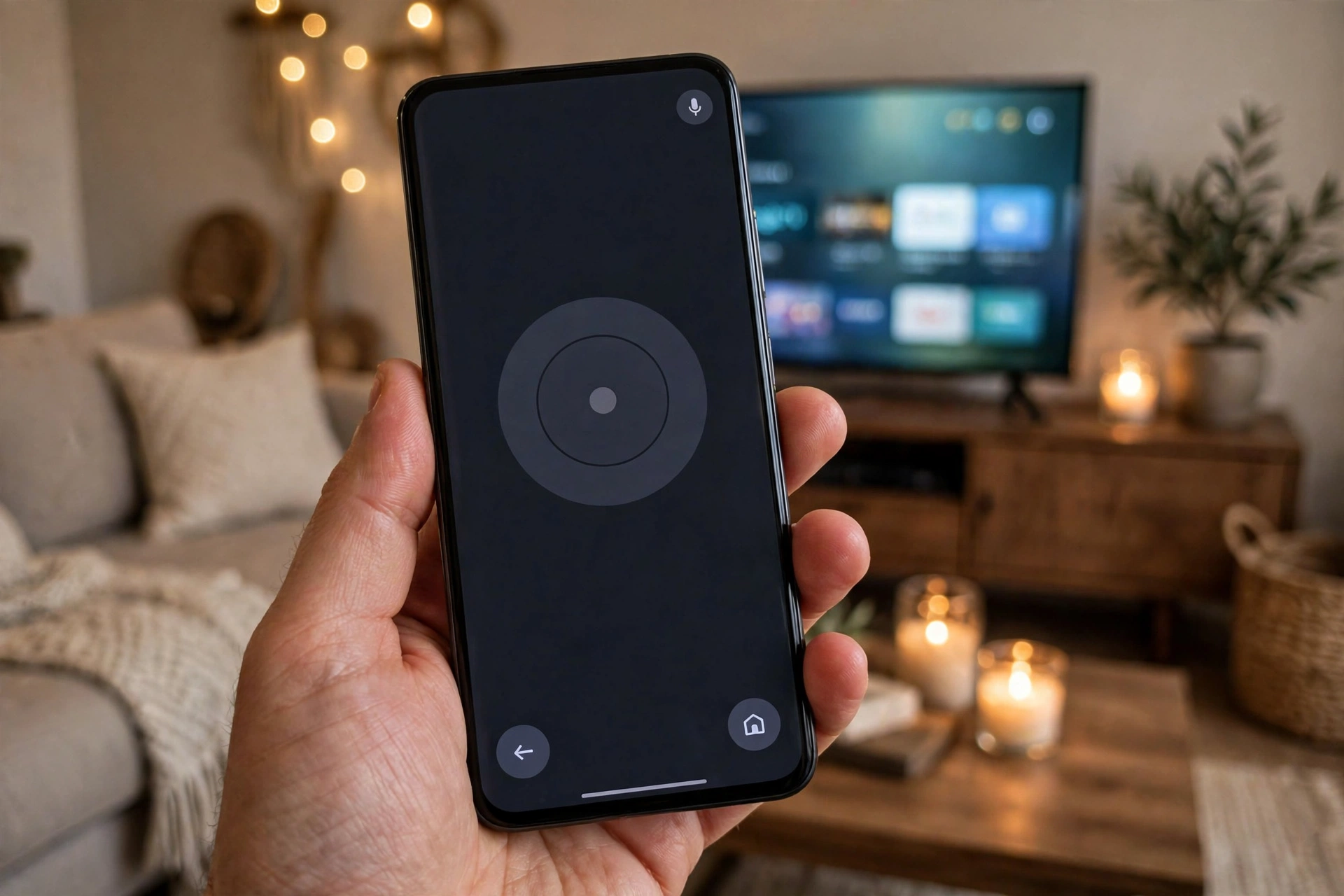
O controle do Google TV usa um painel de toque para deslizar e navegar, em vez das setas tradicionais, o que deixa a navegação mais rápida com um pouco de prática. Ele também traz teclado virtual para digitar pesquisas e senhas, botão de voz para buscar filmes e atalhos para os aplicativos instalados. Como funciona com qualquer TV com Google TV ou Android TV, é a melhor opção para quem tem uma televisão Philco, TCL, Sony ou de outra marca com esse sistema.
Para abrir o controle, instale o aplicativo Google TV no celular, toque em Dispositivos, escolha a sua TV e depois em Controle Remoto. Se a TV não aparecer, confira se os dois aparelhos estão na mesma rede Wi-Fi e se a televisão está ligada. Em alguns modelos, é preciso ativar a opção de controle por rede nas configurações da TV. Depois de pareado, o Google TV lembra a televisão. Se você quer ampliar as funções da sua TV com aplicativos, veja o guia da Tech on Dicas Smart TV com as melhores opções para instalar e configurar.
Quais são os melhores aplicativos de controle remoto universal
Os aplicativos universais reúnem várias marcas em um só lugar e são a melhor saída quando o aplicativo oficial não existe ou quando a casa tem TVs de marcas diferentes. Escolha um aplicativo gratuito e bem avaliado, pois muitos pagos prometem funções que os oficiais já entregam de graça.
| Aplicativo | Compatibilidade | Wi-Fi ou IR | Melhor para |
|---|---|---|---|
| SmartThings | Samsung | Wi-Fi | TV Samsung, o mais completo e oficial |
| LG ThinQ | LG | Wi-Fi | TV LG, com cursor mágico virtual |
| Google TV | Android TV e Google TV | Wi-Fi | Android TV, Chromecast e várias marcas |
| Mi Remote | Samsung, LG, Sony e outras | IR | Celulares com infravermelho, sem Wi-Fi |
| AnyMote | Ampla base de modelos | IR | Controle universal por infravermelho |
O Mi Remote merece atenção para quem tem celular com emissor de infravermelho: ele é gratuito, funciona sem internet e controla TVs de várias marcas, além de ar-condicionado e outros aparelhos com IR. O AnyMote segue a mesma ideia, com uma base ampla de modelos e controles personalizados. Já os aplicativos genéricos que prometem controlar qualquer TV por Wi-Fi merecem desconfiança: muitos exageram nos anúncios e entregam menos que o aplicativo oficial, que é gratuito e seguro.
A regra é simples. Se a sua TV é Samsung, use o SmartThings. Se é LG, use o ThinQ. Se roda Android TV ou Google TV, use o Google TV. Só recorra aos universais quando o oficial não existir para a sua marca ou quando você precisar do infravermelho para uma TV sem Wi-Fi. Assim você evita instalar vários aplicativos e garante que o controle funcione com todos os recursos da televisão.
Como usar o celular como controle por infravermelho, sem Wi-Fi
O controle por infravermelho é a solução para televisões sem Wi-Fi, muito antigas ou com a internet fora do ar. Ele funciona quando o celular tem emissor de infravermelho (IR), um pequeno sensor na parte superior do aparelho. Basta instalar um aplicativo IR, escolher a marca da TV e apontar o celular para ela.
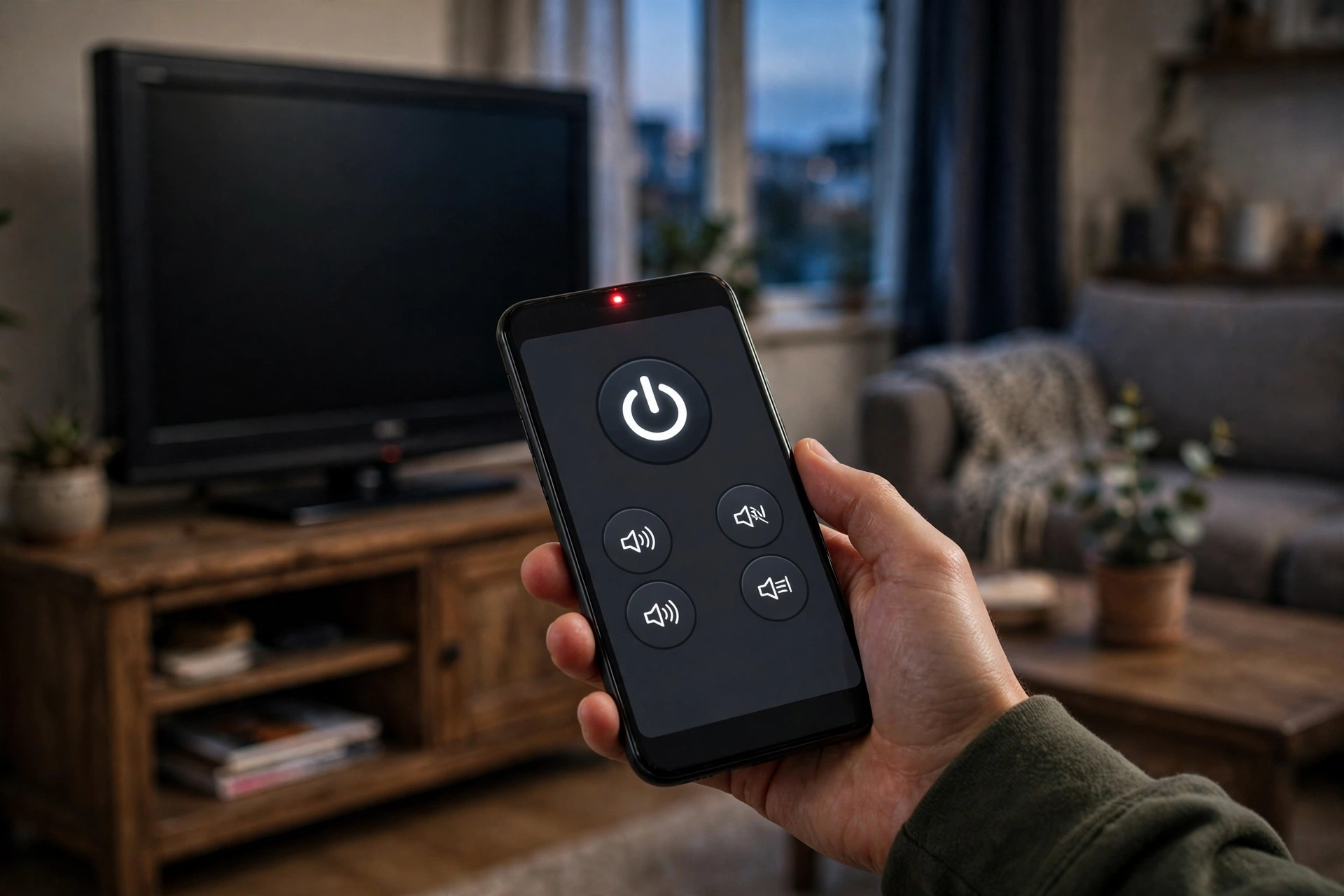
Veja o passo a passo com o Mi Remote, o aplicativo gratuito mais usado para isso:
- Baixe o Mi Remote na Play Store, de graça.
- Abra o aplicativo, toque em Adicionar controle e escolha TV.
- Escolha a marca da sua televisão, como Samsung, LG, Philco, Semp ou Positivo.
- Teste os modelos apontando o celular para a TV e tocando em Testar, até encontrar o que responde.
- Confirme o modelo que funcionou, salve e use o controle normalmente.
Para descobrir se o seu celular tem infravermelho, baixe um aplicativo de teste de IR na Play Store e tente controlar qualquer televisão. Se funcionar, o aparelho tem o emissor. Outra pista é a pequena janela escura na parte superior do celular, perto da câmera frontal. Alguns modelos Samsung Galaxy A e Xiaomi Redmi trazem o emissor, mas isso varia por modelo e ano, então o teste com o aplicativo é a forma mais confiável de confirmar.
O infravermelho tem uma vantagem que o Wi-Fi não tem: ele liga a televisão mesmo quando ela está totalmente desligada, porque o receptor IR fica sempre pronto para receber o sinal. Por Wi-Fi, a TV precisa estar em modo de espera. Por isso, mesmo quem usa o aplicativo oficial no dia a dia pode manter um aplicativo IR instalado como plano B, se o celular tiver o emissor.
Como usar o celular como controle da TV Box e do Fire TV Stick
A TV Box e o Fire TV Stick também podem ser controlados pelo celular. No Fire TV Stick, o aplicativo Amazon Fire TV, gratuito para Android e iPhone, dá controle completo com navegação, voz e teclado. As TV Boxes com Google TV usam o mesmo Google TV Remote, sem instalar nada diferente.
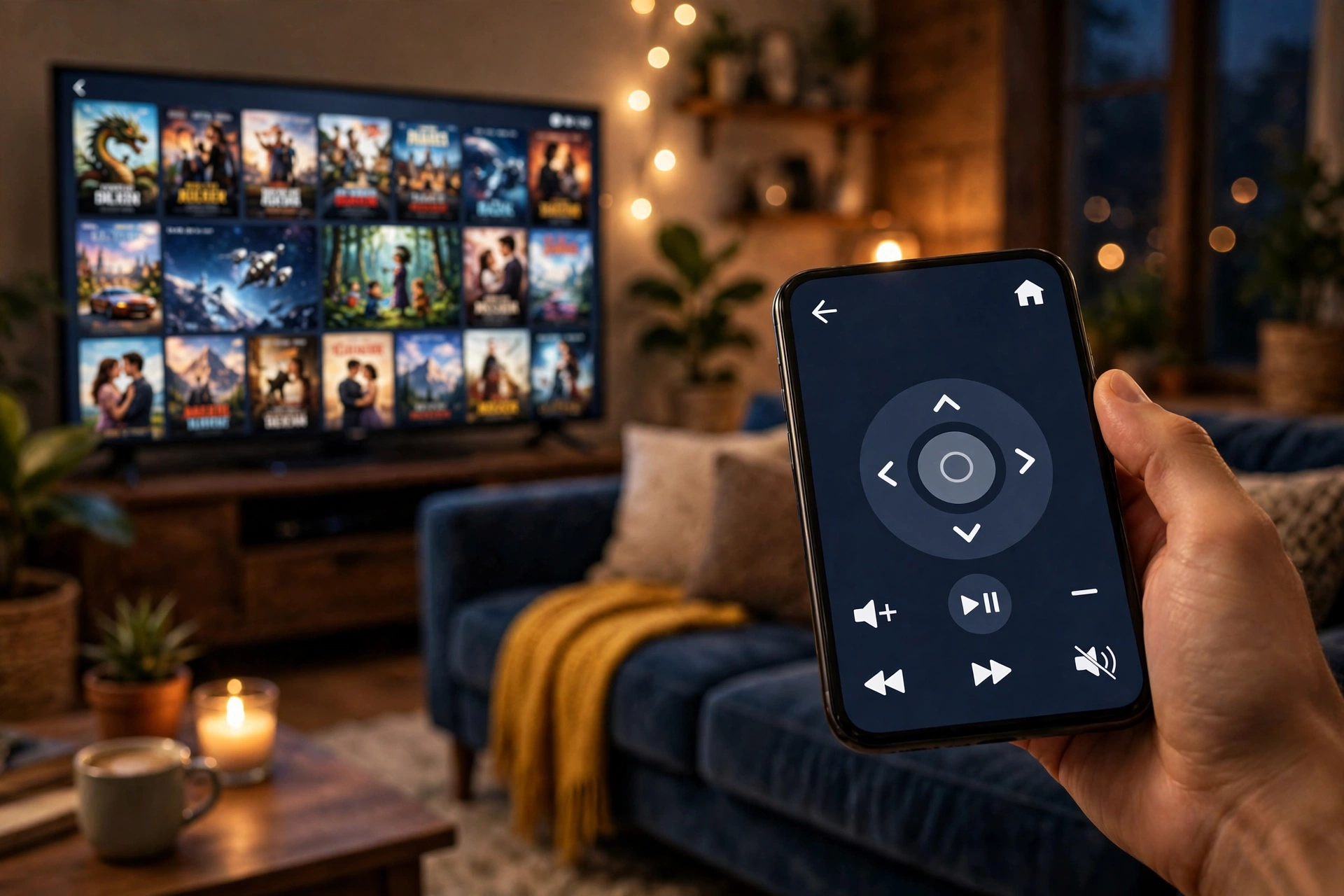
Para controlar o Fire TV Stick, baixe o aplicativo Amazon Fire TV no celular, conecte o telefone e o Fire TV Stick na mesma rede Wi-Fi e escolha o seu dispositivo na lista. O controle virtual traz as setas de navegação, os botões de voltar e início, o microfone para busca por voz e o teclado para digitar senhas e pesquisas. A busca por voz é especialmente útil, porque digitar com o controle físico é lento.
Na TV Box com Google TV ou Android TV, o caminho é o aplicativo Google TV: toque em Dispositivos, escolha a TV Box e abra o Controle Remoto. Se a sua TV Box roda outro sistema, procure o aplicativo oficial do fabricante na loja. Antes de comprar um desses aparelhos, vale comparar: veja o comparativo Fire TV Stick vs Chromecast e o guia da melhor TV Box custo-benefício para escolher o modelo certo para a sua sala.
Um cuidado importante: o celular controla a TV Box, mas a televisão continua precisando do próprio controle ou do aplicativo da TV para ligar, desligar e trocar a entrada HDMI. Mantenha os dois controles no celular: o da TV Box para navegar nos aplicativos de streaming e o oficial da TV para volume e energia.
Como usar o celular como controle da TV Philco e de outras marcas
A TV Philco e outras marcas também podem ser controladas pelo celular, mesmo sem um aplicativo oficial tão conhecido quanto os da Samsung e da LG. Se a Philco roda Android TV ou Google TV, o Google TV resolve tudo por Wi-Fi. Sem Wi-Fi, o caminho é o infravermelho com o Mi Remote, se o celular tiver o emissor IR.
TV Philco com Android TV ou Google TV
Instale o aplicativo Google TV no celular, conecte os dois aparelhos na mesma rede Wi-Fi, toque em Dispositivos, escolha a TV Philco e abra o Controle Remoto. Você ganha navegação por toque, teclado virtual e busca por voz. É o mesmo procedimento das TVs TCL e Sony com Android TV.
TV Philco antiga, sem Wi-Fi
Sem Wi-Fi, use o Mi Remote ou o AnyMote com o infravermelho do celular. Abra o aplicativo, escolha a marca Philco, teste os modelos apontando para a TV e salve o que responder. O controle por IR liga a TV, muda de canal e ajusta o volume, cobrindo tudo o que o controle físico fazia no dia a dia.
Para Sony e TCL com Android TV ou Google TV, vale o mesmo: use o Google TV Remote. Já os modelos com sistema próprio, sem Android TV, dependem do aplicativo oficial da fabricante, quando existir, ou do infravermelho. Se a sua televisão é antiga e não tem Wi-Fi, uma TV Box com Google TV pode ser a saída mais prática: ela moderniza a TV e traz o controle pelo celular junto. Veja o guia da Tech on Dicas TV antiga com formas de aproveitar uma televisão mais velha sem trocar de aparelho.
Vale um aviso sobre aplicativos genéricos que prometem controlar qualquer TV por Wi-Fi: antes de instalar, confira as avaliações e as permissões pedidas. Aplicativos oficiais e o Google TV são gratuitos e seguros, enquanto muitos desconhecidos exageram nos anúncios e pedem dados que não precisam. Quando o aplicativo oficial existe, ele é sempre a primeira escolha.
O que fazer quando o controle remoto da Smart TV não funciona
Quando o controle remoto da Smart TV para de funcionar, o problema costuma ser simples e tem solução rápida. Antes de comprar um controle novo, troque as pilhas, limpe os contatos e teste o controle com a câmera do celular. Se o defeito for confirmado, o celular assume o lugar dele pelo aplicativo oficial.
Confira os testes na ordem, do mais simples ao mais trabalhoso:
- Troque as pilhas. Pilhas fracas são a causa mais comum de falhas. Use pilhas alcalinas novas e confira se estão na posição certa.
- Limpe os contatos. Remova as pilhas, pressione todos os botões algumas vezes e recoloque as pilhas. Isso remove a oxidação leve dos contatos.
- Teste com a câmera do celular. Aponte o controle para a câmera do telefone e pressione um botão. Se aparecer uma luz roxa na tela, o controle está emitindo sinal e o problema pode estar na TV.
- Reinicie a TV da tomada. Desligue a televisão da tomada por 60 segundos e ligue de novo. Isso resolve travamentos do sistema que impedem a TV de responder ao controle.
- Repareie o controle Bluetooth. Em controles Samsung com Bluetooth, segurar Voltar e Reproduzir por alguns segundos pode refazer o pareamento. Confira o manual do seu modelo.
- Use o celular enquanto resolve. Instale o aplicativo oficial da sua TV e use o controle virtual como substituto imediato, sem gastar nada.
Se nenhum teste resolver e a câmera do celular não mostrar luz ao pressionar os botões, o controle provavelmente está com defeito e precisa ser substituído. Antes de comprar, confirme o modelo exato da sua TV e procure o controle original ou um modelo compatível. Controles universais físicos também funcionam, mas exigem configuração por códigos, enquanto o celular resolve na hora e de graça.
Perguntas Frequentes
Como usar o celular como controle da Samsung Smart TV?
Baixe o Samsung SmartThings na Play Store ou na App Store. Conecte celular e Smart TV na mesma rede Wi-Fi. Abra o SmartThings, toque no sinal de mais (+), escolha Adicionar dispositivo e depois TV Samsung, e confirme o código que aparece na tela da TV. O controle virtual abre com todos os botões do controle original.
Qual aplicativo usar para controlar a TV LG pelo celular?
Use o aplicativo LG ThinQ, gratuito para Android e iPhone. Conecte celular e TV LG na mesma rede Wi-Fi, abra o ThinQ, adicione a TV e toque no ícone de controle remoto. Ele inclui o cursor mágico virtual, igual ao do Magic Remote físico, e funciona nas TVs LG com webOS.
Dá para usar o celular como controle sem Wi-Fi?
Sim, mas o celular precisa ter porta de infravermelho (IR). Alguns modelos Samsung Galaxy A e Xiaomi Redmi têm o emissor. Baixe o Mi Remote, selecione a marca da TV e aponte o celular para a televisão. Funciona sem internet e sem Wi-Fi, e liga a TV mesmo quando ela está desligada.
O iPhone consegue controlar a Smart TV?
Sim, desde que a TV esteja na mesma rede Wi-Fi. O iPhone não tem porta de infravermelho, então depende sempre do Wi-Fi. Para Samsung, use o SmartThings. Para LG, use o ThinQ. Para Android TV, use o Google TV. Todos esses aplicativos têm versão para iOS.
Como controlar a Samsung sem o SmartThings?
As alternativas são o aplicativo Google TV, para modelos com Android TV, e aplicativos universais de controle remoto na Play Store. O SmartThings continua sendo a melhor opção, porque é o aplicativo oficial, gratuito e o mais completo para a TV Samsung.
Como saber se o celular tem infravermelho?
Baixe um aplicativo de teste de IR na Play Store e tente controlar qualquer televisão. Se funcionar, o celular tem o emissor. Procure também uma pequena janela escura na parte superior do aparelho, perto da câmera frontal. O iPhone e a maioria dos Motorola não têm infravermelho.
O controle pelo celular funciona para ligar a TV?
Por Wi-Fi, a TV precisa estar em modo de espera para receber o comando de ligar. Por infravermelho, o controle liga qualquer TV normalmente, mesmo desligada. O SmartThings permite ligar a TV Samsung à distância, desde que ela fique em modo de espera e conectada à rede.
Qual é o melhor aplicativo gratuito de controle universal?
Os melhores aplicativos gratuitos são o Mi Remote, para celulares com infravermelho, o AnyMote, com uma base ampla de modelos, e o Google TV, o melhor para Android TV e Chromecast. Para Samsung, o SmartThings é o mais completo. Para LG, o ThinQ é indispensável.
Conclusão: Tech on Dicas TV Controle Remoto, qual método usar
A resposta curta do guia Tech on Dicas TV Controle Remoto é esta: Samsung pede SmartThings, LG pede ThinQ, Android TV e Google TV pedem o Google TV Remote, e TV antiga sem Wi-Fi pede o Mi Remote com infravermelho. Com o aplicativo certo instalado, o celular vira um controle completo em poucos minutos, sem gastar nada e sem esperar a entrega de um controle novo.
O celular como controle não é só uma saída de emergência. Ele é melhor que o controle físico em vários pontos: tem teclado virtual para digitar senhas e pesquisas, microfone para comandos de voz e nunca precisa de pilha. Configure o aplicativo oficial da sua TV hoje, teste o controle virtual e deixe o controle físico como reserva.