Tech
Tech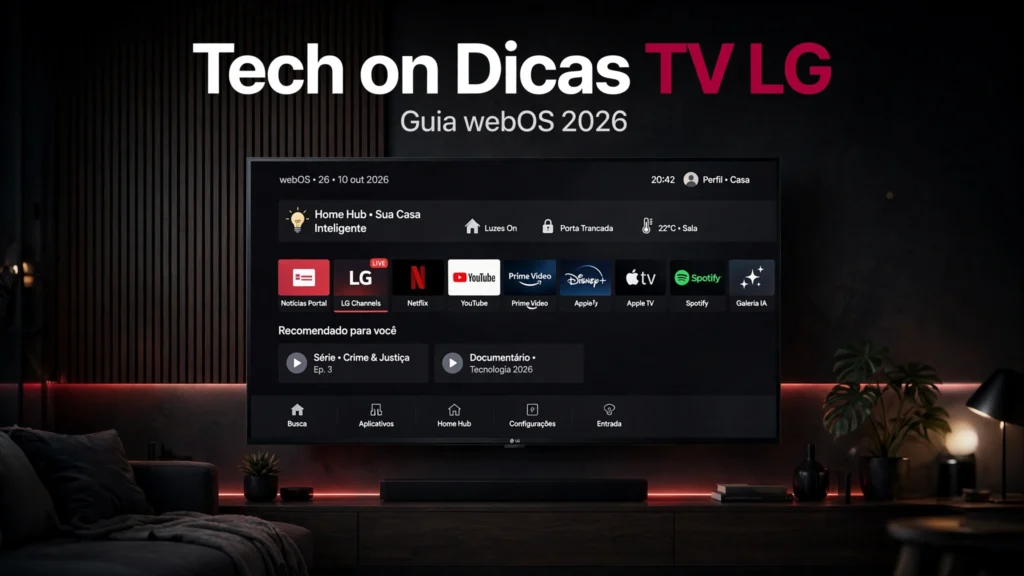
A Smart TV LG com webOS é uma das mais vendidas no Brasil, mas a maioria dos donos usa menos da metade do que ela oferece. Este guia Tech on Dicas TV LG reúne tudo o que testamos na prática: configuração inicial, ajustes de imagem e som, instalação de apps, solução de travamentos e os recursos escondidos do webOS que quase ninguém conhece.
Tudo foi verificado em modelos LG com webOS 23 e 24, que cobrem as linhas mais vendidas de 2024 a 2026. Se você tem uma LG mais antiga, a maioria dos menus é parecida, só muda o nome de uma ou outra opção.
Neste guia você vai aprender:
- Como configurar sua Smart TV LG do zero
- Os melhores ajustes de imagem e som para cada tipo de conteúdo
- Como instalar e organizar aplicativos no webOS
- 7 soluções para TV LG travando ou lenta
- Como resolver quedas de Wi-Fi na TV LG
- LG vs Samsung: qual vale mais a pena em 2026
- Recursos escondidos do webOS
- Perguntas frequentes
Tech on Dicas TV LG: O Guia Definitivo da Smart TV LG webOS em 2026
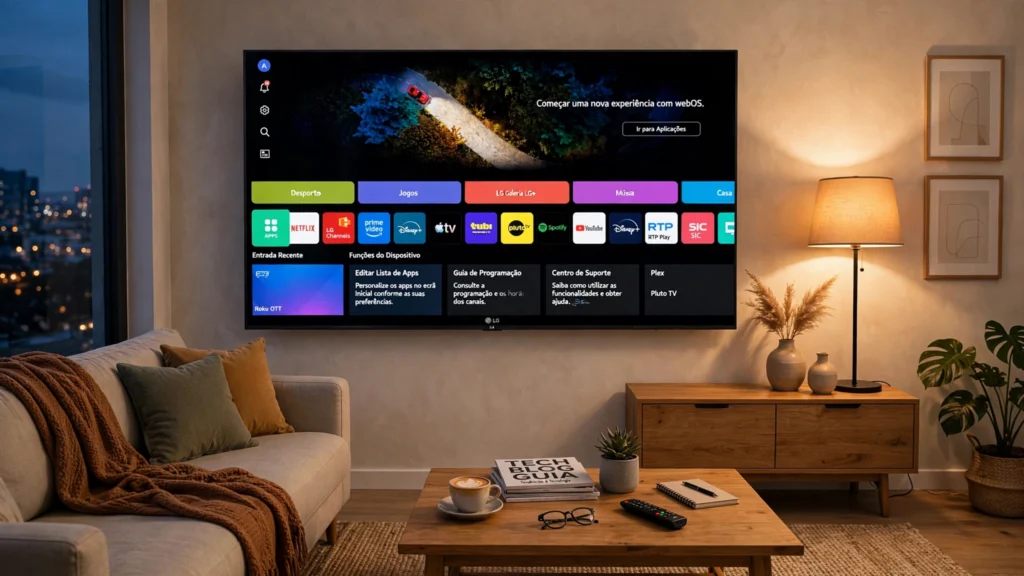
O webOS é o sistema das Smart TVs LG e um dos mais elogiados do mercado por ser rápido e simples. Mesmo assim, ele esconde ajustes importantes nos submenus. Começar pela configuração correta evita 90% dos problemas que vejo nos comentários: TV lenta, Wi-Fi caindo e imagem apagada.
Se você também tem outros modelos em casa, veja nossos guias irmãos: Tech on Dicas Smart TV (Samsung e Philco) e o guia geral Tech on Dicas TV.
Como Configurar sua Smart TV LG do Zero
Tirou a TV da caixa? Siga esta ordem e não pule etapas. Cada uma evita um problema futuro.
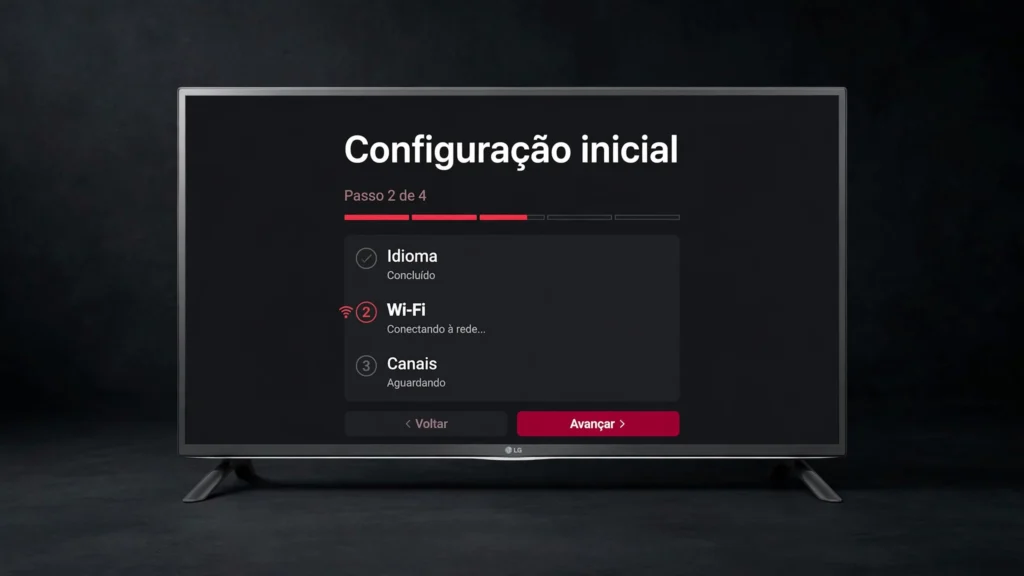
- Conecte na tomada e ligue. Na primeira tela, escolha o idioma Português (Brasil) e o país Brasil. Isso define a loja de apps correta.
- Conecte ao Wi-Fi. Escolha sua rede de 5 GHz se o roteador estiver perto da TV. A de 2,4 GHz só vale a pena se a TV ficar longe do roteador.
- Sintonize os canais. Se usa antena ou TV a cabo, rode a busca de canais agora. Quem só usa streaming pode pular.
- Entre com sua conta LG. Crie ou entre na conta na hora. Sem ela, a LG Content Store não libera todos os apps.
- Atualize o sistema. Vá em Configurações, Todas as Configurações, Suporte, Atualização de Software e instale o que aparecer. Muita TV nova sai da loja com firmware de meses atrás.
- Desative o que você não usa. Em Configurações, Geral, desative o modo de demonstração da loja e a reprodução automática de previews. Isso já deixa a interface mais leve.
Dica de quem testa TV todo dia: anote a senha do Wi-Fi antes de começar. Parece bobo, mas é o erro número um na configuração inicial.
Melhores Ajustes de Imagem e Som na TV LG
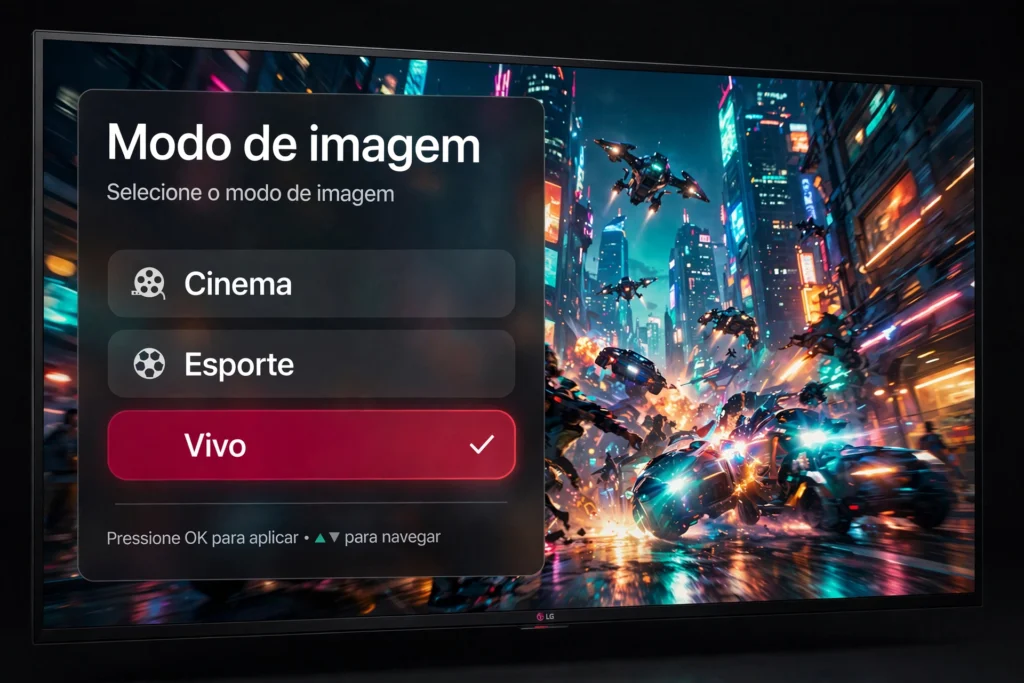
A LG sai de fábrica no modo Vivo, que é chamativo na loja, mas cansativo em casa. Trocar o modo de imagem é o ajuste isolado que mais melhora a experiência.
Para filmes e séries
Use o modo Cinema. Desative o TruMotion (efeito novela) em Configurações de Imagem, Opções de Imagem. Ative o FILMMAKER MODE se seu modelo tiver. É o modo que os diretores recomendam.
Para futebol e esportes
Use o modo Esporte. Aqui o TruMotion ajuda, deixe no Suave. Aumente um pouco o brilho, porque jogos de dia têm cenas muito claras.
Para jogos
Ative o Modo Jogo (Game Optimizer). Ele corta o atraso da imagem, o famoso input lag. Em Configurações, Geral, Jogos, ative também o ALLM se seu videogame suportar.
Som: se usa só o alto-falante da TV, ative o AI Sound Pro em Configurações de Som. Ele ajusta diálogos e efeitos sozinho. Para soundbar, use a saída HDMI ARC e selecione a entrada correta, senão o som sai pela TV mesmo com a barra ligada.
Como Instalar e Organizar Apps na Smart TV LG
No webOS, os apps ficam na barra inferior, a famosa launcher bar. Instalar é simples, mas organizar faz diferença no dia a dia.
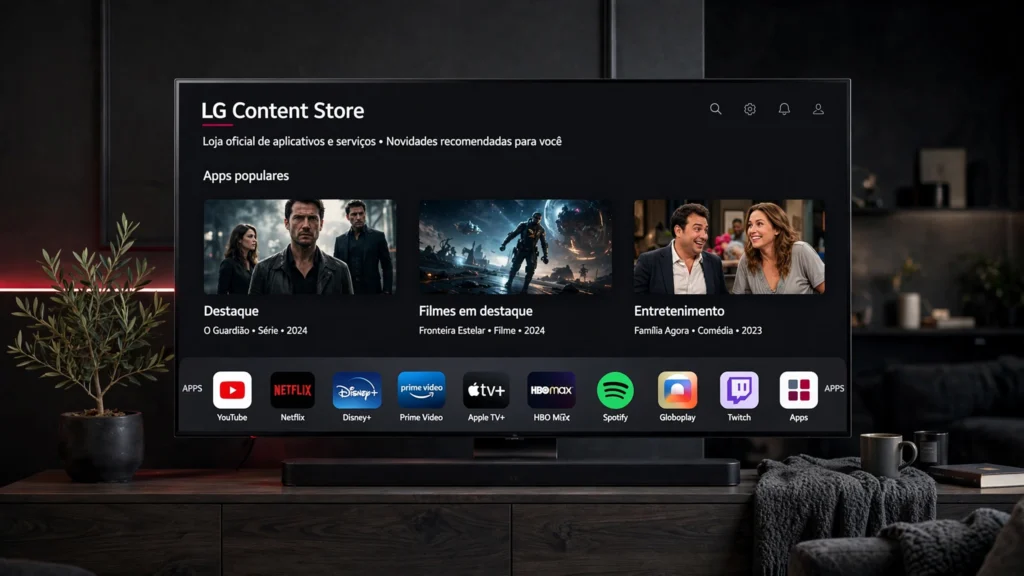
- Aperte o botão Home no controle.
- Abra a LG Content Store (ícone de sacola).
- Busque o app pelo nome ou navegue por categorias.
- Toque em Instalar e aguarde. Apps grandes como jogos pedem confirmação de espaço.
Para organizar: segure o botão OK em cima de um app na barra e arraste para a posição que quiser. Deixe os 4 ou 5 que você mais usa no começo. Apps que você nunca abre, segure OK e escolha excluir para liberar espaço e deixar o sistema mais rápido.
Alguns apps somem da loja em modelos antigos. Antes de reclamar, confira se o sistema da sua TV ainda recebe atualizações.
Smart TV LG Travando ou Lenta? 7 Soluções Rápidas
TV LG ficando lenta com o tempo é normal, porque o webOS acumula cache como qualquer sistema. Antes de pensar em defeito, teste estas soluções na ordem.
- Reinicie de verdade. Desligue da tomada por 30 segundos. O botão do controle só coloca em espera, não reinicia.
- Limpe apps que não usa. Segure OK no app, exclua. Cada app parado consome memória.
- Desative a reprodução automática. Em Configurações, Geral, desative previews automáticos na tela inicial.
- Atualize o firmware. Configurações, Suporte, Atualização de Software. Versões novas corrigem lentidão.
- Limpe o cache do navegador. Se usa o navegador da TV, abra as configurações dele e limpe dados de navegação.
- Reduza processos em segundo plano. Feche apps com o botão Voltar em vez do Home. O Home deixa o app rodando.
- Restaure de fábrica (último caso). Configurações, Todas as Configurações, Geral, Redefinir para configuração inicial. Resolve quase tudo, mas apaga apps e logins.
Como Conectar a TV LG ao Wi-Fi e Resolver Quedas
Queda de Wi-Fi na smart TV é uma das reclamações mais comuns, e na maioria das vezes o problema está no roteador, não na TV.
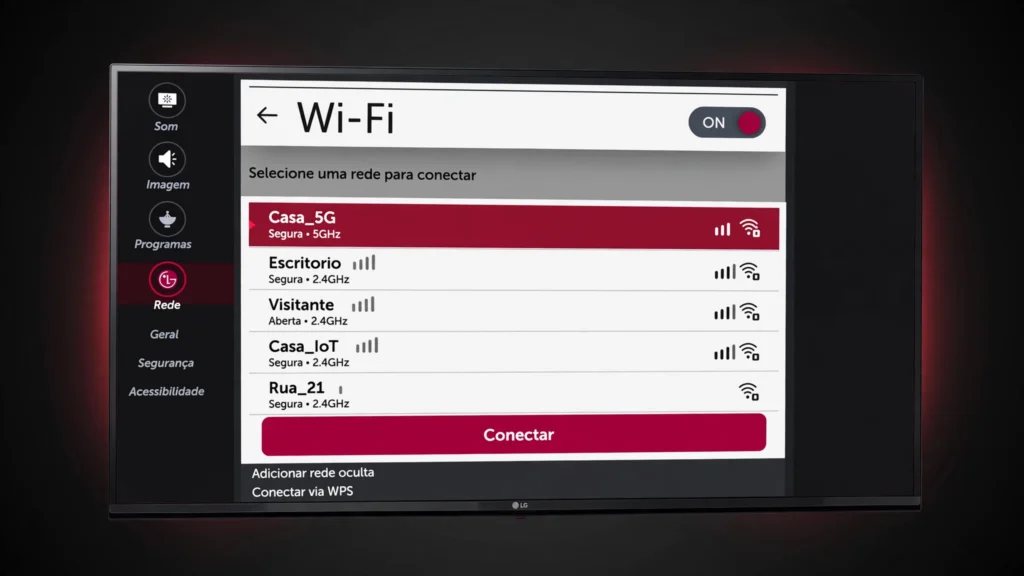
Para conectar: Configurações, Rede, Conexão Wi-Fi, escolha sua rede e digite a senha. Prefira a rede 5 GHz se o roteador fica no mesmo cômodo.
Se a conexão cai toda hora:
- Reinicie o roteador (desligue 30 segundos da tomada).
- Aproxime a TV do roteador ou use um repetidor no corredor.
- Troque o canal do Wi-Fi no roteador para um menos congestionado.
- Se nada resolver, teste com cabo de rede. Se no cabo funciona perfeito, o problema é o sinal sem fio da sua casa.
Guia completo de internet instável: como turbinar seu Wi-Fi.
Tech on Dicas TV LG vs Samsung: Qual Vale Mais a Pena em 2026?
A dúvida mais repetida nos comentários. Resposta curta: as duas são ótimas, a diferença está no sistema e no seu uso.
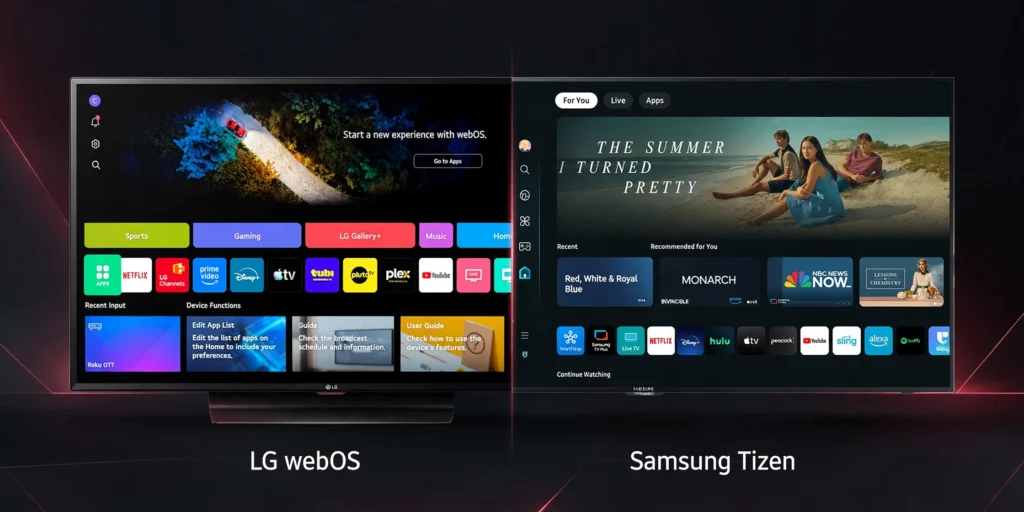
LG (webOS)
- Pontos fortes: sistema mais rápido e simples, Magic Remote com cursor, ótimo para quem quer praticidade.
- Pontos fracos: menos apps de nicho que o Tizen em alguns casos.
- Para quem é: quem quer ligar e usar, sem complicação. Ótima para filmes com o FILMMAKER MODE.
Samsung (Tizen)
- Pontos fortes: mais opções de apps, integração com celular Samsung, Gaming Hub.
- Pontos fracos: interface mais cheia, Magic Remote não existe (o controle solar é bom, mas sem cursor).
- Para quem é: quem joga ou usa muito app diferente.
Veredito do Tech on Dicas: para a maioria das famílias brasileiras, a LG entrega melhor custo-benefício pela simplicidade. Para gamers, a Samsung leva vantagem. Detalhes no nosso guia da Smart TV Samsung.
Recursos Escondidos do webOS que Poucos Conhecem
O webOS tem truques que nem a LG divulga direito. Estes são os mais úteis que testamos.
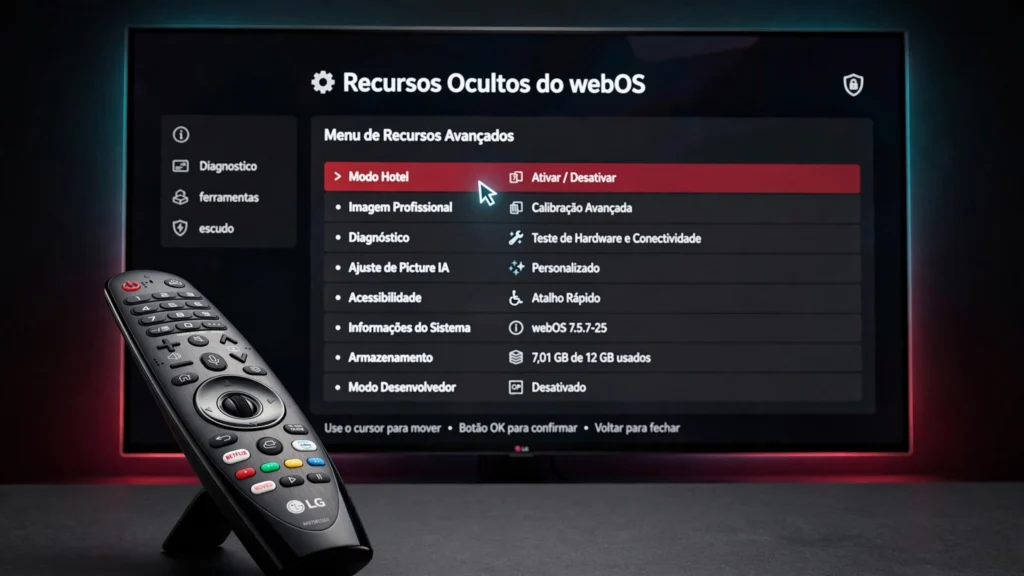
- Cursor mágico: o Magic Remote vira um mouse na tela. Balance o controle e o cursor aparece. Para digitar senhas, é muito mais rápido que seta por seta.
- Multitarefa real: aperte Home duas vezes rápido para ver os apps recentes e fechar os que estão pesados.
- Modo galeria: em Configurações, Geral, ative o modo galeria. A TV vira um quadro com arte quando está parada.
- Comando de voz: segure o botão de microfone e peça para abrir apps, trocar de HDMI ou pesquisar filmes. Funciona em português.
- Espelhar celular sem app: no celular Android, use Transmitir ou Smart View. A LG aceita Miracast nativo, sem instalar nada.
- Timer de desligamento escondido: segure o botão de engrenagem por 3 segundos para abrir o menu rápido de timers.
Perguntas Frequentes sobre Tech on Dicas TV LG
Como atualizar o software da Smart TV LG?
Vá em Configurações, Todas as Configurações, Suporte, Atualização de Software, Verificar atualizações. Se aparecer uma nova versão, instale com a TV ligada na tomada. Não desligue durante a atualização.
Por que minha TV LG não conecta ao Wi-Fi?
Os motivos mais comuns são senha errada, roteador longe demais ou rede 5 GHz fraca no cômodo. Teste reiniciar o roteador, aproximar a TV ou trocar para a rede 2,4 GHz. Se persistir, teste com cabo de rede para isolar o problema.
Como instalar apps que não estão na LG Content Store?
Modelos com webOS não permitem instalar APKs como o Android TV. Se o app não está na loja, a alternativa é usar um TV Stick na entrada HDMI ou espelhar do celular.
TV LG travando muito, o que fazer?
Desligue da tomada por 30 segundos, exclua apps que não usa, desative previews automáticos e atualize o firmware. Se nada resolver, faça a redefinição de fábrica em Configurações, Geral, Redefinir para configuração inicial.
Qual o melhor modo de imagem da LG para filmes?
O modo Cinema com o TruMotion desligado. Se sua TV tiver FILMMAKER MODE, use ele: é o ajuste recomendado pelos estúdios e mostra o filme como foi feito.
Como usar o celular como controle da TV LG?
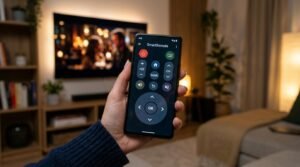
Baixe o app LG ThinQ no celular, entre com a mesma conta LG da TV e siga o pareamento. Ele vira controle completo, teclado e touchpad para a TV.
webOS ou Tizen, qual é melhor?
O webOS da LG é mais simples e rápido para o uso diário. O Tizen da Samsung tem mais apps e foco em jogos. Para a maioria das famílias, o webOS atende melhor pela praticidade.
Vale a pena comprar TV LG em 2026?
Sim, principalmente os modelos com painel OLED evo ou QNED com webOS 24. São TVs rápidas, com ótima imagem e atualizações garantidas por mais anos. Compare preços e confira o site oficial da LG Brasil para ver a linha atual.
Conclusão
A Smart TV LG com webOS é uma das escolhas mais acertadas para quem quer simplicidade sem abrir mão de qualidade. Configurando do jeito certo, ajustando a imagem para cada conteúdo e mantendo o sistema atualizado, ela roda lisa por muitos anos.
Comece pelo básico: conta LG criada, firmware atualizado e modo de imagem no Cinema. Depois explore os recursos escondidos, porque é neles que a LG se diferencia de verdade.
Tem uma TV antiga parada? Veja como transformar sua TV antiga em smart. Continue no Tech on Dicas para mais guias de Smart TV, celular e internet.
Por Alex Silva, Fundador do OntechDicas.com.br