Tech on Dicas Turbo Wi-Fi | Como Aumentar a Velocidade da Internet em Casa em 2026
O Tech on Dicas Turbo Wi-Fi é um guia prático para deixar a internet da sua casa mais rápida sem pagar mais por isso. Se o Wi-Fi trava, o vídeo fica carregando e o sinal está cheio, o problema quase nunca é a velocidade contratada. Na maioria das vezes, a culpa é da configuração do roteador e do celular.
Os passos deste guia foram verificados nas versões atuais do Android e valem para os modelos mais comuns. enhuma dica exige aplicativo pago, técnico ou gasto extra. Mudar o DNS e o canal do Wi-Fi já resolve a maior parte dos casos em menos de 10 minutos, com o celular e o roteador que você já tem.
Neste guia você vai aprender:
- Por que o Wi-Fi Fica Lento Mesmo com Sinal Forte?
- Como Mudar o DNS para Turbinar a Internet: Passo a Passo
- Como Escolher o Melhor Canal Wi-Fi no Roteador
- Quais Configurações do Android Deixam o Wi-Fi Mais Rápido?
- Como Turbinar o Wi-Fi no Samsung Galaxy
- Turbo Wi-Fi no Xiaomi e Motorola: Configurações Específicas
- Onde Colocar o Roteador para Ter o Melhor Sinal Wi-Fi?
- Turbo Wi-Fi Funciona de Verdade? O Que Ele Faz e o Que Não Faz
- Perguntas Frequentes sobre Tech on Dicas Turbo Wi-Fi

Por que o Wi-Fi Fica Lento Mesmo com Sinal Forte?
O ícone de Wi-Fi mede só a força do sinal entre o celular e o roteador, não a velocidade real da internet. Por isso a rede pode mostrar sinal cheio e mesmo assim abrir páginas devagar. A lentidão vem do que acontece depois: canal congestionado, DNS lento, funções do Android e roteador mal posicionado.

Antes de mudar qualquer ajuste, vale conhecer os cinco culpados mais comuns. Quase todo Wi-Fi lento em casa cai em um deles.
- Canal Wi-Fi congestionado. Os vizinhos usam o mesmo canal que você e disputam o mesmo espaço no ar. A velocidade cai mesmo com o sinal cheio. É o problema número um em apartamentos.
- DNS lento da operadora. O DNS traduz o endereço do site para o celular abrir a página. O DNS padrão da Claro, Vivo e TIM responde devagar. Cloudflare e Google respondem muito mais rápido.
- Wi-Fi adaptável ativado. Função do Android que corta a velocidade quando a bateria está baixa. Ela trabalha em silêncio, e muita gente nem sabe que ela existe.
- Muitos dispositivos conectados. TV, notebook, celulares e videogame dividem a mesma banda. Quanto mais aparelhos ativos, menos velocidade sobra para cada um.
- Firmware do roteador desatualizado. Roteador sem atualização perde desempenho com o tempo. Uma atualização de firmware resolve travamentos que nenhum ajuste no celular conserta.
O que o sinal cheio garante
O celular está perto do roteador e sem obstáculos grandes entre os dois. É um bom sinal, mas é só o primeiro passo.
O que o sinal cheio não garante
Ele não diz nada sobre a velocidade que chega da rua, o canal estar livre ou o DNS responder rápido. Por isso o sinal pode estar cheio e a internet continuar lenta.
Se o Wi-Fi conecta mas nenhuma página abre, veja Wi-Fi conecta mas não carrega páginas: 7 soluções eficazes. E se a lentidão aparece só no Wi-Fi enquanto o 4G voa, leia Internet lenta no Wi-Fi: 10 causas reais quando o 4G está rápido.
Como Mudar o DNS para Turbinar a Internet: Passo a Passo
Trocar o DNS é o ajuste com maior impacto e menor risco deste guia. O DNS traduz o endereço do site em um número que a internet entende. O DNS da operadora costuma responder devagar. O Cloudflare 1.1.1.1 e o Google 8.8.8.8 respondem mais rápido, e a diferença aparece na hora de abrir sites e vídeos.

| Provedor | DNS primário | DNS secundário | Melhor para |
|---|---|---|---|
| Cloudflare | 1.1.1.1 | 1.0.0.1 | Velocidade, o mais rápido para o Brasil |
| 8.8.8.8 | 8.8.4.4 | Estabilidade, raramente fica fora do ar | |
| OpenDNS | 208.67.222.222 | 208.67.220.220 | Famílias, bloqueia sites adultos |
Neste guia, o Cloudflare é o primário e o Google é o secundário. Anote os números.
Como mudar o DNS no Android, em qualquer celular
- Abra Configurações > Conexões > Wi-Fi.
- Segure o nome da sua rede e toque em Modificar rede.
- Toque em Opções avançadas e mude Configurações de IP de DHCP para Estático.
- Em DNS 1, digite 1.1.1.1. Em DNS 2, digite 1.0.0.1. Toque em Salvar.
- Desligue o Wi-Fi, ligue de novo e teste abrindo um site.
No Android 9 ou mais recente, use o atalho em Configurações > Rede e internet > DNS privado, com o host one.one.one.one para o Cloudflare ou dns.google para o Google. Vale para todas as redes Wi-Fi e para os dados móveis.
Como mudar o DNS no roteador, para a casa toda
Mudar o DNS só no celular ajuda só aquele celular. Mudar no roteador ajuda a casa inteira de uma vez: celular, TV, notebook e videogame passam a usar o DNS novo.
- No navegador, abra 192.168.1.1 ou 192.168.0.1, ou veja o endereço na etiqueta embaixo do roteador.
- Entre com usuário e senha. O padrão costuma ser admin e admin, ou está impresso na etiqueta do roteador.
- Abra Configurações de Internet ou WAN e encontre o DNS.
- Em DNS primário, digite 1.1.1.1. Em DNS secundário, digite 1.0.0.1.
- Salve, reinicie o roteador e teste a internet em dois ou três aparelhos.
Confira a documentação do DNS público do Google se quiser confirmar os números antes de mudar. Se a internet piorar depois da troca, volte ao DNS automático no mesmo menu. A mudança é reversível e não estraga o roteador.
Como Escolher o Melhor Canal Wi-Fi no Roteador
No Wi-Fi 2.4 GHz, só os canais 1, 6 e 11 não se interferem. Quando muitos vizinhos usam o mesmo canal, a velocidade cai, mesmo com o sinal forte. No guia Tech on Dicas Turbo Wi-Fi, o primeiro passo é descobrir o canal mais livre com um aplicativo analisador. No 5 GHz, deixe o canal no automático.
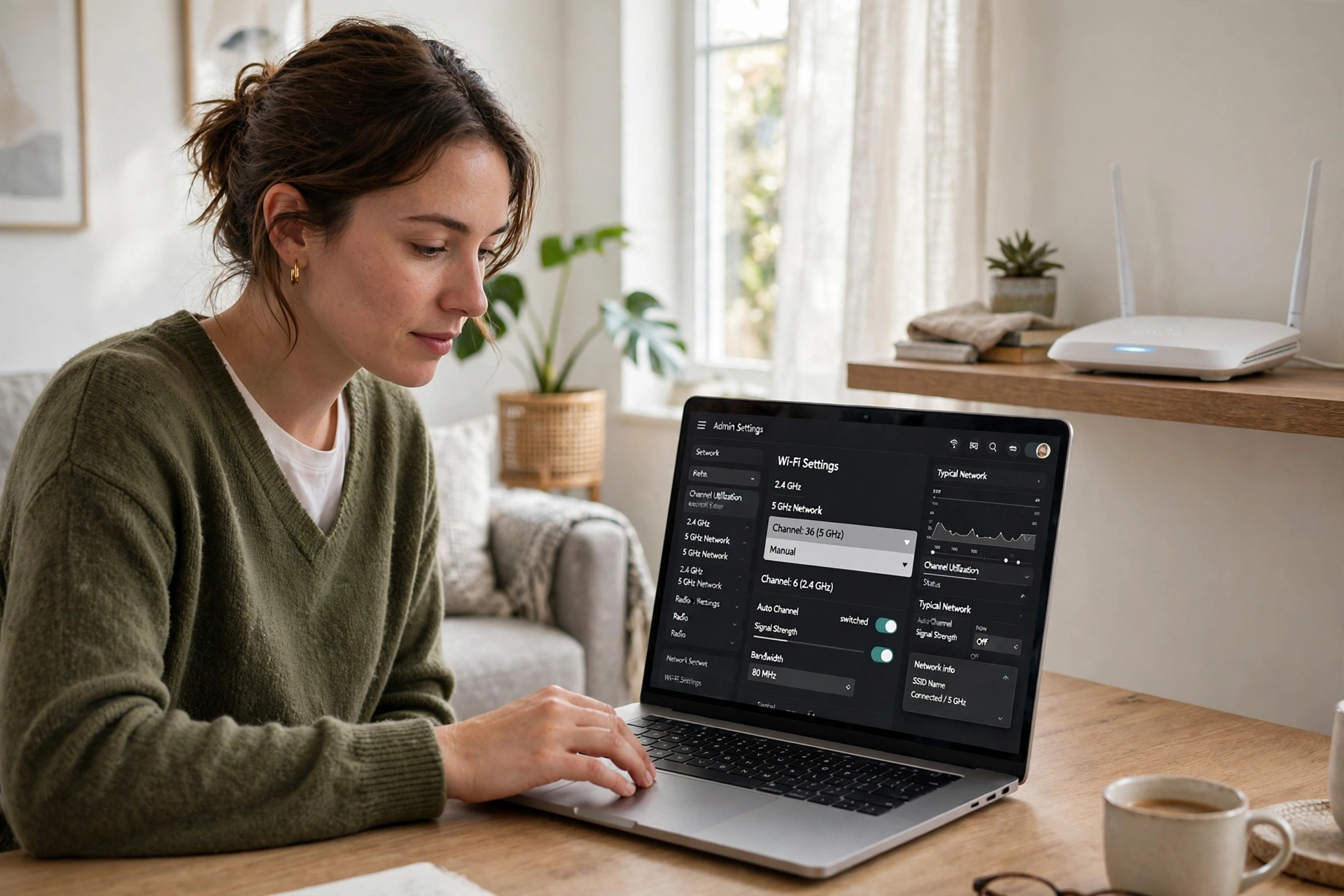
Em prédios, dezenas de redes aparecem na lista do celular, quase todas no canal automático do roteador, que costuma cair no 1 ou no 6, os mais cheios. Um canal livre pode dobrar a velocidade real em apartamentos, sem trocar nenhum aparelho.
| Frequência | Alcance | Velocidade | Use quando |
|---|---|---|---|
| 2.4 GHz | Longo, passa por paredes | Mais lenta | O celular fica longe do roteador ou em outro cômodo |
| 5 GHz | Curto, sofre com paredes | Até 3 vezes mais rápida | O celular fica perto do roteador, no mesmo cômodo |
As duas frequências se completam. Use a 5 GHz perto do roteador e a 2.4 GHz nos cômodos distantes.
Como descobrir o canal menos ocupado
- Instale o WiFi Analyzer no Android. Ele é gratuito e mostra quantas redes usam cada canal.
- Abra o aplicativo onde você mais usa o celular em casa.
- Escolha o canal entre 1, 6 e 11 com menos redes vizinhas.
- Entre no painel do roteador e troque o canal do 2.4 GHz.
- Salve, reinicie o roteador e teste no mesmo lugar de antes.
Casa ou apartamento pequeno
Use a 5 GHz como principal. O sinal alcança todos os cômodos e a velocidade fica no máximo. Ajuste só a 2.4 GHz para os aparelhos que ficam longe.
Casa grande ou com paredes grossas
Use as duas redes com nomes diferentes, como Casa 2G e Casa 5G. Perto do roteador, entre na 5G. No quarto do fundo, entre na 2G, que atravessa paredes.
Quais Configurações do Android Deixam o Wi-Fi Mais Rápido?
O Android tem funções que economizam bateria e dados, mas cortam a velocidade do Wi-Fi sem avisar. As que mais atrapalham são o Wi-Fi adaptável, a troca automática para dados móveis e a conexão automática a redes públicas fracas. Neste guia Tech on Dicas Turbo Wi-Fi, desligar essas funções e fixar o DNS deixa a conexão estável, sem instalar nada.

Desativar o Wi-Fi adaptável
- Abra Configurações > Conexões > Wi-Fi.
- Toque nos três pontinhos e abra Configurações avançadas de Wi-Fi.
- Desative Wi-Fi adaptável, Ligar e desligar automaticamente e Alternar para dados móveis.
O Wi-Fi adaptável foi feito para economizar bateria, mas reduz a velocidade quando acha que a rede está fraca, e o critério dele é bem conservador. Com ele desligado, o celular usa toda a velocidade disponível. A troca automática para dados móveis também atrapalha: no primeiro sinal de lentidão, o celular pula para o 4G sem avisar e gasta o seu pacote. Veja como economizar dados móveis para esticar o pacote sem ficar sem internet no fim do mês.
Esquecer a rede e conectar de novo
Se o celular já conectou com as configurações antigas, ele pode guardar o DNS velho no cache. Segure o nome da rede, toque em Esquecer e conecte de novo. Esse passo resolve conexões instáveis depois de uma mudança no roteador.
Outros ajustes que valem o minuto
- Atualize o sistema. Em Configurações, Atualização de software, instale o que aparecer.
- Desative a VPN quando não precisar. VPN ativa derruba a velocidade. Use só quando precisar dela.
- Teste com os dados móveis desligados. Se o celular alterna entre Wi-Fi e 4G sozinho, desligue os dados por alguns minutos para confirmar que o problema está no Wi-Fi. Depois, veja como ativar o 5G no celular.
Como Turbinar o Wi-Fi no Samsung Galaxy
No Samsung Galaxy, o Wi-Fi lento quase sempre vem do Wi-Fi inteligente e da troca automática para dados móveis, dois recursos ligados de fábrica. Desligar os dois e revisar o DNS resolve na maioria dos Galaxy A, S e M. Se nada mudar, redefinir só as configurações de rede devolve os padrões sem apagar fotos e arquivos.
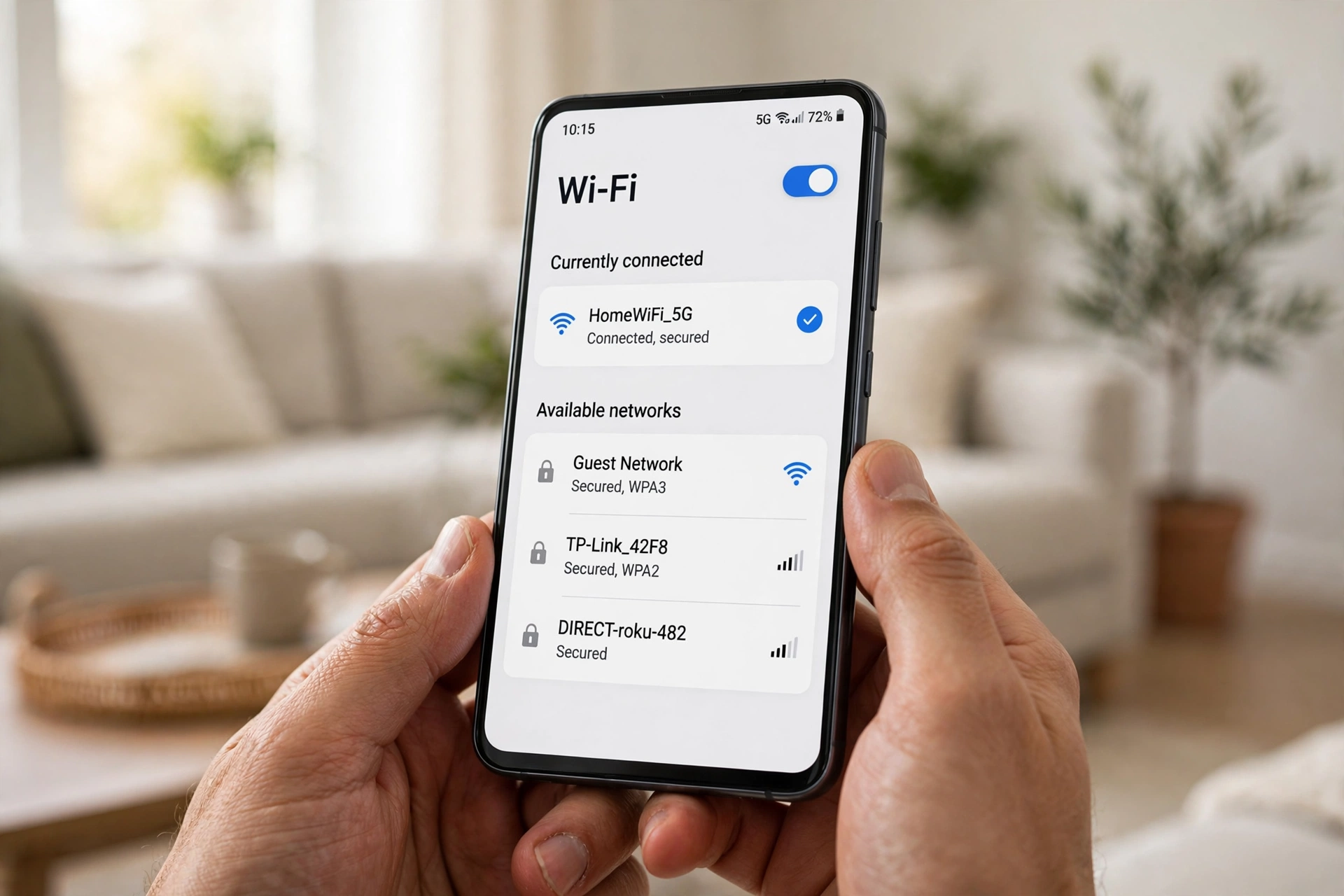
- Abra Configurações > Conexões > Wi-Fi.
- Toque nos três pontinhos e abra Configurações avançadas.
- Desative Wi-Fi inteligente e Trocar para dados móveis.
- Desative também Ativar Wi-Fi automaticamente, para o celular não entrar sozinho em redes públicas fracas.
- Volte, segure o nome da sua rede e confira se o DNS está no 1.1.1.1, como ensinado na seção de DNS.
O Wi-Fi inteligente da Samsung decide sozinho quando trocar de rede, e erra bastante em casas com duas redes. Com ele desligado, você manda no celular. Se o Galaxy continua lento, vale o passo mais forte.
Redefinir as configurações de rede no Galaxy
- Abra Configurações > Gerenciamento geral > Redefinir.
- Toque em Redefinir configurações de rede e confirme.
- Conecte no Wi-Fi de novo, digite a senha e refaça o ajuste de DNS.
Esse reset apaga só as redes salvas, os pareamentos de Bluetooth e as configurações de dados móveis. Fotos, aplicativos, contas e arquivos continuam no lugar. É o conserto mais eficaz quando o Wi-Fi do Galaxy ficou instável depois de uma atualização.
Turbo Wi-Fi no Xiaomi e Motorola: Configurações Específicas
Xiaomi e Motorola escondem o problema em lugares diferentes. Na Xiaomi, o vilão costuma ser o Acelerador de rede da MIUI ou da HyperOS, que troca de rede sozinho quando acha o Wi-Fi fraco. Na Motorola, o culpado é a conexão automática a redes públicas fracas. Ajustar esses dois pontos deixa o Wi-Fi estável nas duas marcas.

Xiaomi, MIUI e HyperOS
- Abra Configurações > Wi-Fi > Configurações avançadas e desative o Acelerador de rede.
- Na mesma tela, desative a troca automática entre Wi-Fi e dados móveis.
- Em Configurações > Bateria, ative o Modo Desempenho quando for jogar ou assistir vídeos longos. Ele garante o Wi-Fi na capacidade máxima.
- Em Configurações > Wi-Fi, segure a sua rede e confira o DNS, colocando 1.1.1.1 e 1.0.0.1.
O Acelerador de rede da Xiaomi mistura Wi-Fi e dados móveis para tentar deixar tudo mais rápido, mas causa quedas e trocas de rede no meio de vídeos e chamadas. Com ele desligado, o celular fica só no Wi-Fi da casa, mais estável e sem gastar o pacote.
Motorola, Android puro
- Abra Configurações > Rede e internet > Internet > Preferências de Wi-Fi.
- Desative Habilitar Wi-Fi automaticamente e Conectar a redes públicas.
- Volte e desative o Wi-Fi adaptável nas configurações avançadas.
- Segure o nome da sua rede e ajuste o DNS para 1.1.1.1 e 1.0.0.1, como nas outras marcas.
A Motorola usa um Android bem próximo do original do Google, então os menus mudam pouco entre Edge e Moto G. Com a conexão automática ligada, o celular entra em qualquer rede aberta de shopping e padaria, e volta para casa segurando um sinal fraco que não existe mais. Desligar isso resolve boa parte das reclamações de Wi-Fi lento no Motorola.
Onde Colocar o Roteador para Ter o Melhor Sinal Wi-Fi?
O lugar do roteador muda mais a velocidade que qualquer ajuste no celular. O sinal Wi-Fi se espalha e enfraquece a cada parede, espelho e objeto de metal no caminho. No centro da casa, em lugar alto e livre, ele entrega sinal forte em mais cômodos. No chão, dentro de armário ou atrás da TV, é velocidade jogada fora.

Onde colocar o roteador
- No centro da casa, para o sinal chegar por igual a todos os cômodos.
- Em lugar alto, na altura do peito ou acima. O Wi-Fi se propaga melhor de cima para baixo.
- Em lugar aberto, longe de paredes grossas e espelhos, que bloqueiam o sinal.
Onde nunca colocar o roteador
- Dentro de gavetas ou armários fechados, que bloqueiam boa parte do sinal.
- No chão, onde perde até metade do alcance.
- Atrás da TV ou do videogame, que criam interferência direta.
- Perto do micro-ondas, que usa a mesma frequência do 2.4 GHz e atrapalha a rede quando está ligado.
Depois de mudar o lugar, teste a velocidade nos cômodos mais usados. Se um quarto do fundo continua fraco, o problema é alcance. Um repetidor no corredor resolve, ou uma rede mesh com dois ou três pontos.
Não esqueça do firmware. No painel do roteador, instale a versão mais recente em Atualização de firmware. Roteador atualizado tem menos quedas e corrige erros de segurança. Se a sua TV fica longe do roteador e vive caindo, veja como conectar a Smart TV ao Wi-Fi. O guia Tech on Dicas TV LG cobre os ajustes de rede do webOS, e o guia Tech on Dicas Smart TV reúne as dicas para Samsung, LG e Philco.
Turbo Wi-Fi Funciona de Verdade? O Que Ele Faz e o Que Não Faz
Sim, mas só dentro do que ele promete de verdade. O Turbo Wi-Fi organiza o que já existe na sua casa: DNS mais rápido, canal menos congestionado e celular sem funções que cortam a velocidade. Ele não aumenta a velocidade contratada e não transforma 50 mega em 500 mega. O ganho real é aproveitar a velocidade que você já paga.
Por isso o resultado varia de casa para casa. Quem tem DNS lento e canal cheio de vizinhos sente a diferença no primeiro dia. O teste de velocidade antes e depois mostra o número real, sem achismo.
- O que o Turbo Wi-Fi faz: abre sites e vídeos mais rápido com DNS melhor, reduz travamentos com canal livre, estabiliza a conexão sem funções que cortam a velocidade e melhora o alcance com o roteador no lugar certo.
- O que o Turbo Wi-Fi não faz: não aumenta o plano contratado, não resolve queda de sinal da operadora na rua e não conserta roteador velho demais para a velocidade atual.
- O que nenhum aplicativo faz: nenhum aplicativo da Play Store aumenta a velocidade do Wi-Fi por mágica. O que funciona de verdade são as configurações nativas que este guia ensina, gratuitas e sem aplicativo externo.
Se a internet continua lenta depois de todos os ajustes, o limite pode ser o plano ou o roteador. Teste com cabo no notebook: se no cabo chega cheia e no Wi-Fi não, o problema é o sinal sem fio da casa. Se nem no cabo chega, ligue para a operadora, porque o problema está fora da sua casa. E se a grana está curta, veja o guia Tech on Dicas Internet Grátis, com os métodos que funcionam de verdade no celular.
Como testar a velocidade depois das mudanças
Faça o teste antes de mudar qualquer ajuste e repita depois, nas mesmas condições.
- Abra o fast.com ou o aplicativo Speedtest no celular.
- Fique no mesmo lugar, perto do roteador, e use a rede 5 GHz.
- Feche os outros aplicativos e pause vídeos e downloads durante o teste.
- Rode o teste três vezes e anote a média.
- Compare o antes e o depois. Um aumento de 20 a 30 por cento já mostra que os ajustes funcionaram.
Teste também no cômodo mais distante do roteador. Se a velocidade perto dele está cheia e no quarto do fundo cai muito, o problema é alcance. A solução é reposicionar o roteador ou usar um repetidor, como explicado na seção anterior.
Perguntas Frequentes sobre Tech on Dicas Turbo Wi-Fi
O que é o Turbo Wi-Fi do Tech on Dicas?
O Turbo Wi-Fi é um conjunto de dicas do Tech on Dicas para aumentar a velocidade da internet sem pagar mais. Inclui ajustes no roteador, no celular Android e no DNS que qualquer pessoa pode fazer em casa, sem técnico ou aplicativo externo.
Qual é o melhor DNS para turbinar a internet em 2026?
Os melhores DNS gratuitos para brasileiros em 2026 são o Cloudflare, com 1.1.1.1 e 1.0.0.1, o mais rápido, e o Google, com 8.8.8.8 e 8.8.4.4, o mais estável. Use o Cloudflare como primário e o Google como secundário.
Por que o Wi-Fi fica lento mesmo com sinal forte?
Wi-Fi com sinal forte mas lento geralmente é causado por canal congestionado por redes vizinhas, DNS lento da operadora, Wi-Fi adaptável ativado no Android, muitos dispositivos conectados ou firmware desatualizado. Todos têm solução gratuita, explicada neste guia.
Como mudar o canal do Wi-Fi?
Acesse o painel do roteador em 192.168.1.1 ou 192.168.0.1, entre com usuário e senha e mude o canal para 1, 6 ou 11 no 2.4 GHz, escolhendo o menos usado pelos vizinhos. No 5 GHz, deixe o canal no automático. Salve e reinicie o roteador.
O Turbo Wi-Fi funciona em apartamento?
Sim. Em apartamentos o principal problema é a interferência de redes vizinhas. Use a rede 5 GHz perto do roteador, escolha o canal menos congestionado no 2.4 GHz e posicione o roteador no centro do imóvel, longe de paredes grossas e do micro-ondas.
Como turbinar o Wi-Fi no Samsung Galaxy?
No Galaxy, vá em Configurações, Conexões, Wi-Fi, três pontinhos, Configurações avançadas, e desative o Wi-Fi inteligente e a opção Trocar para dados móveis. Depois confira o DNS, usando 1.1.1.1 e 1.0.0.1. Se ainda estiver lento, redefina as configurações de rede em Gerenciamento geral, Redefinir. Funciona nos Galaxy A, S e M.
Qual aplicativo de turbo Wi-Fi funciona de verdade?
A maioria dos aplicativos de turbo Wi-Fi na Play Store não funciona. O que funciona são as configurações nativas: trocar o DNS para 1.1.1.1, desativar o Wi-Fi adaptável e escolher o canal certo no roteador. Tudo gratuito e sem aplicativo externo.
Como testar se o Turbo Wi-Fi funcionou?
Teste a velocidade antes de mudar qualquer ajuste e repita depois, no mesmo lugar e na rede 5 GHz, com o fast.com ou o Speedtest. Feche outros aplicativos durante o teste e rode três vezes para tirar a média. Um aumento de 20 a 30 por cento no download mostra que os ajustes funcionaram.
Conclusão
Comece pelo DNS, o ajuste de maior impacto deste guia. Depois desative o Wi-Fi adaptável, mude o canal do roteador e coloque o roteador no centro da casa. Quatro ajustes, menos de 10 minutos, nenhum custo.
O Tech on Dicas Turbo Wi-Fi não promete milagre: ele devolve a velocidade que você já paga e que se perdia em ajustes errados. Faça o teste antes e depois e veja o número com os seus próprios olhos.
Continue no Tech on Dicas para mais guias de internet, celular e Smart TV.
Por Alex Silva, Fundador do OntechDicas.com.br