Tech
Tech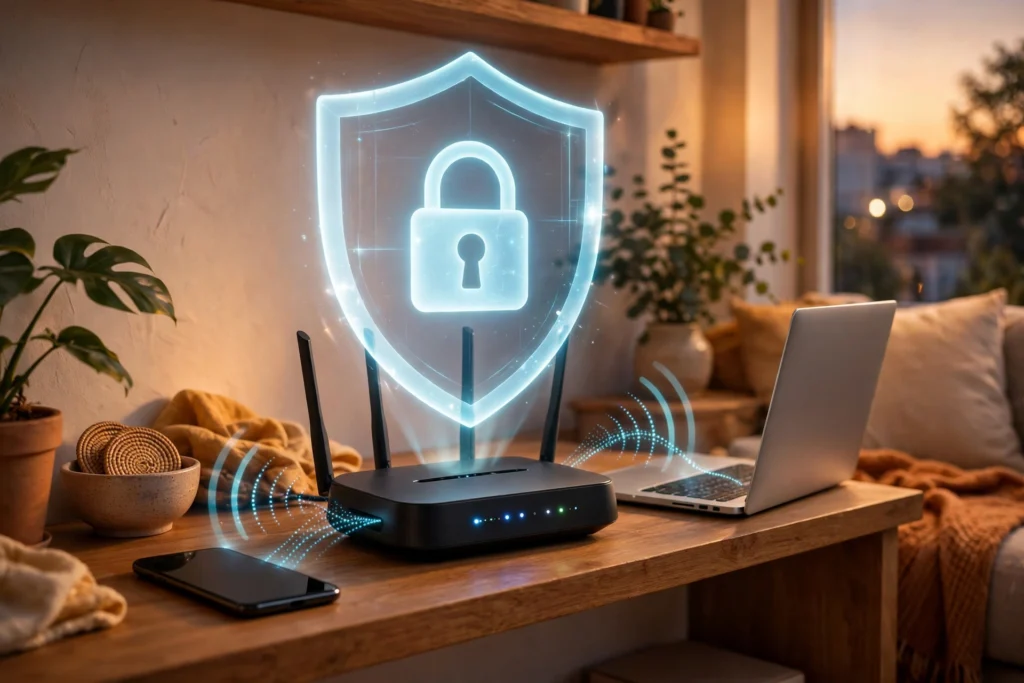
A internet fica lenta do nada, o roteador pisca sem parar e um vizinho sempre parece saber da sua vida digital antes de você contar? Proteger o Wi-Fi de vizinhos não é paranoia: uma rede aberta ou com senha fraca vira porta de entrada para gente de fora usar sua internet, ver seus aparelhos e até praticar golpes com o seu endereço de IP. Este guia do Tech on Dicas mostra, passo a passo, como trancar sua rede em 2026 sem ser especialista em tecnologia.
Você vai aprender a descobrir se alguém está usando sua rede, criar uma senha que ninguém adivinha, ativar a criptografia certa, desligar o WPS, separar a rede de visitas, proteger o painel do roteador e atualizar o firmware. Tudo com os menus que você realmente vai encontrar nos roteadores vendidos no Brasil, da TP-Link, Intelbras, Claro, Vivo e Oi.
Neste guia você vai aprender:
- Como saber se um vizinho está usando seu Wi-Fi
- Como criar uma senha forte para o Wi-Fi
- WPA2 ou WPA3: qual criptografia protege mais
- Por que desativar o WPS do roteador
- Como criar uma rede separada para visitas
- Como proteger o painel de administração do roteador
- Por que atualizar o firmware do roteador
- Ocultar a rede e filtrar por MAC funcionam de verdade?
Como saber se um vizinho está usando seu Wi-Fi?
Você descobre se um vizinho está usando seu Wi-Fi conferindo a lista de aparelhos conectados no aplicativo do roteador ou no painel de administração: compare cada nome com os aparelhos da sua casa e desconfie de qualquer celular, TV ou computador que ninguém da família reconheça, principalmente se ele aparecer conectado de madrugada ou todos os dias.
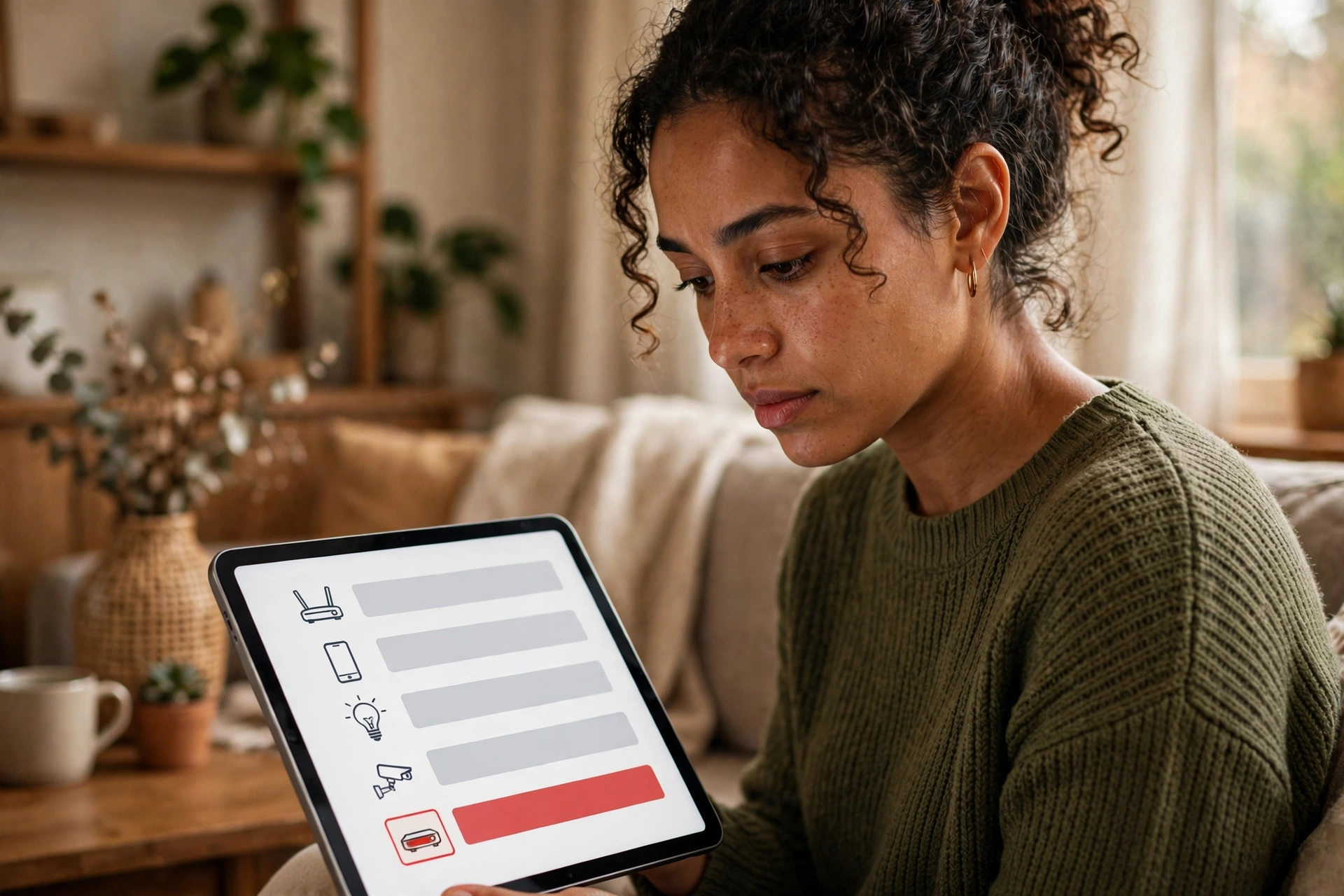
Os sinais mais comuns de invasor na rede são fáceis de notar no dia a dia. Fique atento se aparecer algum destes sintomas:
- Internet lenta sem motivo: vídeos travam e páginas demoram mesmo com o plano em dia e o roteador perto de você.
- Aparelhos estranhos na lista: nomes como “Galaxy desconhecido”, “TV sala” (quando você não tem essa TV) ou endereços MAC que não batem com nada da casa.
- Luzes do roteador piscando sem parar: mesmo com todo mundo dormindo e nenhum aparelho baixando nada.
- Queda de velocidade em horários fixos: todo dia à noite, por exemplo, quando o vizinho chega em casa e liga a TV.
Como conferir no celular: abra o aplicativo do seu roteador ou da operadora (TP-Link Tether, Intelbras, Minha Claro, Vivo App, Oi Fibra) e procure por “Dispositivos”, “Clientes” ou “Aparelhos conectados”. Se o seu roteador não tem aplicativo, digite 192.168.0.1 ou 192.168.1.1 no navegador, entre com usuário e senha do roteador (geralmente impressos na etiqueta embaixo do aparelho) e abra a mesma seção.
Anote antes de bloquear: tire um print da lista de aparelhos ou anote os nomes e endereços MAC. Isso ajuda a identificar depois se o intruso voltou com outro nome. Se você encontrar um aparelho desconhecido, não entre em pânico: o tópico sobre bloquear intrusos no final deste guia mostra como expulsar todo mundo de uma vez trocando a senha, e a rede de convidados do próximo tópico evita que isso se repita.
Como criar uma senha forte para o Wi-Fi?
Uma senha forte para o Wi-Fi tem pelo menos 12 caracteres, mistura letras maiúsculas e minúsculas, números e símbolos, não usa nome de rua, data de nascimento ou nome de pet, e é trocada sempre que você desconfiar de invasão ou quando um ex-morador, ex-funcionário ou visita antiga ainda pode conhecê-la.
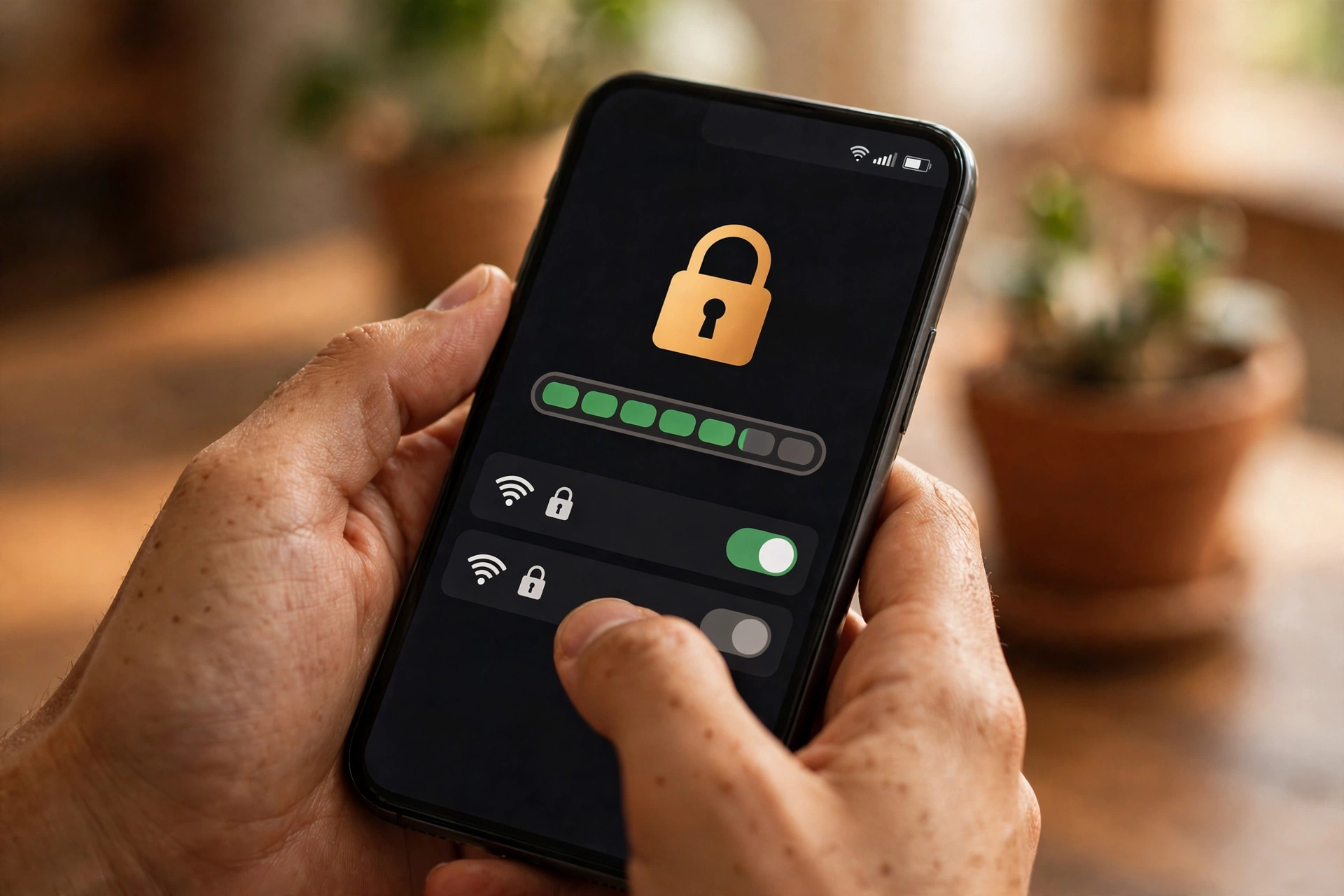
O erro mais comum no Brasil é usar a senha que veio de fábrica ou uma variação do nome da rede, como “minharede123”. Essas senhas caem em segundos em ataques de dicionário, que testam milhares de combinações óbvias automaticamente. Outra armadilha é a senha que todo mundo da casa sabe de cor e já foi passada para meia dúzia de visitas ao longo dos anos: cada pessoa que já teve a senha continua podendo entrar até você trocá-la.
Como criar uma senha boa sem decorar código maluco:
- Escolha uma frase que só você conhece, como “Meu cachorro adora praia em janeiro”.
- Use as iniciais e troque algumas letras por números e símbolos: “Mc@p3j!” é um exemplo do método, não uma senha pronta para usar.
- Complete até ter 12 caracteres ou mais. Quanto mais longa, mais difícil de quebrar.
- Não reutilize a senha do e-mail, do banco ou do Instagram na rede Wi-Fi.
Onde trocar: no painel do roteador, procure por “Wireless”, “Wi-Fi” ou “Rede sem fio” e depois “Senha”, “Pre-Shared Key” ou “Chave”. Salve e aguarde o roteador reiniciar a rede. Se a internet ficar lenta mesmo depois da troca, pode ser outro problema: confira nosso guia de internet lenta no Wi-Fi e o guia Tech on Dicas Turbo Wi-Fi para melhorar o sinal de verdade, sem confundir invasão com cobertura fraca.
WPA2 ou WPA3: qual criptografia protege mais?
O WPA3 protege mais que o WPA2 porque usa uma autenticação mais forte por senha, criptografa cada aparelho individualmente mesmo na mesma rede e resiste melhor a ataques de adivinhação de senha, então sempre que o seu roteador e os seus aparelhos oferecerem WPA3, escolha WPA3; se algum aparelho antigo não conectar, use o modo misto WPA2/WPA3.
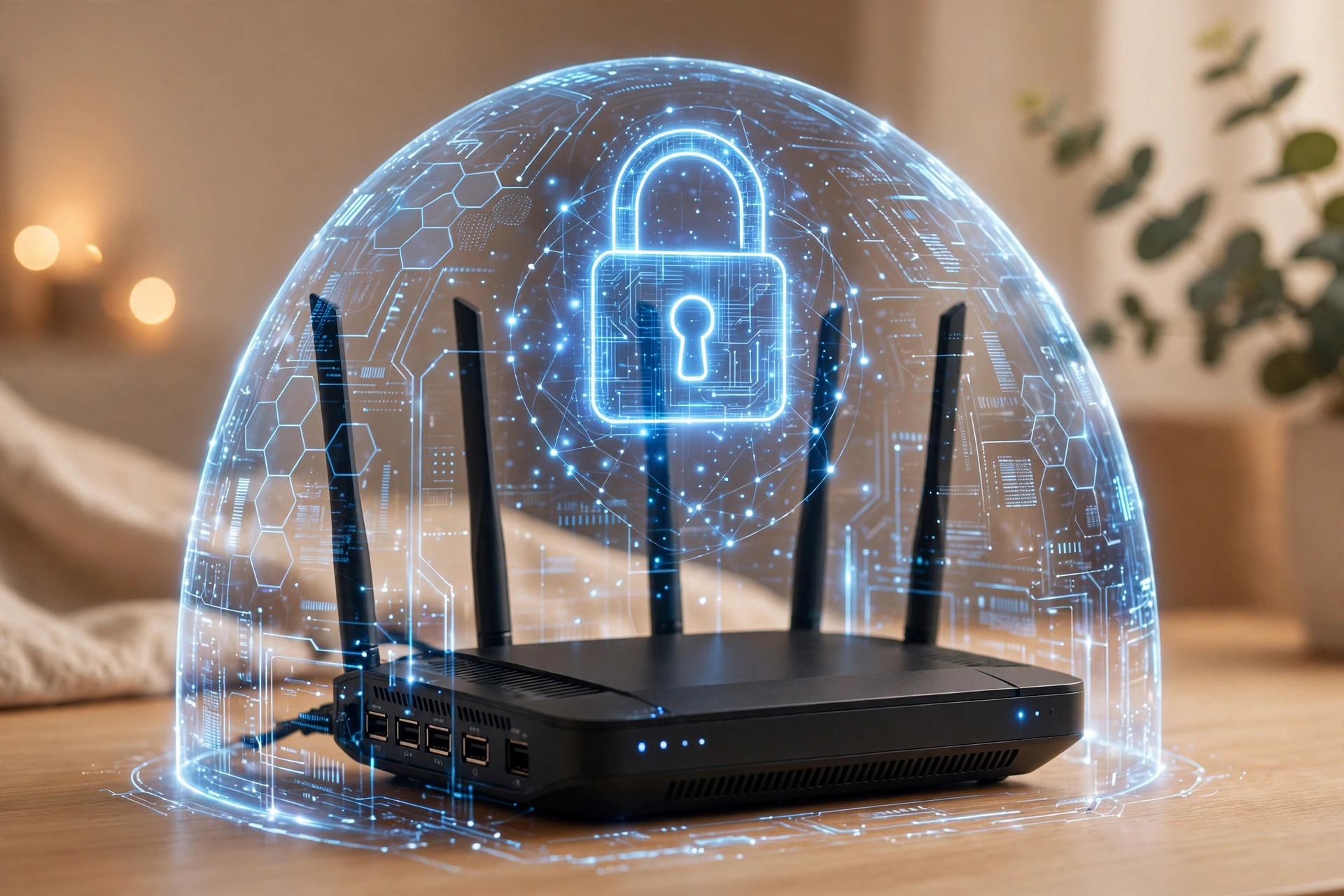
Pense na criptografia como o cadeado da porta da sua rede. O WEP, padrão dos anos 2000, é um cadeado de brinquedo: quebra em minutos e não deve ser usado por ninguém em 2026. O WPA2 foi o padrão por mais de uma década e ainda é seguro quando combinado com senha forte. O WPA3 é o sucessor dele, presente nos roteadores novos e nos celulares a partir do Android 10 e do iPhone 11 em diante.
| Criptografia | Segurança | Quando usar |
|---|---|---|
| WEP | Fraca, quebra em minutos | Nunca. Se só houver WEP, troque o roteador. |
| WPA / WPA2 (TKIP) | Fraca e ultrapassada | Evite. O TKIP é o elo fraco do WPA original. |
| WPA2 (AES) | Boa, ainda segura com senha forte | Aparelhos antigos que não têm WPA3. |
| WPA2/WPA3 misto | Boa, compatível com tudo | Casas com aparelhos novos e antigos misturados. |
| WPA3 | Melhor proteção atual | Sempre que roteador e aparelhos suportarem. |
Como verificar: no painel do roteador, na mesma tela onde fica a senha do Wi-Fi, procure por “Autenticação”, “Segurança” ou “Modo de segurança”. Escolha WPA3 ou WPA2/WPA3 e confirme que o tipo de criptografia está em AES, não em TKIP. Se o seu celular antigo parar de conectar depois da mudança, volte ao modo misto em vez de voltar ao WEP: o aparelho antigo fica protegido pelo WPA2, e os novos continuam com WPA3.
Os padrões WPA2 e WPA3 são mantidos pela Wi-Fi Alliance, que publica as especificações oficiais de segurança sem fio. Se o seu roteador anuncia WPA3 na caixa, ele passou pela certificação do padrão, o que é um bom sinal na hora da compra.
Um cuidado que pouca gente tem: criptografia forte não adianta nada com senha fraca. O WPA3 dificulta muito a adivinhação, mas uma senha como “12345678” continua sendo um convite aberto. Senha forte e WPA3 juntos é que formam a fechadura completa.
Por que desativar o WPS do roteador?
Você deve desativar o WPS do roteador porque ele foi criado para facilitar a conexão apertando um botão, mas o método por PIN de 8 dígitos tem uma falha conhecida que permite a um vizinho próximo descobrir sua senha em poucas horas, sem precisar saber nada sobre você, bastando estar ao alcance do sinal.
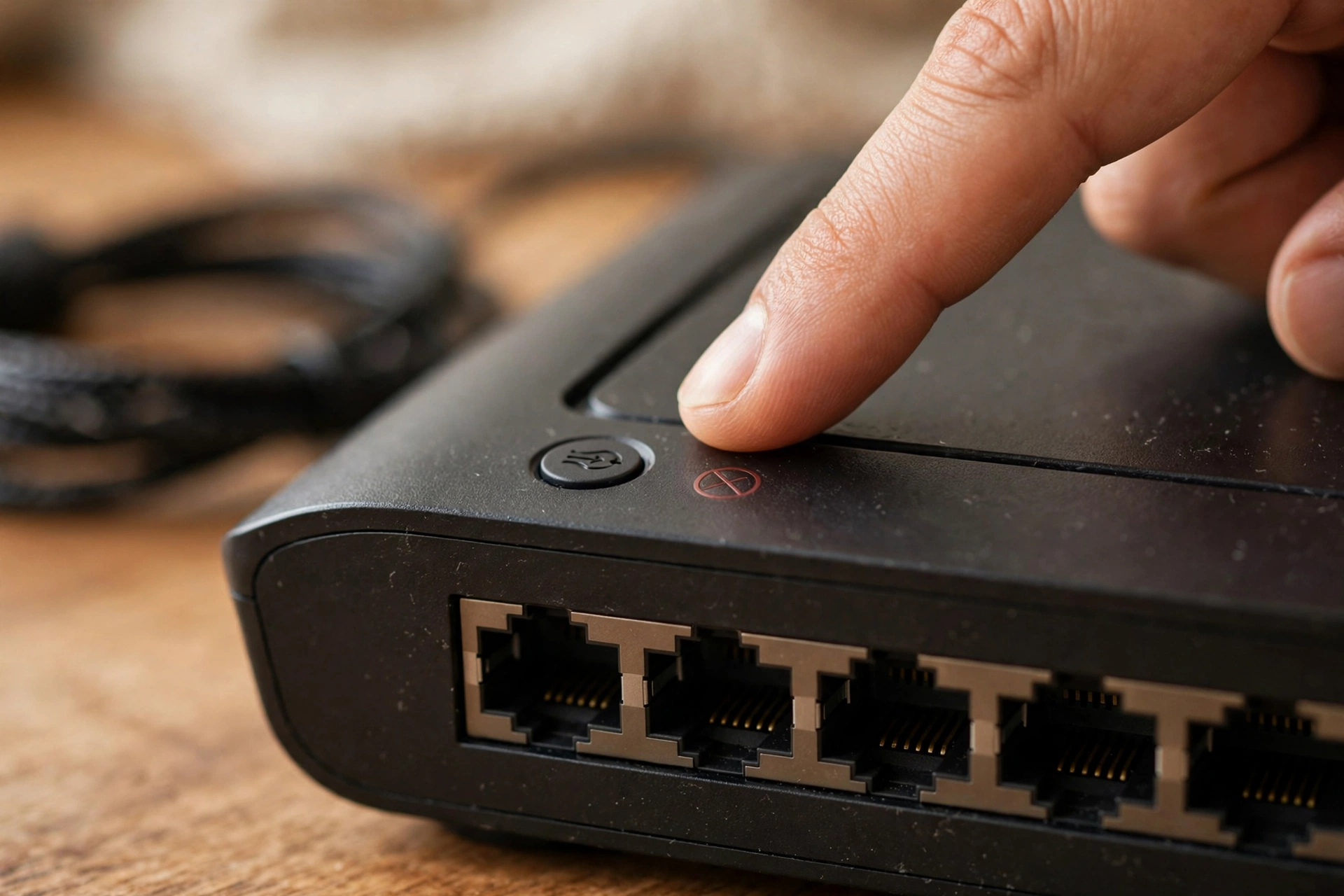
O WPS (Wi-Fi Protected Setup) aparece como um botãozinho na lateral ou atrás do roteador, geralmente com duas setinhas em círculo. A ideia era boa: apertar o botão no roteador e no aparelho para conectar sem digitar senha. O problema é o PIN: são só 8 dígitos, e a falha de projeto permite testar metade de cada vez, o que reduz o trabalho do invasor de bilhões de tentativas para cerca de 11 mil, algo que um programa simples faz em horas.
Como desativar: no painel do roteador, procure por “WPS” em “Wireless”, “Wi-Fi” ou “Avançado” e desmarque “Ativar WPS” ou “Enable WPS”. Em alguns roteadores de operadora, a opção fica em “Configurações avançadas” e pode exigir que você entre com a senha de administrador, não com a senha do Wi-Fi. Salve e pronto: a partir daí, todo mundo conecta digitando a senha, que é o jeito seguro.
Se algum aparelho da casa só conecta por WPS, como uma impressora muito antiga, avalie se vale a pena manter um recurso inseguro por causa dela: na maioria dos casos, a impressora também aceita conexão digitando a senha pelo painel dela ou pelo aplicativo do fabricante. E se você usa repetidor ou TV box na rede, prefira os cabos ou a senha digitada: nosso guia de Smart TV Samsung mostra que até TV antiga conecta bem sem atalhos inseguros.
Como criar uma rede separada para visitas?
Você cria uma rede separada para visitas ativando a rede de convidados (Guest Network) no painel do roteador, que gera um segundo nome de Wi-Fi com senha própria e isolada da sua rede principal, assim o visitante usa a internet sem enxergar seus celulares, computadores, impressoras e arquivos compartilhados dentro de casa.
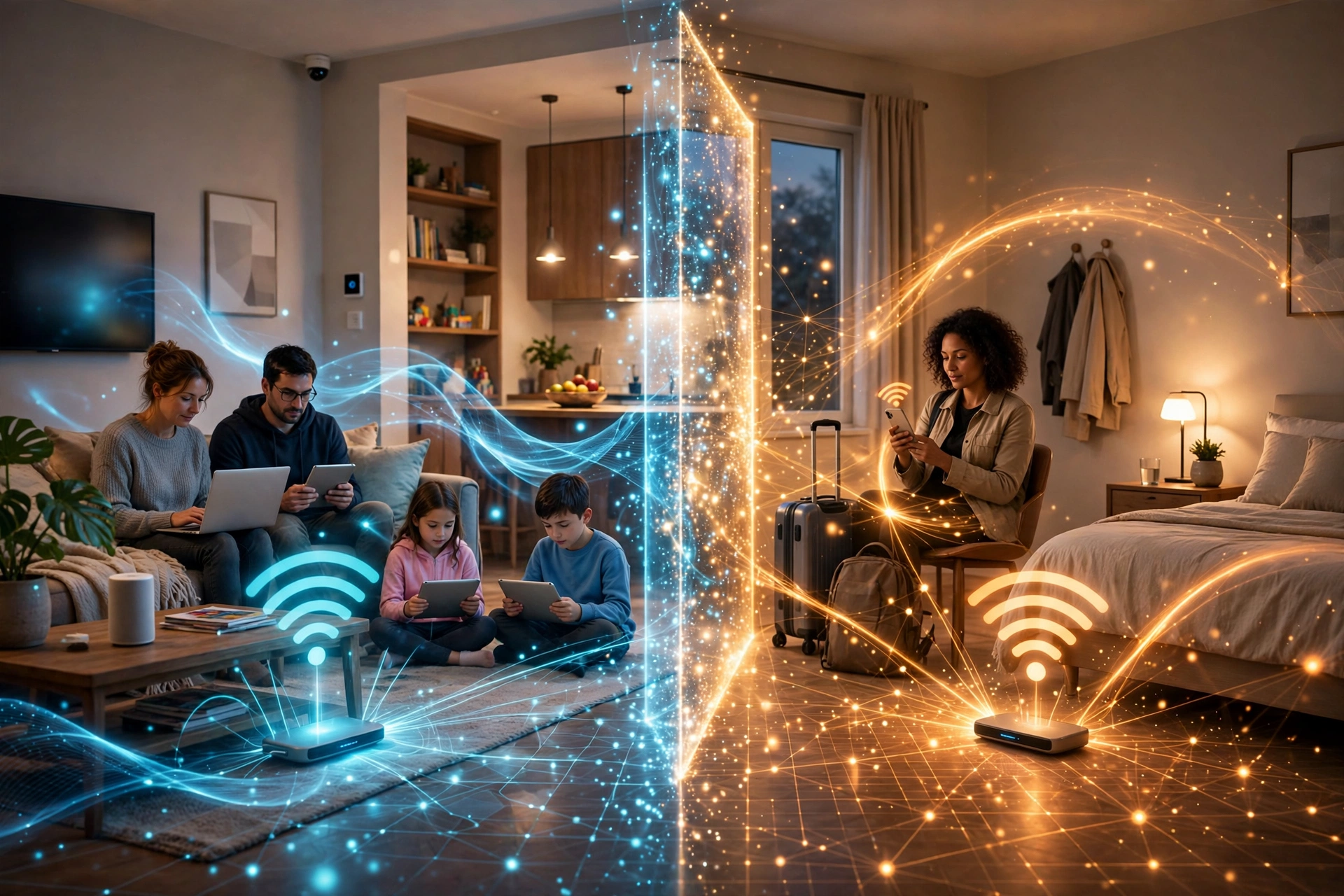
Essa é a medida que mais evita dor de cabeça no longo prazo. Antes, cada visita recebia a senha principal e continuava com acesso para sempre, mesmo meses depois. Com a rede de convidados, você pode trocar a senha dos visitantes a qualquer momento sem desconectar um único aparelho da família, e ainda limitar a velocidade para ninguém assistir a maratona de vídeos 4K na sua internet.
Ative no roteador
No painel, procure por “Rede de convidados”, “Guest Network” ou “Wi-Fi para visitantes”. Ative a rede de 2,4 GHz, que tem alcance maior, e dê um nome claro, como “Visitas da Casa”.
Senha diferente, e simples
Use uma senha só para visitas, fácil de falar em voz alta, mas que não seja a senha principal nem uma sequência óbvia. Troque-a a cada poucos meses ou depois de festas grandes.
Isole da rede principal
Deixe marcada a opção de isolar a rede de convidados, como “Isolar clientes” ou “Acesso apenas à internet”. Isso impede que o visitante veja seus aparelhos, mesmo estando conectado.
Quem deve usar a rede de convidados: visitas, prestadores de serviço, o celular do técnico da internet e qualquer aparelho que não seja da família, como a TV do quarto de hóspedes. Já os aparelhos fixos da casa, como TV da sala, videogame e assistente de voz, ficam na rede principal, onde você controla tudo.
Se a sua internet é compartilhada com vizinhos de forma consentida, como em repúblicas ou casas com duas famílias, a rede de convidados também resolve a divisão sem expor a rede principal de ninguém. E se o problema for o contrário, isto é, conseguir internet de graça com segurança, leia nosso guia de internet grátis antes de aceitar qualquer rede aberta por aí: rede aberta de terceiros tem os mesmos riscos que a sua rede teria sem proteção.
Como proteger o painel de administração do roteador?
Você protege o painel de administração do roteador trocando a senha de fábrica, geralmente “admin” e “admin” ou impressa na etiqueta do aparelho, por uma senha forte e diferente da senha do Wi-Fi, porque quem entra no painel pode mudar a senha da rede, liberar portas e redirecionar seus aparelhos para sites falsos.
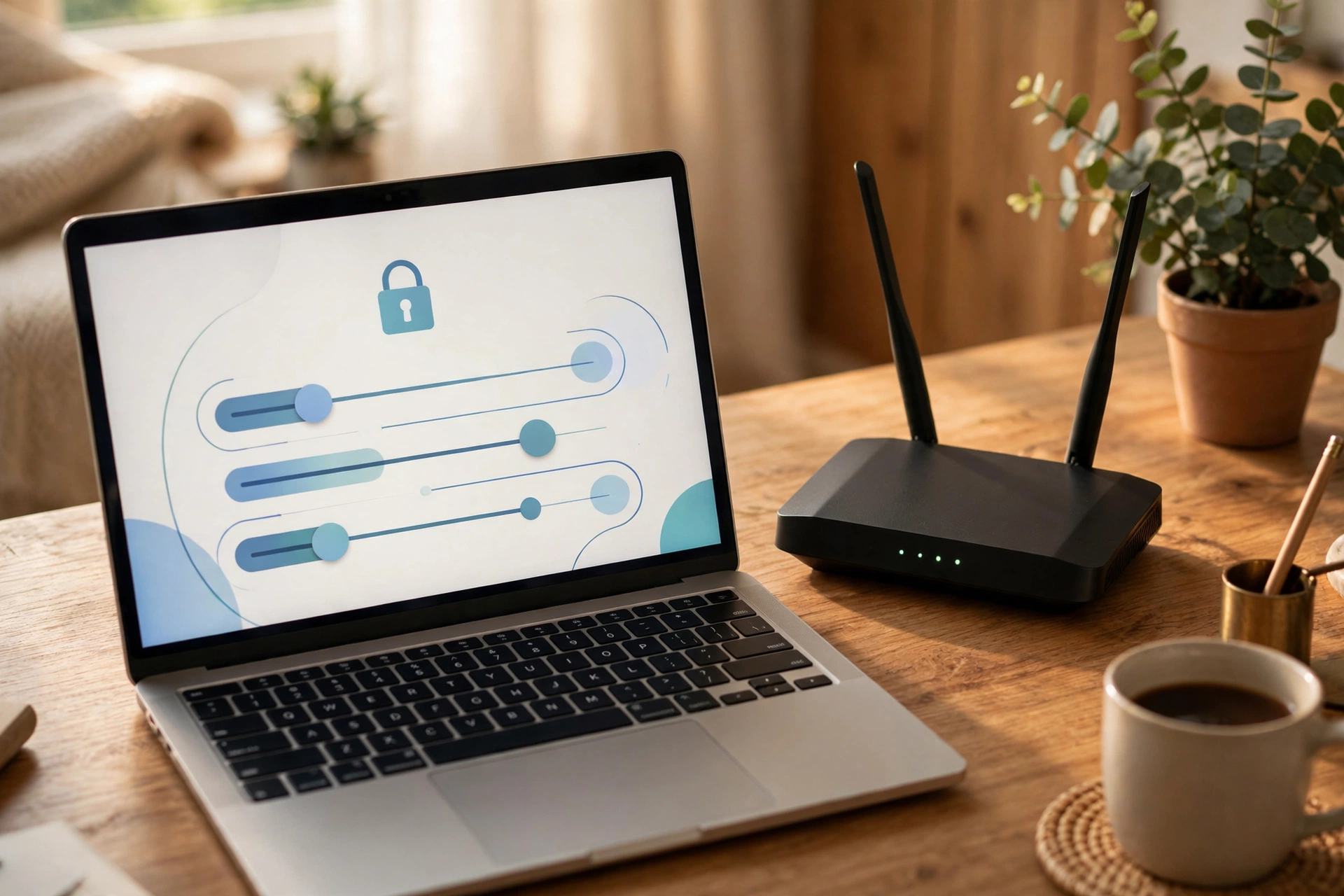
Muita gente protege o Wi-Fi e esquece a porta dos fundos. O painel de administração é acessado digitando 192.168.0.1 ou 192.168.1.1 no navegador, e a senha padrão é pública: está no manual, na etiqueta e em listas na internet. Um vizinho que descobre o modelo do seu roteador pelo nome da rede já sabe qual senha padrão tentar, e a partir daí ele não precisa mais da sua senha do Wi-Fi para bagunçar tudo.
Passo a passo para trocar a senha de administrador:
- Entre no painel com a senha atual (a da etiqueta, se você nunca trocou).
- Procure por “Administração”, “Sistema”, “Senha” ou “Account Management”.
- Crie uma senha de administrador forte e diferente da senha do Wi-Fi. Guarde-a no gerenciador de senhas do celular.
- Desative o acesso remoto ao painel (“Remote Management” ou “Acesso remoto”), para que ninguém consiga entrar nele de fora da sua casa.
- Se o roteador permitir, mude também o nome de usuário de “admin” para outro. Menos um dado óbvio para o invasor.
Outro ajuste do painel que vale ouro é desativar o UPnP se você não joga online nem usa câmeras com acesso externo: o UPnP abre portas automaticamente a pedido de aparelhos, o que é cômodo, mas já foi porta de entrada para invasões em roteadores antigos. E se você usa VPN no celular para se proteger fora de casa, nosso guia de melhor VPN grátis para Android complementa bem esta proteção dentro de casa.
Por que atualizar o firmware do roteador?
Você deve atualizar o firmware do roteador porque cada atualização corrige falhas de segurança descobertas depois que o aparelho saiu da loja, e um roteador sem atualização por anos acumula brechas conhecidas que qualquer pessoa com um tutorial na internet consegue explorar a partir do sinal da sua rede ou da internet.
Firmware é o sistema interno do roteador, equivalente ao Android do celular. Assim como o celular recebe atualizações de segurança, o roteador também recebe, só que quase ninguém lembra de instalar. Fabricantes como TP-Link e Intelbras publicam as correções no site oficial e, nos modelos novos, o próprio painel avisa quando há versão nova. Roteadores de operadora geralmente atualizam sozinhos durante a madrugada, mas vale confirmar.
Como atualizar com segurança:
- Entre no painel do roteador e procure por “Firmware”, “Atualização”, “Sistema” ou “Upgrade”.
- Se houver “Verificar atualização” ou “Atualização automática”, ative a verificação automática e instale a versão oferecida.
- Se não houver atualização automática, anote o modelo exato do roteador, baixe o arquivo apenas do site oficial do fabricante e suba pelo painel, sem desligar o roteador no meio do processo.
- Depois de atualizar, confira se o nome da rede, a senha e a rede de convidados continuam como antes. Alguns modelos resetam ajustes.
Quando trocar de roteador: se o fabricante não publica atualização há mais de dois anos ou o modelo nem aparece mais no site oficial, o aparelho virou risco permanente. Nenhuma senha forte compensa um firmware abandonado. Nessa hora, vale investir num roteador atual com WPA3 e rede de convidados, que já vem com as proteções deste guia ativadas por padrão.
Ocultar a rede e filtrar por MAC funcionam de verdade?
Ocultar o nome da rede e filtrar aparelhos por endereço MAC não protegem de verdade porque o nome da rede continua sendo transmitido toda vez que um aparelho seu conecta, e o endereço MAC pode ser copiado em segundos por um programa gratuito de análise de redes, então os dois recursos só atrapalham sua vida.
Esses dois mitos são os mais repetidos em grupos de tecnologia, e é fácil entender por que parecem bons: esconder a rede parece esconder a casa, e liberar só aparelhos conhecidos parece uma lista VIP. Na prática, ambos falham, e ainda criam trabalho extra toda vez que um aparelho novo entra em casa ou um visitante precisa conectar.
O que parece proteger, mas não protege
- Ocultar o SSID: o nome some da lista de redes, mas aparece em qualquer scanner de Wi-Fi e é revelado quando seus aparelhos conectam.
- Filtro MAC: o endereço do aparelho pode ser falsificado com um clique, copiando o de um aparelho autorizado que já está na lista.
- Desligar o Wi-Fi à noite: ajuda pouco, porque o invasor volta no dia seguinte e a casa inteira fica sem automação.
O que protege de verdade
- Senha longa e única para o Wi-Fi, trocada ao menor sinal de invasão.
- WPA3 ou WPA2 com AES, nunca WEP ou TKIP.
- WPS desativado e senha de administrador trocada.
- Rede de convidados isolada para todo mundo que não mora na casa.
- Firmware atualizado e lista de aparelhos conferida todo mês.
Checklist final para trancar sua rede hoje: troque a senha do Wi-Fi, confirme WPA3 ou WPA2 com AES, desative o WPS, ative a rede de convidados, troque a senha de administrador, desative o acesso remoto, atualize o firmware e confira a lista de aparelhos conectados. Faça isso uma vez com calma e depois só repita a conferência de aparelhos uma vez por mês: leva cinco minutos e mantém a rede limpa.
Se depois de tudo a internet continuar lenta, o problema provavelmente não é invasão, e sim sinal fraco, roteador mal posicionado ou plano insuficiente. Nesses casos, vale ler nosso guia de como acelerar o celular para descartar o aparelho como culpado, e voltar ao guia de sinal para melhorar a cobertura cômodo por cômodo.
Perguntas Frequentes sobre como proteger o Wi-Fi de vizinhos
Como saber se meu vizinho está roubando meu Wi-Fi?
Confira a lista de aparelhos conectados no aplicativo ou no painel do roteador e compare com os aparelhos da sua casa. Um celular, TV ou computador desconhecido, principalmente conectado de madrugada, é o sinal mais forte. Internet lenta sem motivo e luzes do roteador piscando sem parar também indicam uso indevido.
Trocar a senha do Wi-Fi expulsa o invasor?
Sim. Ao trocar a senha, todos os aparelhos desconectam, inclusive o invasor, e só voltam com a senha nova. Por isso, troque a senha junto com a desativação do WPS e a troca da senha de administrador, para o intruso não voltar pela porta dos fundos.
Qual é a senha ideal para o Wi-Fi?
Uma senha com 12 caracteres ou mais, misturando maiúsculas, minúsculas, números e símbolos, sem nome de rua, data de nascimento ou nome de pet. Uma frase só sua, transformada em iniciais com trocas por números e símbolos, é forte e mais fácil de lembrar que uma sequência aleatória.
WPA3 é melhor que WPA2?
Sim. O WPA3 tem autenticação mais forte por senha, criptografa cada aparelho individualmente e resiste melhor a tentativas de adivinhação. Use WPA3 sempre que roteador e aparelhos suportarem; com aparelhos antigos na casa, use o modo misto WPA2/WPA3.
Desativar o WPS pode dar problema nos meus aparelhos?
Não, desde que você conecte os aparelhos digitando a senha. Quase todo aparelho que usa WPS também aceita conexão por senha, inclusive impressoras, pelo painel ou aplicativo do fabricante. A única exceção são aparelhos muito antigos, que valem menos que a segurança da rede inteira.
A rede de convidados deixa a internet mais lenta?
Não por si só. A rede de convidados divide a mesma internet, então só fica lenta se o visitante estiver consumindo muito, como assistindo vídeos em 4K. Muitos roteadores permitem limitar a velocidade da rede de convidados, o que resolve o problema sem afetar a rede principal.
Ocultar o nome da rede Wi-Fi protege contra vizinhos?
Não de verdade. O nome some da lista de redes, mas continua visível em scanners de Wi-Fi e é revelado quando seus aparelhos conectam. Ocultar o SSID só atrapalha a conexão dos seus próprios aparelhos. A proteção real vem de senha forte, WPA3 e WPS desativado.
Com que frequência devo conferir quem está no meu Wi-Fi?
Uma vez por mês já basta para a maioria das casas, e sempre que a internet ficar lenta sem motivo ou depois de festas e visitas. A conferência leva cinco minutos no aplicativo do roteador: compare a lista com os aparelhos da família e troque a senha se aparecer qualquer desconhecido.
Conclusão
Proteger o Wi-Fi de vizinhos não exige equipamento caro nem conhecimento técnico: senha forte, WPA3, WPS desativado, rede de convidados, senha de administrador trocada e firmware atualizado resolvem a imensa maioria dos casos. O resto é rotina: conferir a lista de aparelhos uma vez por mês e trocar a senha sempre que desconfiar de alguma coisa.
Comece hoje pelo item mais rápido, que é trocar a senha do Wi-Fi, e siga o checklist deste guia na ordem. Em menos de meia hora sua rede estará trancada, seus aparelhos mais rápidos e sua internet finalmente só sua.
Continue no Tech on Dicas para mais tutoriais de internet, celular e TV. Se o sinal ainda estiver fraco depois de proteger a rede, nosso guia Tech on Dicas Turbo Wi-Fi mostra como dobrar a velocidade do sinal em casa.
Por Alex Silva, Fundador do OntechDicas.com.br