Tech on Dicas Internet: Como Melhorar a Internet no Celular Android em 2026
O Tech on Dicas Internet é o guia completo para melhorar a internet no celular Android em 2026. Se a sua internet está lenta no Wi-Fi, nos dados móveis da Vivo, TIM, Claro ou Oi, ou os aplicativos demoram para carregar mesmo com o sinal cheio, este guia resolve passo a passo, sem root e sem instalar aplicativo externo.
Neste guia você vai aprender:
- Por que a internet fica lenta no celular Android?
- Como configurar o DNS no Android e deixar a internet mais rápida
- Como configurar o APN da Vivo, TIM, Claro e Oi
- Como melhorar o Wi-Fi no celular Android
- Como melhorar os dados móveis 4G e 5G no celular
- Internet grátis no celular: o que realmente funciona
- VPN gratuita no Brasil: o que funciona e o que evitar
- Como economizar dados móveis sem perder qualidade
- Perguntas frequentes sobre Tech on Dicas Internet
- Conclusão: os 4 ajustes que mais fazem diferença
A grande maioria dos problemas de internet lenta no celular não é culpa da operadora nem do plano contratado: é configuração incorreta no Android. Trocar o DNS, desativar o Wi-Fi adaptável e ajustar o APN da operadora resolvem grande parte dos casos. Neste guia você vai aprender cada ajuste na ordem certa, do mais rápido ao mais completo.
Neste guia: as causas reais da internet lenta, como configurar o DNS no Android, o APN correto de cada operadora, como melhorar o Wi-Fi e os dados móveis 4G e 5G, o que realmente funciona para ter internet grátis, como usar VPN gratuita com segurança e como economizar dados móveis sem perder qualidade.
Por que a internet fica lenta no celular Android?
Na maioria dos casos, a internet lenta no celular Android tem uma causa simples: DNS lento da operadora, Wi-Fi adaptável trocando de rede sem avisar, APN desconfigurado ou canal de Wi-Fi congestionado. Antes de trocar de plano ou de operadora, vale identificar o sintoma certo, porque cada causa tem um ajuste diferente e quase todos levam menos de dois minutos.

Use a tabela abaixo para descobrir por onde começar. Encontrou o seu sintoma? Vá direto para a seção indicada e faça o ajuste. Na dúvida, comece pelo DNS, que é o ajuste mais rápido do guia e funciona tanto no Wi-Fi quanto nos dados móveis.
| Sintoma | Causa mais provável | Ajuste rápido |
|---|---|---|
| Sinal cheio, mas internet lenta | DNS lento da operadora | Trocar para o DNS Cloudflare 1.1.1.1 |
| Internet lenta só em alguns aplicativos | Cache corrompido do aplicativo | Limpar o cache do aplicativo específico |
| Wi-Fi lento, mas dados móveis normais | Canal Wi-Fi congestionado | Usar a rede 5 GHz ou mudar o canal no roteador |
| Dados móveis lentos em qualquer lugar | APN desconfigurado ou modo de rede errado | Reconfigurar o APN e mudar para LTE ou 5G automático |
| Internet cai e volta o tempo todo | Wi-Fi adaptável desligando a conexão | Desativar o Wi-Fi adaptável nas configurações avançadas |
| Sites abrem, mas os aplicativos não | Restrição de dados em segundo plano | Desativar a economia de dados ou liberar o aplicativo |
| Tudo lento depois de uma viagem | Roaming configurado incorretamente | Desativar os dados em roaming e reconectar |
Outro culpado comum é o cache acumulado dos aplicativos. Se só um aplicativo está lento, vá em Configurações, Aplicativos, escolha o aplicativo e toque em Armazenamento e em Limpar cache. Isso não apaga suas conversas nem sua conta, apenas os arquivos temporários.
Como configurar o DNS no Android e deixar a internet mais rápida
O DNS funciona como uma agenda de endereços da internet: ao abrir um site ou aplicativo, o celular consulta um servidor DNS para descobrir o endereço daquele serviço. O DNS padrão da operadora costuma ser mais lento, e trocar para o Cloudflare (1.1.1.1) ou o Google (8.8.8.8) deixa o carregamento mais rápido, sem custo e sem instalar nada.
Como configurar o DNS privado em todo o Android
Este é o método recomendado, porque vale para o Wi-Fi e para os dados móveis ao mesmo tempo:
- Abra Configurações e toque em Rede e internet (ou Conexões, dependendo da marca do celular).
- Toque em DNS privado (Private DNS).
- Selecione Nome do host do DNS privado.
- Digite one.one.one.one para usar o Cloudflare, que é a opção mais rápida na maioria dos casos.
- Se preferir a opção mais estável, digite dns.google para usar o DNS do Google.
- Toque em Salvar. O DNS novo entra em vigor imediatamente, no Wi-Fi e nos dados móveis.
Como configurar o DNS apenas em uma rede Wi-Fi
Se você quer mudar o DNS só na rede de casa, sem afetar os dados móveis, use o método por rede:
- Abra Configurações, toque em Wi-Fi e segure o nome da sua rede por dois segundos.
- Toque em Modificar rede ou Gerenciar configurações de rede.
- Expanda Opções avançadas, toque em Configurações de IP e mude de DHCP para Estático.
- Em DNS 1, coloque 1.1.1.1.
- Em DNS 2, coloque 1.0.0.1.
- Salve. O ajuste vale apenas para essa rede Wi-Fi específica.
| Servidor DNS | Endereços | Melhor para |
|---|---|---|
| Cloudflare | 1.1.1.1 e 1.0.0.1 | Velocidade máxima de carregamento |
| 8.8.8.8 e 8.8.4.4 | Estabilidade e disponibilidade | |
| OpenDNS | 208.67.222.222 e 208.67.220.220 | Famílias, com filtro de conteúdo adulto |
| DNS da operadora | Automático (padrão) | Nenhuma vantagem especial, costuma ser o mais lento |
Para conferir os endereços oficiais e as instruções do Google, consulte a documentação do Google Public DNS. Se a internet piorar depois da troca, basta voltar ao DNS privado e selecionar Automático para desfazer tudo.
Dica: o DNS privado só funciona no Android 9 ou superior. Em celulares mais antigos, use o método por rede Wi-Fi ou configure o DNS direto no roteador, que vale para todos os aparelhos da casa de uma só vez.
Como configurar o APN da Vivo, TIM, Claro e Oi
O APN é o conjunto de dados que diz ao celular como se conectar à rede de dados móveis da sua operadora. Quando o APN está errado, a internet fica lenta, cai o tempo todo ou nem conecta, mesmo com o sinal cheio. Conferir os valores certos e salvar um APN novo resolve grande parte dos problemas de dados móveis.
Como acessar as configurações de APN no Android
- Abra Configurações, toque em Rede e internet e depois em Rede móvel. No Samsung, o caminho é Conexões e Redes móveis.
- Toque em Nomes dos pontos de acesso ou APN.
- Se a lista estiver vazia, toque em + para adicionar um APN novo.
- Se houver configurações erradas, apague a entrada antiga e crie uma nova com os dados da tabela abaixo.
- Salve e reinicie o celular para as configurações entrarem em vigor.
| Operadora | APN | Usuário | Senha | MCC | MNC | Tipo de APN |
|---|---|---|---|---|---|---|
| Vivo | zap.vivo.com.br | vivo | vivo | 724 | 06 | default,supl,mms |
| TIM | tim.br | tim | tim | 724 | 02 | default,supl,mms |
| Claro | claro.com.br | claro | claro | 724 | 05 | default,supl,mms |
| Oi | oi.internet | (em branco) | (em branco) | 724 | 16 | default,supl |
Depois de configurar o APN, observe o ícone de rede: se aparecer 4G, LTE ou 5G e a internet estiver funcionando, o APN está correto. Se aparecer só E ou G, o modo de rede pode estar em 2G. Nesse caso, veja a seção de dados móveis 4G e 5G mais abaixo.
Atenção com a Oi: a operação móvel da Oi foi vendida e os clientes foram migrados para Vivo, TIM e Claro. Se o seu chip ainda é Oi e o APN acima não funcionar, confira qual operadora atende o seu número hoje e use o APN dela. Em caso de dúvida, o atendimento da operadora atual informa os dados certos.
Como melhorar o Wi-Fi no celular Android
Quando o problema é só o Wi-Fi, a solução quase nunca está no celular e sim na rede: o Wi-Fi adaptável do Android troca para os dados móveis sem avisar, a rede 2.4 GHz fica congestionada e o roteador mal posicionado perde sinal. Quatro ajustes simples resolvem a maioria dos casos de Wi-Fi lento ou instável em casa.
1. Desativar o Wi-Fi adaptável
O Wi-Fi adaptável desliga o Wi-Fi sozinho quando detecta sinal fraco e ativa os dados móveis sem você perceber, o que dá a sensação de internet que cai e volta. Para desativar, o caminho muda por marca:
- Samsung Galaxy: Configurações, Conexões, Wi-Fi, três pontinhos, Configurações avançadas. Desative Wi-Fi inteligente e Alternar para dados móveis.
- Xiaomi: Configurações, Wi-Fi, Configurações avançadas. Desative Alternar automaticamente para rede móvel.
- Motorola: Configurações, Rede e internet, Internet, Preferências de Wi-Fi. Desative Ativar Wi-Fi automaticamente.
2. Usar sempre a rede 5 GHz perto do roteador
Se o seu roteador é dual-band, com redes 2.4 GHz e 5 GHz, conecte no 5 GHz quando estiver perto do roteador. A velocidade no 5 GHz costuma ser bem maior, porque essa faixa tem menos interferência de redes vizinhas. Identifique a rede 5 GHz pelo sufixo _5G ou 5GHz no nome. A desvantagem é o alcance menor: use o 2.4 GHz nos cômodos distantes do roteador.
Rede 5 GHz
Mais rápida e com menos interferência. Ideal para vídeos, jogos e chamadas perto do roteador. Alcance menor e atravessa paredes com mais dificuldade.
Rede 2.4 GHz
Alcance maior e atravessa paredes melhor. Ideal para cômodos distantes e aparelhos fixos. Mais lenta, porque divide o espaço com muitas redes vizinhas.
3. Posicionar o roteador no lugar certo
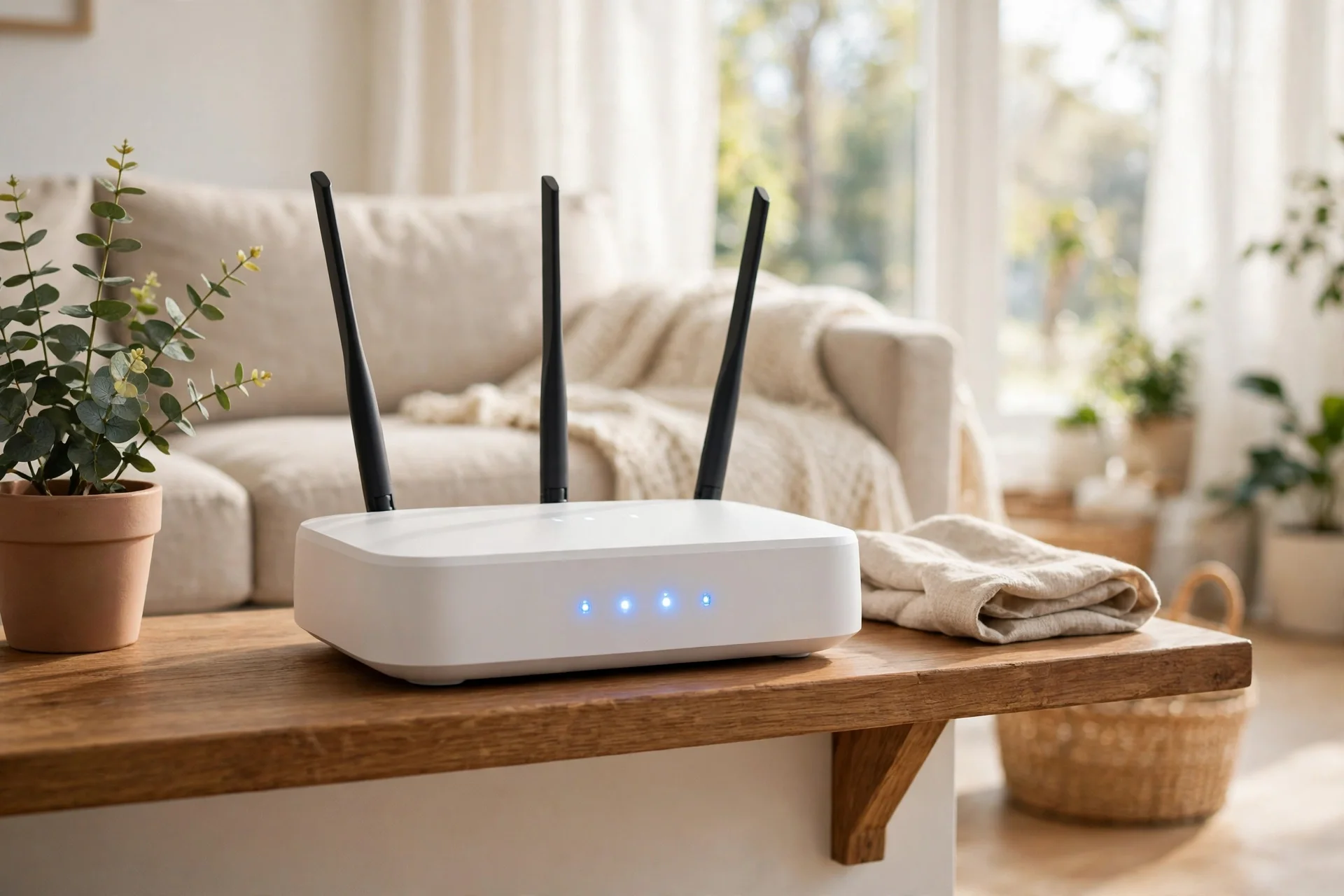
O sinal Wi-Fi se espalha em círculo a partir do roteador. Coloque o roteador no centro do imóvel, em um lugar alto como uma prateleira, longe do micro-ondas e de paredes de concreto, que interferem no sinal. Nunca deixe o roteador dentro de armários ou gavetas. Em imóveis com mais de 80 m² ou muitas paredes, considere um repetidor Wi-Fi. Se o Wi-Fi conecta mas não carrega nada, o problema pode ser outro: veja o guia de Wi-Fi conecta mas não carrega.
4. Reiniciar o roteador uma vez por semana
Roteadores que ficam ligados por semanas acumulam conexões e memória cheia. Desligue o roteador da tomada por 30 segundos e ligue novamente, uma vez por semana. É um hábito simples que evita travamentos e quedas de velocidade. Para mais ajustes de velocidade no Wi-Fi, veja o guia de como turbinar o Wi-Fi e, se a rede estiver lenta mesmo com sinal bom, o guia de internet lenta no Wi-Fi.
Como melhorar os dados móveis 4G e 5G no celular
Dados móveis lentos vêm de três configurações: o modo de rede preso em 3G ou 2G, o VoLTE desligado e o celular conectado a uma antena distante. Ajustar o modo de rede para automático, ativar as chamadas por LTE e forçar uma reconexão com o modo avião são passos rápidos que melhoram o 4G e o 5G.

Configurar o modo de rede para 4G ou 5G automático
- Abra Configurações, toque em Rede e internet e depois em Rede móvel. No Samsung, o caminho é Conexões e Redes móveis.
- Toque em Modo de rede ou Tipo de rede preferido.
- Selecione 5G/LTE/3G/2G automático, se o seu plano tiver 5G, ou LTE/3G/2G automático.
- Nunca deixe o modo travado em 3G ou 2G. Grande parte dos casos de internet lenta nos dados móveis acontece porque o celular está nesse modo.
Ativar o VoLTE para não perder o 4G durante ligações
O VoLTE (Voice over LTE) faz o celular manter a conexão 4G durante as ligações, em vez de cair para 2G ou 3G. Para ativar, vá em Configurações, Rede móvel, Chamadas por LTE e ative. O recurso está disponível na Vivo, TIM e Claro, em planos que suportam VoLTE.
Dicas rápidas por operadora
- Vivo: em aparelhos com 5G, use o modo 5G SA (Standalone) se aparecer como opção nas configurações de rede. A Vivo tem cobertura 5G nas capitais e nas grandes cidades.
- TIM: ative as Chamadas por Wi-Fi em Configurações, Conexões, Redes móveis. Isso melhora o sinal em locais fechados e subterrâneos.
- Claro: se o 4G estiver lento, force uma reconexão: ative o modo avião por 10 segundos e desative. O celular procura a antena mais forte da região. Veja também o guia de modo avião e economia de bateria.
- Oi: o sinal varia mais por região. Se o 4G estiver muito lento, use as chamadas por Wi-Fi quando disponíveis ou confira com a operadora atual do seu número se há cobertura melhor na sua área.
Se o seu celular ainda não usa o 5G, confira o passo a passo de como ativar o 5G no celular. Lembre-se de que o 5G depende do aparelho, do plano e da cobertura na sua cidade: sem esses três, o celular continua no 4G, e tudo bem.
Internet grátis no celular: o que realmente funciona
Internet grátis de verdade no celular existe, mas ela vem de redes Wi-Fi liberadas e não de aplicativos milagrosos: Wi-Fi da própria operadora, redes de shoppings e cafés, e programas públicos como o Wi-Fi Brasil. Nenhum aplicativo cria dados móveis do nada, e é justamente essa promessa que os golpes usam para roubar dados de quem procura internet grátis.

Wi-Fi da operadora
Claro, Vivo e TIM oferecem redes de Wi-Fi para clientes ativos em shoppings, aeroportos e ruas. O acesso usa o login da operadora e não consome o pacote de dados.
Wi-Fi público
Shoppings, cafés, farmácias e redes de fast food oferecem Wi-Fi gratuito. Prefira redes com senha e evite acessar banco ou fazer pagamentos nelas.
Compartilhar internet
Outra pessoa pode compartilhar os dados dela por hotspot ou você pode usar o Wi-Fi de casa e do trabalho. É a forma mais segura de navegar sem gastar o seu plano.
Em redes Wi-Fi públicas, alguns cuidados valem ouro: evite acessar o aplicativo do banco, prefira sites com cadeado na barra de endereço e desligue o compartilhamento de arquivos do celular. Uma VPN confiável ajuda a proteger a navegação nessas redes, como explicado na próxima seção. E lembre-se: VPN não cria dados móveis. Qualquer aplicativo que promete internet grátis ilimitada por VPN está mentindo.
Para o guia completo, com os programas públicos, o Wi-Fi de cada operadora e a lista de golpes mais comuns, leia o artigo de Tech on Dicas Internet Grátis.
VPN gratuita no Brasil: o que funciona e o que evitar
Uma VPN gratuita pode proteger sua privacidade em Wi-Fi público, mas ela não cria dados móveis e não deixa a internet mais rápida: na prática, ela costuma deixar a conexão um pouco mais lenta. As opções gratuitas confiáveis são poucas. Se a VPN gratuita não explica como se mantém, desconfie, porque muitas vendem os dados de navegação dos usuários.

As opções gratuitas mais conhecidas no Brasil são o Proton VPN, que tem plano gratuito sem limite de dados e política de não registro de logs, e o Windscribe, que oferece 10 GB gratuitos por mês no plano com cadastro. As duas têm servidores no Brasil ou próximos e funcionam no Android sem complicação. Como toda VPN gratuita tem limites de velocidade ou de servidores, use a VPN só quando precisar de privacidade, como em Wi-Fi público, e desligue em casa.
Evite VPNs desconhecidas: aplicativos de VPN gratuitos sem empresa identificada, sem política de privacidade clara e com avaliações suspeitas na loja são um risco. Muitos vendem o histórico de navegação, exibem anúncios invasivos ou instalam outros aplicativos. Prefira nomes conhecidos e baixe sempre da loja oficial.
VPN também não serve para burlar o limite do plano de dados nem para assistir a conteúdos bloqueados com qualidade garantida. O uso correto da VPN é a privacidade: proteger senhas e dados pessoais quando você navega fora de casa.
Como economizar dados móveis sem perder qualidade
Economizar dados móveis não exige parar de usar o celular: basta cortar o consumo invisível, como vídeos em alta qualidade no 4G, downloads automáticos do WhatsApp e aplicativos rodando em segundo plano. Com o modo de economia de dados do Android e três ajustes nos aplicativos que mais gastam, um plano limitado dura bem mais sem mudar a sua rotina.

Ativar o modo de economia de dados do Android
- Abra Configurações, toque em Rede e internet e depois em Uso de dados.
- Toque em Economia de dados e ative.
- Com a economia ativa, os aplicativos em segundo plano não consomem dados. Eles só usam dados quando você os abre.
- Configure exceções em Dados sem restrição e libere apenas o WhatsApp e os aplicativos essenciais.
- Configure o limite mensal em Aviso de dados, com o valor do seu plano, para receber um alerta antes de estourar a franquia.
Configurar o streaming para gastar menos
Vídeo e música são os maiores consumidores de dados do celular. A tabela abaixo mostra o consumo aproximado de cada aplicativo e o ajuste que mais economiza. Os valores são aproximados e variam conforme o conteúdo e a qualidade da conexão.
| Aplicativo | Ajuste para economizar | Onde encontrar | Consumo aproximado por hora |
|---|---|---|---|
| YouTube | 480p em dados móveis | Perfil, Configurações, Qualidade do vídeo, Dados móveis | Cerca de 250 MB por hora |
| Spotify | Qualidade normal | Configurações, Qualidade de áudio, Streaming, Normal | Cerca de 40 MB por hora |
| Netflix | Baixo em dados móveis | Perfil, Configurações do aplicativo, Celular, Baixo | Cerca de 300 MB por hora |
| Desativar download automático de mídia | Configurações, Armazenamento e dados | Evita downloads de vídeos pesados | |
| Usar menos dados móveis | Configurações, Conta, Uso de dados | Reduz o consumo em cerca de metade |
Outra dica que funciona é baixar vídeos e músicas no Wi-Fi para assistir e ouvir depois sem gastar dados. E quando a bateria está acabando, o modo avião também ajuda a segurar a carga. Para o guia completo de economia, veja como economizar dados móveis.
Perguntas frequentes sobre Tech on Dicas Internet
O que é o Tech on Dicas Internet?
O Tech on Dicas Internet é o guia do OntechDicas.com.br dedicado a melhorar a internet no celular Android em 2026. Ele cobre configurações de DNS, APN das operadoras Vivo, TIM, Claro e Oi, Wi-Fi, dados móveis 4G e 5G, VPN gratuita e economia de dados, sempre com passos que qualquer pessoa consegue seguir sem instalar nada.
Como melhorar a internet no celular Android sem pagar mais?
O ajuste mais eficaz é trocar o DNS para o Cloudflare: abra Configurações, Rede e internet, DNS privado, Nome do host do DNS privado e digite one.one.one.one. Depois, desative o Wi-Fi adaptável e confira se o APN da sua operadora está correto. Os três ajustes são gratuitos e levam poucos minutos.
Qual o melhor DNS para celular no Brasil em 2026?
O melhor DNS para celular no Brasil em 2026 é o Cloudflare, com os endereços 1.1.1.1 e 1.0.0.1. Ele costuma ser o mais rápido e tem servidores próximos ao Brasil. Como alternativa estável, o Google, com 8.8.8.8 e 8.8.4.4, raramente fica fora do ar, mas tende a ser um pouco mais lento que o Cloudflare.
Como configurar o APN da Vivo no celular Android?
Para configurar o APN da Vivo, abra Configurações, Rede e internet, Rede móvel, Nomes dos pontos de acesso e adicione um APN novo com estes dados: APN zap.vivo.com.br, usuário vivo, senha vivo, MCC 724, MNC 06 e tipo de APN default,supl,mms. Salve, reinicie o celular e confira se o ícone 4G ou 5G aparece.
Por que a internet fica lenta com sinal cheio no celular?
Internet lenta com sinal cheio geralmente é causada por DNS lento da operadora, canal de Wi-Fi congestionado por redes vizinhas, APN desconfigurado nos dados móveis ou cache corrompido de aplicativos. Comece trocando o DNS para 1.1.1.1, que é o ajuste mais rápido, e depois confira o APN e o canal do Wi-Fi.
Dá para ter internet grátis no celular de verdade?
Sim, mas só por Wi-Fi liberado: redes da própria operadora para clientes ativos, Wi-Fi de shoppings, cafés e farmácias, e programas públicos como o Wi-Fi Brasil. Não existe aplicativo que cria dados móveis grátis. Aplicativos que prometem internet ilimitada geralmente são golpes para roubar dados ou exibir anúncios.
VPN gratuita aumenta a velocidade da internet?
Não. Uma VPN gratuita não aumenta a velocidade da internet e não cria dados móveis. Na prática, ela deixa a conexão um pouco mais lenta, porque o tráfego passa por um servidor extra. A VPN serve para proteger a privacidade em Wi-Fi público. As opções gratuitas confiáveis são o Proton VPN e o Windscribe.
Como economizar dados móveis no celular Android?
Para economizar dados móveis, ative o modo de economia de dados em Configurações, Rede e internet, Uso de dados, Economia de dados. Depois, configure o YouTube para 480p em dados móveis, desative o download automático de mídia no WhatsApp e configure o limite mensal do plano. Essas três ações reduzem bastante o consumo sem mudar a rotina.
Conclusão: os 4 ajustes que mais fazem diferença
O Tech on Dicas Internet resume os 4 ajustes que mais fazem diferença na internet do celular Android, em ordem de impacto:
- Troque o DNS para o Cloudflare: Configurações, Rede e internet, DNS privado, one.one.one.one. Resultado imediato no Wi-Fi e nos dados móveis.
- Desative o Wi-Fi adaptável: elimina as quedas de conexão que pareciam falha da operadora.
- Configure o APN correto da sua operadora: resolve grande parte dos casos de internet lenta nos dados móveis.
- Use sempre o Wi-Fi 5 GHz em casa: velocidade bem maior que a do 2.4 GHz quando você está perto do roteador.
Todos os ajustes deste guia funcionam sem root, sem aplicativo externo e sem custo. Faça os quatro em ordem e teste a internet depois de cada um: na maioria dos casos, o problema some já no primeiro ou no segundo ajuste. Se a internet continuar lenta depois de todos os ajustes, teste com um chip de outra operadora para descobrir se o problema é o aparelho ou a cobertura da operadora na sua região. Para mais guias de celular e internet, visite a página inicial do Tech on Dicas.