Tech on Dicas App | Os Melhores Aplicativos para Android e iPhone em 2026
O Tech on Dicas App é o guia de aplicativos do OntechDicas.com.br com os melhores aplicativos para Android e iPhone em 2026. São milhões de apps nas lojas oficiais e a maioria não vale o espaço que ocupa no celular. Este guia resolve esse problema: aqui você encontra apenas aplicativos úteis no dia a dia do brasileiro, organizados por categoria, com explicação do que cada um faz, se é gratuito e se funciona em Android e iPhone. Nenhum app suspeito e nenhum APK perigoso.
Neste guia você vai aprender:
- O que é o Tech on Dicas App e como usar este guia?
- Como instalar o Tech on Dicas no celular: atalho na tela inicial no Android e no iPhone
- Melhores apps de produtividade e trabalho em 2026
- Apps de segurança e privacidade: o essencial em 2026
- Streaming e entretenimento grátis no Brasil
- Apps exclusivos para Samsung Galaxy e One UI
- Bateria e desempenho: o que funciona e o que evitar
- Como baixar apps com segurança: a regra de ouro para APKs
- Perguntas frequentes sobre Tech on Dicas App
- Conclusão: Tech on Dicas App, o conjunto ideal para o brasileiro em 2026
Neste guia: o que é o Tech on Dicas App; como instalar o site no celular como se fosse um app; produtividade e trabalho; segurança e privacidade; streaming e entretenimento grátis; apps exclusivos Samsung Galaxy; bateria e desempenho; e como baixar apps com segurança, incluindo a regra de ouro para APKs.
O que é o Tech on Dicas App e como usar este guia?
O Tech on Dicas App não é um aplicativo para baixar. É o guia de aplicativos do OntechDicas para quem pesquisa por “tech on dicas app” procurando os melhores apps recomendados pelo site. Não existe APK oficial do Tech on Dicas. A forma certa de ter o site no celular é o atalho na tela inicial, explicado na próxima seção.
 ” alt=”Pessoa segurando smartphone com grade de aplicativos na tela” />
Cada aplicativo listado neste guia passou por três critérios obrigatórios antes de entrar na lista. Primeiro, precisa estar disponível na Play Store ou na App Store oficial, sem exceção para APKs de sites desconhecidos. Segundo, precisa ser útil para o brasileiro, com versão em português ou com recursos que façam sentido no contexto brasileiro, como Pix e conteúdo nacional. Terceiro, a versão gratuita precisa ser funcional de verdade, e não apenas uma demonstração de poucos dias.
Os apps estão organizados por categoria. Use a lista acima para ir direto para a categoria que você precisa. Todos os apps marcados como “Grátis” têm versão gratuita funcional. Alguns oferecem plano pago opcional, mas a versão grátis já é útil no dia a dia. Quando um app pago aparece neste guia, é porque existe um motivo claro para pagar, e o motivo está explicado no texto.
Como instalar o Tech on Dicas no celular: atalho na tela inicial no Android e no iPhone
Para instalar o Tech on Dicas no celular, adicione o site à tela inicial. Não é preciso baixar nada da Play Store ou da App Store, porque não existe um aplicativo oficial do Tech on Dicas. O atalho cria um ícone igual ao de qualquer app e abre o site em menos de um minuto, no Android e no iPhone.
 ” alt=”Mao adicionando atalho de site a tela inicial do celular Android” />
No Android (Chrome): abra o Chrome e acesse ontechdicas.com.br. Toque nos três pontinhos no canto superior direito e escolha “Adicionar à tela inicial”. Confirme o nome e toque em “Adicionar”. O ícone do Tech on Dicas aparece na tela inicial e pode ser movido para onde você quiser, como qualquer outro app.
No iPhone (Safari): abra o Safari e acesse ontechdicas.com.br. Toque no botão de compartilhar, o quadrado com a seta para cima na parte inferior da tela, e escolha “Adicionar à Tela de Início”. Confirme o nome e toque em “Adicionar”. O ícone aparece na tela inicial do iPhone e abre o site direto no Safari.
Se o atalho parar de funcionar, o motivo costuma ser simples: o navegador foi atualizado, o cache foi limpo ou o ícone foi removido sem querer. Basta repetir os passos acima para criar o atalho de novo. O passo a passo completo, com imagens de cada tela, está no guia dedicado Aplicativo Tech on Dicas: como baixar e instalar o OntechDicas no celular.
Melhores apps de produtividade e trabalho em 2026
Produtividade no celular mudou muito em 2026. Os melhores apps de produtividade são os que resolvem uma tarefa real em poucos toques, sem curva de aprendizado longa e sem cobrar pelo essencial. A seleção abaixo prioriza apps gratuitos que sincronizam entre celular e computador, porque a maioria das pessoas começa uma anotação no celular e termina no computador, ou vice-versa.
 ” alt=”Celular com aplicativos de produtividade sobre mesa de trabalho com laptop” />
| App | Para que serve | Android | iPhone | Grátis? |
|---|---|---|---|---|
| Google Keep | Notas rápidas e listas | Sim | Sim | 100% grátis |
| Notion | Organização completa e projetos | Sim | Sim | Grátis, com plano pago |
| Microsoft To Do | Lista de tarefas | Sim | Sim | 100% grátis |
| Google Drive | Armazenamento em nuvem | Sim | Sim | 15 GB grátis |
| Adobe Scan | Digitalizar documentos | Sim | Sim | 100% grátis |
| Canva | Design e apresentações | Sim | Sim | Grátis, com plano pago |
| Trello | Gestão de projetos em equipe | Sim | Sim | Grátis, com plano pago |
Google Keep: comece por aqui
O Google Keep é a melhor opção para a maioria das pessoas. É simples, rápido e sincroniza automaticamente com a conta Google que quase todo brasileiro já usa. Serve para lista de compras, lembretes, ideias rápidas e notas com foto. Se você nunca usou um app de notas, comece pelo Keep.
Notion: quando o Keep não basta
O Notion é mais poderoso, mas exige tempo para configurar. Vale a pena para quem organiza projetos, estudos ou trabalho em equipe, com bancos de dados, páginas ligadas e modelos prontos. A recomendação é começar pelo Keep e migrar para o Notion só quando a organização ficar complexa demais para notas simples.
O Google Drive merece destaque à parte: além de guardar arquivos, ele é a base que faz os outros apps do Google funcionarem juntos. Os 15 GB gratuitos cobrem documentos, fotos de trabalho e backups leves. Quem precisa de mais espaço pode avaliar o plano pago do Google One, mas para a maioria o plano gratuito basta. O guia completo está em Como usar o Google Drive, e quem quer ir além pode ver a lista de apps grátis de produtividade. Para quem edita fotos no celular, o guia de melhor app editor de fotos completa o kit de trabalho.
Apps de segurança e privacidade: o essencial em 2026
Segurança digital no celular é mais importante do que nunca, e os golpes por WhatsApp e links falsos fazem parte do dia a dia do brasileiro. A proteção básica não custa nada e leva poucos minutos para configurar. Dois apps resolvem a maior parte do risco: um gerenciador de senhas e um app de autenticação de dois fatores.
 ” alt=”Smartphone com cadeado digital e escudo de seguranca na tela” />
| App | Função | Android | iPhone | Grátis? |
|---|---|---|---|---|
| Bitwarden | Gerenciador de senhas | Sim | Sim | 100% grátis |
| Microsoft Authenticator | Autenticação de dois fatores | Sim | Sim | 100% grátis |
| Proton VPN | VPN sem registro de dados | Sim | Sim | Plano grátis |
| Google Play Protect | Verificação de apps no Android | Sim | Não | 100% grátis |
| Signal | Mensagens criptografadas | Sim | Sim | 100% grátis |
Dica prioritária do Tech on Dicas App: instale o Bitwarden e o Microsoft Authenticator primeiro. Um gerenciador de senhas acaba com o hábito de repetir a mesma senha em vários sites, e a autenticação de dois fatores protege a conta mesmo que a senha vaze. Os dois são gratuitos e levam menos de dez minutos para configurar. O Bitwarden é de código aberto e auditado, e o Authenticator da Microsoft guarda backup na nuvem, o que facilita trocar de celular sem perder os códigos.
No Android, o Google Play Protect já vem instalado e verifica os apps em busca de comportamento malicioso. Ele fica em Configurações, Segurança, Play Protect. Deixe a verificação ativa e não desative o recurso para instalar apps de fora da loja. No iPhone, a App Store cumpre papel parecido, com revisão de todos os apps antes da publicação. Nenhum dos dois substitui o bom senso: app que pede acesso à agenda, às mensagens e à câmera sem motivo claro não deve ser instalado.
Comunicação além do WhatsApp: Signal, Telegram e Discord
O WhatsApp domina no Brasil, mas existem apps de comunicação que complementam ou substituem o WhatsApp em situações específicas. O Signal é a melhor opção para conversas sensíveis, com criptografia de ponta a ponta ativada por padrão em todas as mensagens. O Telegram é o mais forte para grupos grandes e canais de notícias, com a ressalva de que a criptografia de ponta a ponta só existe nos chats secretos. O Discord serve para comunidades e jogos, e o Google Meet cobre reuniões de trabalho, com limite de 60 minutos nas chamadas em grupo no plano gratuito. O Zoom tem limite de 40 minutos no plano gratuito.
| App | Melhor para | Criptografia | Android | iPhone | Grátis? |
|---|---|---|---|---|---|
| Comunicação geral no Brasil | Ponta a ponta | Sim | Sim | 100% grátis | |
| Signal | Privacidade máxima | Ponta a ponta por padrão | Sim | Sim | 100% grátis |
| Telegram | Grupos grandes e canais | Ponta a ponta só no chat secreto | Sim | Sim | 100% grátis |
| Discord | Comunidades e gamers | Parcial | Sim | Sim | Grátis, com plano pago |
| Google Meet | Reuniões de trabalho | Opcional | Sim | Sim | Grátis até 60 min |
A recomendação prática é simples: use o WhatsApp para o dia a dia, o Signal para conversas sensíveis e o Telegram para grupos grandes e canais de notícias. Os três juntos cobrem as necessidades de comunicação da maioria das pessoas. As dicas de privacidade do WhatsApp estão detalhadas no guia Tech on Dicas WhatsApp.
Streaming e entretenimento grátis no Brasil
O brasileiro consome muito streaming pelo celular, e dá para montar uma rotina de entretenimento completa sem pagar assinatura. Os apps abaixo oferecem conteúdo gratuito de verdade, com anúncios, e não apenas período de teste de poucos dias. A lista foca em conteúdo disponível no Brasil, com versão em português ou catálogo nacional.
 ” alt=”Celular reproduzindo video de streaming com fones de ouvido no sofa” />
Streaming de vídeo
- YouTube: grátis com anúncios, o maior acervo de vídeo do mundo. Dica: ative o modo de economia de dados em Configurações, Qualidade, e use 480p quando estiver nos dados móveis.
- Globoplay: conteúdo gratuito com anúncios, com novelas, jornais e shows brasileiros. Essencial para quem acompanha a programação da Globo.
- Pluto TV: streaming grátis com canais ao vivo e filmes, sem cadastro e sem cartão.
- Tubi: filmes e séries grátis com anúncios, com catálogo grande e atualizado. Funciona bem no 4G.
- Crunchyroll: anime grátis com anúncios, a melhor opção gratuita para fãs de anime no Brasil.
Música e podcast
- Spotify: plano grátis com anúncios e playlists em português. O app de música mais usado no Brasil.
- YouTube Music: grátis com anúncios, inclui clipes. Melhor para quem já usa conta Google.
- Deezer: plano grátis com anúncios e grande catálogo de música brasileira.
- Pocket Casts: app de podcast para Android e iPhone, com versão gratuita funcional.
Recomendação do Tech on Dicas App para quem quer cortar custos: YouTube, Globoplay, Pluto TV e Spotify grátis cobrem a maior parte do entretenimento do brasileiro sem pagar nada. Antes de assinar um serviço pago, teste a versão gratuita por algumas semanas e veja se você realmente sente falta de algo. Quem assiste na TV também pode ver o guia Tech on Dicas Smart TV APK, que explica como acessar o conteúdo na televisão sem baixar APKs estranhos.
Apps exclusivos para Samsung Galaxy e One UI
O Samsung Galaxy tem apps exclusivos que a maioria dos usuários nunca usa. Os apps nativos do One UI substituem vários apps pagos de terceiros, e já vêm instalados ou podem ser ativados em poucos toques. Antes de instalar qualquer alternativa, vale explorar o que o próprio Galaxy já oferece.
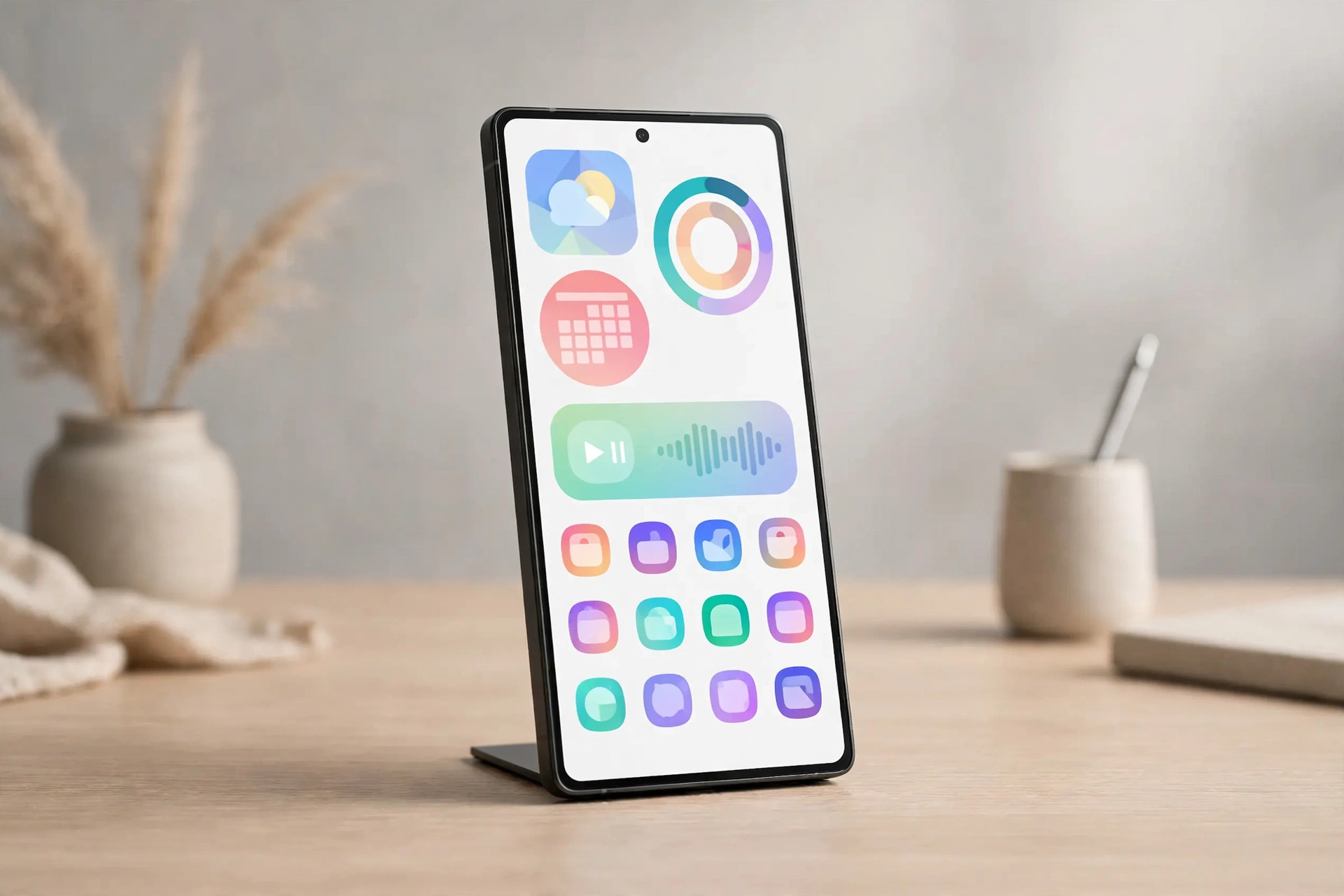 ” alt=”Smartphone Samsung Galaxy sobre mesa com interface One UI na tela” />
| App nativo Samsung | Substitui | Onde encontrar | Grátis? |
|---|---|---|---|
| Samsung Notes | Apps de notas de terceiros | Já instalado no Galaxy | 100% grátis |
| Samsung Wallet | Apps de carteira digital | Já instalado no Galaxy | 100% grátis |
| Modos e rotinas | Apps de automação pagos | Configurações, Modos e rotinas | 100% grátis |
| Samsung Internet | Navegador padrão, com extras no Galaxy | Já instalado no Galaxy | 100% grátis |
| Samsung Health | Apps de saúde pagos | Já instalado no Galaxy | 100% grátis |
| SmartThings | Apps de casa inteligente | Play Store, SmartThings | 100% grátis |
| Samsung DeX | Apps de modo desktop | Modelos Galaxy S e Z compatíveis | 100% grátis |
O destaque é o Modos e rotinas, antigo Bixby Routines. Ele cria automações poderosas sem custo: ligar o Wi-Fi automaticamente em casa, silenciar o celular no trabalho e economizar bateria à noite, por exemplo. O Samsung Notes também surpreende, com sincronização, escrita à mão e gravação de áudio, e substitui apps de notas pagos para a maioria dos usuários. As dicas completas para Galaxy estão no guia Tech on Dicas para Celular.
Bateria e desempenho: o que funciona e o que evitar
A maioria dos apps que prometem economizar bateria e limpar o celular é inútil ou prejudicial. Os apps “limpadores” e “otimizadores” geralmente consomem mais bateria do que economizam e coletam dados. O Android moderno já tem otimização nativa, com hibernação de apps e modo de economia. O que funciona é medir, limpar arquivos com segurança e ajustar o uso.
 ” alt=”Celular carregando com icone de bateria e cabo USB” />
O que funciona: apps aprovados
- AccuBattery: mede a saúde real da bateria e avisa quando vale parar de carregar para preservar a bateria no longo prazo. Grátis.
- Files by Google: o melhor limpador de armazenamento disponível. Remove duplicatas, arquivos grandes esquecidos e cache com segurança. Grátis.
- CPU-Z: mostra em tempo real o uso de CPU, memória e temperatura. Útil para identificar qual app está esquentando o celular. Grátis.
O que evitar: apps reprovados
- Clean Master e similares: consomem mais memória do que liberam, com publicidade agressiva e práticas suspeitas de coleta de dados.
- DU Battery Saver: não economiza bateria de forma comprovável. É um placebo cheio de anúncios.
- Phone Booster, em qualquer versão: o Android já tem otimização nativa. Apps de terceiros só adicionam consumo em segundo plano.
Para ir além dos apps, o maior ganho de bateria vem dos ajustes do próprio sistema: limitar apps em segundo plano, reduzir o brilho da tela e ativar o modo de economia quando a bateria está baixa. O passo a passo completo está no guia Otimizar Bateria Android.
Como baixar apps com segurança: a regra de ouro para APKs
Muitas pessoas pesquisam por “tech on dicas APK” esperando baixar apps fora da loja oficial. Baixar APKs de sites desconhecidos é o maior risco de segurança no celular Android e a fonte de vírus, spyware e roubo de dados bancários no Brasil. Não existe APK oficial do Tech on Dicas, e qualquer site que prometa baixar um é um imitador.
 ” alt=”Smartphone exibindo aviso de seguranca antes de baixar aplicativo” />
A regra de ouro do Tech on Dicas App para APKs: use a Play Store e a App Store sempre, porque são as únicas fontes que verificam os apps antes de publicar. A única exceção é baixar o APK diretamente do site oficial do desenvolvedor, como o APK do WhatsApp em whatsapp.com/android, e nunca de revendedores. O APKMirror é o único site de APKs de terceiros considerado relativamente seguro, porque verifica a assinatura digital dos apps. Nunca baixe APK de blogs, grupos de WhatsApp, Telegram ou qualquer link encaminhado.
Como verificar se um APK é seguro, passo a passo: primeiro, antes de instalar, ative o Google Play Protect em Configurações, Segurança, Play Protect, e deixe a verificação de apps ligada. Depois de baixar o APK, abra o Files by Google, segure o arquivo e compartilhe com o VirusTotal. No VirusTotal, o arquivo é verificado por dezenas de antivírus ao mesmo tempo, com resultado em segundos. Se mais de dois antivírus sinalizarem o arquivo como suspeito, delete imediatamente e não instale. Se um download da Play Store falhar, a ajuda oficial do Google explica os passos em Corrigir problemas ao fazer o download de apps.
Grátis vs pago: quando vale a pena pagar?
Para a maioria das pessoas, os apps gratuitos certos cobrem quase todas as necessidades. Mas existem casos específicos em que pagar faz sentido, e a tabela abaixo resume quando vale e quando não vale.
| Categoria | Melhor opção grátis | Melhor opção paga | Vale pagar? |
|---|---|---|---|
| Gerenciador de senhas | Bitwarden, grátis | 1Password | Não. O Bitwarden gratuito já cobre tudo. |
| VPN | Proton VPN, plano grátis | NordVPN | Sim, se precisar de velocidade máxima para trabalho remoto. |
| Edição de vídeo | CapCut, grátis | Adobe Premiere Rush | Não. O CapCut é suficiente para a maioria. |
| Notas e organização | Notion, plano grátis | Notion Plus | Só para equipes de trabalho. |
| Antivírus Android | Google Play Protect, grátis | Kaspersky | Não. O Play Protect é suficiente com bom senso. |
| Scanner de documentos | Adobe Scan, grátis | Microsoft 365 | Não. O Adobe Scan gratuito é excelente. |
| Edição de fotos | Snapseed, grátis | Lightroom | Sim, para fotógrafos profissionais. |
A conclusão é direta: as únicas categorias em que o app pago faz diferença real para o usuário comum são VPN, quando a velocidade máxima importa para o trabalho, e edição de fotos, para quem fotografa profissionalmente. Para todo o resto, o conjunto gratuito deste guia cobre o dia a dia com folga.
Perguntas frequentes sobre Tech on Dicas App
O que é o Tech on Dicas App?
O Tech on Dicas App é o guia de aplicativos do OntechDicas.com.br, com os melhores apps para Android e iPhone em 2026, organizados por categoria: produtividade, segurança, streaming, Samsung Galaxy, bateria e comunicação. Todos os apps listados estão na Play Store ou na App Store oficial.
Existe um aplicativo oficial do Tech on Dicas para baixar?
Não. O Tech on Dicas não tem um aplicativo separado na Play Store ou na App Store, e não existe um APK oficial do Tech on Dicas. O Tech on Dicas App é o site OntechDicas.com.br acessado pelo navegador. Qualquer site que prometa baixar um “Tech on Dicas APK” não é o site oficial.
Como instalar o Tech on Dicas no celular?
Adicione o site à tela inicial. No Android, abra o Chrome, acesse ontechdicas.com.br, toque nos três pontinhos e escolha “Adicionar à tela inicial”. No iPhone, abra o Safari, acesse o site, toque no botão de compartilhar e escolha “Adicionar à Tela de Início”. O ícone aparece na tela inicial como qualquer aplicativo.
Quais são os melhores apps grátis para Android em 2026?
Os melhores apps grátis para Android em 2026, segundo o Tech on Dicas App, são Google Keep para notas, Google Drive para armazenamento, Adobe Scan para digitalizar documentos, Bitwarden para senhas, Proton VPN para segurança, Files by Google para limpeza, AccuBattery para bateria, Globoplay para streaming, Spotify para música e Signal para privacidade. Todos são gratuitos e estão na Play Store.
Baixar APK fora da Play Store é seguro?
Depende da fonte. Baixar apps apenas da Play Store ou da App Store é o caminho seguro. Se precisar de um APK, use apenas o site oficial do desenvolvedor ou o APKMirror, que verifica a assinatura digital dos apps. Nunca baixe APK de blogs, grupos de WhatsApp ou Telegram, porque são a principal fonte de vírus e roubo de dados bancários no Brasil. Antes de instalar, verifique o arquivo no VirusTotal.
Quais apps o Tech on Dicas App recomenda para Samsung Galaxy?
Para Samsung Galaxy, a recomendação é explorar primeiro os apps nativos do One UI que muita gente ignora: Modos e rotinas para automação gratuita, SmartThings para casa inteligente, Samsung Health para saúde e Samsung Notes para anotações. Para produtividade, Google Keep, Canva e Google Drive. Para segurança, Bitwarden e Proton VPN.
Qual app de segurança instalar primeiro no celular?
Instale primeiro um gerenciador de senhas, como o Bitwarden, e um app de autenticação de dois fatores, como o Microsoft Authenticator. Os dois são gratuitos e levam menos de dez minutos para configurar. Juntos, eles protegem suas contas mesmo que uma senha vaze. No Android, deixe também o Google Play Protect ativo.
Vale a pena pagar por aplicativos?
Na maioria dos casos, não. Os apps gratuitos deste guia cobrem quase todas as necessidades do dia a dia. Pagar só vale a pena em dois casos: VPN com velocidade máxima para trabalho remoto e edição de fotos profissional, como o Lightroom. Para senhas, notas, scanner e antivírus, as opções gratuitas já são suficientes.
Conclusão: Tech on Dicas App, o conjunto ideal para o brasileiro em 2026
O Tech on Dicas App chega a uma conclusão clara: você não precisa de muitos apps, precisa dos apps certos. O conjunto ideal para o brasileiro em 2026 cabe em menos de vinte aplicativos, e quase todos são gratuitos.
O conjunto recomendado é: produtividade com Google Keep, Google Drive e Adobe Scan; segurança com Bitwarden, Microsoft Authenticator e Proton VPN; entretenimento com YouTube, Globoplay, Spotify e Pluto TV; comunicação com WhatsApp, Signal e Telegram; desempenho com AccuBattery e Files by Google; e, no Galaxy, Modos e rotinas, SmartThings e Samsung Health. Tudo disponível na Play Store e na App Store oficiais, sem APK suspeito, sem app pago desnecessário e sem “otimizadores” que não funcionam.
Comece hoje pelo básico: instale o Bitwarden e o Authenticator, adicione o Tech on Dicas à tela inicial com o atalho ensinado neste guia e limpe os apps que você não usa há meses. O celular fica mais rápido, mais seguro e mais útil, sem gastar nada. Para continuar, veja o guia Tech on Dicas para Celular, com o passo a passo completo para deixar o Android em dia.