Como Usar Google Drive: Guia Completo Para Iniciantes em 2026
Você está procurando como usar Google Drive de forma simples e eficiente? Milhões de brasileiros usam o serviço de armazenamento em nuvem do Google todos os dias, mas muitos iniciantes ainda se perdem na hora de organizar arquivos, compartilhar documentos ou liberar espaço quando o Drive fica lotado.
Neste tutorial Google Drive para iniciantes, você vai aprender tudo passo a passo – do básico ao avançado. Vamos cobrir desde o acesso no celular e no PC até os recursos mais novos de 2026, como o Gemini AI no Drive, pastas coloridas e trabalho offline.
Neste guia você vai aprender:
Vamos começar? Em poucos minutos você vai dominar o Google Drive e transformar sua forma de guardar, compartilhar e gerenciar arquivos na nuvem.
Por que aprender a usar Google Drive em 2026 faz toda a diferença
Com o aumento do home office, estudos online e fotos no celular, o armazenamento em nuvem Google virou essencial. O Google Drive (parte do Google Workspace Drive) oferece sincronização automática, acesso de qualquer lugar e integração perfeita com Docs, Sheets e Slides.
Sem ele, você corre o risco de perder arquivos importantes ou ficar sem espaço no celular. Com o Drive, você faz backup automático celular, trabalha sem internet e compartilha arquivos com privacidade e segurança drive. Em 2026, as novidades do Gemini AI tornam tudo ainda mais inteligente: o Drive não é mais só um “disco virtual”, ele vira um assistente que entende seus arquivos.
Agora que você entende a importância, vamos ao tutorial prático!
Se você trabalha com dados e planilhas, confira também nosso guia completo sobre o Google Sheets para organizar e analisar suas informações com mais eficiência.
O que é Google Drive e como começar (Tutorial para Iniciantes)
O Google Drive é o serviço gratuito de armazenamento em nuvem Google que dá 15 GB grátis (compartilhados com Gmail e Fotos). Você cria pastas, faz upload de arquivos, edita documentos e compartilha com segurança.
Passo a passo para começar:
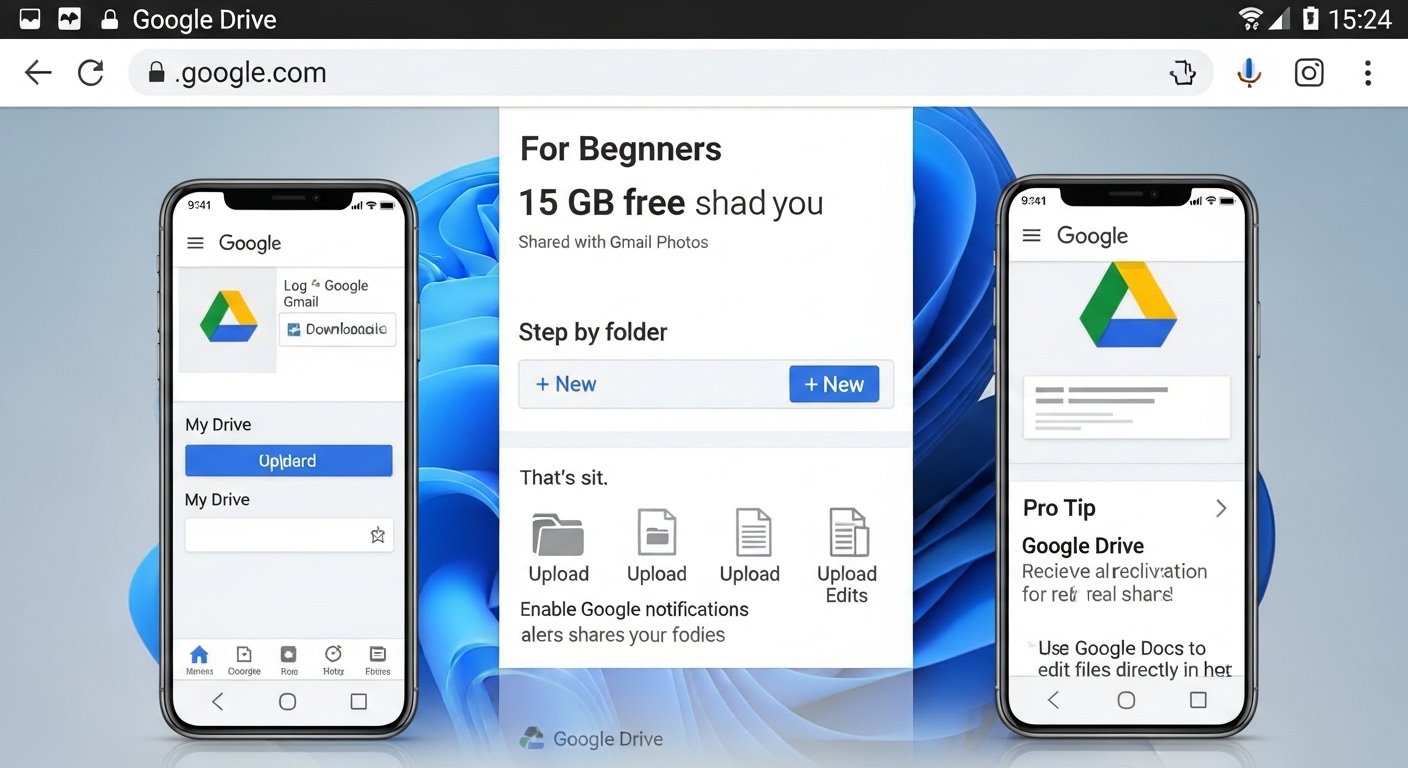
Dica pro: Ative as notificações Google Drive para receber alertas de compartilhamentos e edições em tempo real.
Quer mais? Veja nosso artigo sobre como usar Google Docs para editar arquivos diretamente na nuvem.
Como acessar Google Drive no PC e no notebook
Acessar Google Drive no PC é super simples e ideal para sincronizar Google Drive pc.
Passo a passo:
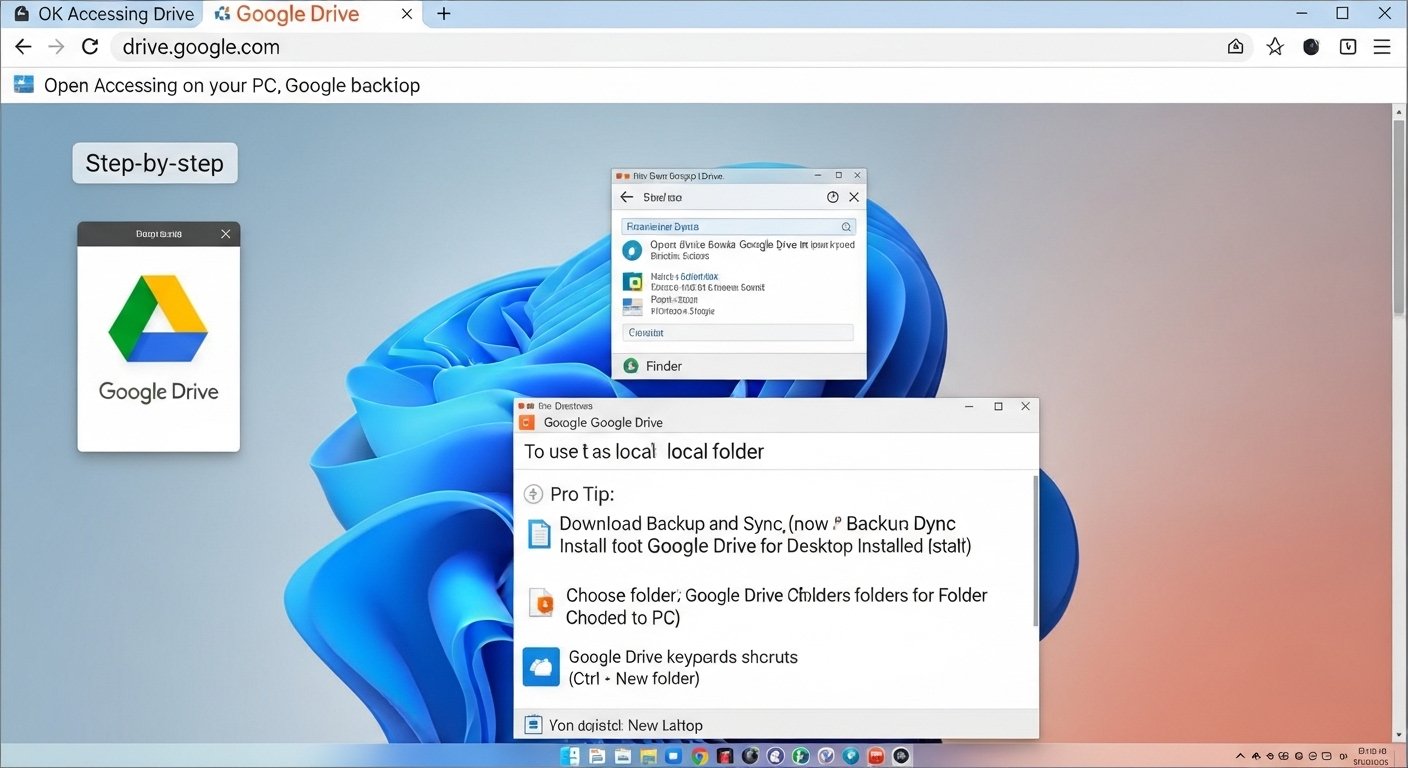
Dica pro: Use atalhos teclado Google Drive (Ctrl + Shift + N para nova pasta). Em 2026, o novo recurso de backup local anunciado em fevereiro permite sincronizar pastas do notebook automaticamente.
Google Drive no celular: Como usar o app no Android e iOS
O Google Drive app celular é perfeito para quem vive no celular.
Passo a passo:
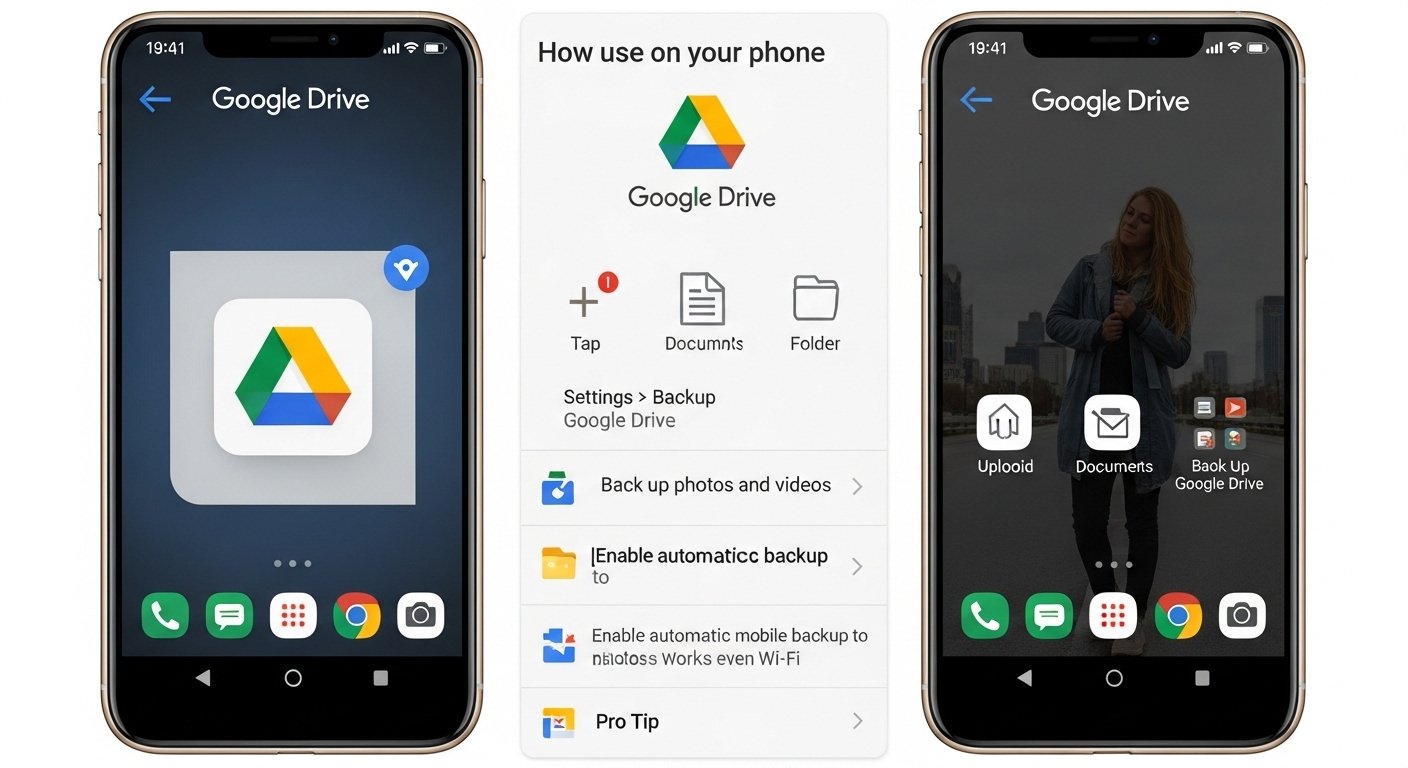
Dica pro: Ative o backup automático celular para nunca perder fotos. Funciona mesmo com Wi-Fi apenas.
Para melhorar ainda mais sua produtividade, veja como usar o Google Calendar para gerenciar tarefas e compromissos de forma integrada.
Como organizar Google Drive com pastas coloridas
A organização pastas coloridas é um dos truques mais úteis para gerenciar arquivos na nuvem.
Passo a passo:
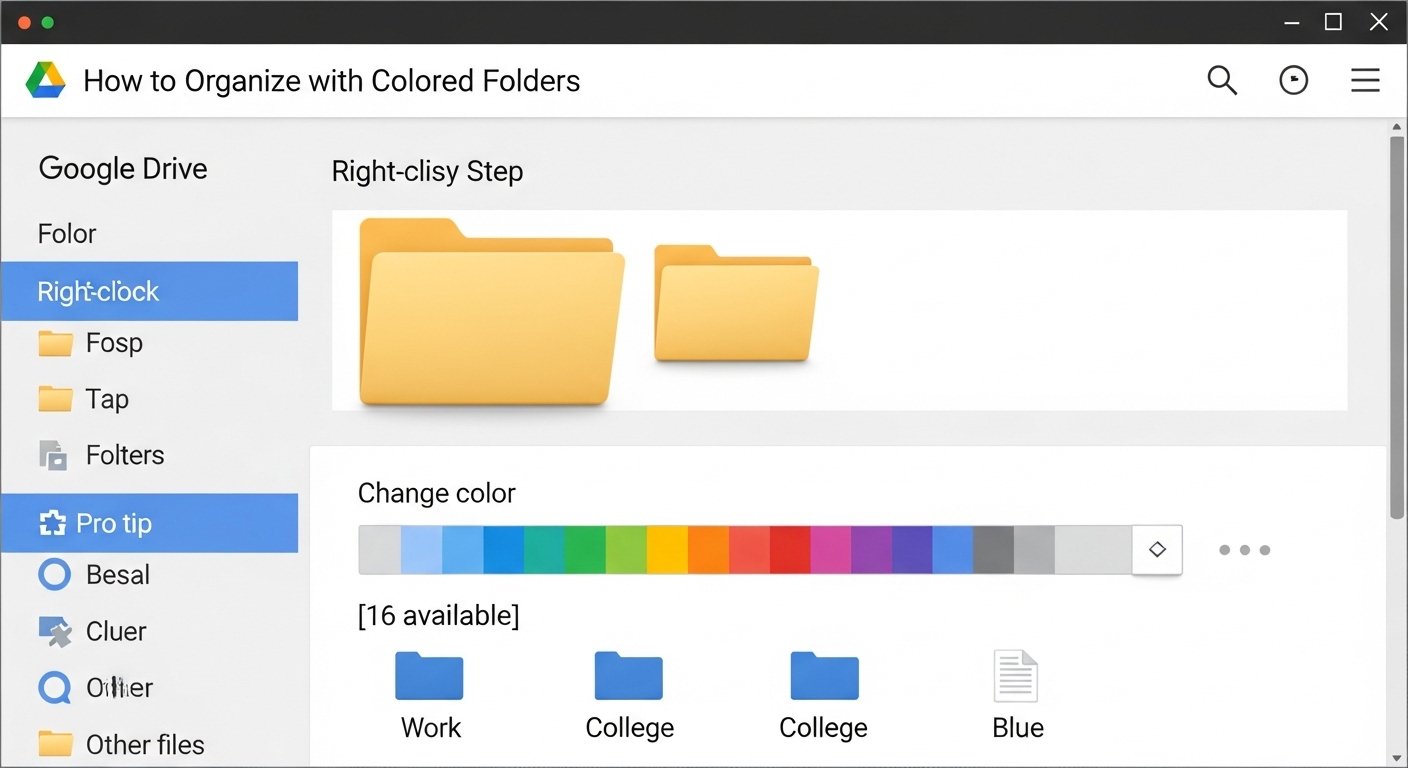
Dica pro: Use cores para separar trabalho (azul), faculdade (verde) e pessoal (amarelo). Combine com pastas compartilhadas para ficar ainda mais organizado.
Como compartilhar arquivo Google Drive e gerar link seguro
Como compartilhar arquivo Google Drive é rápido e seguro.
Passo a passo:
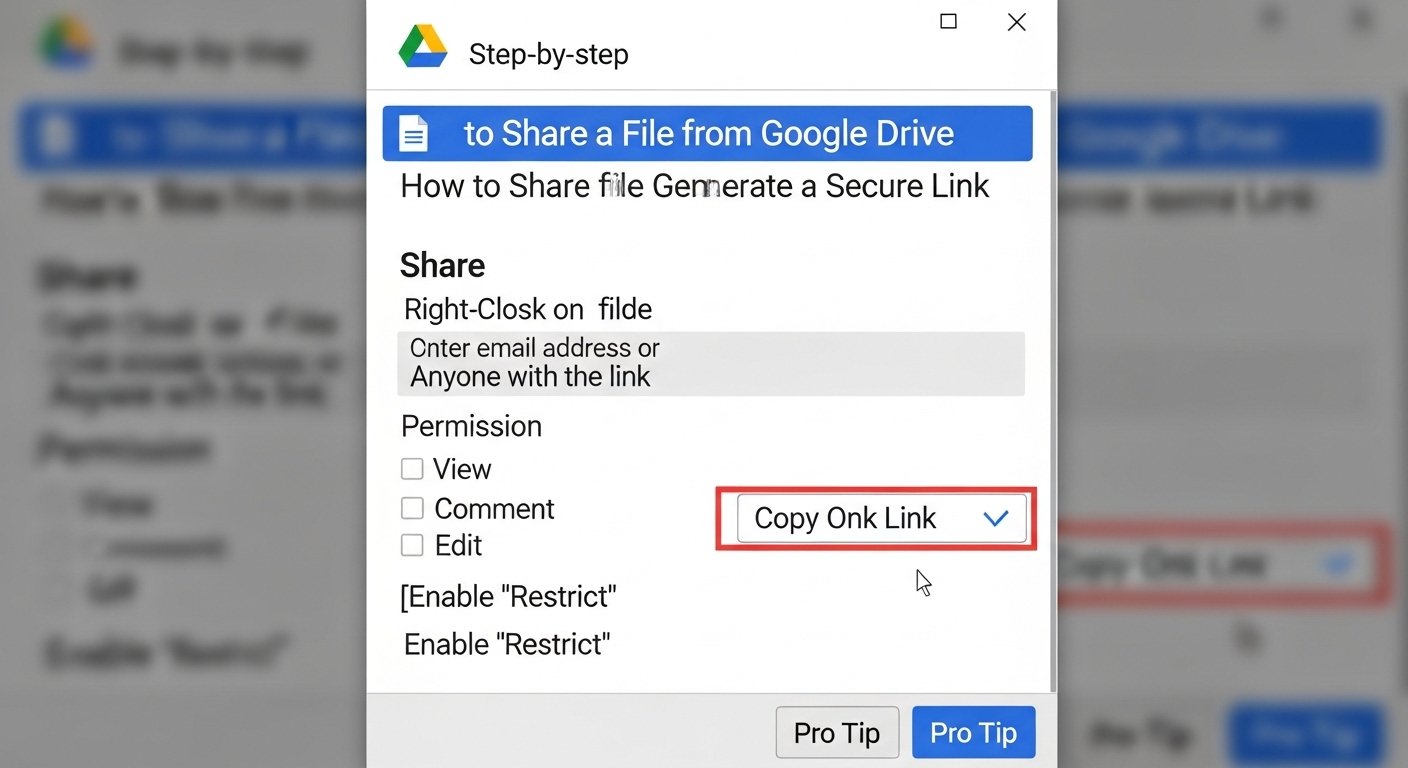
Dica pro: Ative “Restringir” para que só pessoas com acesso possam abrir. Isso garante compartilhamento seguro arquivos.
Google Drive offline: Trabalhar sem internet
O acesso offline Google Drive salva sua vida quando não tem Wi-Fi.
Passo a passo (PC):
No celular:
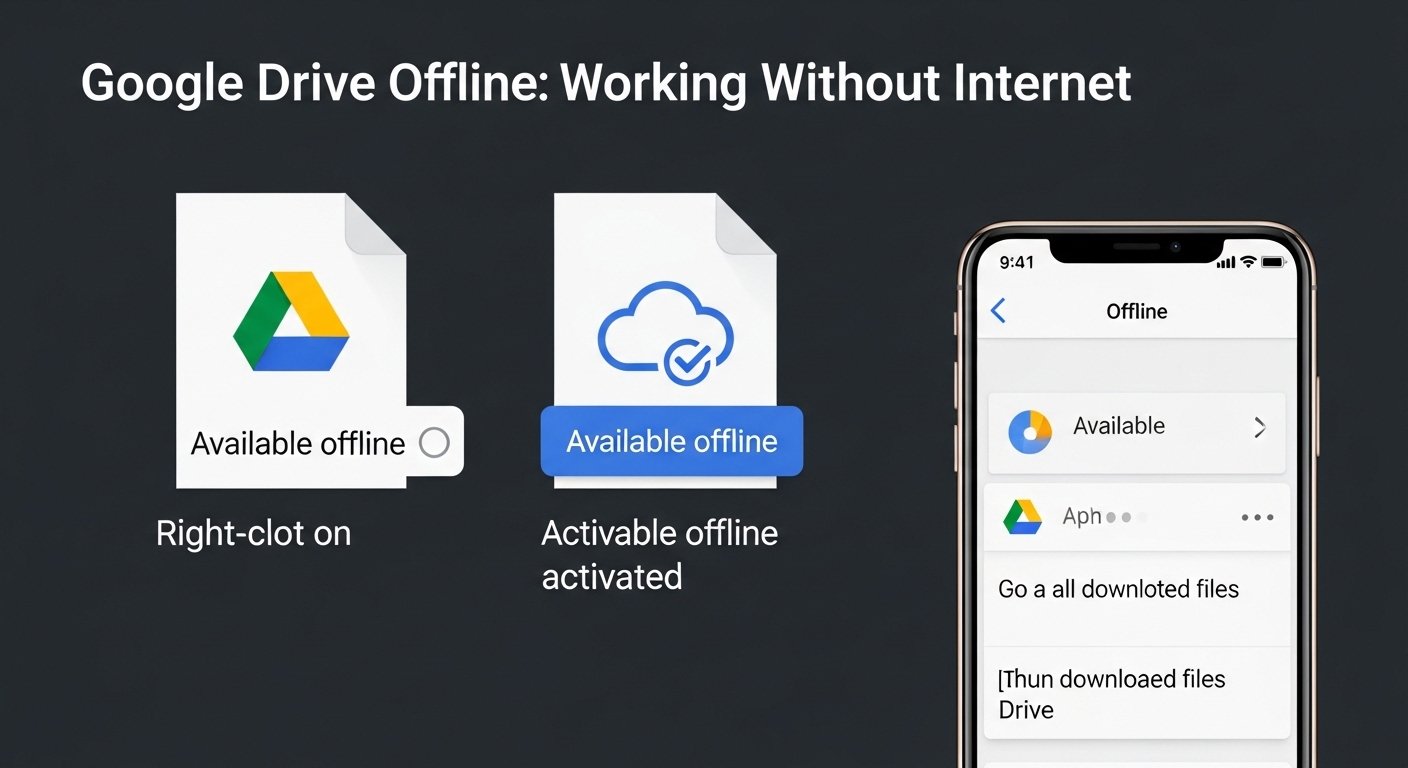
Dica pro: No app, vá em “Offline” para ver todos os arquivos baixados. Perfeito para trabalhar sem internet drive.
Sincronizar Google Drive no PC e backup automático
A sincronização automática drive mantém tudo atualizado em dois dispositivos.
Passo a passo:
Dica pro: Para estudantes, sincronize a pasta de trabalhos para editar do notebook ou celular.
Quer acessar seus arquivos em uma tela maior? Descubra como conectar e usar o Google Drive na sua Smart TV passo a passo.
Como liberar espaço Google Drive lotado: O que fazer
Quando aparece “Google Drive lotado o que fazer”, siga estes passos:
Passo a passo:
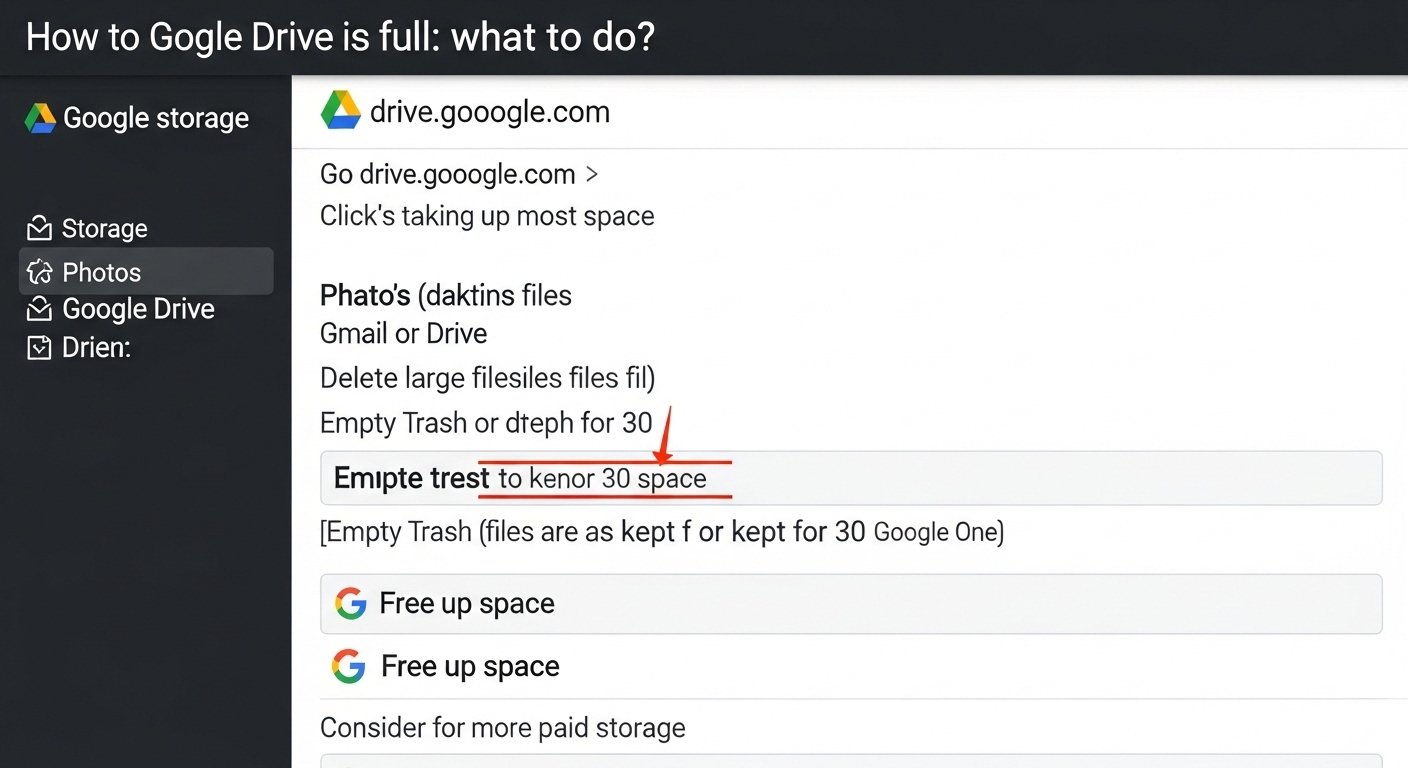
Dica pro: Use a ferramenta “Liberar espaço” do Google One – ela sugere automaticamente o que deletar.
Google Drive com Gemini AI: Resumo IA e produtividade 2026
Em 2026, o Google Drive com Gemini AI mudou o jogo.
Como usar:
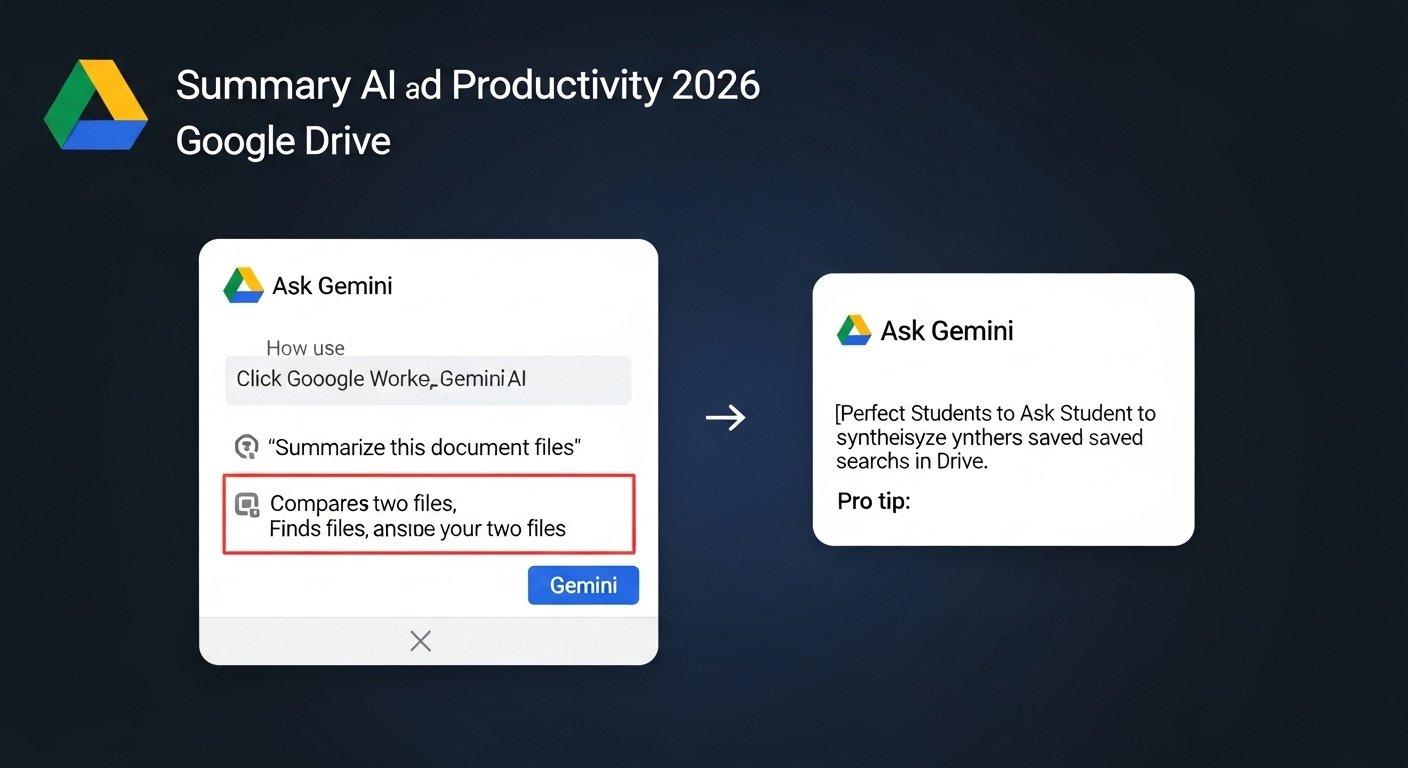
Dica pro: Perfeito para estudantes – peça para o Gemini sintetizar pesquisas salvas no Drive. Funciona com Google Workspace Drive e conta pessoal (com Gemini Pro/Ultra).
Dicas práticas e truques Google Drive 2026
Perguntas frequentes sobre Google Drive
Conclusão: Coloque em prática hoje mesmo!
Parabéns! Agora você sabe como usar Google Drive de forma completa em 2026: do básico até os recursos com Gemini AI, pastas coloridas, modo offline e muito mais.
Implemente estas dicas hoje: organize com cores, ative o backup automático, teste o Gemini e libere espaço quando necessário. Sua produtividade vai subir e você nunca mais vai perder um arquivo importante.
Experimente uma dica por dia e conte nos comentários: qual recurso do Google Drive mais te ajudou?
Quer mais tutoriais práticos? Assine nossa newsletter ou confira estes artigos do blog:
Compartilhe este guia com amigos e familiares que ainda têm dúvida sobre Google Drive. Até a próxima dica!