Tech
Tech
Apagar fotos sem querer é um susto que quase todo dono de Android já passou: um toque errado na galeria, uma limpeza apressada para liberar espaço, e somem as fotos da viagem, da família ou daquele momento único. A boa notícia é que, na maioria dos casos, saber como recuperar fotos deletadas no Android é mais simples do que parece: dá para trazer as fotos de volta sem programas complicados e sem pagar nada. O próprio sistema mantém as fotos apagadas na lixeira por um período, e os backups na nuvem costumam guardar uma cópia de segurança.
O segredo está na ordem e na velocidade. Quanto menos você mexer no celular depois de apagar as fotos, maiores são as chances de trazê-las de volta, porque arquivos novos podem sobrescrever os antigos. Por isso este guia segue uma sequência testada na prática: primeiro os métodos gratuitos e imediatos (lixeiras e backups), depois as opções avançadas (cartão SD e aplicativos de recuperação) e, no final, o passo a passo para nunca mais passar por esse susto.
Tudo aqui funciona em qualquer marca: Samsung, Motorola, Xiaomi ou qualquer outro Android. Cada seção traz o caminho exato nos menus, os prazos que você precisa respeitar e os erros que podem atrapalhar a recuperação. Para um panorama geral de cuidados com o aparelho, confira o nosso guia Tech on Dicas para celular.
Neste guia você vai aprender:
- Como conferir a lixeira do Google Fotos antes de tudo
- Como restaurar fotos do backup na nuvem (Google, Samsung e Xiaomi)
- Como usar a lixeira da galeria do celular
- Como recuperar fotos do cartão SD e do armazenamento interno
- Quais apps de recuperação de fotos funcionam de verdade
- Como recuperar fotos apagadas do WhatsApp
- Os 5 erros que impedem a recuperação (e como evitá-los)
- Como ativar o backup automático e nunca mais perder fotos
Caminho 1: Lixeira (60 dias no Google Fotos)
O método mais rápido e o que mais resolve. Fotos apagadas ficam na lixeira do Google Fotos por até 60 dias, e restaurar leva menos de um minuto. Comece sempre por aqui antes de tentar qualquer outra coisa.
Caminho 2: Backup na nuvem
Se a lixeira já foi esvaziada, confira o Google Fotos na web, o Samsung Cloud e o Mi Cloud. Muita gente tem backup automático ativo sem saber, e a foto apagada pode estar inteira no servidor.
Caminho 3: Apps de recuperação
Último recurso, para quando não há lixeira nem backup. Apps como DiskDigger fazem varredura no armazenamento, mas as versões gratuitas são limitadas e nenhum app garante recuperação total.
Confira a Lixeira do Google Fotos Antes de Tudo
Antes de baixar qualquer aplicativo ou tentar qualquer truque avançado, abra o Google Fotos. Quando você apaga uma foto no Android, ela não desaparece na hora: vai para a lixeira do app, onde permanece por até 60 dias se o backup estiver ativo. Na maioria dos casos, a recuperação se resolve aqui, em menos de um minuto e sem custo.
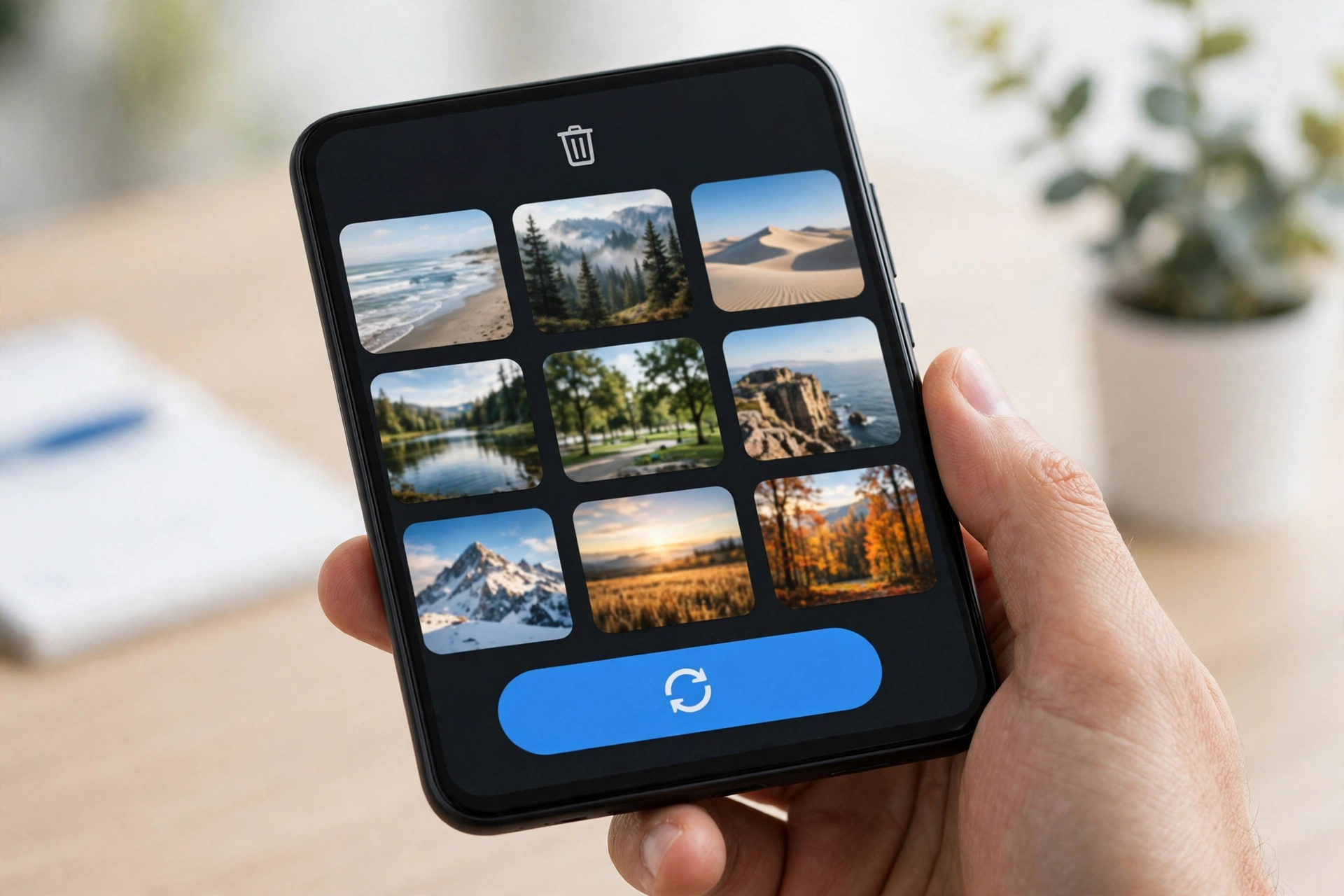
Passo a passo para restaurar:
- Abra o Google Fotos no celular.
- Toque em Biblioteca (ou Coleções, dependendo da versão) e depois em Lixeira.
- Se o app pedir, confirme com a biometria ou a senha da sua conta Google.
- Toque e segure nas fotos que quer de volta e toque em Restaurar.
As fotos voltam de uma vez para a galeria, para os álbuns originais e para o backup na nuvem. Simples assim.
Fique atento aos prazos: fotos com backup ativo ficam na lixeira por 60 dias; fotos apagadas de um aparelho sem backup ficam por 30 dias. Depois disso, o Google apaga permanentemente e não há como reverter. Se você esvaziou a lixeira manualmente, o prazo termina na hora.
Se a lixeira estiver vazia, confira também a aba de arquivados e os álbuns compartilhados: às vezes a foto não foi apagada, só foi movida de lugar. Em caso de dúvida sobre prazos e limites atuais, consulte a ajuda oficial do Google Fotos, que mantém as regras sempre atualizadas.
Restaure Fotos do Backup na Nuvem (Google, Samsung e Xiaomi)
Se a lixeira já foi esvaziada ou o prazo passou, o segundo lugar a verificar é o backup na nuvem. Google Fotos, Samsung Cloud e Xiaomi Cloud guardam cópias automáticas das imagens, e muita gente nem percebe que o backup estava ligado. Vale conferir cada serviço vinculado à conta, porque a foto apagada do celular pode estar inteira no servidor.

Backup do Google Fotos
Acesse photos.google.com no navegador e entre com sua conta Google. Use a busca por data, lugar ou até objetos (“praia”, “aniversário”) para localizar a foto. Se ela estiver lá, baixe de volta para o celular. O backup costuma vir ativado por padrão em aparelhos configurados com conta Google.
Backup Samsung Cloud
Em celulares Samsung, vá em Configurações, Contas e backup, Samsung Cloud, Galeria. Se a sincronização estava ativa, as fotos apagadas do aparelho continuam na nuvem. Toque em Restaurar dados para trazer tudo de volta de uma vez.
Quem usa Xiaomi encontra o mesmo recurso no Mi Cloud: vá em Configurações, Conta Xiaomi, Xiaomi Cloud, Galeria, com opção de restaurar as imagens sincronizadas. Vale checar também o histórico de sincronização para confirmar até que data o backup estava funcionando.
E não se esqueça do Google Drive: fotos salvas manualmente em pastas do Drive não passam pela lixeira do Google Fotos, então podem estar intactas por lá. Se você organiza arquivos na nuvem, veja o nosso tutorial de como usar o Google Drive para localizar pastas de backup antigas que você nem lembrava que existiam.
Use a Lixeira da Galeria do Celular
Além do Google Fotos, o aplicativo de galeria do próprio fabricante tem uma lixeira separada. Samsung, Xiaomi e Motorola guardam as fotos apagadas nessa lixeira por cerca de 30 dias, mesmo para quem nunca ativou o backup do Google. É um caminho rápido que resolve quando a galeria padrão do aparelho é o app usado no dia a dia.
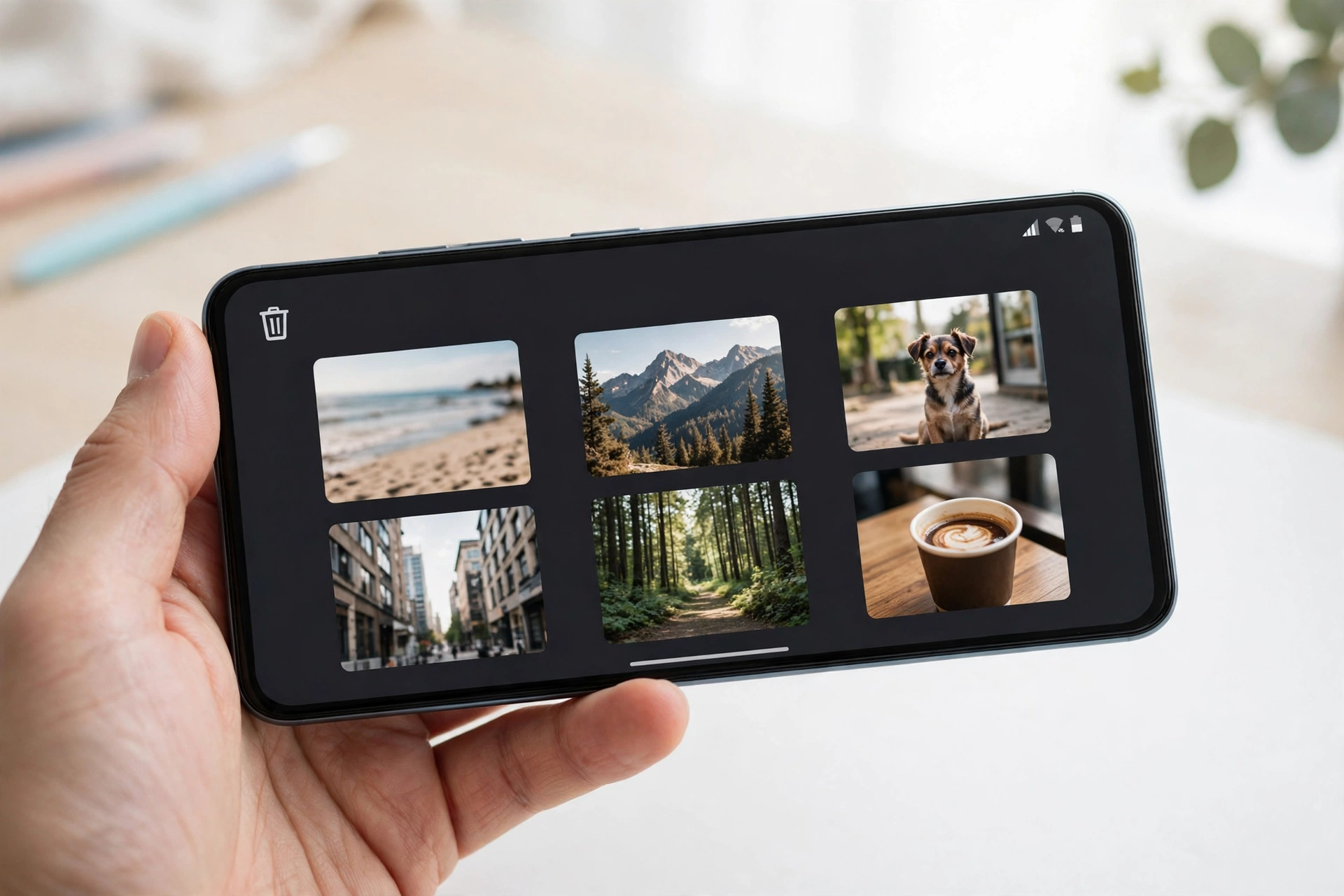
Na Samsung: abra o app Galeria, toque no menu (três linhas), Lixeira. Selecione as fotos e toque em Restaurar. Se a opção não aparecer, confira se a lixeira está ativada nas configurações da Galeria. Donos de Galaxy encontram mais truques no nosso guia da Samsung.
Na Xiaomi: abra a Galeria, vá em Álbuns e role até Lixeira. Na Motorola e no Android puro: o app Fotos do Google costuma ser o padrão, então vale o método da primeira seção deste guia. Em todos os casos, as fotos restauradas voltam para o álbum original.
Atenção a um detalhe importante: alguns modos de limpeza do sistema esvaziam essas lixeiras automaticamente, sem avisar. Se você costuma rodar limpezas agressivas no aparelho, leia antes o nosso guia de como limpar o cache do celular do jeito seguro, sem apagar o que realmente importa.
Recupere Fotos do Cartão SD e do Armazenamento Interno
Quando a foto sumiu sem passar por lixeira nem backup, ainda existe esperança no cartão SD e no armazenamento interno. Um arquivo apagado continua fisicamente gravado até que dados novos o sobrescrevam. Por isso este é o método que mais depende de velocidade: pare de tirar fotos, de baixar aplicativos e de atualizar o sistema neste exato momento.
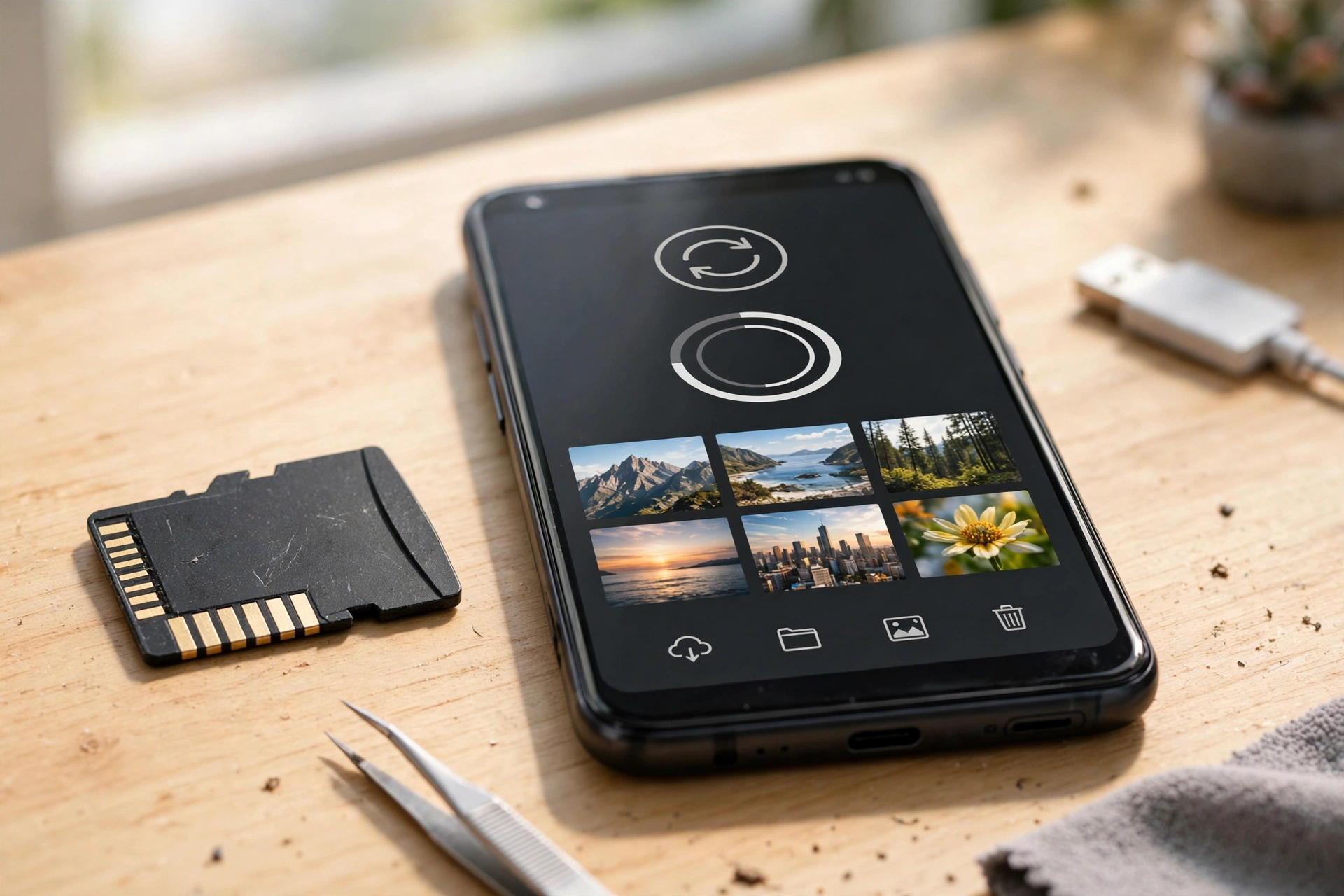
Cartão SD: retire o cartão do celular e conecte-o ao computador com um adaptador. Use um programa de recuperação no PC, como PhotoRec ou Recuva, que têm versões gratuitas e fazem a varredura completa do cartão. O processo pode levar de minutos a horas, dependendo do tamanho do cartão. Salve os arquivos recuperados no computador, nunca de volta no mesmo cartão.
Armazenamento interno: aqui o processo é mais delicado, porque instalar qualquer coisa no celular pode sobrescrever as fotos que você quer salvar. O ideal é conectar o celular ao PC via USB, ativar a depuração USB nas opções de desenvolvedor e rodar a varredura a partir do computador. Se o sistema pedir para formatar o cartão ou o armazenamento, cancele: formatar zera as chances de recuperação.
Cartão SD corrompido: se o celular diz que o cartão precisa ser formatado ou simplesmente não o reconhece, não formate de jeito nenhum. Conecte o cartão direto no PC: na maioria dos casos o computador ainda lê os arquivos, e o programa de recuperação consegue extrair as fotos antes de qualquer tentativa de reparo.
Apps de Recuperação de Fotos: Quais Funcionam de Verdade
A Play Store está cheia de aplicativos que prometem recuperar fotos apagadas, mas poucos cumprem o que anunciam. A verdade, sem rodeios: as versões gratuitas costumam recuperar só miniaturas ou poucas fotos, e a varredura profunda quase sempre exige root. Veja abaixo a comparação honesta dos quatro nomes mais conhecidos do mercado.

| App | Versão grátis recupera? | Precisa de root? | Ideal para |
|---|---|---|---|
| DiskDigger | Sim, mas só fotos em baixa resolução na varredura básica | Só para a varredura profunda (versão Pro) | Teste rápido e gratuito de fotos apagadas há pouco tempo |
| Dumpster | Não recupera o passado: funciona como lixeira preventiva a partir da instalação | Não | Evitar perdas futuras, não recuperar fotos já apagadas |
| Dr.Fone | Mostra prévia grátis; a recuperação completa é paga | Recomendado para melhores resultados | Recuperação profunda usando o computador |
| Tenorshare UltData | Prévia grátis; recuperação total na versão paga | Não obrigatório, mas melhora a varredura | Quem prefere fazer o processo pelo PC |
O que esses resultados significam na prática: se as fotos foram apagadas há pouco tempo e você não tem root, o DiskDigger gratuito vale o teste, porque a varredura básica não exige root. O Dumpster só ajuda para o futuro, já que ele cria uma lixeira própria e não recupera nada apagado antes da instalação. Dr.Fone e UltData são mais poderosos, porém a recuperação completa é paga e o ideal é usar a versão para computador.
Regras de segurança: baixe apenas da Play Store ou do site oficial do desenvolvedor, desconfie de apps que pedem acesso a contatos ou SMS (um recuperador de fotos não precisa disso) e nunca pague antes de ver a prévia das fotos encontradas. E grave isso: nenhum aplicativo sério garante 100% de recuperação. Quem promete isso está exagerando.
Recupere Fotos Apagadas do WhatsApp
As fotos apagadas do WhatsApp merecem uma seção própria, porque o caminho de recuperação é diferente do resto da galeria. O mensageiro apaga a mídia do aparelho, mas quem tem backup das conversas ativado guarda cópias das fotos no Google Drive. Se o backup estiver em dia, dá para trazer as imagens de volta reinstalando o aplicativo.
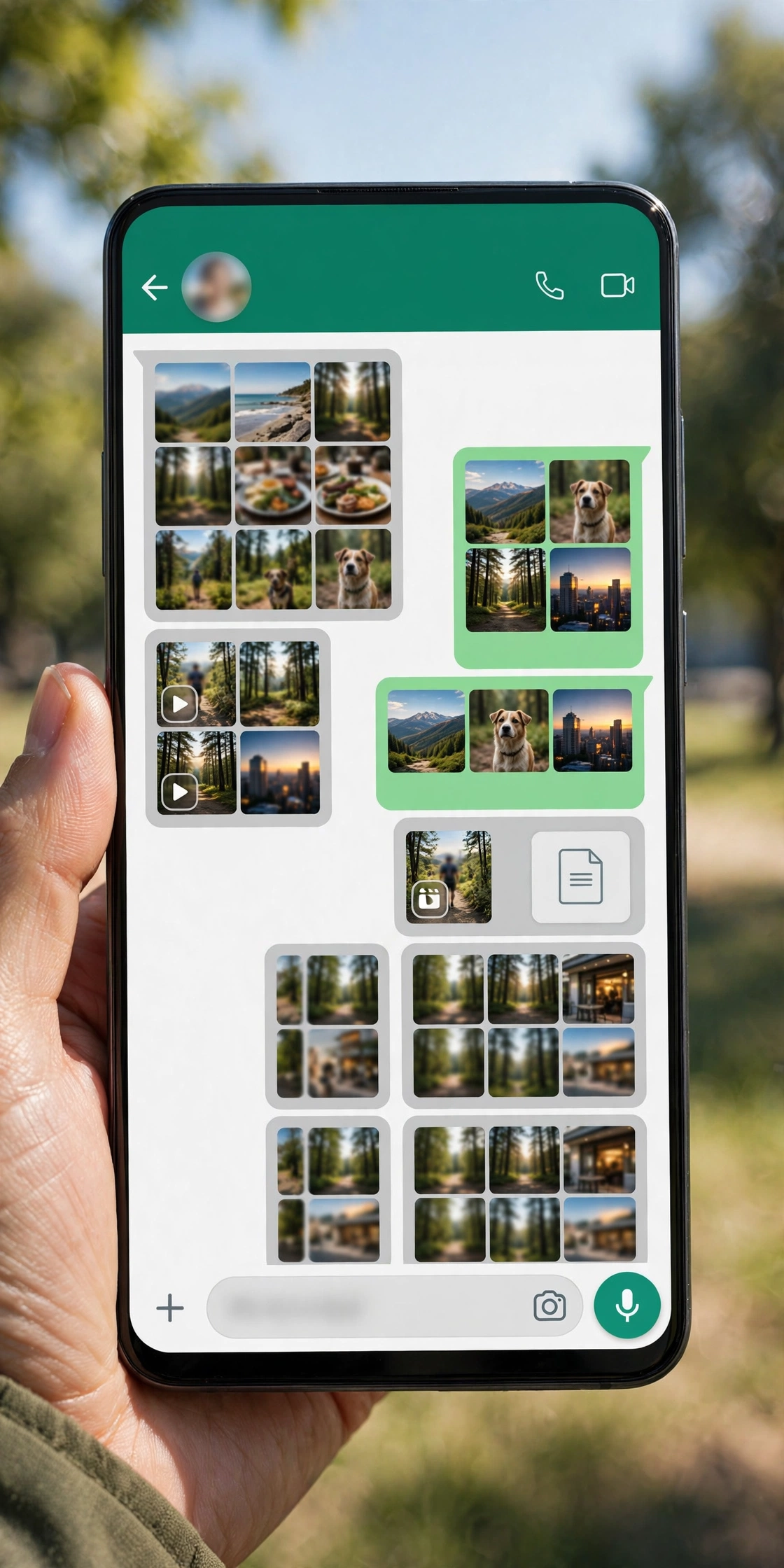
Primeiro, o caminho mais simples: abra o gerenciador de arquivos do celular e navegue até WhatsApp, Media, WhatsApp Images. Fotos apagadas da conversa às vezes continuam nessa pasta, porque apagar no chat nem sempre apaga o arquivo. Confira também a subpasta Sent, onde ficam as fotos que você enviou.
Se não estiver lá, use o backup: desinstale o WhatsApp, instale novamente, confirme seu número e, quando o app oferecer, toque em Restaurar para puxar o backup do Google Drive. Atenção: isso restaura as conversas até a data do último backup, então mensagens mais novas que o backup podem se perder. Faça o procedimento conectado ao Wi-Fi e com a bateria cheia.
Cuidado com limpadores automáticos: muitos aplicativos de limpeza apagam a pasta de mídia do WhatsApp para liberar espaço, e aí nem o backup salva o que já foi excluído. Se você usa esse tipo de app, confira o nosso guia sobre o melhor limpador para WhatsApp para ajustar o que pode ou não ser apagado.
Erros que Impedem a Recuperação (Evite Estes 5)
Muita gente tenta recuperar as fotos do jeito errado e acaba destruindo a última chance sem perceber. Estes são os 5 erros mais comuns que vemos nos comentários: cada um deles reduz, ou até zera, a possibilidade de trazer as imagens de volta. Leia com atenção antes de tentar qualquer método avançado.
- Continuar usando o celular normalmente. Cada foto nova, cada app instalado e cada atualização pode sobrescrever os arquivos apagados. Depois de perceber a perda, use o celular o mínimo possível até terminar a recuperação.
- Instalar o app de recuperação no próprio celular. Parece lógico, mas é uma armadilha: a instalação grava dados novos exatamente onde as fotos apagadas estão. Para varreduras profundas, use sempre o computador com o celular conectado via USB.
- Apagar mais arquivos para “liberar espaço”. Na pressa de resolver, muita gente apaga vídeos e apps achando que ajuda. O efeito é o oposto: apagar e instalar coisas sobrescreve os dados que você quer salvar. Se o objetivo é espaço, faça isso depois da recuperação, seguindo o nosso guia de como liberar espaço no celular Android.
- Fazer root sem saber o que está fazendo. O root libera a varredura profunda do armazenamento, mas o processo pode formatar o aparelho ou anular a garantia em alguns modelos. Só considere essa opção se você já tem experiência, e faça backup de tudo antes.
- Rodar limpezas agressivas no meio do processo. Otimizadores que prometem “acelerar” o celular às vezes apagam miniaturas e índices que ajudariam a localizar as fotos. Limpeza tem hora certa: depois de tudo resolvido, veja as dicas para acelerar o celular sem colocar seus arquivos em risco.
Como Nunca Mais Perder Fotos: Ative o Backup Automático
Recuperar as fotos é um alívio, mas nunca mais precisar recuperar é melhor ainda. O backup automático do Google Fotos resolve o problema na raiz: cada foto tirada sobe para a nuvem em segundos e, mesmo que o celular quebre, seja roubado ou precise de formatação, suas imagens continuam seguras. Ativar leva menos de um minuto e é gratuito.

Para ativar: abra o Google Fotos, toque na sua foto de perfil, vá em Configurações do Google Fotos, Backup, e ligue a chave. Escolha a qualidade: Economia de armazenamento comprime levemente as imagens e oferece bastante espaço grátis; Qualidade original mantém tudo intacto, mas consome o espaço da conta Google mais rápido. Para a maioria das pessoas, a economia de armazenamento é suficiente.
Depois de ativar, confira se está funcionando de verdade: tire uma foto de teste, aguarde alguns minutos com o Wi-Fi ligado e abra o photos.google.com no computador. Se a foto aparecer lá, o backup está ativo. Repita essa checagem a cada dois ou três meses, porque atualizações do sistema às vezes desativam o backup sem avisar.
Quem tem Samsung pode ativar ainda a sincronização com o Samsung Cloud ou o OneDrive como segunda camada de proteção. Duas cópias em serviços diferentes significam que uma falha isolada nunca apaga as suas memórias. É o tipo de configuração que você faz uma vez e agradece para sempre.
Por fim, reserve cinco minutos por mês para uma checagem rápida: abra o Google Fotos, confira se as fotos mais recentes aparecem com o selo de backup concluído e veja quanto espaço livre resta na conta. Essa rotina simples evita surpresas e garante que, se algo sair errado no futuro, a recuperação seja questão de dois toques na tela.
Perguntas Frequentes sobre Recuperar Fotos Deletadas no Android
Tem como recuperar fotos apagadas há muito tempo?
Depende de onde elas estavam. Se já passou o prazo da lixeira do Google Fotos (60 dias com backup, 30 sem) e não existe backup na nuvem, a chance cai bastante, porque arquivos novos costumam sobrescrever os antigos. Ainda vale tentar a varredura do cartão SD pelo computador, mas quanto mais tempo passou e mais o celular foi usado, menores são as chances.
Por quanto tempo o Google Fotos guarda fotos apagadas?
Fotos apagadas com o backup ativado ficam na lixeira por 60 dias. Fotos apagadas de um aparelho sem backup ficam por 30 dias. Depois desse prazo, a exclusão é permanente. Esvaziar a lixeira manualmente apaga tudo na hora.
Preciso de root para recuperar fotos no Android?
Não para os métodos principais: lixeira do Google Fotos, lixeira da galeria, backups na nuvem e restauração do WhatsApp funcionam sem root. O root só entra em cena na varredura profunda do armazenamento interno com apps como o DiskDigger Pro, e traz riscos como perda de garantia em alguns modelos.
Apps de recuperação de fotos são seguros?
Os aplicativos conhecidos, baixados da Play Store ou do site oficial do desenvolvedor, costumam ser seguros, mas nenhum garante 100% de recuperação. Desconfie de apps que pedem acesso a contatos ou mensagens, de promessas milagrosas e de cobranças feitas antes de mostrar a prévia das fotos encontradas.
Como recuperar fotos de um cartão SD corrompido?
Não formate o cartão, mesmo que o celular peça. Conecte o cartão diretamente no computador com um adaptador e rode um programa de recuperação como o PhotoRec. Na maioria dos casos, o PC ainda lê os arquivos mesmo quando o celular não reconhece mais o cartão.
Apaguei fotos do WhatsApp, tem como recuperar?
Sim, por dois caminhos: confira a pasta WhatsApp, Media, WhatsApp Images no gerenciador de arquivos, pois as fotos às vezes continuam lá; ou reinstale o WhatsApp e restaure o backup do Google Drive quando o aplicativo oferecer. O backup precisa estar ativado antes do apagamento para funcionar.
Fotos apagadas da lixeira do Google Fotos podem voltar?
Depois de esvaziar a lixeira manualmente ou de passar o prazo de 60 dias (30 dias sem backup), não há como recuperar pelo Google Fotos. A única saída passa a ser o backup em outro serviço, como Samsung Cloud ou Mi Cloud, ou a varredura do cartão SD feita pelo computador.
Como ativar o backup automático das fotos no Android?
Abra o Google Fotos, toque na sua foto de perfil, vá em Configurações do Google Fotos, Backup, e ative a chave. Escolha entre qualidade original e economia de armazenamento. Com o Wi-Fi ligado, as fotos sobem para a nuvem sozinhas em poucos minutos.
Conclusão
Recuperar fotos deletadas no Android é possível na maioria dos casos quando se age rápido e na ordem certa: lixeira do Google Fotos, backup na nuvem, lixeira da galeria, cartão SD e, por último, aplicativos de recuperação. Cada método cobre uma situação diferente, e pular etapas só atrasa a solução.
Mas a verdadeira vitória é nunca mais precisar deste guia. Ative hoje o backup automático do Google Fotos, confira de tempos em tempos se ele continua funcionando e pense duas vezes antes de rodar limpezas agressivas. Suas fotos contam histórias que não têm preço: proteja-as como elas merecem.
Continue no Tech on Dicas para mais guias de celular, WhatsApp e internet.