Tech
Tech
Trocar de celular, formatar o aparelho ou até um simples defeito na placa pode apagar anos de conversas do WhatsApp em segundos. A boa notícia é que existe uma proteção simples e gratuita contra isso: o backup do WhatsApp no Google Drive, que guarda suas mensagens e mídias na nuvem e permite restaurar tudo no celular novo em poucos minutos.
Neste guia completo sobre backup WhatsApp Google Drive, você vai aprender o que o backup salva de verdade, como ativá-lo passo a passo no Android, qual frequência escolher, como restaurar no celular novo, como ligar a criptografia de ponta a ponta e o que fazer quando o backup trava ou dá erro. Tudo testado na prática, em linguagem simples, para você nunca mais perder uma conversa.
Neste guia você vai aprender:
- O que o backup do WhatsApp no Google Drive salva (e o que não salva)
- Como ativar o backup passo a passo no Android
- Qual frequência escolher: diária, semanal ou mensal
- Como restaurar o backup no celular novo
- Como ativar a criptografia de ponta a ponta
- 7 soluções quando o backup não funciona
- Como funciona o backup no iPhone
- Boas práticas para nunca perder conversas
O que o Backup do WhatsApp no Google Drive Salva (e o que Não Salva)
O backup WhatsApp Google Drive salva suas mensagens de texto, fotos, vídeos, áudios, documentos, figurinhas e as configurações do aplicativo, tudo vinculado à sua conta do Google. Ele não salva mídias de visualização única que já foram abertas, mensagens apagadas antes do backup nem arquivos que você excluiu do celular. Desde dezembro de 2023, o backup passou a contar no espaço de armazenamento da sua conta Google, segundo a central de ajuda oficial do WhatsApp, então vale ficar de olho na cota gratuita.
Mensagens e conversas
Todas as mensagens de texto das conversas individuais e dos grupos, incluindo mensagens fixadas, reações e o histórico de chamadas de voz e vídeo. Se você arquivou conversas, elas voltam arquivadas do mesmo jeito na restauração.
Mídias e arquivos
Fotos, vídeos, áudios, documentos PDF, figurinhas baixadas e GIFs, desde que a opção de incluir vídeos esteja ativada. Arquivos apagados do celular antes do backup não entram no pacote, então o backup reflete o estado atual do app.
Ajustes e dados da conta
Papel de parede das conversas, configurações de notificação e dados da conta. Contatos não precisam de backup do WhatsApp, porque eles ficam salvos na agenda do Google vinculada ao celular.
Um detalhe que muita gente descobre tarde demais: o backup do WhatsApp no Google Drive conta no limite de armazenamento da sua conta Google. A cota gratuita é de 15 GB, dividida entre Drive, Gmail e Fotos. Se o seu Drive já está cheio de fotos e arquivos, o backup do WhatsApp pode falhar por falta de espaço. Vale conferir e limpar o que não precisa no nosso guia de como usar o Google Drive, onde mostramos como liberar espaço rapidinho.
Outro ponto importante: o Google apaga automaticamente os backups do WhatsApp que ficam mais de cinco meses sem atualização. Ou seja, se você parou de usar o WhatsApp por meio ano, não conte com aquele backup antigo. Manter o backup automático ativado resolve isso sozinho.
Como Ativar o Backup do WhatsApp no Google Drive no Android
Para ativar o backup do WhatsApp no Google Drive, abra o WhatsApp, toque nos três pontinhos no canto superior, entre em Configurações, depois em Conversas e em Backup de conversas. Ali você escolhe a conta do Google, define a frequência do backup automático e toca em Fazer backup para criar o primeiro agora. O primeiro backup costuma ser o mais demorado, então deixe o celular conectado no Wi-Fi e carregando.
- Abra o WhatsApp e toque nos três pontinhos no canto superior direito da tela inicial.
- Toque em Configurações e depois em Conversas.
- Toque em Backup de conversas. É aqui que ficam todas as opções.
- Em Conta do Google, escolha qual conta vai receber o backup. Se ainda não adicionou nenhuma, toque e entre com seu e-mail e senha do Google.
- Em Fazer backup no Google Drive, escolha a frequência: Diariamente, Semanalmente, Mensalmente ou Somente quando eu tocar em “Fazer backup”.
- Ative a opção Incluir vídeos se quiser que os vídeos das conversas também sejam salvos. Isso aumenta bastante o tamanho do backup.
- Decida sobre Fazer backup usando dados móveis: se deixar desligado, o backup só acontece no Wi-Fi, o que economiza seu pacote de dados.
- Toque em Fazer backup para criar o primeiro backup na hora. Aguarde a barra de progresso chegar a 100 por cento.
Dica de quem configura celular todo dia: se você usa dois números no mesmo aparelho, cada conta do WhatsApp precisa do próprio backup, vinculado à conta do Google que você escolher em cada uma. O backup do número pessoal não protege as conversas do número profissional. Veja como organizar isso no nosso guia de como usar dois WhatsApp no mesmo celular.
Depois de ativar, volte a essa mesma tela de tempos em tempos e confira a data do último backup, que aparece logo abaixo do botão. Se a data estiver desatualizada, algo impediu o backup automático, e a seção de soluções mais adiante resolve os casos mais comuns.
Qual Frequência de Backup Escolher: Diária, Semanal ou Mensal?
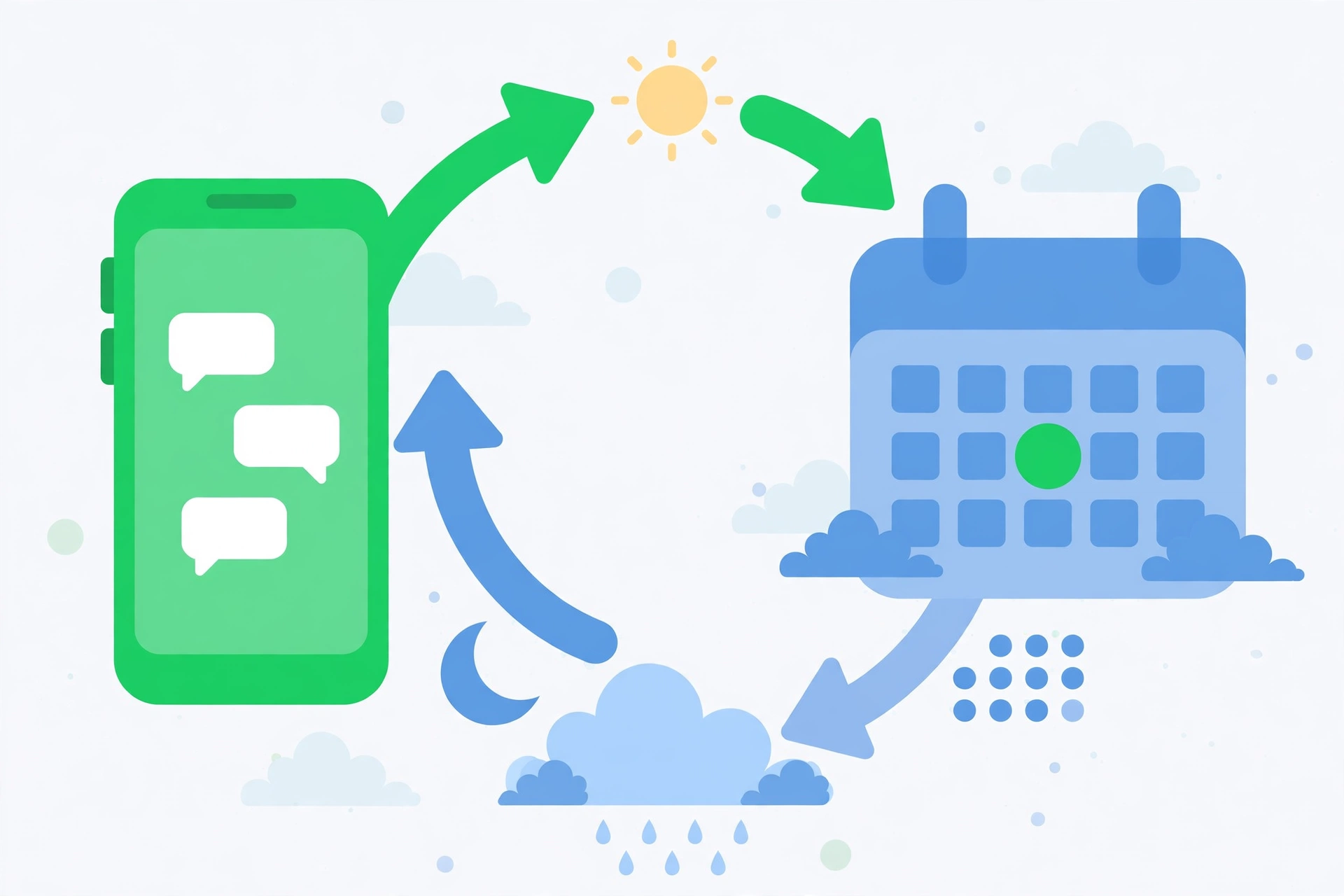
A frequência ideal do backup do WhatsApp no Google Drive depende de quanto você usa o aplicativo. Para a maioria das pessoas, o backup diário é a escolha mais segura: se o celular quebrar hoje, você perde no máximo as conversas das últimas horas. Quem usa o WhatsApp só de vez em quando pode escolher o semanal e economizar bateria e dados móveis sem correr grandes riscos.
| Frequência | Quando usar | O que considerar |
|---|---|---|
| Diariamente | Uso intenso: trabalho, grupos da família, clientes | É o mais seguro. O backup acontece de madrugada, geralmente sem você perceber. Recomendado para quase todo mundo. |
| Semanalmente | Uso moderado: poucas conversas por dia | Equilíbrio bom entre segurança e economia de dados. Se o celular quebrar, você perde no máximo uma semana de conversas. |
| Mensalmente | Uso muito leve ou celular reserva | Só vale se você quase não usa o WhatsApp. Para o celular principal, é pouco: um mês de conversas perdidas dói. |
| Somente manual | Quem prefere controle total | Você precisa lembrar de tocar em Fazer backup. Funciona, mas um esquecimento de meses deixa você desprotegido. |
Sobre os dados móveis: o WhatsApp permite escolher se o backup pode usar a rede do celular ou só o Wi-Fi. Se o seu plano de dados é limitado, deixe o backup restrito ao Wi-Fi. Um backup com vídeos pode passar de 1 GB fácil, e isso some do seu pacote rapidinho. Temos um guia completo de como economizar dados móveis no Android com mais ajustes que ajudam nessa economia.
Também vale saber que o backup automático só acontece quando o celular está com bateria suficiente e, em muitos aparelhos, parado e carregando. Se você costuma deixar o modo economia de bateria ligado a noite toda, ele pode adiar o backup. Desative a otimização de bateria para o WhatsApp nas configurações do sistema se os backups estiverem sempre atrasados.
Como Restaurar o Backup do WhatsApp no Celular Novo
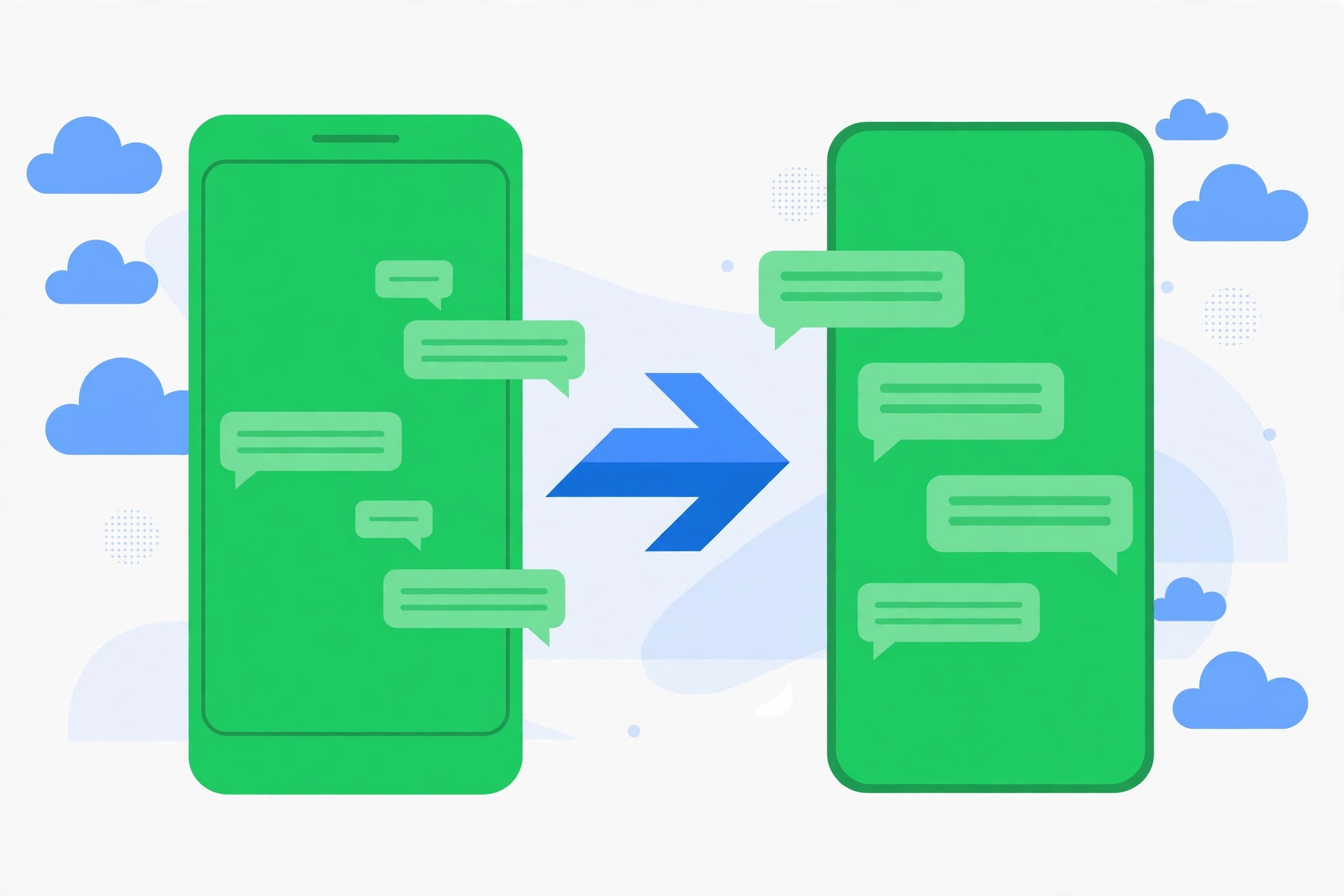
Para restaurar o backup do WhatsApp no celular novo, instale o WhatsApp, confirme o mesmo número de telefone e entre com a mesma conta do Google usada no backup. O aplicativo detecta o backup sozinho e mostra um botão Restaurar antes de concluir a configuração. Toque em Restaurar e aguarde: as mensagens voltam primeiro e as mídias continuam baixando em segundo plano.
- Confira os pré-requisitos: o chip ou eSIM com o mesmo número precisa estar ativo no celular novo, e você precisa saber o login da conta do Google onde está o backup.
- Instale o WhatsApp pela Play Store no celular novo e abra o aplicativo.
- Confirme o número de telefone digitando o código de verificação recebido por SMS ou ligação.
- Quando o WhatsApp perguntar sobre a conta do Google, escolha a mesma conta do backup. Se escolher outra, ele não vai encontrar nada.
- O app mostra o backup encontrado com data e tamanho. Toque em Restaurar.
- Aguarde a restauração das mensagens e toque em Avançar. As fotos e vídeos continuam baixando depois, com o app já funcionando.
- Não feche o WhatsApp durante o processo e mantenha o Wi-Fi ligado até as mídias terminarem de baixar.
Vai trocar de número junto?
Faça a troca antes de criar o backup final. No celular antigo, vá em Configurações, Conta, Mudar número e siga o processo. Depois, crie um backup manual e só então configure o celular novo. Restaurar o backup do número antigo num número novo não funciona.
Problemas com o código de verificação?
Sem acesso ao número antigo, a restauração trava na verificação por SMS. Nesse caso, primeiro recupere o acesso à linha com a operadora. Nosso guia de como recuperar a conta do WhatsApp cobre cada cenário, incluindo número perdido e chip cancelado.
Se a restauração não encontra o backup, os culpados mais comuns são: conta do Google diferente da original, backup criptografado sem a senha em mãos ou backup apagado por ficar mais de cinco meses sem atualizar. Confira a lista de contas do Google no celular novo antes de concluir que o backup sumiu.
Como Ativar o Backup Criptografado de Ponta a Ponta
O backup criptografado de ponta a ponta protege suas conversas com uma senha ou uma chave de 64 dígitos que só você conhece, de modo que nem o WhatsApp nem o Google conseguem ler o conteúdo do backup. Para ativar, vá em Configurações, Conversas, Backup de conversas e toque em Backup criptografado de ponta a ponta, depois em Ativar e escolha entre criar uma senha ou gerar a chave. Guarde a senha ou a chave em um lugar seguro fora do celular, porque sem ela o backup não pode ser restaurado.
- No WhatsApp, vá em Configurações, Conversas, Backup de conversas.
- Toque em Backup criptografado de ponta a ponta.
- Toque em Ativar e escolha Criar senha (algo forte, que você não esqueça) ou Usar chave de criptografia de 64 dígitos gerada pelo app.
- Confirme e toque em Criar. O WhatsApp vai preparar o backup criptografado, o que pode levar alguns minutos no primeiro uso.
- Anote a senha ou salve a chave num gerenciador de senhas ou num papel guardado em casa. Tire print e guarde na nuvem? Só se a nuvem também for protegida.
Atenção, isso é sério: se você perder a senha ou a chave do backup criptografado, não existe recuperação. O WhatsApp não consegue redefinir, e o Google também não. Você teria que desativar a criptografia (o que exige a senha atual) e criar um backup novo. Muita gente ativa a proteção e esquece a senha meses depois, na hora de trocar de celular. Não seja essa pessoa.
A criptografia é especialmente recomendada para quem usa o WhatsApp para trabalho, recebe documentos sensíveis ou simplesmente valoriza privacidade. Ela combina bem com as outras proteções da conta, que reunimos no guia de como proteger seu WhatsApp, incluindo verificação em duas etapas e alertas de segurança.
Backup do WhatsApp Não Funciona? 7 Soluções Testadas
Quando o backup do WhatsApp no Google Drive falha, os culpados quase sempre são os mesmos: falta de espaço no Google Drive, conta Google errada selecionada ou conexão instável durante o envio. Antes de qualquer coisa, confira se há espaço livre no Drive e se a conta escolhida no WhatsApp é a mesma onde o backup sempre foi feito. Abaixo estão as sete correções que resolvem praticamente todos os casos.
Sem espaço no Drive
O motivo número um. O backup passou a contar na cota de 15 GB da conta Google. Libere espaço apagando arquivos grandes ou compre mais armazenamento. O backup mostra o tamanho antes de começar.
Conta Google errada
Se você tem duas contas no celular, o WhatsApp pode estar tentando salvar numa conta sem espaço ou sem o backup antigo. Confira em Backup de conversas qual conta está selecionada.
Wi-Fi instável
Backup grande em Wi-Fi fraco trava no meio e recomeça do zero. Aproxime-se do roteador, desative o VPN se estiver usando e tente de novo com o celular carregando.
- Libere espaço no Google Drive. Abra o app do Drive, veja o que mais ocupa espaço e apague ou mova arquivos grandes. Lembre-se de esvaziar a lixeira do Drive, porque arquivo na lixeira continua ocupando espaço por 30 dias.
- Confirme a conta do Google. Em Backup de conversas, toque em Conta do Google e selecione a conta certa. Se o backup antigo está em outra conta, é nela que a restauração vai procurar.
- Atualize o WhatsApp e os serviços do Google. Versões antigas do app ou do Google Play Services causam falhas silenciosas. Atualize os dois pela Play Store e reinicie o celular.
- Desative a otimização de bateria para o WhatsApp. Em Configurações do celular, Apps, WhatsApp, Bateria, escolha Sem restrições. O modo economia pode matar o backup no meio da madrugada.
- Faça um backup manual com tudo fechado. Feche outros apps, conecte no Wi-Fi mais forte da casa, deixe carregando e toque em Fazer backup. Sem concorrência por rede e bateria, a taxa de sucesso é muito maior.
- Desative e reative o backup. Mude a frequência para Nunca, saia da tela, volte e configure tudo de novo. Isso limpa estados travados do agendamento sem apagar o backup que já está na nuvem.
- Reinstale o WhatsApp como último recurso. Só faça isso depois de confirmar que existe um backup recente no Drive. Desinstale, reinstale, restaure o backup e reative o backup automático.
Se o backup trava sempre na mesma porcentagem, o problema costuma ser um arquivo de mídia corrompido numa conversa específica. Nesse caso, tente desativar temporariamente a opção Incluir vídeos e rode o backup só de mensagens. Depois, reative os vídeos e tente de novo.
Backup do WhatsApp no iPhone: o que Muda
No iPhone, o backup do WhatsApp vai para o iCloud, e não para o Google Drive: o caminho dentro do app é o mesmo (Ajustes, Conversas, Backup de conversas), mas a conta usada é o ID Apple e o espaço consumido é o do iCloud. Para levar as conversas do Android para o iPhone, o backup do Google Drive não serve, porque o iPhone não consegue ler aquele arquivo; use o app Migrar para iOS ou a transferência por cabo durante a configuração inicial do iPhone.
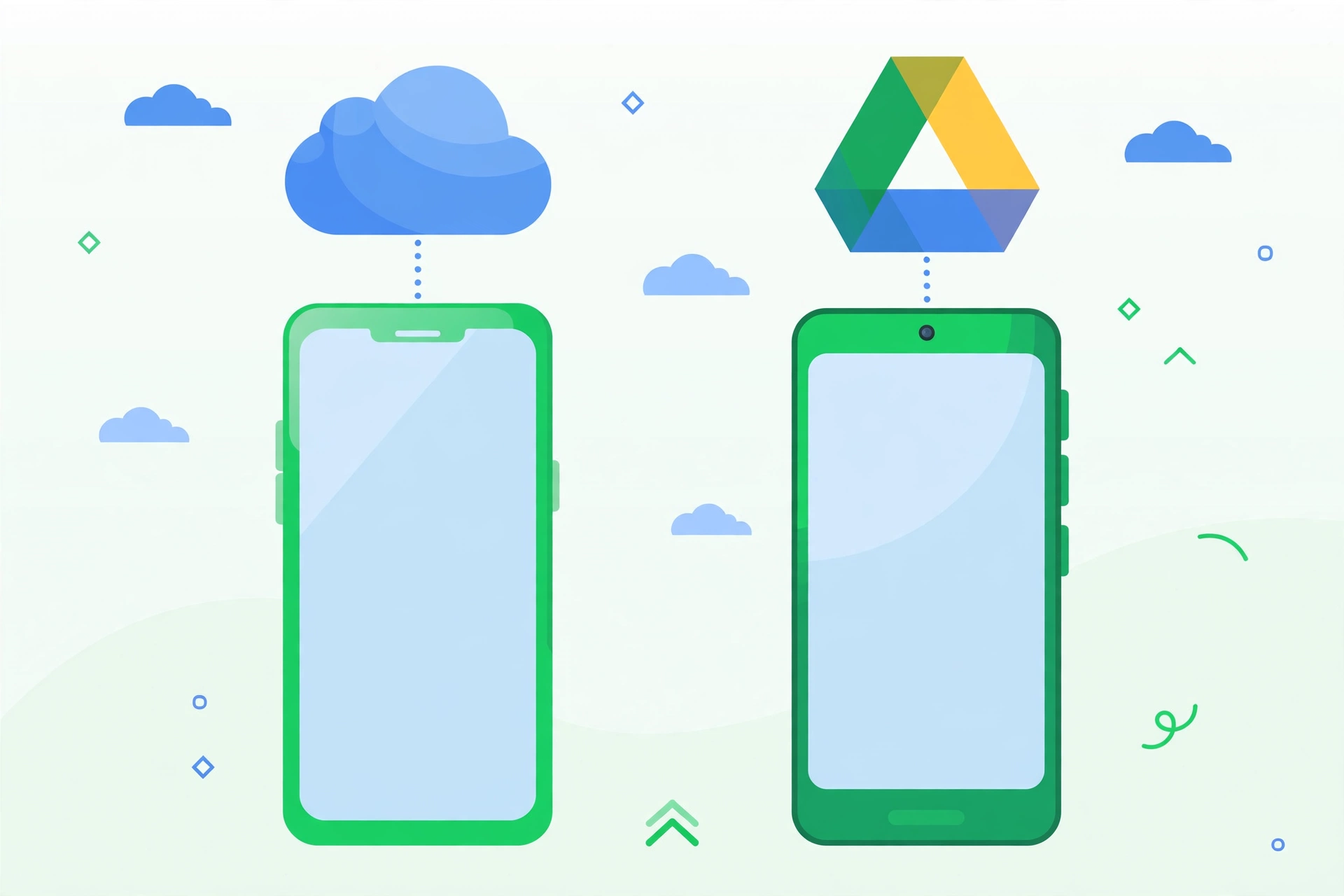
O processo de transferência do Android para o iPhone funciona assim: com os dois celulares por perto, abra o app Migrar para iOS no Android, siga as instruções de pareamento e selecione o WhatsApp entre os dados a transferir. As conversas vão direto para o iPhone, sem passar pelo Google Drive. Do iPhone para o Android, o caminho é parecido, usando cabo USB-C e o processo de configuração do Android, ou o Smart Switch nos celulares Samsung.
Depois da transferência, ative o backup no iCloud no iPhone para não ficar desprotegido: em Ajustes do WhatsApp, Conversas, Backup de conversas, toque em Fazer backup agora e ative o backup automático. O iCloud gratuito tem só 5 GB, então o backup do WhatsApp divide espaço com fotos e outros apps; se estourar, o backup automático para de funcionar em silêncio.
Vale o aviso: não existe atalho para abrir o arquivo de backup do Drive no iPhone, nem app que converta um no outro de forma confiável. Desconfie de programas de computador que prometem essa mágica, porque muitos pedem acesso total ao celular. O caminho oficial, via Migrar para iOS ou cabo, é o único seguro.
Boas Práticas para Nunca Perder uma Conversa
A regra de ouro para nunca perder conversas no WhatsApp é simples: backup diário restrito ao Wi-Fi, com vídeos incluídos e criptografia de ponta a ponta ativada. Além disso, crie um backup manual sempre antes de formatar o celular, trocar de aparelho ou instalar uma grande atualização do sistema, e confira uma vez por mês a data do último backup nas configurações do aplicativo.
- Backup diário no Wi-Fi: é o ajuste que protege 99 por cento das pessoas. Configure uma vez e esqueça.
- Inclua os vídeos: eles pesam, mas são justamente as memórias mais difíceis de recuperar por outro caminho.
- Ative a criptografia: com a senha guardada em local seguro, seu backup fica ilegível para qualquer outra pessoa.
- Backup manual antes de mudanças: formatação, troca de celular, atualização grande do Android. Leva minutos e evita sustos.
- Confira a data do último backup todo mês: abra Backup de conversas e veja se a data está recente. Cinco minutos que valem anos de conversas.
- Mantenha espaço livre no Drive: deixe sempre uma folga de 2 a 3 GB além do tamanho do backup para ele crescer sem travar.
- Um número, um backup: cada conta do WhatsApp precisa do próprio backup na própria conta do Google. Não misture.
Seguindo essa rotina, trocar de celular vira um processo tranquilo de alguns minutos, em vez de um pesadelo de conversas perdidas. O backup do WhatsApp no Google Drive é gratuito, automático e está a poucos toques de distância: ative hoje e durma tranquilo.
Conclusão
O backup do WhatsApp no Google Drive é a forma mais simples e confiável de proteger suas conversas no Android: ative o backup diário, inclua os vídeos, ligue a criptografia de ponta a ponta e confira a data do último backup uma vez por mês. Na hora de trocar de celular, basta usar o mesmo número e a mesma conta do Google para restaurar tudo em minutos.
Se este guia ajudou, explore os outros tutoriais do Tech on Dicas e o nosso guia completo do WhatsApp, com dicas de privacidade, funções escondidas e solução de problemas. E se surgir qualquer dúvida sobre backup, deixe nos comentários que a gente responde.
Perguntas Frequentes sobre o Backup do WhatsApp no Google Drive
O backup do WhatsApp no Google Drive é gratuito?
Sim, o recurso é gratuito, mas o backup conta no limite de armazenamento da sua conta Google. A cota gratuita é de 15 GB, dividida entre Google Drive, Gmail e Google Fotos. Se o seu Drive estiver cheio, o backup falha até você liberar espaço ou contratar mais armazenamento.
Quanto tempo o backup fica guardado no Google Drive?
O backup fica guardado enquanto for atualizado regularmente. O Google apaga automaticamente os backups do WhatsApp que ficam mais de cinco meses sem atualização. Com o backup automático ativado, isso nunca acontece, porque um backup novo é criado a cada ciclo.
Consigo ver minhas conversas dentro do Google Drive?
Não. O arquivo de backup fica visível no Google Drive, mas não pode ser aberto nem lido: ele só serve para ser restaurado pelo próprio WhatsApp. Se o backup for criptografado de ponta a ponta, nem o Google consegue ver o conteúdo.
Posso restaurar o backup em um número de telefone diferente?
Não. A restauração exige o mesmo número de telefone usado no backup. Se você vai trocar de número, use primeiro o recurso Mudar número no celular antigo (Configurações, Conta), crie um backup manual e só depois configure o celular novo.
Como sei se o backup foi concluído com sucesso?
Abra o WhatsApp, vá em Configurações, Conversas, Backup de conversas e veja a data e a hora do último backup, mostradas abaixo do botão Fazer backup. Se a data estiver desatualizada, o backup automático está falhando e vale seguir as soluções deste guia.
Por que meu backup demora tanto para concluir?
O primeiro backup é sempre o mais lento, porque envia tudo de uma vez. Backups com vídeos incluídos podem passar de 1 GB. Para acelerar, use um Wi-Fi rápido e estável, deixe o celular carregando, feche outros aplicativos e desative a economia de bateria para o WhatsApp.
Dá para desativar o backup criptografado depois de ativar?
Sim, mas você vai precisar da senha ou da chave de 64 dígitos para desativar. Sem ela, não é possível remover a criptografia nem restaurar o backup. Por isso, guarde a senha em um gerenciador de senhas ou em local seguro fora do celular.
O WhatsApp Business também faz backup no Google Drive?
Sim. O WhatsApp Business tem as mesmas opções de backup no Google Drive, no mesmo caminho de configurações. Cada número precisa do próprio backup: o backup da conta pessoal não inclui as conversas da conta Business, mesmo no mesmo celular.