Tech on Dicas WhatsApp — Melhores Dicas de Privacidade e Configurações em 2026
O WhatsApp tem dezenas de configurações que a maioria dos brasileiros nunca abriu. O Tech on Dicas WhatsApp reúne as dicas mais úteis de privacidade, produtividade e segurança para o dia a dia. Todas as dicas foram verificadas no WhatsApp versão 2.26 com Android 14 e iPhone com iOS 18, e funcionam em Samsung Galaxy, Xiaomi e Motorola.
Neste artigo você aprende como ocultar o status online, a foto de perfil e o visto por último de pessoas específicas, como usar dois WhatsApp no mesmo celular, como recuperar mensagens apagadas, como usar o WhatsApp no computador e no tablet, e as configurações de segurança que todo usuário deveria ativar agora.
Neste guia você vai aprender:
- O Que É o Tech on Dicas WhatsApp e Por Que Confiar Neste Guia?
- Como Ocultar o Status Online, Foto e Visto por Último no WhatsApp em 2026?
- Como Usar Dois WhatsApp no Mesmo Celular Android em 2026?
- Como Recuperar Mensagens Apagadas no WhatsApp em 2026?
- Como Usar o WhatsApp no Computador e no Tablet em 2026?
- Quais Configurações de Segurança do WhatsApp Você Precisa Ativar Agora?
- Como Liberar Espaço do WhatsApp sem Perder Conversas em 2026?
- Quais São as Funções Escondidas do WhatsApp que Poucos Brasileiros Conhecem?
- Perguntas Frequentes sobre Tech on Dicas WhatsApp
- Conclusão: Tech on Dicas WhatsApp, O Que Ativar Primeiro?
O Que É o Tech on Dicas WhatsApp e Por Que Confiar Neste Guia?
O Tech on Dicas WhatsApp é o guia pilar do Tech on Dicas sobre o aplicativo de mensagens mais usado do Brasil. Ele reúne, em um só lugar, os tutoriais de privacidade, segurança, backup e produtividade que publicamos e verificamos, com caminhos de menu atualizados para o WhatsApp de 2026 em Android e iPhone.
Nada aqui depende de aplicativo de terceiros nem de truque que viola as regras do WhatsApp. Cada ajuste usa apenas as configurações oficiais do aplicativo, e cada passo foi conferido em um celular real antes de entrar no guia. Quando um recurso precisa de um tutorial maior, este pilar aponta para o guia dedicado do assunto, sem repetir o passo a passo inteiro aqui.
Guias irmãos deste pilar
Para aprofundar um tema, use os guias dedicados: dois WhatsApp no mesmo celular, WhatsApp Web e dicas de WhatsApp para o dia a dia.
Para quem este guia serve
Para quem quer privacidade, para quem perdeu mensagens importantes, para quem usa o WhatsApp no trabalho e para quem só quer o celular mais leve. Se você chegou aqui buscando “tech on dicas whatsapp”, este é o ponto de partida certo.
Como Ocultar o Status Online, Foto e Visto por Último no WhatsApp em 2026?
O WhatsApp permite ocultar o status online, a foto de perfil e o visto por último de forma individual ou para todos os contatos. Você escolhe quem vê o quê entre todos, seus contatos, contatos selecionados ou ninguém, e todas as opções ficam em Configurações, Privacidade, no Android e no iPhone.
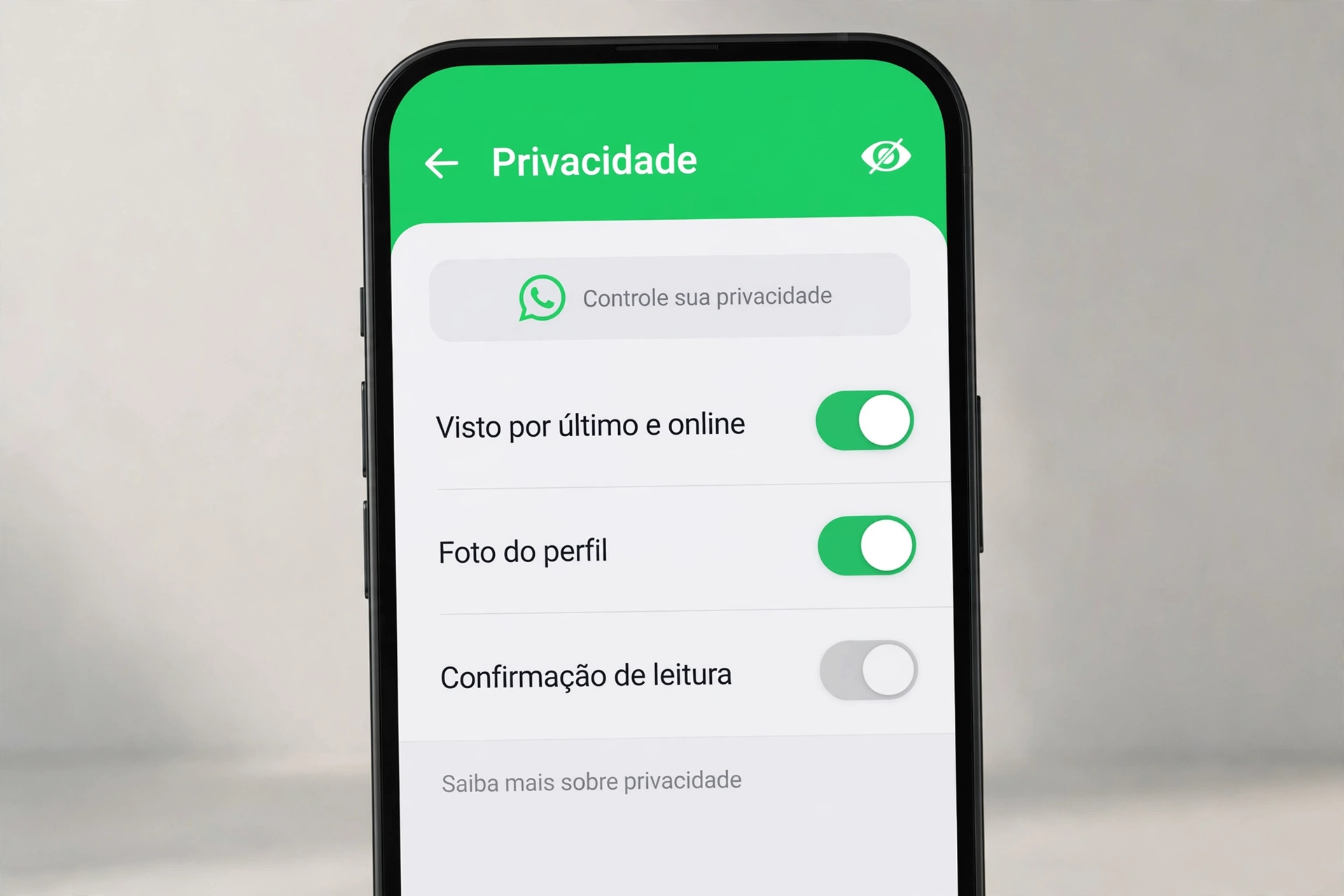
Como Ocultar o Visto por Último
- Abra o WhatsApp e vá em Configurações (ícone de três pontinhos no Android ou aba Ajustes no iPhone)
- Toque em Privacidade
- Toque em Visto por último e online
- Em “Quem pode ver meu visto por último” escolha: Todos, Meus contatos, Meus contatos exceto, ou Ninguém
- Em “Quem pode ver quando estou online” escolha a mesma opção ou uma diferente
- Salve. A alteração é imediata
Importante: se você ocultar o visto por último, não conseguirá ver o dos outros. É uma regra do WhatsApp, e não tem como contornar. Se ativar a opção “Meus contatos exceto”, você escolhe pessoas específicas que não verão sua hora de acesso, enquanto o restante continua vendo normalmente.
Como Ocultar a Foto de Perfil de Pessoas Específicas
- WhatsApp, Configurações, Privacidade, Foto do perfil
- Escolha Meus contatos exceto
- Selecione os contatos que não vão ver sua foto
- Confirme. Esses contatos verão apenas um ícone genérico no lugar da sua foto
No iPhone o caminho é o mesmo: Ajustes, Privacidade, Foto do perfil. A opção “Meus contatos exceto” também vale para o recado e para a informação “Visto por último”, então vale revisar as três telas de uma vez.
Como Desativar a Confirmação de Leitura (Tiquinhos Azuis)
Vá em Configurações, Privacidade e desative Confirmação de leitura. Com isso os tiquinhos ficam cinzas mesmo depois de você ler a mensagem. Atenção: em grupos os tiquinhos azuis continuam aparecendo, independentemente dessa configuração, e a confirmação de leitura de mensagens de voz e de status também segue regras próprias.
Como Usar Dois WhatsApp no Mesmo Celular Android em 2026?
Existem duas formas oficiais de usar dois WhatsApp no mesmo Android, e as duas funcionam ao mesmo tempo com notificações separadas. A mais prática é o modo Dual App nativo do fabricante, e a outra é instalar o WhatsApp Business ao lado do WhatsApp normal, o que funciona em qualquer Android, mesmo sem recurso de clone.
No Samsung Galaxy, ative o Dual Messenger em Configurações, Recursos avançados. No Xiaomi com MIUI ou HyperOS, use Clonar apps em Configurações, Apps. No Motorola, o caminho é Clonar aplicativos em Configurações, Apps, quando o modelo oferece o recurso. O sistema cria um segundo ícone do WhatsApp, onde você cadastra o outro número e usa as duas contas ao mesmo tempo.
O WhatsApp Business traz ainda respostas automáticas e catálogo, ideais para quem vende pelo celular. No iPhone não existe Dual App, então a alternativa é usar o WhatsApp Business ou o modo companheiro, explicado na seção de funções escondidas deste guia.
Quer o passo a passo completo, incluindo iPhone, outras marcas, segundo número e solução de problemas? Veja o nosso guia completo dedicado sobre como usar dois WhatsApp no mesmo celular.
Como Recuperar Mensagens Apagadas no WhatsApp em 2026?
Existem duas situações bem diferentes: mensagens que você apagou e mensagens que a outra pessoa apagou. Para cada caso existe um método diferente, e nenhum deles recupera mensagens que nunca tiveram backup nem notificação registrada. A boa notícia é que pelo menos um dos dois métodos costuma funcionar, desde que o backup estivesse ativo.
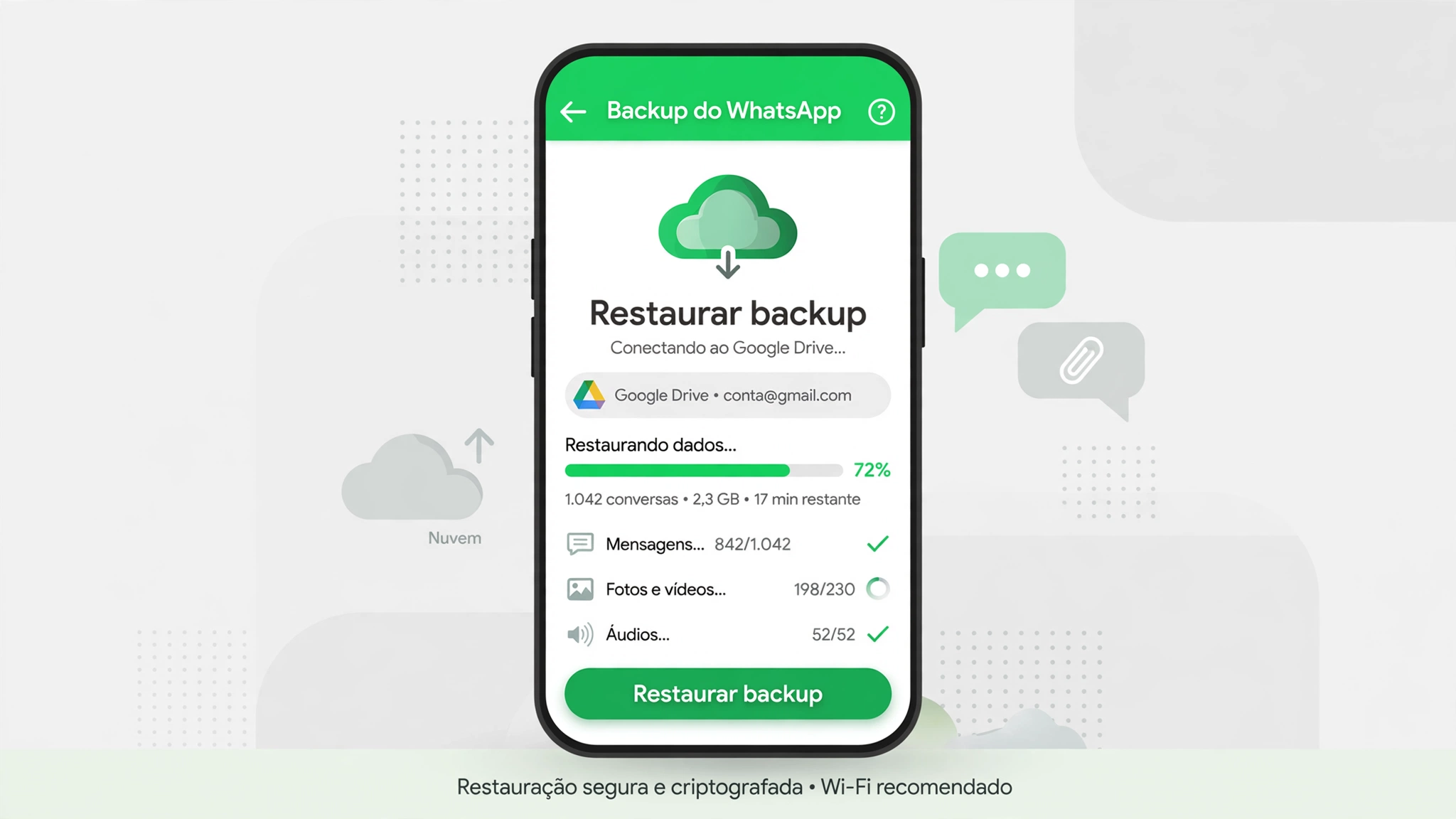
Recuperar Mensagens que Você Apagou: Pelo Backup
- Desinstale o WhatsApp do celular
- Instale novamente pela Play Store ou App Store
- Durante a configuração, o WhatsApp pergunta se você quer restaurar o backup
- Toque em Restaurar. Todas as mensagens do backup voltam
- Atenção: você perde as mensagens recebidas após o último backup
Para não perder mensagens futuras, configure o backup automático diário: WhatsApp, Configurações, Conversas, Backup de conversas, Frequência do backup, Diariamente, e escolha a conta do Google Drive no Android ou do iCloud no iPhone. O passo a passo completo, com a restauração no iPhone e os erros mais comuns, está no nosso guia de backup do WhatsApp no Google Drive.
Ver Mensagens que a Outra Pessoa Apagou
O WhatsApp não permite ver mensagens apagadas pela outra pessoa de forma nativa. O único método que funciona é usar as notificações armazenadas pelo Android, mas só funciona se você ainda não abriu a notificação antes da mensagem ser apagada.
- Baixe o app Notification History, Message Log na Play Store (gratuito)
- Habilite o acesso às notificações quando o app solicitar
- A partir desse momento, todas as notificações ficam salvas, incluindo mensagens apagadas do WhatsApp
- Abra o app e busque pela notificação do WhatsApp com a mensagem que foi apagada
Esse método só registra mensagens que chegam depois que o app é instalado, então instale antes de precisar. No iPhone não existe um recurso equivalente, porque o iOS não deixa aplicativos de terceiros lerem o histórico de notificações.
Como Usar o WhatsApp no Computador e no Tablet em 2026?
O WhatsApp tem versão para computador e funciona sem precisar que o celular esteja ligado. Desde julho de 2023 o WhatsApp Web e o aplicativo para computador funcionam de forma independente do celular por até 14 dias, e você pode conectar até 4 dispositivos ao mesmo número.
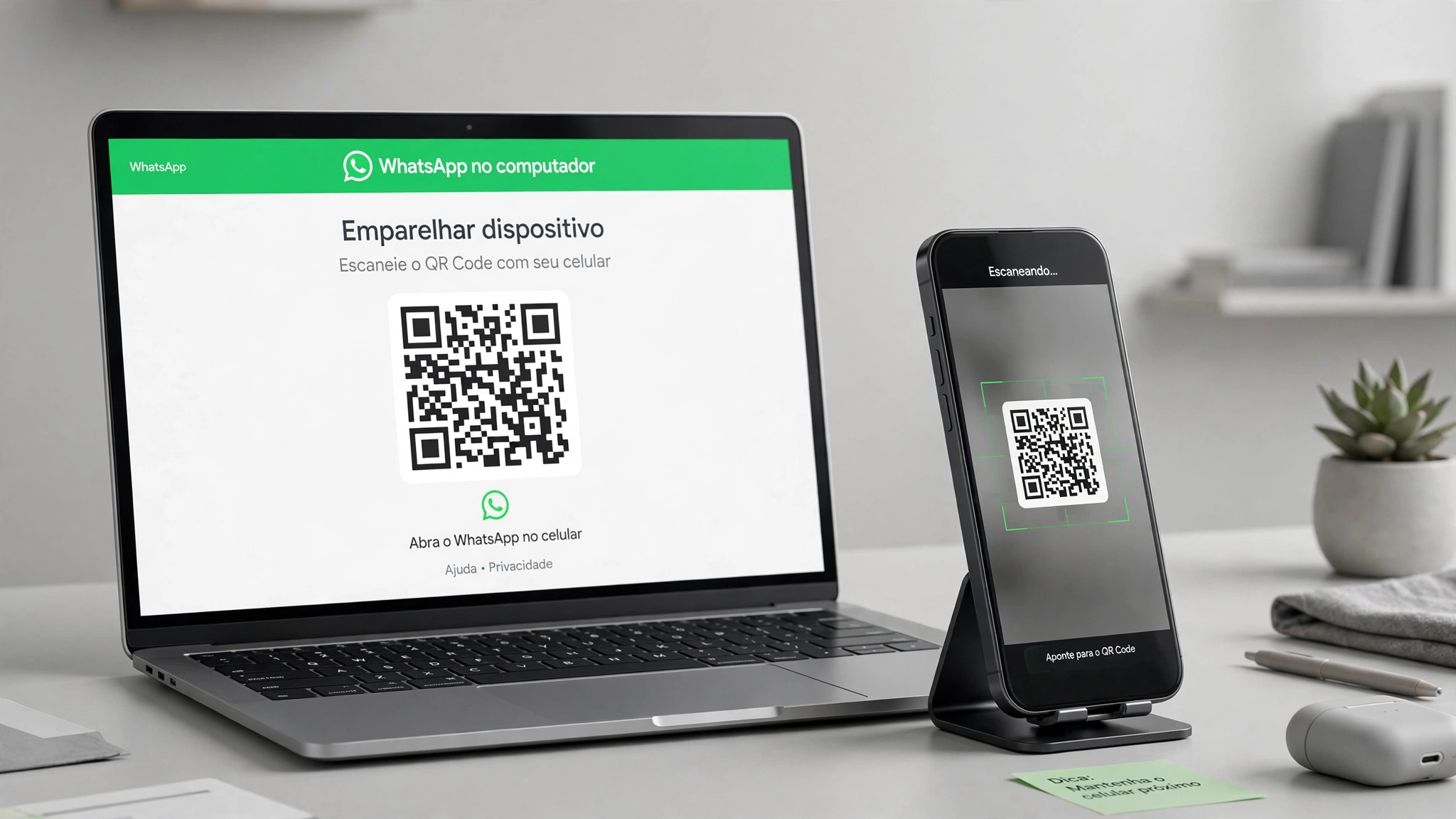
WhatsApp Web, Pelo Navegador
- Abra web.whatsapp.com no computador
- No celular vá em WhatsApp, três pontinhos, Dispositivos conectados, Conectar dispositivo
- Aponte a câmera do celular para o QR code na tela
- Pronto. Funciona mesmo com o celular desligado
WhatsApp Desktop, Windows e Mac
Baixe o app oficial em whatsapp.com/download. Tem todas as funções do WhatsApp Web, mas com melhor desempenho, notificações do sistema e atalhos de teclado. Recomendado para quem usa bastante o WhatsApp no trabalho.
WhatsApp no Tablet Android
- No celular: Configurações, Dispositivos conectados
- Toque em Conectar dispositivo
- No tablet, abra o navegador e use o WhatsApp Web. Funciona igualmente bem
Dica: o tutorial completo, com solução para o QR code que não lê e para a sessão que cai sozinha, está no nosso guia de como usar o WhatsApp Web.
Se o WhatsApp Web desconecta toda hora, o culpado quase sempre é a conexão. Teste primeiro trocar de rede Wi-Fi ou reiniciar o roteador, porque uma conexão instável derruba a sessão repetidas vezes.
Quais Configurações de Segurança do WhatsApp Você Precisa Ativar Agora?
Golpes pelo WhatsApp aumentaram 340% no Brasil em 2025, segundo a Febraban. Estas configurações reduzem drasticamente o risco de ser vítima de fraude ou ter a conta clonada, e a maioria leva menos de dois minutos para ativar. Comece pela verificação em duas etapas, que é a proteção mais importante da lista.
| Configuração | Onde Ativar | O que protege |
|---|---|---|
| Verificação em duas etapas | Configurações, Conta, Verificação em duas etapas, Ativar | Impede a clonagem mesmo com o código SMS |
| Privacidade dos grupos | Configurações, Privacidade, Grupos, Meus contatos | Ninguém te adiciona em grupos sem permissão |
| Foto apenas para contatos | Configurações, Privacidade, Foto do perfil, Meus contatos | Desconhecidos não têm acesso à sua foto |
| Notificações de segurança | Configurações, Conta, Segurança, Mostrar notificações de segurança | Alerta quando um contato muda de celular |
| Bloquear capturas de tela | Configurações, Privacidade, Tela de privacidade | Impede capturas em conversas sensíveis |
| Silenciar desconhecidos | Configurações, Privacidade, Chamadas, Silenciar chamadas de desconhecidos | Filtra 99% das chamadas de golpistas |
Verificação em Duas Etapas: O Passo a Passo
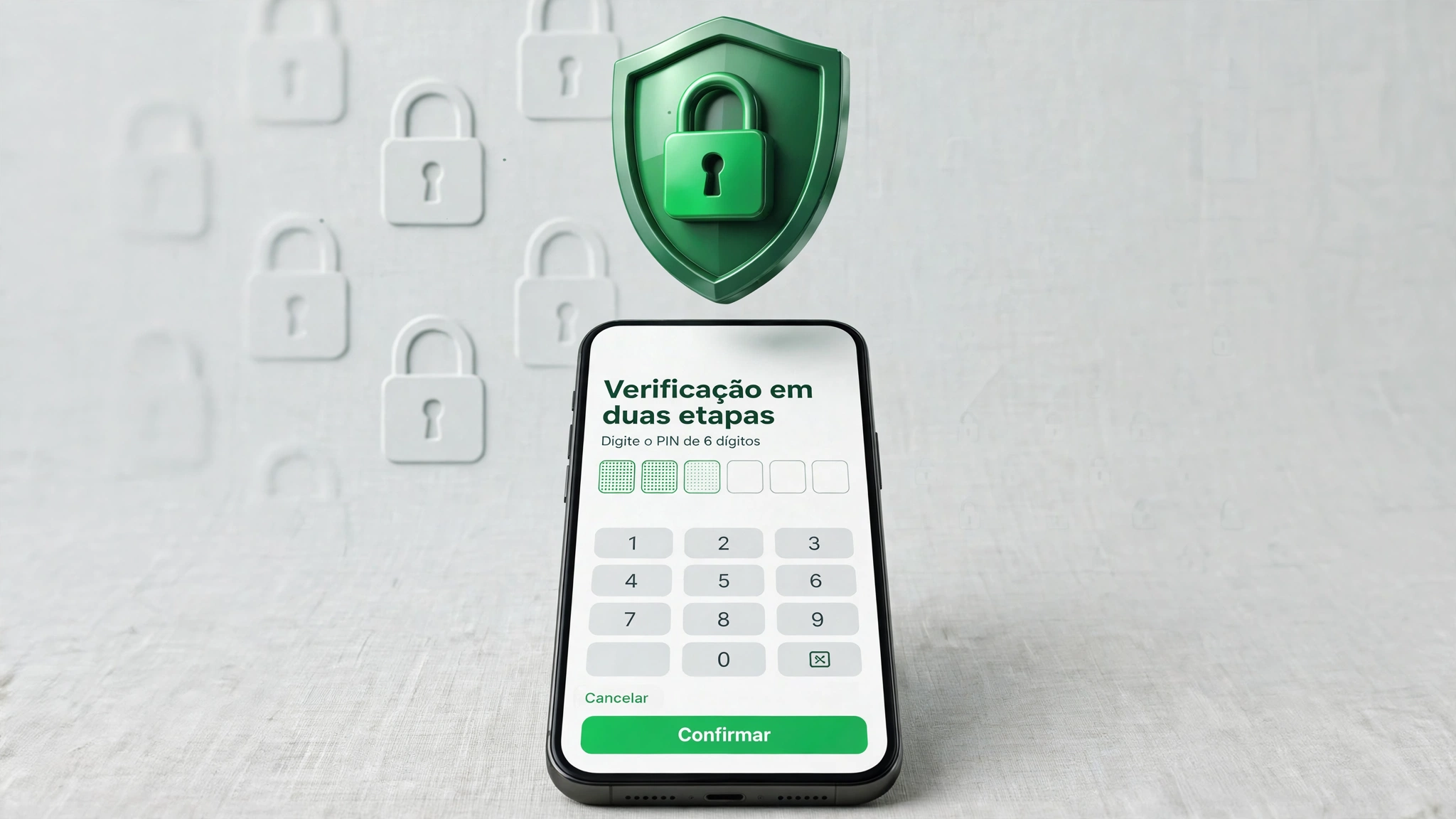
A configuração mais importante de todas é a verificação em duas etapas. Ela adiciona um PIN de 6 dígitos solicitado ao reinstalar o WhatsApp. Mesmo que alguém consiga o seu código SMS, não consegue clonar a conta sem esse PIN.
- WhatsApp, Configurações, Conta, Verificação em duas etapas
- Toque em Ativar
- Crie um PIN de 6 dígitos que você consiga lembrar, diferente da senha do banco e da tela de bloqueio
- Confirme o PIN digitando novamente
- Adicione um e-mail de recuperação. Sem ele, se você esquecer o PIN, fica 7 dias sem conseguir verificar o número
- Pronto. O WhatsApp vai pedir o PIN de tempos em tempos, para você não esquecer
Se você já perdeu o acesso à conta, o caminho é outro: veja o nosso guia de como recuperar a conta do WhatsApp, com o passo a passo para o código que não chega e para a conta clonada.
Senha de Backup: Proteja Também a Cópia das Conversas
De nada adianta trancar a conta se o backup fica aberto. O WhatsApp permite proteger o backup com criptografia de ponta a ponta, e a senha fica só com você, nem o WhatsApp consegue ler essa cópia.
- WhatsApp, Configurações, Conversas, Backup de conversas
- Toque em Backup criptografado de ponta a ponta
- Escolha Usar senha e crie uma senha forte, ou escolha Usar chave de criptografia de 64 dígitos
- Guarde a senha ou a chave em um lugar seguro, fora do celular. Se perder, não há como recuperar o backup
- Toque em Criar e aguarde o próximo backup, que já sai criptografado
Para fechar o cerco, ative também a privacidade dos grupos e o silêncio de chamadas de desconhecidos da tabela acima. Os três juntos cortam as portas de entrada mais usadas por golpistas no Brasil. E se quiser um panorama completo de proteção, leia o nosso guia de como proteger seu WhatsApp.
Como Liberar Espaço do WhatsApp sem Perder Conversas em 2026?
O WhatsApp é o maior consumidor de armazenamento na maioria dos celulares brasileiros, porque as mídias de grupos acumulam gigabytes sem que o usuário perceba. Dá para recuperar esse espaço sem apagar nenhuma conversa, usando o gerenciador interno do aplicativo e desativando o download automático.
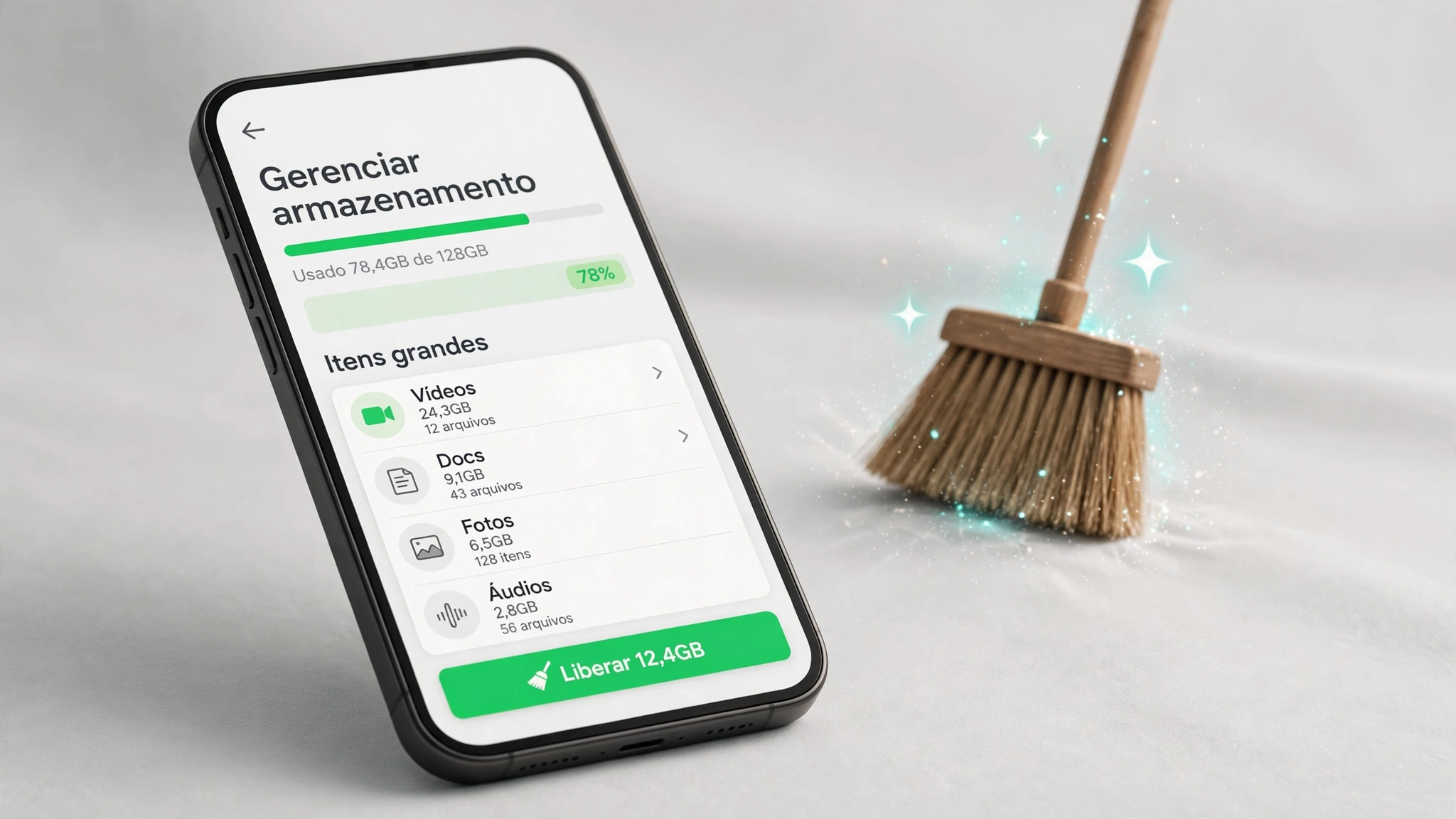
No Android: Limpeza pelo Gerenciador de Armazenamento
- WhatsApp, Configurações, Armazenamento e dados, Gerenciar armazenamento
- Toque em Grandes arquivos. Aparece uma lista de vídeos e fotos grandes, ordenada por tamanho
- Selecione os arquivos que não precisa mais e apague. Dê prioridade aos vídeos longos de grupos
- Volte e toque em Encaminhadas muitas vezes. São memes e vídeos repetidos que ocupam espaço à toa
- Depois vá em cada grupo com muito conteúdo, toque no nome do grupo, Armazenamento, e apague mídias antigas
- Desative o download automático em Configurações, Armazenamento e dados, Download automático de mídia. Desmarque todas as opções em Wi-Fi e em dados móveis
Antes de apagar, faça um backup das fotos que quer guardar. Mande as fotos e vídeos do WhatsApp para o Google Fotos automaticamente: vá em Configurações, Conversas, Visibilidade da mídia, e ative. As mídias aparecem na Galeria e podem ser enviadas para o Google Fotos, liberando espaço sem perder nada.
No iPhone: O Que Muda
No iPhone o caminho é parecido: Ajustes, Armazenamento e dados, Gerenciar armazenamento, e a lista de arquivos grandes funciona igual. A diferença é que o iPhone não tem uma pasta do WhatsApp acessível pelo gerenciador de arquivos, então a limpeza passa sempre pelo aplicativo.
Se o WhatsApp continuar ocupando vários gigabytes mesmo depois da limpeza, o culpado costuma ser o cache de figurinhas e de mídias de status. Nesse caso, vale conferir o espaço em Ajustes do iPhone, Geral, Armazenamento do iPhone, WhatsApp, e, em último caso, apagar e reinstalar o aplicativo depois de confirmar que o backup no iCloud está atualizado.
Quais São as Funções Escondidas do WhatsApp que Poucos Brasileiros Conhecem?
O WhatsApp atualiza constantemente e adiciona funções que não aparecem com destaque. Estas são as mais úteis do WhatsApp em 2026, e todas funcionam nas versões atuais do aplicativo para Android e iPhone. Nenhuma delas precisa de aplicativo extra nem de configuração complicada.
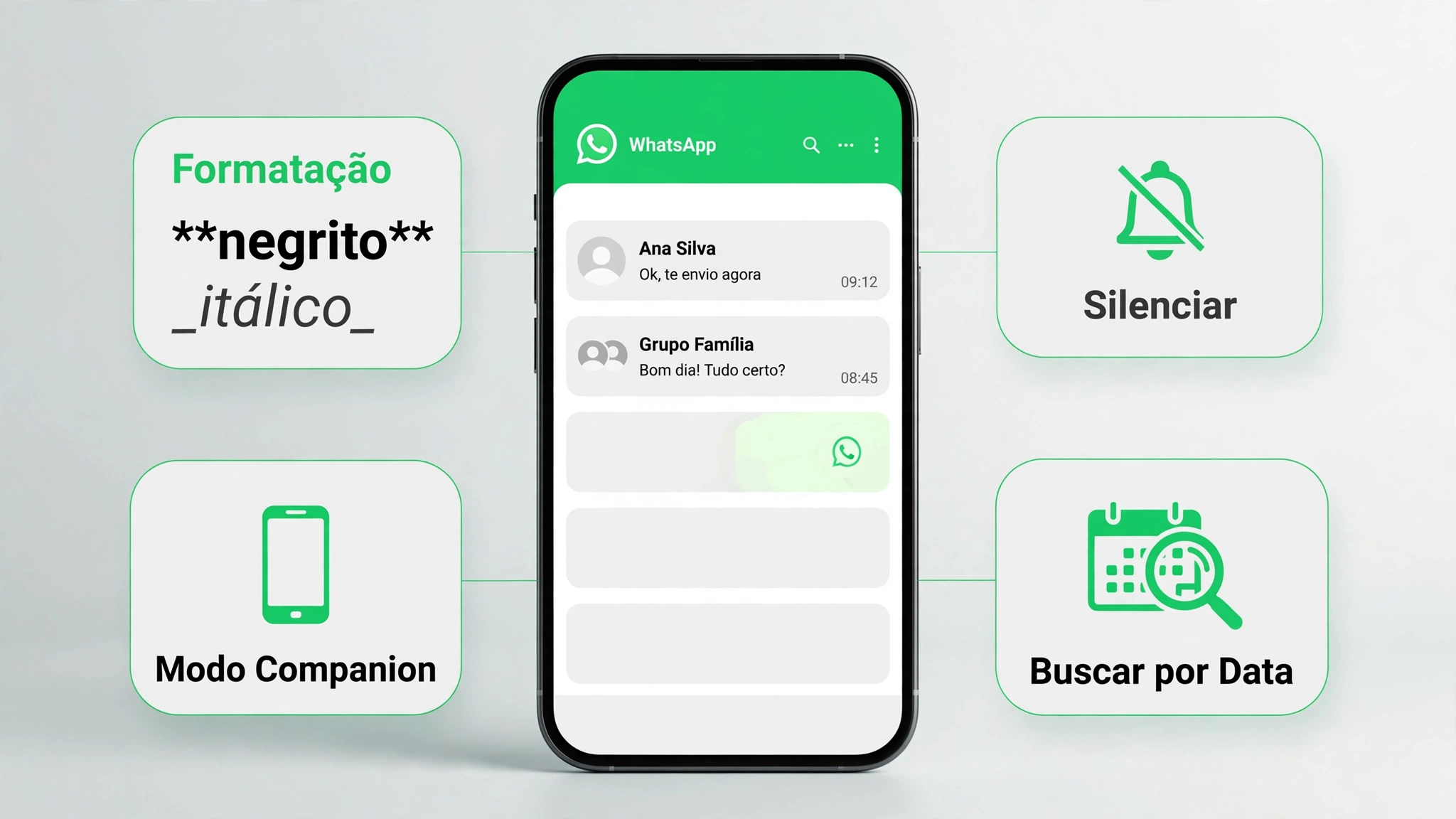
Modo Companheiro: WhatsApp em Dois Celulares com o Mesmo Número
Desde 2023 é possível usar o mesmo número do WhatsApp em até 4 celulares diferentes. Vá em Configurações, Dispositivos conectados, Conectar dispositivo, Vincular como dispositivo companheiro. O segundo celular funciona de forma independente, e recebe mensagens mesmo com o primeiro desligado.
Esse recurso também é a saída para quem tem iPhone e quer dois números: use o modo companheiro com um segundo aparelho, ou combine o WhatsApp normal com o WhatsApp Business no mesmo iPhone. Se o aplicativo apresentar erro ao conectar, confira primeiro se ele está atualizado e se o celular tem conexão estável. Quando a mensagem não chega nem é enviada, o nosso guia de WhatsApp não envia mensagem cobre as causas mais comuns.
Formatar Texto no WhatsApp
| Formatação | Como fazer | Resultado |
|---|---|---|
| Negrito | *texto* | texto em negrito |
| Itálico | _texto_ | texto em itálico |
| Tachado | ~texto~ | texto tachado |
| Monoespaço | ```texto``` | texto em fonte de código |
| Citação | >texto | bloco de citação identado |
| Lista numerada | 1. item | lista com números |
Outras Funções Escondidas do WhatsApp
- Silenciar para sempre: segure uma conversa, Silenciar, Sempre. Antes só tinha 1 ano como opção máxima
- Ler sem abrir: mantenha o dedo sobre a notificação e leia o preview sem marcar como lido
- Áudio em velocidade rápida: toque em 1x durante um áudio para alternar entre 1x, 1,5x e 2x
- Mídias por contato: abra uma conversa, toque no nome do contato, Ver mídia, links e docs
- Pesquisa por data: em qualquer conversa toque na lupa e selecione o ícone de calendário
- Ocultar conversa com senha: segure a conversa, toque no cadeado e use a biometria para ocultar
- Converter áudio em texto: nas conversas, o recurso de transcrição transforma áudios em texto quando você não pode ouvir. Veja o passo a passo no nosso guia de como converter áudio em texto no WhatsApp
Perguntas Frequentes sobre Tech on Dicas WhatsApp
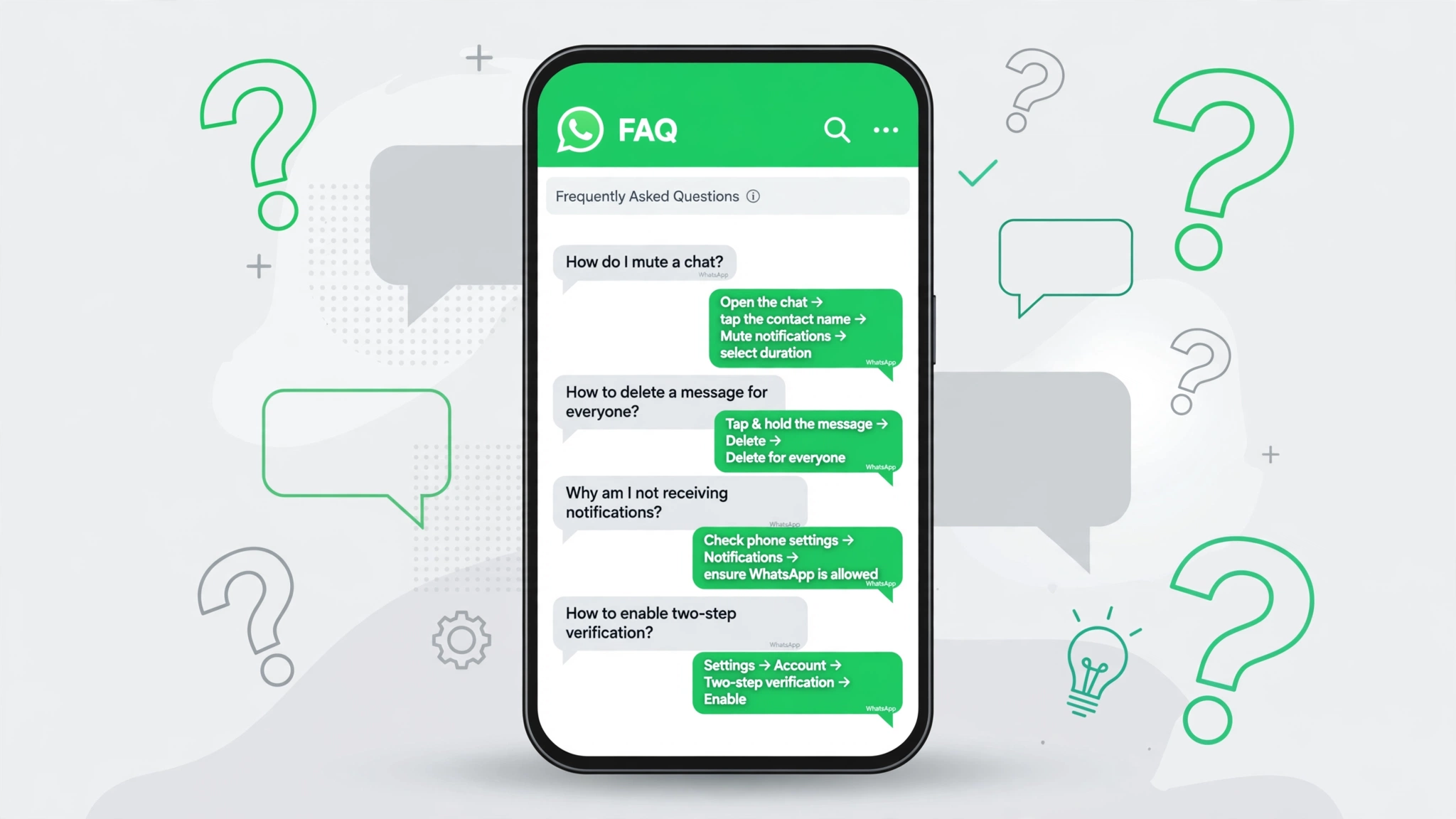
Como ocultar o status online no WhatsApp em 2026?
Vá em WhatsApp, Configurações, Privacidade, Visto por último e online, e em “Quem pode ver quando estou online” escolha a opção desejada. Você pode ocultar para todos, para contatos específicos ou manter visível apenas para contatos selecionados. A alteração é imediata e não precisa reiniciar o app.
Como saber se alguém bloqueou você no WhatsApp?
O WhatsApp não notifica quando alguém te bloqueia. Os sinais são: a foto de perfil da pessoa some, as mensagens ficam com apenas um tiquinho (nunca dois), as chamadas nunca completam e o status da pessoa não aparece mais. Nenhum desses sinais isoladamente confirma o bloqueio, mas todos juntos, sim.
Como usar dois WhatsApp no Samsung Galaxy?
No Samsung Galaxy vá em Configurações, Recursos avançados, Dual Messenger, e ative o WhatsApp. O sistema instala uma cópia do WhatsApp com ícone diferente. Configure com um segundo número de telefone. Os dois funcionam simultaneamente e recebem notificações separadas. Funciona nas linhas Galaxy A, M e S com One UI 3 ou superior.
Como recuperar mensagem apagada no WhatsApp?
Para recuperar mensagens que você apagou, desinstale e reinstale o WhatsApp. Durante a configuração o app oferece restaurar o backup. Para ver mensagens que a outra pessoa apagou, use o app Notification History (gratuito na Play Store). Ele salva o conteúdo das notificações antes de serem apagadas.
Como ativar a verificação em duas etapas no WhatsApp?
Vá em WhatsApp, Configurações, Conta, Verificação em duas etapas, Ativar, crie um PIN de 6 dígitos e, opcionalmente, adicione um e-mail de recuperação. Com isso, mesmo que alguém consiga seu código SMS, não consegue clonar sua conta sem o PIN. É a proteção mais importante contra clonagem de WhatsApp.
Por que o WhatsApp consome tanto espaço no celular?
O WhatsApp salva automaticamente todas as fotos, vídeos e áudios recebidos em grupos e conversas. Em grupos com muitos membros isso acumula gigabytes rapidamente. Para resolver: WhatsApp, Configurações, Armazenamento e dados, Gerenciar armazenamento, apague mídias grandes e antigas. Desative o download automático para evitar que o problema volte.
Como usar o WhatsApp no computador sem o celular ligado?
Acesse web.whatsapp.com ou baixe o WhatsApp Desktop em whatsapp.com/download. Conecte lendo o QR code pelo celular em WhatsApp, Dispositivos conectados, Conectar dispositivo. Desde 2023 o WhatsApp Web funciona mesmo com o celular desligado por até 14 dias. Você pode conectar até 4 dispositivos simultaneamente ao mesmo número.
Como bloquear chamadas de desconhecidos no WhatsApp?
Vá em WhatsApp, Configurações, Privacidade, Chamadas, e ative “Silenciar chamadas de desconhecidos”. Com isso, chamadas de números que não estão na sua agenda não tocam, e aparecem apenas no histórico de chamadas. Esse recurso elimina praticamente todas as chamadas de golpistas e spam.
Conclusão: Tech on Dicas WhatsApp, O Que Ativar Primeiro?
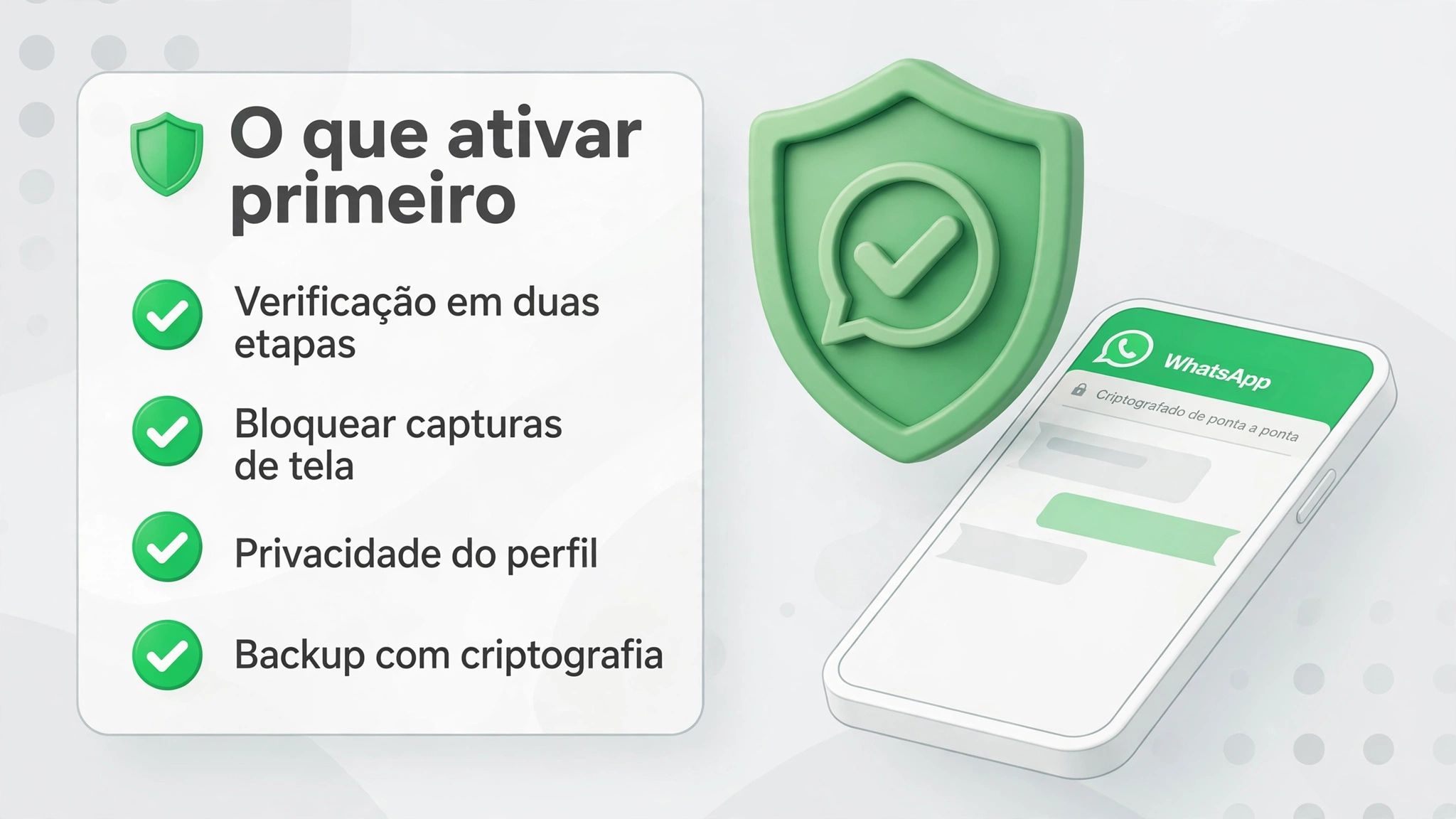
Comece pelas configurações de segurança: verificação em duas etapas e silenciar chamadas de desconhecidos. São dois minutos de configuração que evitam os golpes mais comuns no Brasil. Depois, ajuste a privacidade conforme sua necessidade: ocultar o status online, a foto e os tiquinhos azuis.
O que ativar primeiro, em ordem:
- Verificação em duas etapas, com e-mail de recuperação
- Silenciar chamadas de desconhecidos
- Privacidade dos grupos em “Meus contatos”
- Backup automático diário, com senha de backup criptografada
- Download automático de mídia desativado
Para armazenamento, desative o download automático de mídia e faça uma limpeza mensal pelo Gerenciar Armazenamento. Para produtividade, o WhatsApp Web no computador e o Modo Companheiro no segundo celular mudam completamente como você usa o app no trabalho.
Todas as dicas do Tech on Dicas WhatsApp são gratuitas, sem app externo, e funcionam em qualquer celular Android ou iPhone com WhatsApp atualizado em 2026. Continue explorando a página inicial do Tech on Dicas para mais guias de celular, internet e aplicativos.
Por Alex Silva, Fundador do OntechDicas.com.br