Tech
Tech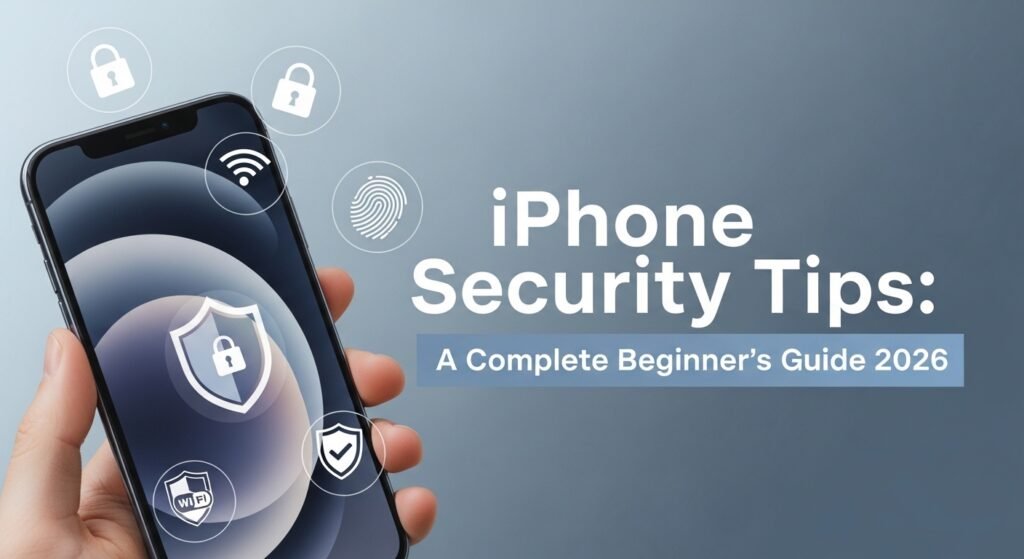
Você já parou para pensar como seria perder seu iPhone para um ladrão ou cair em um golpe por chamada falsa? Em 2026, os criminosos estão mais sofisticados e os ataques crescem a cada dia. A boa notícia? O iOS 26 trouxe dicas iPhone segurança simples e poderosas que qualquer iniciante consegue ativar em minutos.
Neste guia completo, você vai aprender as 10 principais dicas de segurança iPhone que realmente funcionam. Vamos mostrar passo a passo como ativar a proteção de dispositivo roubado, a triagem de chamadas com Siri, ocultar apps com Face ID, o modo isolamento e muito mais. No final, seu iPhone ficará praticamente impenetrável.
O que você vai aprender aqui:
Vamos começar? Suas informações pessoais e seu dinheiro agradecem!
Por que a segurança do iPhone importa tanto em 2026?
Os golpes por telefone, roubo de dados e rastreamento digital nunca foram tão comuns. Um iPhone roubado pode virar um pesadelo se o ladrão souber sua senha. Felizmente, a Apple criou camadas extras de proteção como a Proteção de Dispositivo Roubado, criptografia ponta a ponta e melhorias de segurança em segundo plano.
Ativar essas funções evita que estranhos acessem seu Apple ID, apps bancários ou localização. E o melhor: a maioria leva menos de 2 minutos. Quem usa essas dicas práticas de segurança iPhone dorme tranquilo sabendo que o aparelho está protegido contra os principais riscos atuais.
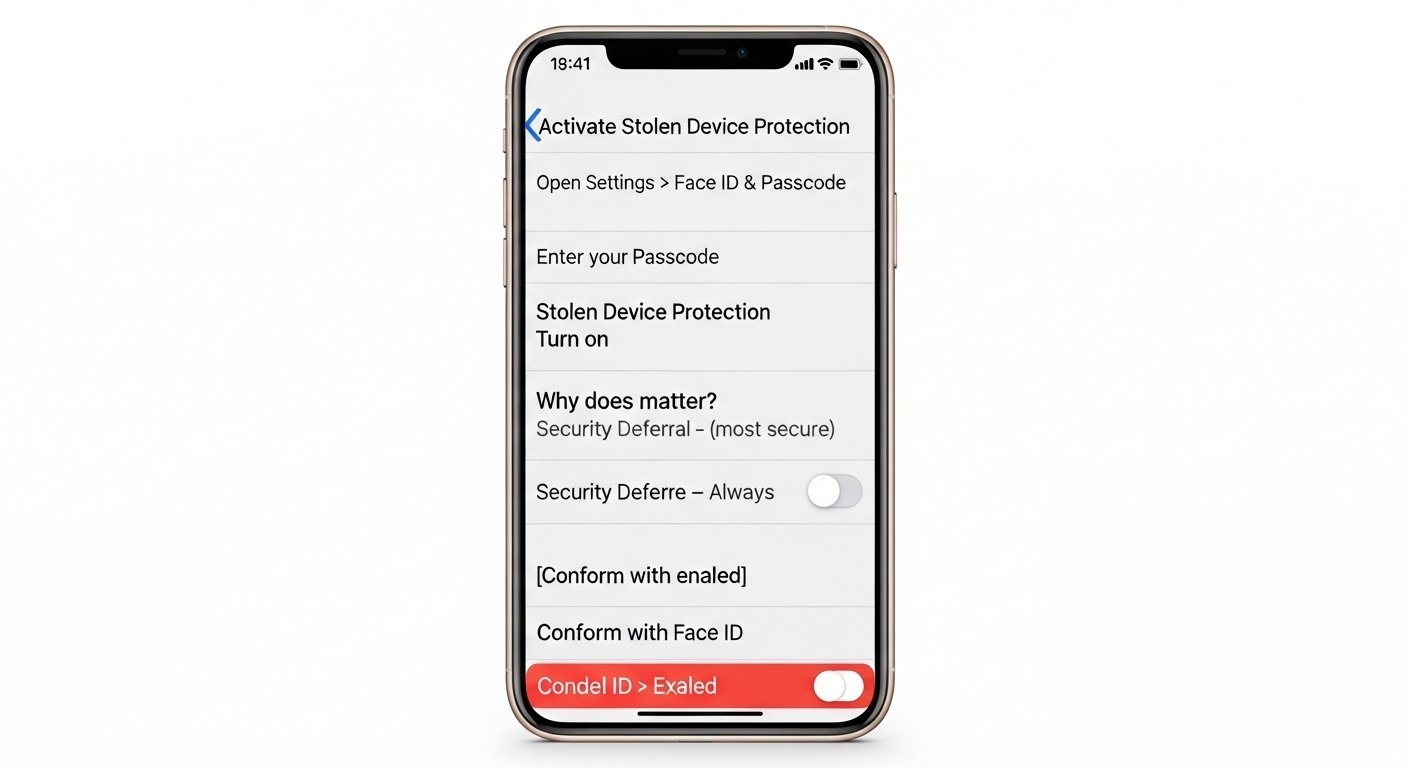
1. Ative a Proteção de Dispositivo Roubado (Stolen Device Protection)
Essa é a melhor dica de segurança iPhone contra roubo em 2026. Mesmo se o ladrão descobrir sua senha, ele não consegue alterar o Apple ID, desativar o Buscar iPhone ou acessar dados sensíveis sem Face ID.
Por que importa? O recurso cria um “adiamento de segurança” que exige autenticação biométrica.
Passo a passo:
Dica extra: Combine com “Locais Importantes” ativados em Ajustes > Privacidade e Segurança > Serviços de Localização. Assim a proteção é ainda mais forte fora de casa ou trabalho.
2. Configure a Triagem de Chamadas com Siri (Call Screening iPhone 2026)
Golpistas ligam fingindo ser banco ou correios? A triagem de chamadas Siri do iOS 26 resolve isso automaticamente.
Como funciona? Chamadas de números desconhecidos são atendidas por uma voz automática que pede nome e motivo. Você vê a transcrição na tela bloqueada e decide se atende.
Passo a passo:
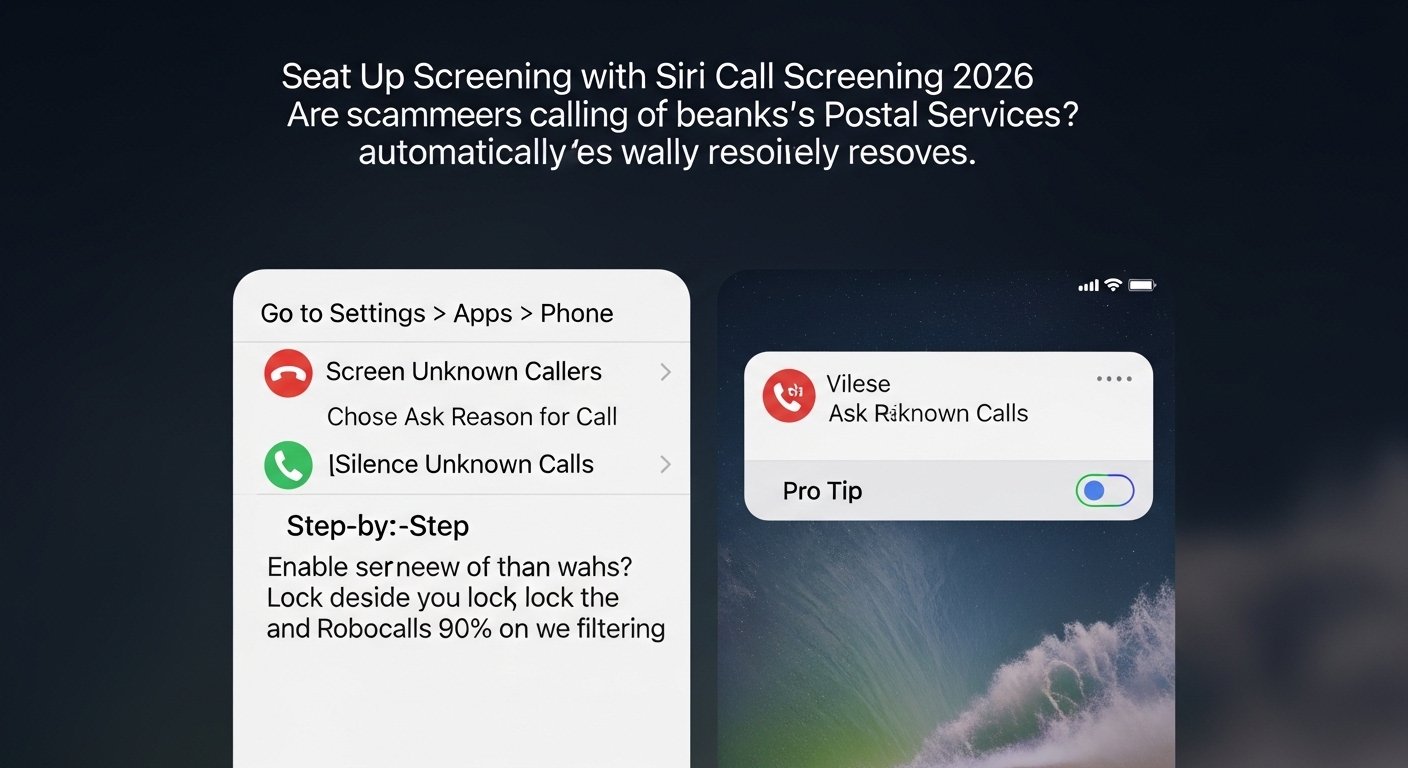
Dica pro: Essa função bloqueia 90% dos robocalls e golpistas de chamadas spam.
3. Trancar e Ocultar Apps com Face ID
Quer esconder apps bancários ou de fotos? O iOS permite exigir Face ID para aplicativos e até escondê-los em uma pasta secreta.
Passo a passo:
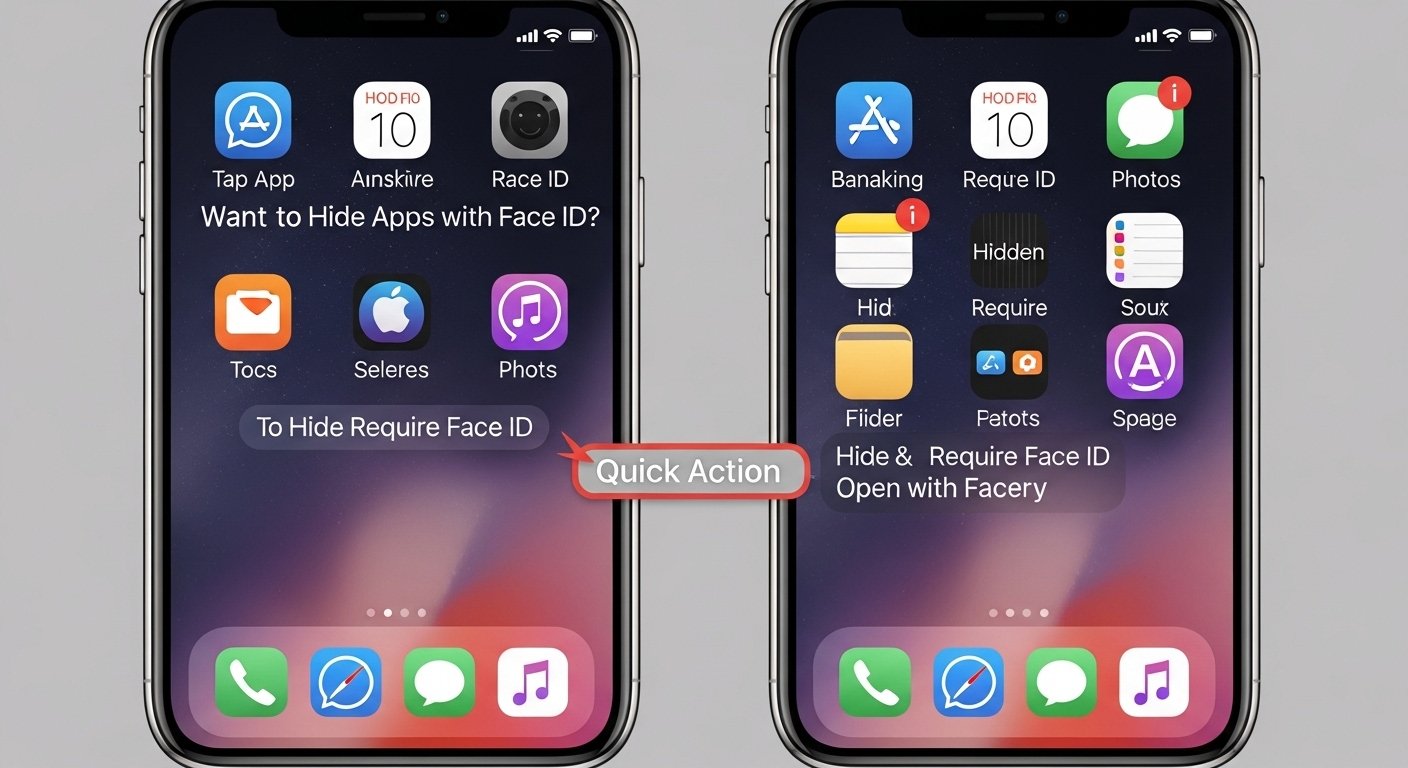
Dica extra: Use isso em apps de WhatsApp, bancos e fotos íntimas. É um dos truques privacidade iPhone mais práticos de 2026.
4. Ative o Modo Isolamento (Lockdown Mode)
Para quem quer proteção máxima (jornalistas, ativistas ou quem tem dados muito sensíveis), o Modo Isolamento bloqueia quase todos os vetores de ataque.
Passo a passo:
Aviso: Algumas funções (como certas animações e downloads) ficam limitadas. Ideal só se você realmente precisa.
5. Configure a Proteção Avançada de Dados no iCloud
Ative a proteção avançada iCloud para ter criptografia ponta a ponta em backups, fotos, notas e mais.
Passo a passo:
Seus dados ficam inacessíveis até mesmo para a Apple.
6. Melhore a Privacidade no Safari (Rastreamento Digital)
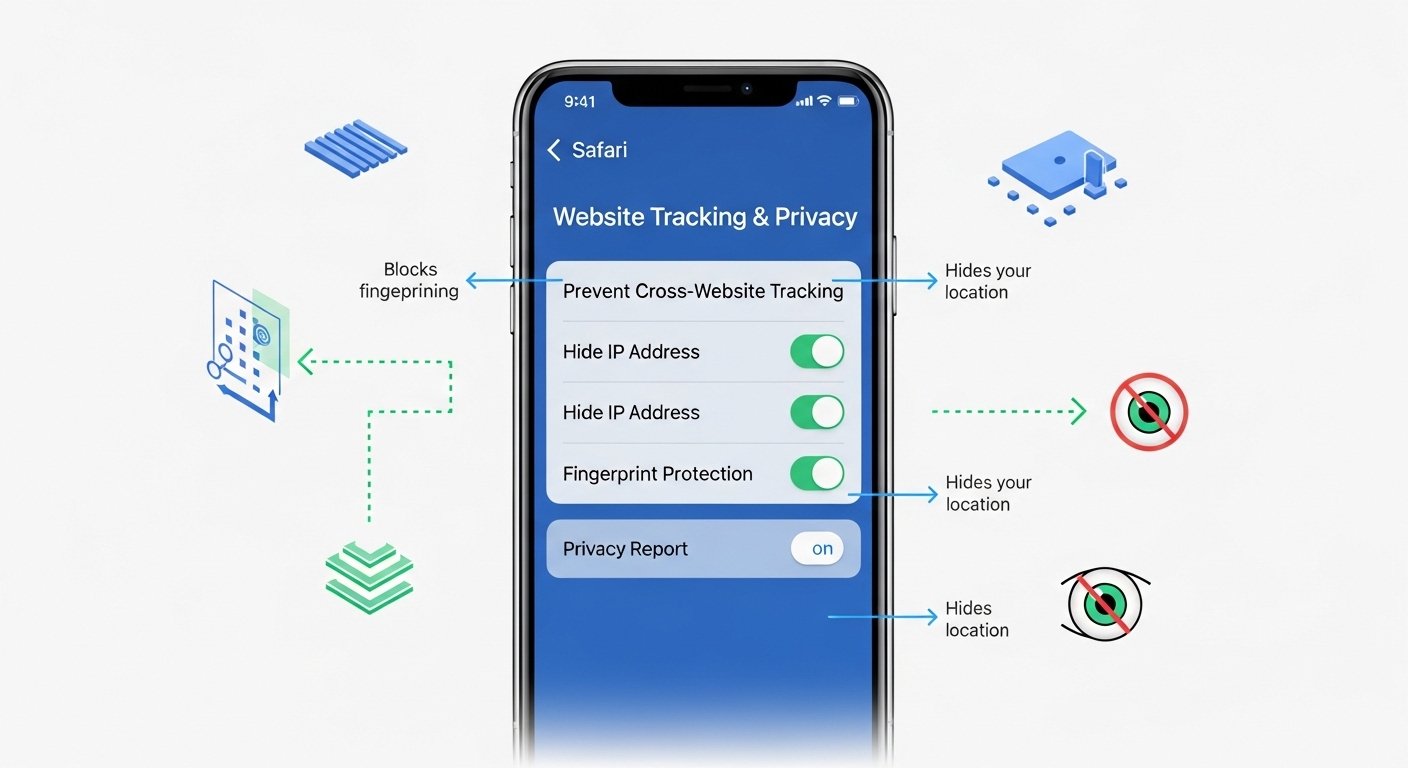
O Safari do iOS 26 bloqueia fingerprinting e rastreamento avançado.
Passo a passo:
Dica: Ative o Relatório de Privacidade no mesmo menu para ver quem está tentando rastrear você.
7. Consulte o Relatório de Privacidade de Apps
Quer saber quais apps estão usando sua localização, microfone ou contatos? O App Privacy Report mostra tudo.
Como acessar:
Dica: Revise semanalmente e revogue permissões desnecessárias.
Se você está enfrentando problemas com a bateria do seu iPhone, pode consultar o guia completo abaixo para obter soluções detalhadas e dicas de otimização.
8. Ative Atualizações de Segurança Automáticas em Segundo Plano
Não perca patches de segurança importantes!
Passo a passo:
O iPhone baixa e instala correções de segurança sem você notar.
Leia também: economizar bateria do iPhone e proteger seu WhatsApp.
FAQ – Perguntas frequentes sobre dicas iPhone segurança
Conclusão
Pronto! Com essas dicas iPhone segurança 2026 você transformou seu aparelho em uma fortaleza. As três mais importantes para começar hoje são:
- Ativar a Proteção de Dispositivo Roubado com adiamento sempre
- Configurar a triagem de chamadas Siri
- Trancar apps importantes com Face ID
Implemente essas configurações e você vai sentir a diferença na tranquilidade. Seu iPhone agora está muito mais protegido contra roubo, golpes e invasões de privacidade.
Teste uma dica por dia e volte aqui para conferir os resultados nos comentários. Quer mais tutoriais de iPhone? Assine nossa newsletter ou leia nosso guia completo: Como atualizar iOS com segurança e sem perder dados.