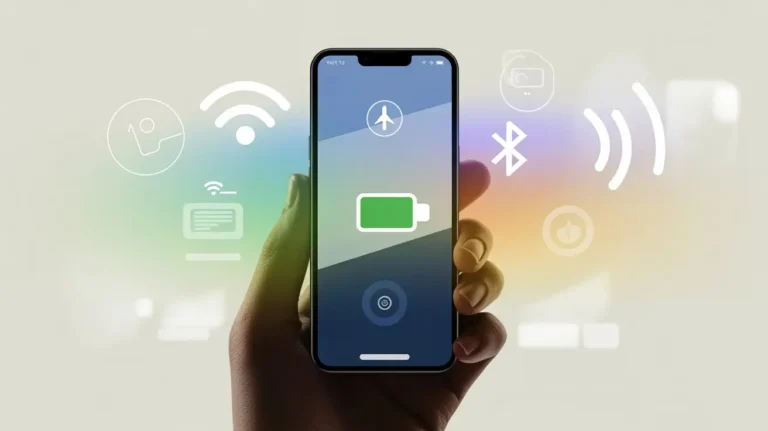
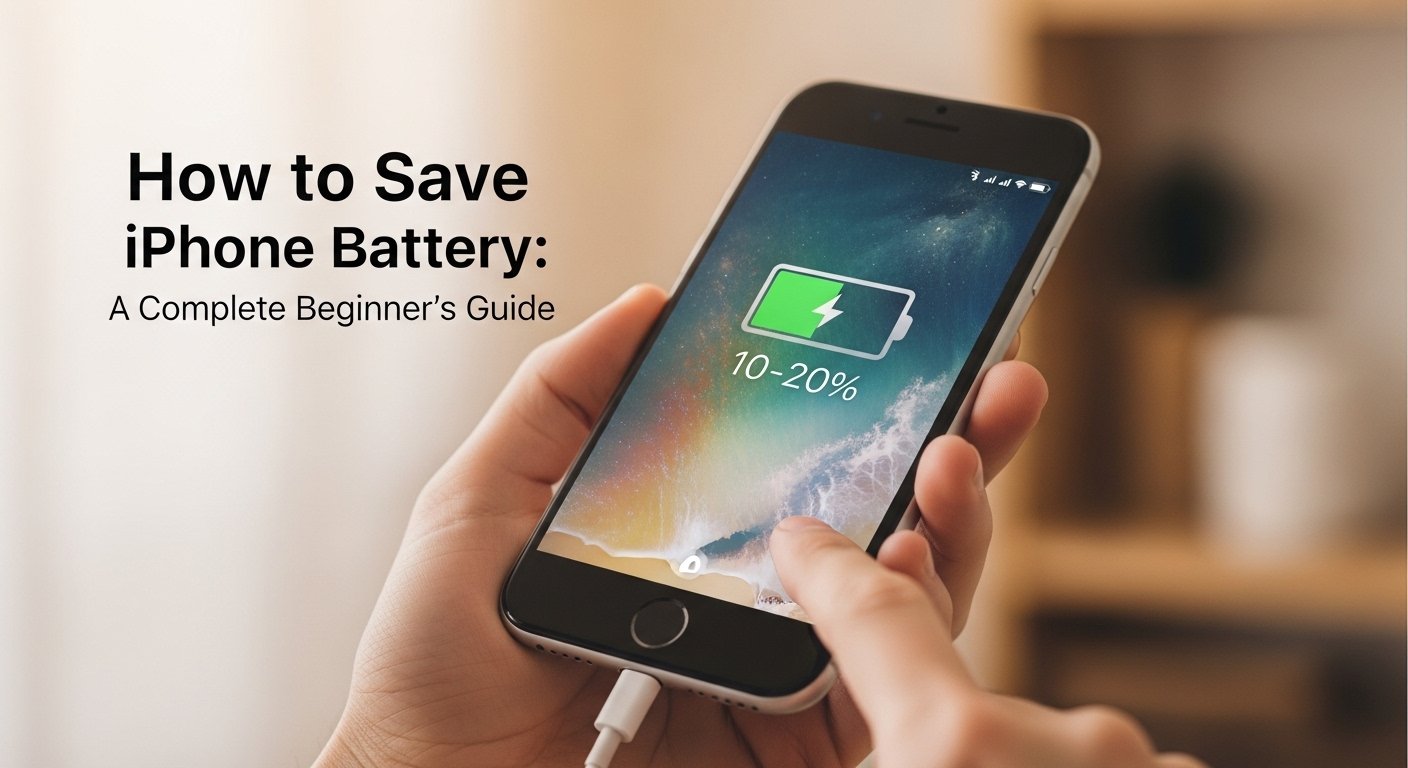
Como Economizar Bateria iPhone: Guia Completo para Iniciantes
Você sabe aquela sensação frustrante de ver a Economizar Bateria iPhone mesmo depois da atualização para o iOS 26? Muitos leitores do ontechdicas.com.br nos contam o mesmo problema: o celular descarrega antes do fim do dia, especialmente após usar WhatsApp, Instagram ou navegar com 5G.
A boa notícia é que você não precisa de apps pagos nem ser expert em tecnologia. Com ajustes simples e gratuitos, como mostramos aqui no Tech on Dicas, é possível ganhar até 40% mais autonomia. Neste guia completo para iniciantes, você vai aprender 10 dicas comprovadas para otimizar a bateria do iPhone com iOS 26, incluindo o novo consumo adaptável, modo de baixo consumo e truques que a Apple recomenda.
Neste artigo você vai descobrir:
Vamos resolver isso de uma vez? Comece aplicando as primeiras 3 dicas hoje mesmo e veja a diferença em poucas horas.
Por que a bateria do iPhone drena rápido no iOS 26?
A bateria acaba rápido por causa de processos que rodam o tempo todo: atualização de apps em segundo plano, serviços de localização sempre ativos, brilho alto da tela, notificações constantes e até o Apple Intelligence (que usa IA e consome mais energia).
Após atualizações, o iOS reindexa arquivos e isso também pesa. O bom é que o iOS 26 trouxe melhorias como o consumo adaptável e o modo de energia inteligente, que ajustam tudo automaticamente. Seguindo as dicas abaixo, você controla exatamente o que gasta energia e faz a bateria durar muito mais.
1. Ative o Modo de Baixo Consumo (ou Modo Pouca Energia)
O modo de baixo consumo é o ajuste mais poderoso para economizar bateria iPhone. Ele reduz brilho, animações, atualizações em segundo plano e até o desempenho do processador.
Passo a passo:
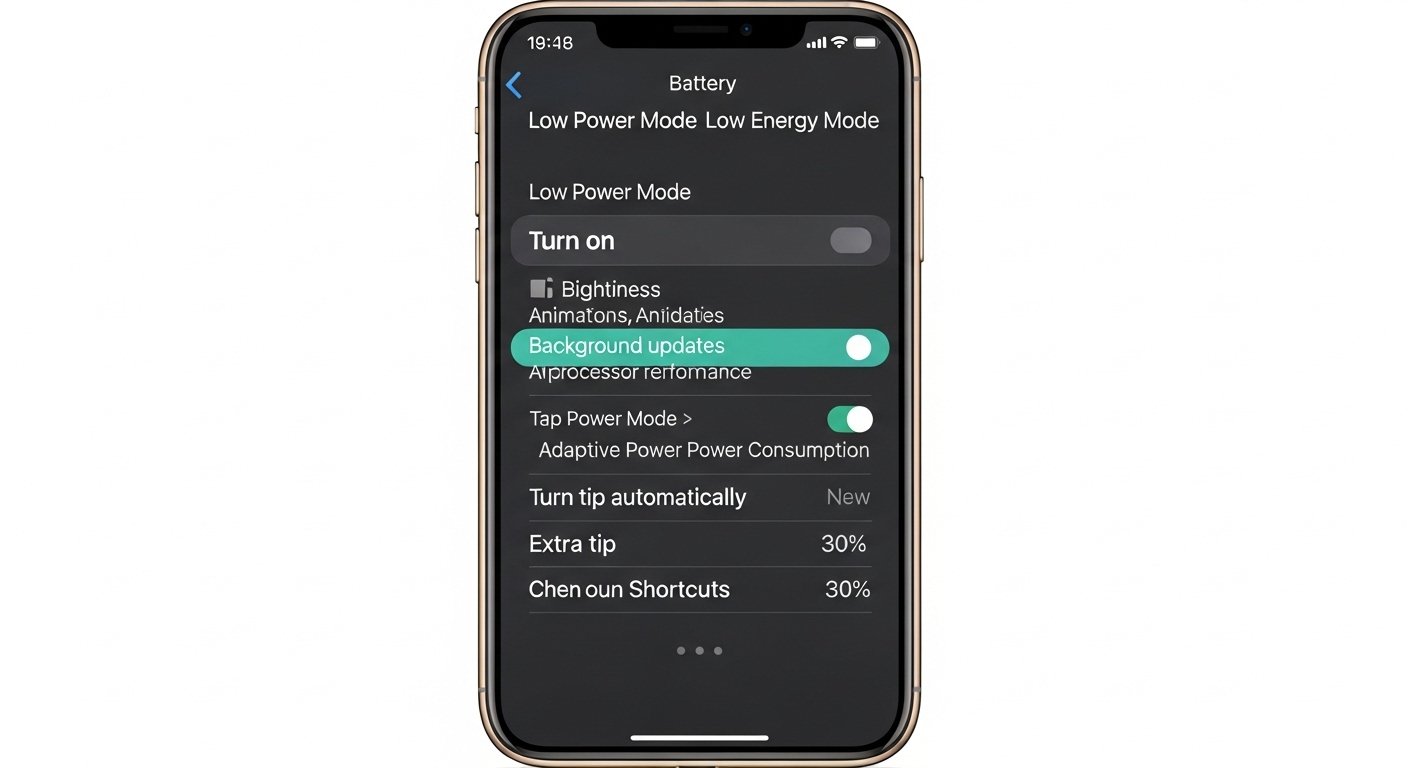
Dica extra: Crie uma automação no app Atalhos para ligar o modo quando a bateria chegar a 30%. Pro tip: O consumo adaptável do iOS 26 usa IA para ligar o modo só quando realmente precisa, sem você mexer em nada.
2. Desative a Atualização de Apps em Segundo Plano
Apps como WhatsApp, Gmail e Instagram ficam “acordados” mesmo fechados, gastando bateria. Desativar isso é essencial.
Passo a passo:
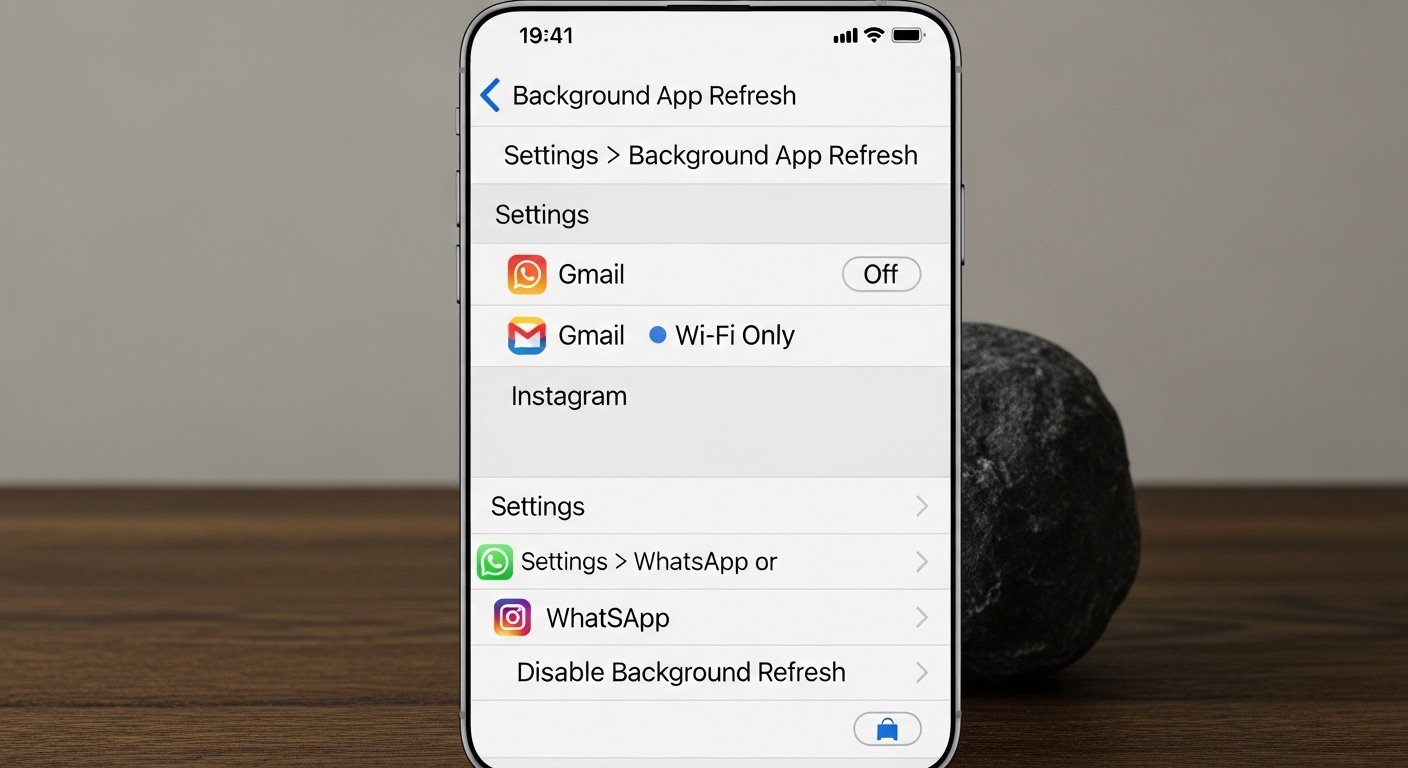
Pro tip: Apps como WhatsApp ainda entregam mensagens em tempo real via push, mas sem gastar bateria desnecessária.
3. Gerencie os Serviços de Localização
O rastreamento de localização é um dos maiores vilões da bateria iPhone.
Passo a passo:
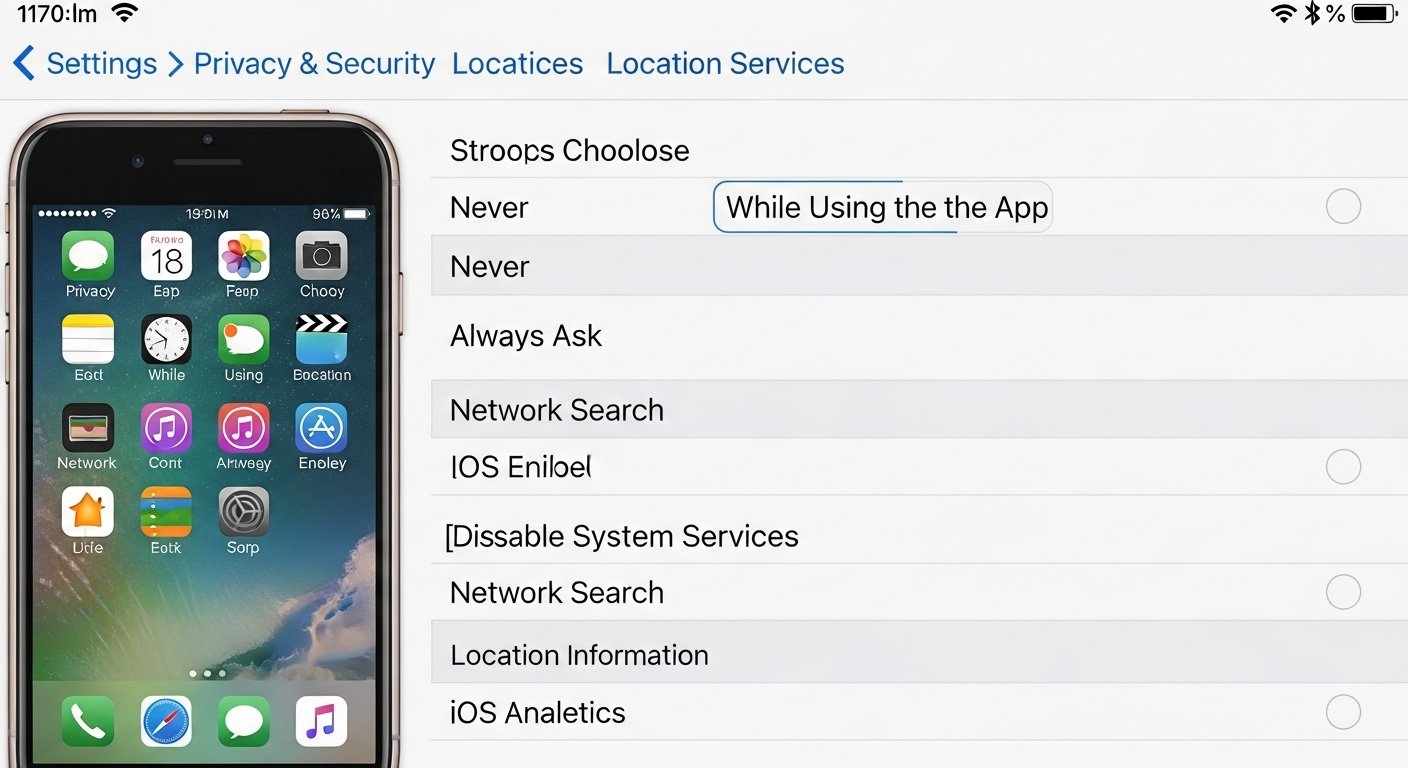
Pro tip: Deixe “Localização Importante” ativado – ele ajuda o iPhone a aprender seus hábitos sem gastar muito.
4. Desative o Always On Display (Tela Sempre Ativa)
Se você tem iPhone 14 Pro ou superior, o Always On Display consome energia o dia todo.
Passo a passo:
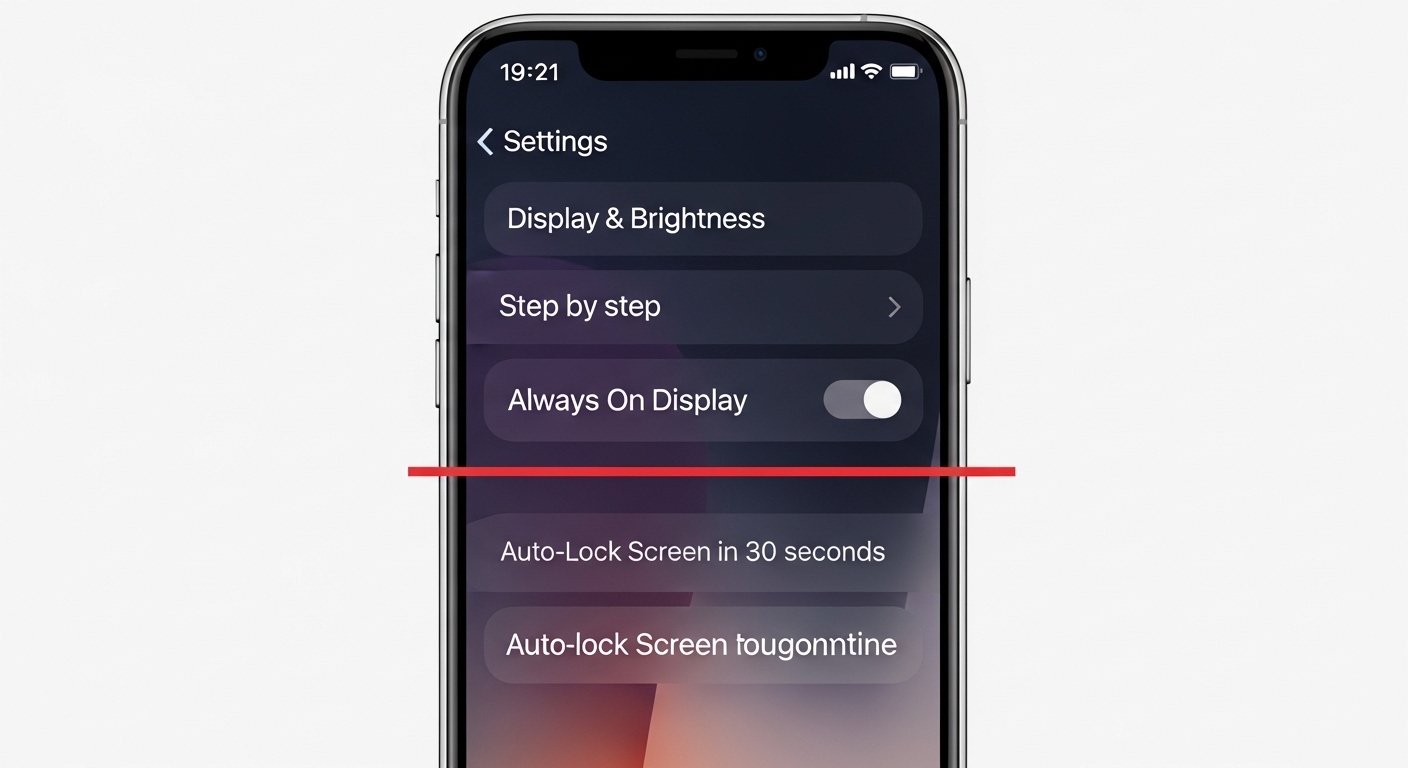
Pro tip: No iOS 26, o consumo adaptável já reduz o brilho do Always On Display sozinho.
5. Ajuste o Brilho Automático e Ative o Modo Escuro
A tela é responsável por até 50% do consumo.
Passo a passo:
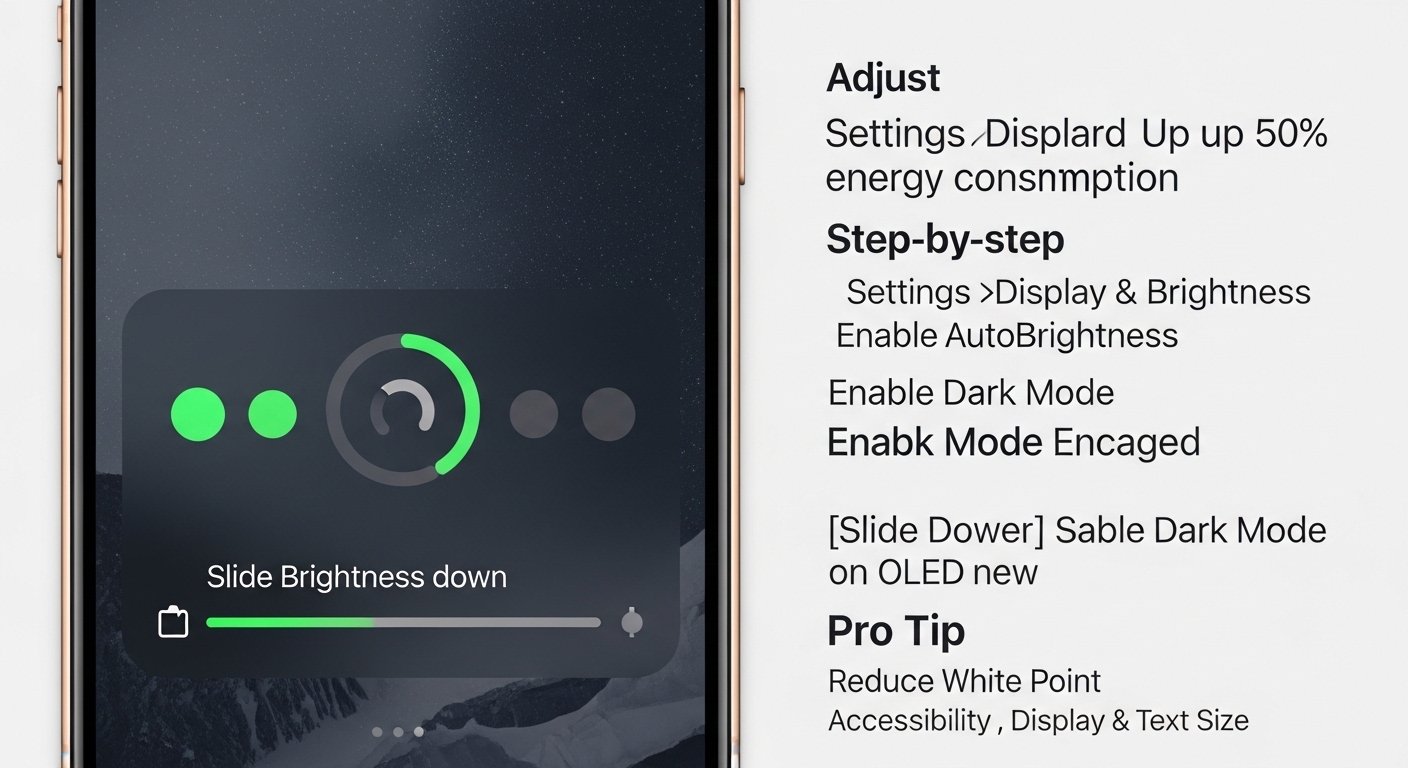
Pro tip: Combine com “Reduzir Ponto Branco” em Acessibilidade > Tela e Tamanho do Texto para economia extra.
6. Configure o Carregamento Otimizado da Bateria
O carregamento otimizado aprende sua rotina e para em 80% para preservar a saúde da bateria.
Passo a passo:
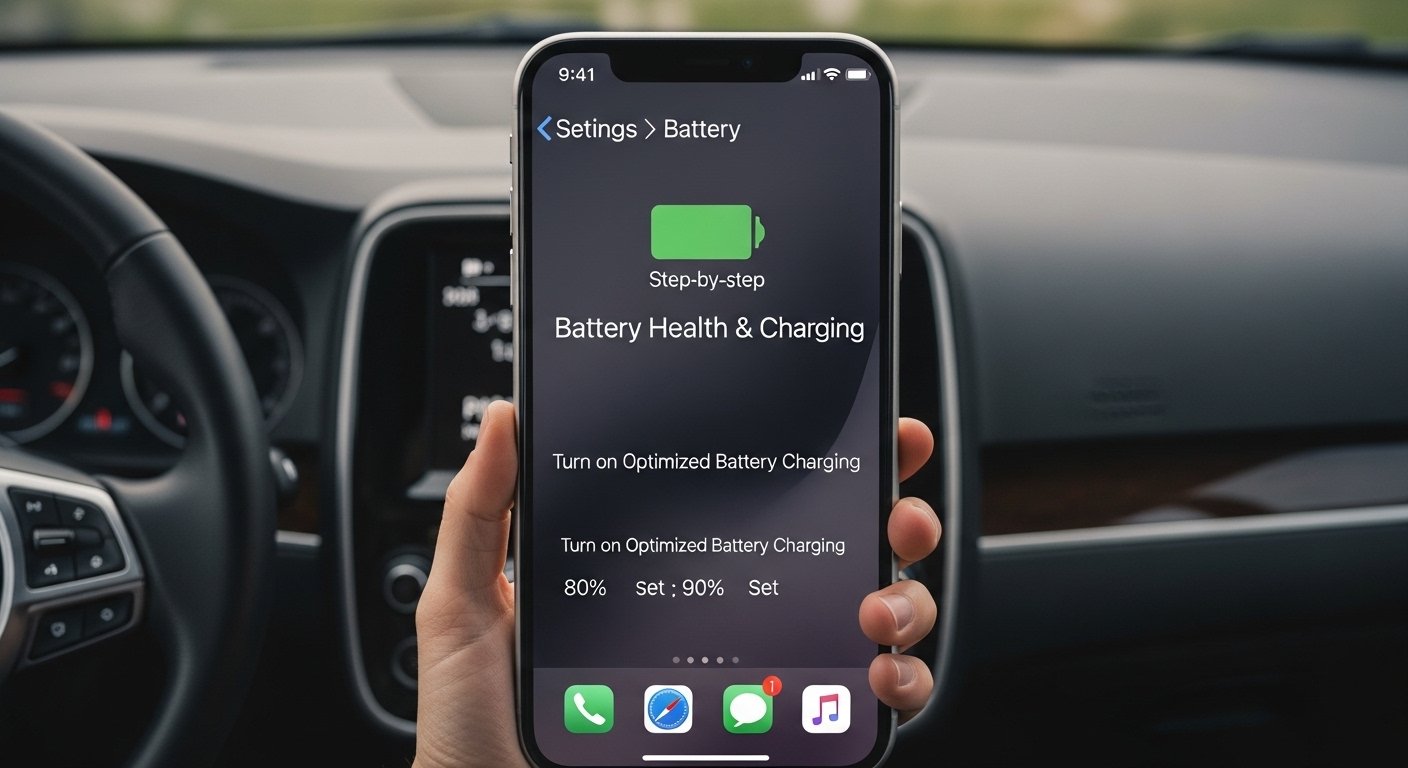
Pro tip: Evite calor excessivo – não carregue o iPhone dentro do carro quente ou sob o sol.
7. Reduza Animações e Movimento no iOS 26
Animações bonitas gastam bateria. Reduzi-las é um truque clássico que ainda funciona muito bem.
Passo a passo:
Pro tip: Isso deixa o iPhone mais rápido e economiza bateria sem perder funcionalidades.
8. Limite Notificações e Apps que Mais Gastam Bateria
Notificações acendem a tela o tempo todo.
Passo a passo:
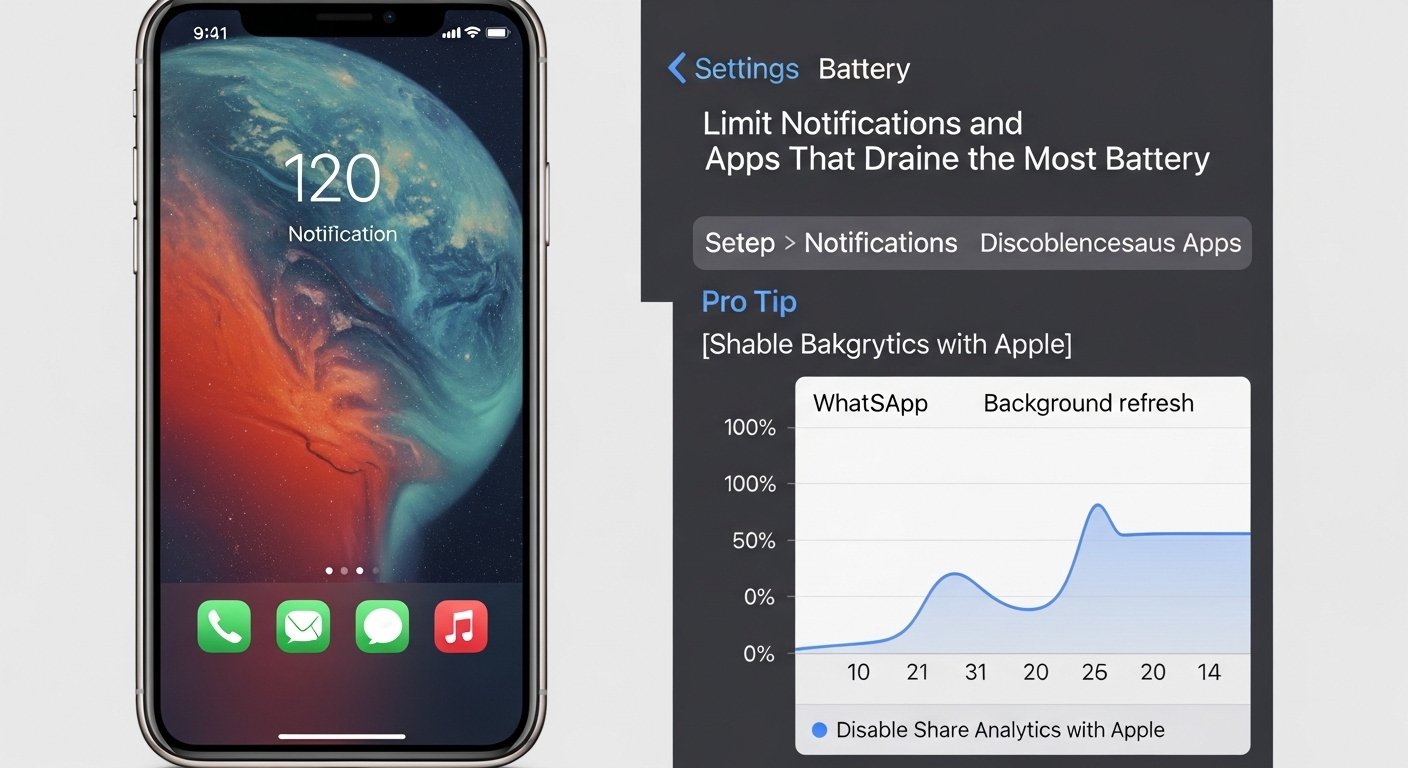
Pro tip: Desative “Compartilhar Análises com a Apple” – economiza um pouquinho todo dia.
9. Prefira Wi-Fi em vez de 5G e Dados Móveis
O 5G consome mais que Wi-Fi. Use dados móveis só quando necessário.
Passo a passo:
Pro tip: Ative “Atualizar Apps Só em Wi-Fi” para economizar ainda mais.
10. Verifique a Saúde da Bateria e Mantenha o iOS Atualizado
Passo a passo:
Pro tip: Se a saúde estiver abaixo de 80%, considere trocar a bateria na Apple ou autorizada.
Perguntas Frequentes (FAQ)
Conclusão: Sua bateria vai durar muito mais
Implementando essas 10 dicas de como economizar bateria iPhone, especialmente o Modo de Baixo Consumo, consumo adaptável, brilho automático e carregamento otimizado, você vai notar diferença já no primeiro dia.
A maioria dos leitores do ontechdicas.com.br consegue ganhar 30-50% a mais de autonomia só com os 3 primeiros ajustes.
Faça o teste agora: ative o modo pouca energia e o consumo adaptável, desative atualização em segundo plano e volte aqui nos comentários para contar quantas horas a mais sua bateria durou!
Quer mais dicas práticas para iPhone? Confira nosso guia Como Acelerar iPhone Depois da Atualização ou assine a newsletter do ontechdicas.com.br para receber as melhores dicas toda semana.
Deixe seu resultado nos comentários e compartilhe este guia com quem também reclama de “bateria iPhone drena rápido”!