Aplicativo Tech on Dicas — Como Baixar e Instalar o OntechDicas no Celular em 2026
Muita gente chega ao Google digitando “tech on dicas instalar” com a mesma dúvida: o Tech on Dicas tem aplicativo para baixar? A resposta direta é não, e isso é uma boa notícia. Em menos de 1 minuto você coloca o OntechDicas na tela inicial do celular funcionando exatamente como um aplicativo, sem baixar APK de site desconhecido, sem ocupar espaço e sem pagar nada. Quem buscou por aplicativo Tech on Dicas vai encontrar aqui a resposta direta e o passo a passo completo.
Neste guia completo você vai aprender o passo a passo real, testado em aparelhos populares no Brasil: como instalar o Tech on Dicas no Android pelo Chrome e pelo Samsung Internet, como instalar no iPhone pelo Safari, como ativar as notificações de novos artigos, como ler offline sem internet, como usar na Smart TV e, o mais importante, por que você nunca deve baixar um APK com o nome “Tech on Dicas” de sites de terceiros.
Neste guia você vai aprender:
- O Tech on Dicas tem aplicativo para baixar na Play Store?
- Como instalar o Tech on Dicas no Android?
- Como instalar o Tech on Dicas no iPhone e no iPad?
- Como ativar as notificações de novos artigos do Tech on Dicas?
- Como ler o Tech on Dicas sem internet (modo offline)?
- O Tech on Dicas funciona na Smart TV, no tablet e no computador?
- Por que não existe APK oficial do Tech on Dicas?
- Cuidado: APKs falsos com o nome “Tech on Dicas”
- Atalho na tela inicial x aplicativo nativo: qual a diferença na prática?
- O atalho parou de funcionar? Como corrigir em 1 minuto
- Perguntas frequentes sobre instalar o Tech on Dicas
- Conclusão: Tech on Dicas instalado no seu celular em 1 minuto
O Tech on Dicas tem aplicativo para baixar na Play Store?
Não. O Tech on Dicas não tem aplicativo oficial na Play Store, na App Store nem em nenhuma outra loja de aplicativos. O OntechDicas.com.br é um site, e você acessa todo o conteúdo direto pelo navegador do celular. Isso não é uma limitação: é uma decisão pensada para o site carregar mais rápido, funcionar em qualquer celular (Android ou iPhone, novo ou antigo) e estar sempre atualizado, sem você precisar baixar atualizações.
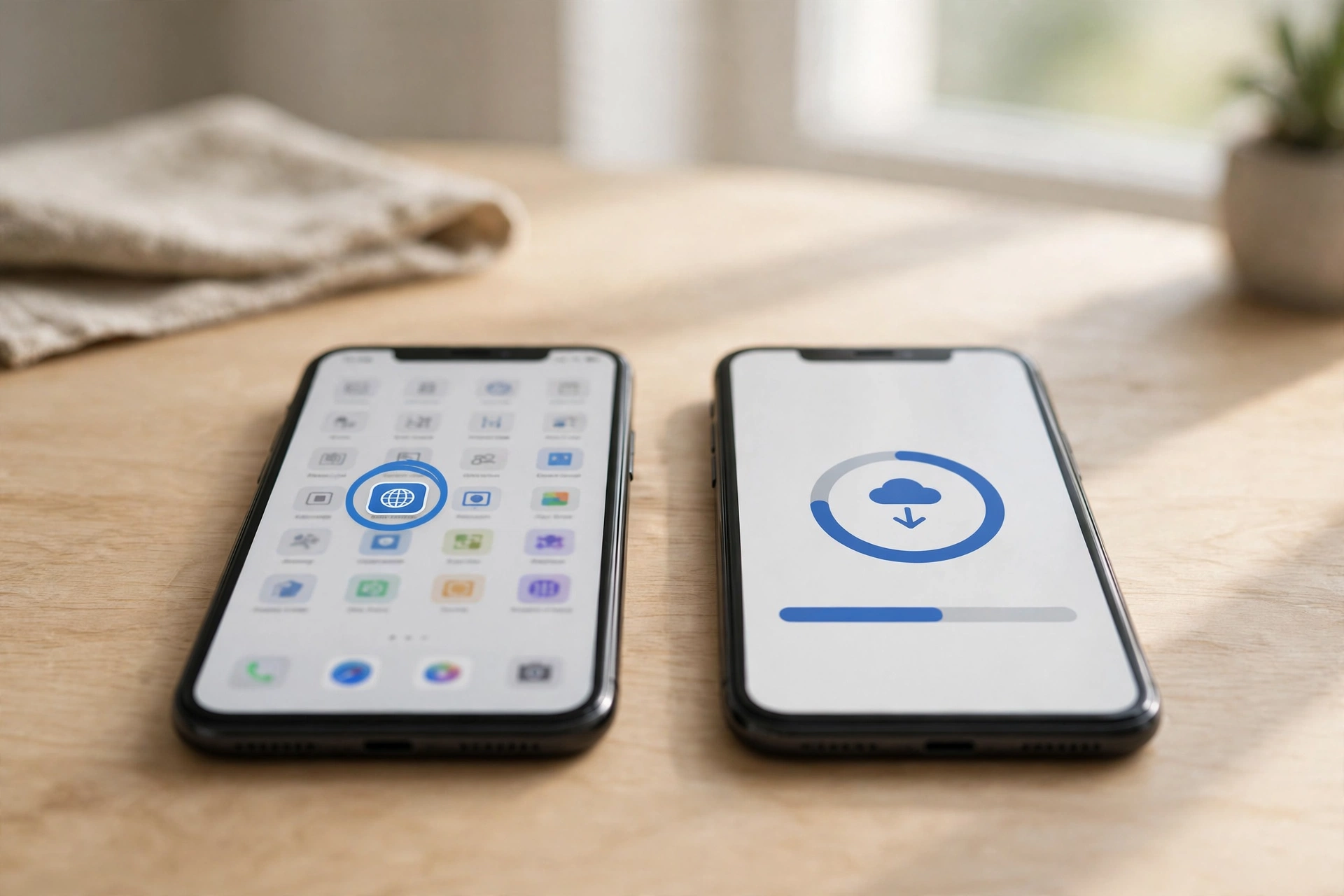
O truque está no atalho da tela inicial. Quando você adiciona o site à tela inicial, o celular cria um ícone igual ao de qualquer aplicativo: ele abre em tela cheia, sem a barra de endereço do navegador, e leva você direto para a página inicial do Tech on Dicas. Na prática, a experiência é idêntica à de um app nativo para leitura de artigos, que é exatamente o que o site oferece.
Se você usa o celular para acompanhar dicas de tecnologia no dia a dia, vale conhecer também nosso guia Tech on Dicas para celular, com os melhores ajustes para Android.
Como instalar o Tech on Dicas no Android?
No Android, o processo leva menos de 1 minuto e funciona em qualquer marca: Samsung, Xiaomi, Motorola, Realme ou qualquer outra. O método mais garantido é pelo Google Chrome, que vem instalado na maioria dos aparelhos.
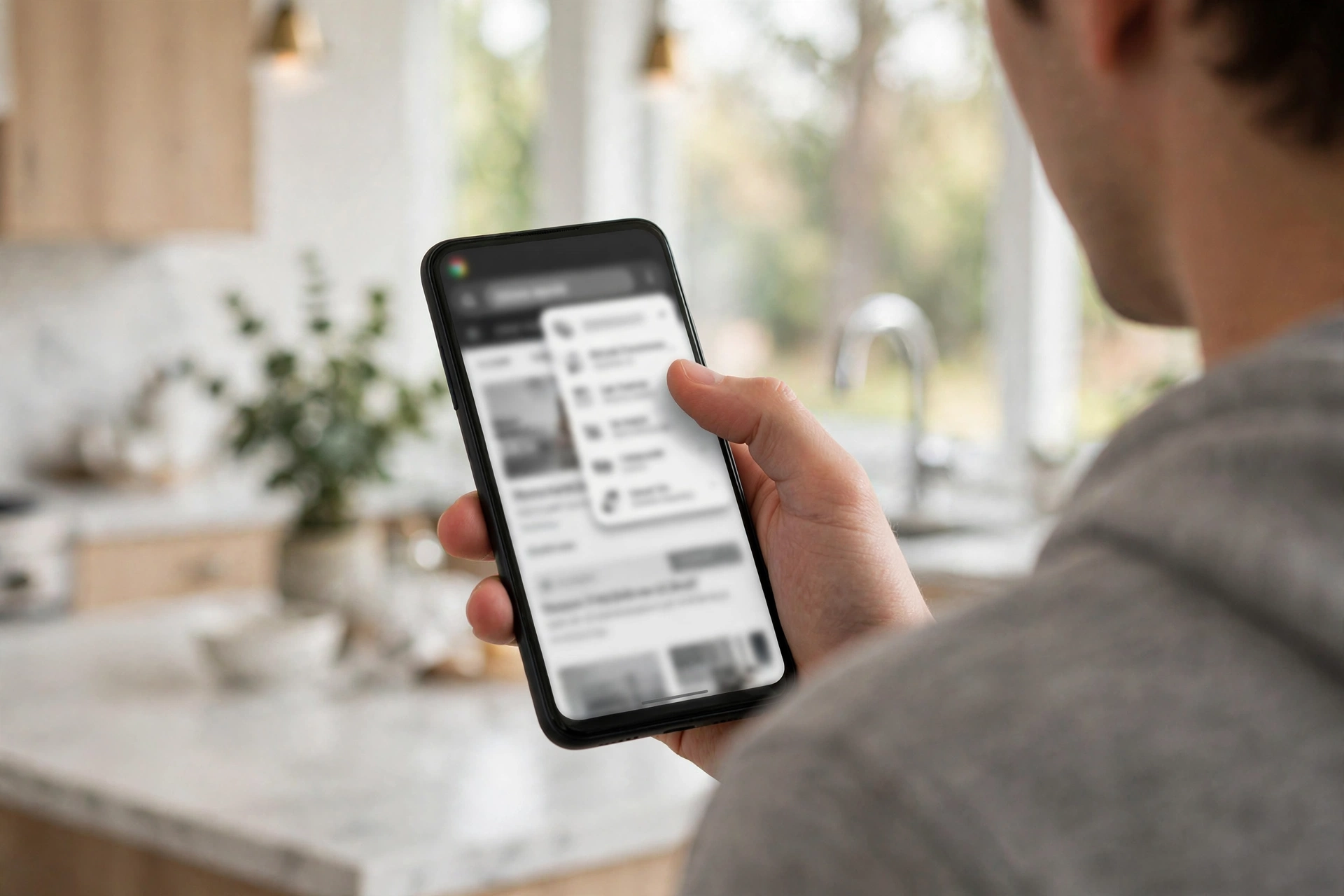
Pelo Google Chrome (recomendado):
- Abra o Google Chrome no celular e acesse ontechdicas.com.br.
- Toque nos três pontinhos no canto superior direito da tela.
- No menu que abrir, toque em Adicionar à tela inicial (em algumas versões aparece como “Instalar app” ou “Adicionar página à tela inicial”).
- Confirme o nome (sugerimos “Tech on Dicas”) e toque em Adicionar.
- Pronto! O ícone do Tech on Dicas aparece na sua tela inicial como qualquer aplicativo.
Pelo Samsung Internet (celulares Galaxy):
- Abra o Samsung Internet e acesse ontechdicas.com.br.
- Toque no ícone de menu (três linhas) no canto inferior direito.
- Toque em Adicionar página a e depois em Tela inicial.
- Confirme e o atalho estará na sua tela inicial.
Dica: depois de criar o atalho, segure o ícone e arraste para a primeira página da tela inicial ou para a dock inferior, junto dos seus apps mais usados. Assim o Tech on Dicas fica a um toque de distância, igual ao WhatsApp e ao Instagram. O passo a passo oficial do Google para adicionar atalhos está na central de ajuda do Chrome.
Como instalar o Tech on Dicas no iPhone e no iPad?
No iPhone e no iPad o processo é igualmente simples, mas com um detalhe importante: ele só funciona pelo Safari, o navegador padrão da Apple. O Chrome no iOS não oferece a opção de adicionar à tela inicial, então abra o Safari para fazer o procedimento.
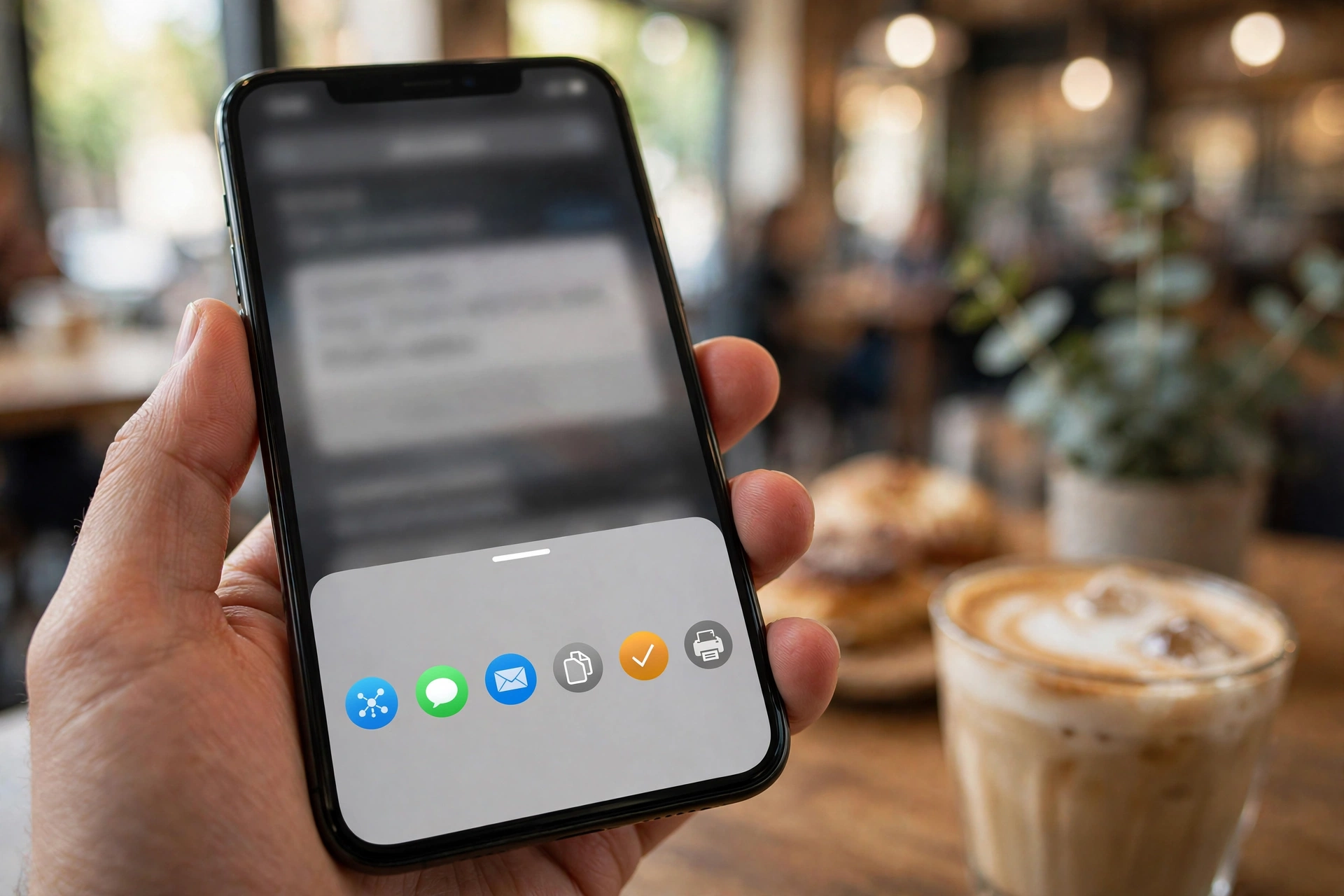
- Abra o Safari no iPhone ou iPad e acesse ontechdicas.com.br.
- Toque no ícone de compartilhar (o quadrado com a seta para cima), que fica na barra inferior no iPhone ou no topo no iPad.
- Role a lista de opções para baixo até encontrar Adicionar à Tela de Início e toque nela.
- Confira o nome (“Tech on Dicas”) e toque em Adicionar no canto superior direito.
- O ícone aparece na sua tela inicial com o logo do site, igual a qualquer app da App Store.
Para remover depois, o processo é o mesmo de qualquer aplicativo: segure o ícone, toque em Remover App e confirme Remover da Tela de Início. Nada fica instalado no sistema, então não sobram arquivos ocupando espaço.
Como ativar as notificações de novos artigos do Tech on Dicas?
Publicamos artigos novos com frequência sobre Android, Smart TV, WhatsApp e internet. Ativar as notificações é o jeito mais prático de não perder nada, e você controla tudo: dá para desativar quando quiser, sem desinstalar nada.
No Android (Chrome):
- Acesse ontechdicas.com.br no Chrome.
- Toque nos três pontinhos e vá em Configurações e depois em Configurações do site.
- Toque em Notificações e ative a opção para ontechdicas.com.br.
- Quando o site mostrar o pedido de permissão, toque em Permitir.
No iPhone (Safari, iOS 16.4 ou mais recente): com o site adicionado à tela inicial, abra o atalho, e o Safari pode pedir permissão para enviar notificações. Toque em Permitir e pronto. Em versões mais antigas do iOS, as notificações de sites não são suportadas pela Apple: nesse caso, o jeito é abrir o atalho com frequência ou acompanhar pelo navegador.
As notificações servem só para avisar sobre conteúdo novo. Não enviamos spam, e você desativa a qualquer momento no mesmo caminho das configurações acima, mudando a permissão para Bloquear.
Como ler o Tech on Dicas sem internet (modo offline)?
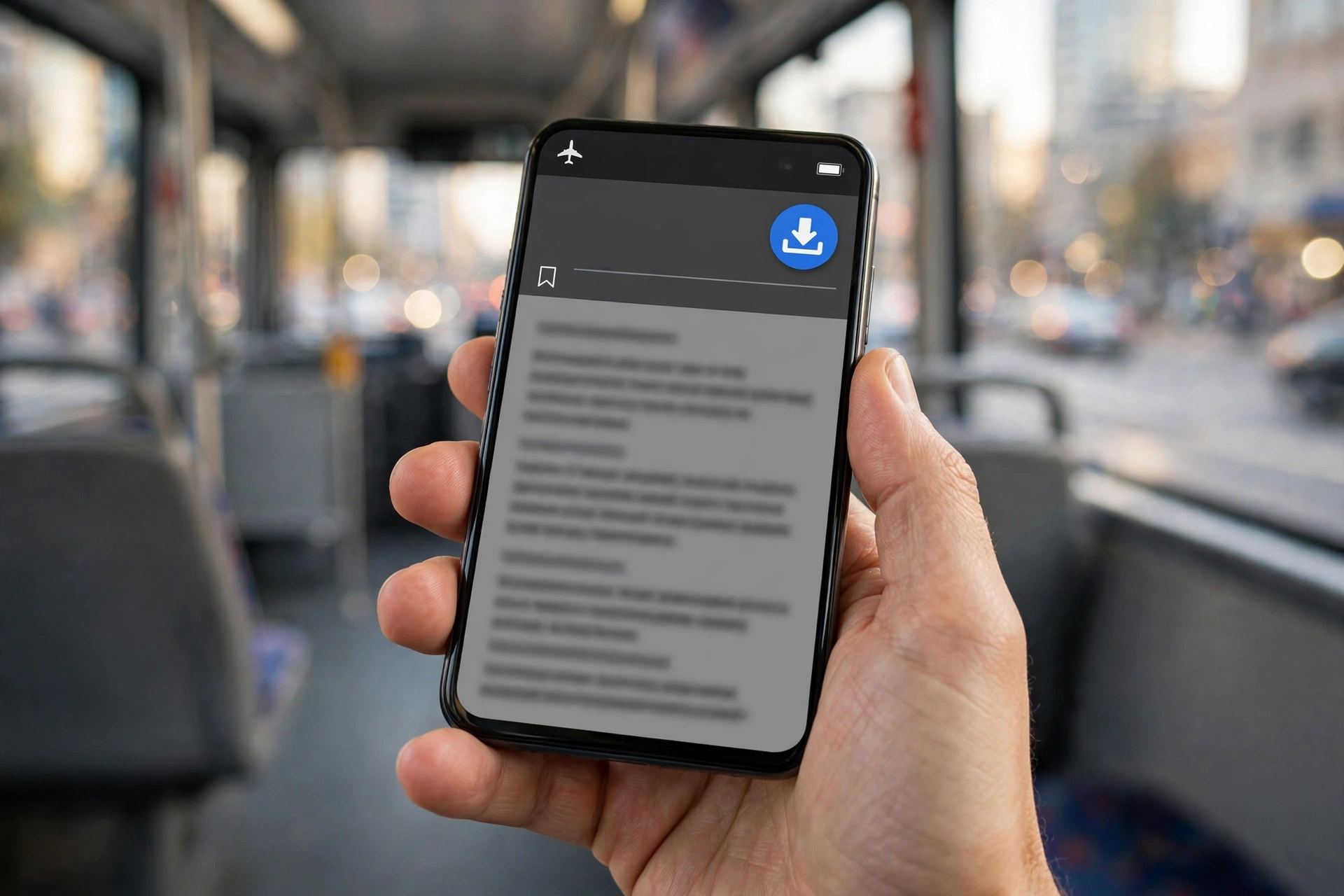
Vai viajar, vai ficar sem sinal ou quer economizar dados móveis? O Chrome no Android permite salvar artigos do Tech on Dicas para ler depois, sem nenhuma conexão. É ideal para ler aqueles guias longos com calma, como o guia completo de Smart TV ou o guia de internet grátis.
- Abra o artigo que você quer salvar no Chrome do Android.
- Toque nos três pontinhos no canto superior direito.
- Toque no ícone de download (a seta para baixo) no topo do menu.
- Para ler depois, abra o Chrome, toque nos três pontinhos e vá em Downloads. O artigo estará lá, disponível mesmo sem internet.
Vale o aviso honesto: o modo offline salva o texto e as imagens principais do artigo, mas links internos e vídeos incorporados precisam de internet para funcionar. Para o dia a dia com conexão instável, também ajuda deixar o site nos favoritos do navegador, o que dispensa redigitar o endereço toda vez.
O Tech on Dicas funciona na Smart TV, no tablet e no computador?
Sim, e você não precisa instalar nada em nenhum deles. O site foi feito para se adaptar a qualquer tela, do celular pequeno à TV da sala.

- Na Smart TV: abra o navegador da TV (Samsung, LG, Philco e outras trazem um navegador embutido) e acesse ontechdicas.com.br. O layout se ajusta à tela grande. Para TVs sem navegador, abra o artigo no celular e transmita para a TV pelo Chromecast embutido. Temos guias dedicados para Smart TV LG e para TV em geral.
- No tablet: o processo é idêntico ao do celular: Chrome no Android ou Safari no iPad, adicionar à tela inicial e pronto. A leitura em tela maior é ótima para os tutoriais com muitas imagens.
- No computador: no Chrome, abra ontechdicas.com.br, clique nos três pontinhos, vá em Salvar e compartilhar e depois em Criar atalho. Marque “Abrir como janela” e o site ganha um ícone próprio na área de trabalho, abrindo como um programa separado.
Por que não existe APK oficial do Tech on Dicas?
Muita gente estranha um site de tecnologia não ter aplicativo próprio. Os motivos são práticos, e todos jogam a favor de quem lê:
Segurança em primeiro lugar
APKs fora da Play Store são uma das principais portas de entrada de vírus no Android. Ao não oferecer APK, o Tech on Dicas elimina o risco de você baixar uma versão adulterada por engano. O único endereço oficial é ontechdicas.com.br, aberto no navegador.
Sempre atualizado, sem esforço
Artigos de tecnologia mudam rápido: um passo a passo de hoje pode estar diferente mês que vem. No site, cada correção entra no ar na hora para todo mundo. Num app, você dependeria de baixar atualizações para não ler informação velha.
Leve e rápido de verdade
O atalho da tela inicial ocupa praticamente zero espaço no celular, enquanto um app ocuparia dezenas de megabytes e rodaria em segundo plano. O site abre rápido até em aparelhos mais simples e em conexões 4G fracas.
Cuidado: APKs falsos com o nome “Tech on Dicas”
Este é o aviso mais importante deste guia. Como o Tech on Dicas nunca lançou um APK, qualquer arquivo com esse nome em sites de download é falso e potencialmente perigoso. Golpistas usam nomes de sites conhecidos para distribuir aplicativos adulterados que roubam senhas, mostram propaganda agressiva ou assinam serviços pagos sem você perceber.
Sinais de APK falso
- Está fora da Play Store, em sites de download genéricos.
- Pede permissões absurdas: acesso a SMS, contatos ou chamadas para um “app de notícias”.
- O nome do desenvolvedor não tem relação com o site.
- Mostra propagandas em tela cheia fora do aplicativo.
- Chegou até você por link de WhatsApp ou anúncio suspeito.
Se você instalou um, faça isso agora
- Desinstale imediatamente: segure o ícone do app e toque em Desinstalar.
- Rode uma verificação com o Google Play Protect (Play Store, seu perfil, Play Protect, Verificar).
- Troque as senhas de banco e e-mail se digitou alguma delas com o app instalado.
- Confira a fatura do cartão e os serviços assinados na sua conta Google.
- Daqui em diante, acesse o Tech on Dicas só pelo navegador, no endereço oficial.
Atalho na tela inicial x aplicativo nativo: qual a diferença na prática?
Para leitura de artigos, a diferença é menor do que parece. Esta tabela compara o atalho do Tech on Dicas com um aplicativo nativo típico:
| Atalho do Tech on Dicas | Aplicativo nativo típico | |
|---|---|---|
| Instalação | Menos de 1 minuto, sem loja de apps | Download na Play Store ou App Store |
| Espaço ocupado | Quase zero | Dezenas ou centenas de MB |
| Atualizações | Automáticas e instantâneas | Você precisa baixar cada versão |
| Velocidade | Abre direto no conteúdo, site otimizado | Semelhante, mas com mais peso no sistema |
| Notificações | Sim, pelo navegador | Sim, pelo sistema |
| Funciona no iPhone | Sim, igual | Precisaria de versão separada para iOS |
| Risco de vírus | Nenhum, sem arquivo para baixar | Baixo na loja oficial, alto em APKs de terceiros |
Para quem acompanha o site todo dia, o atalho entrega tudo o que importa: acesso em um toque, notificações e leitura offline. É por isso que mantemos o foco no site em vez de dividir energia com um aplicativo separado. E se você chegou aqui pelo Google buscando “tech on dicas instalar”, agora já sabe: volte à página inicial pelo atalho que acabou de criar e explore os guias mais lidos.
O atalho parou de funcionar? Como corrigir em 1 minuto
O atalho da tela inicial quase nunca quebra sozinho, mas pode falhar depois de uma atualização do Chrome, de uma limpeza de dados do navegador ou se você trocou de aparelho e restaurou os aplicativos. A boa notícia é que a correção leva menos de um minuto e não apaga nada do site.
- Recrie o atalho. Apague o ícone antigo (segure o ícone e toque em Remover) e crie um novo pelo Chrome, em três pontinhos, Adicionar à tela inicial, ou pelo Safari, em Compartilhar, Adicionar à Tela de Início. Na maioria dos casos, isso já resolve.
- Atualize o navegador. No Android, abra a Play Store, busque Google Chrome e toque em Atualizar, se o botão aparecer. No iPhone, atualize o iOS em Ajustes, Geral, Atualização de Software, porque o Safari acompanha o sistema.
- Confira o endereço. Abra o navegador e digite ontechdicas.com.br. Se o site abrir normalmente, o problema era só o atalho antigo. Se não abrir, confira a conexão com a internet antes de qualquer outra tentativa.
- Limpe os dados do site somente se precisar. No Chrome, vá em três pontinhos, Configurações, Configurações do site, Armazenamento, busque ontechdicas.com.br e toque em Limpar dados. Atenção: isso apaga os artigos salvos para leitura offline, então salve os mais importantes de novo depois.
Se o atalho continuar falhando depois desses passos, use o site direto pelo navegador enquanto isso: os guias, como o guia para celular e o guia de Smart TV, continuam disponíveis no endereço oficial.
Perguntas frequentes sobre instalar o Tech on Dicas
O Tech on Dicas tem aplicativo para baixar?
Não. O Tech on Dicas não tem aplicativo oficial na Play Store nem na App Store. Todo o conteúdo está em ontechdicas.com.br, e você cria um atalho na tela inicial que funciona como um app: abre em tela cheia, em um toque, sem ocupar espaço.
Como instalar o Tech on Dicas no Android?
Abra o Chrome, acesse ontechdicas.com.br, toque nos três pontinhos e escolha “Adicionar à tela inicial”. Confirme o nome e pronto: o ícone aparece na tela inicial como qualquer aplicativo. No Samsung Internet, o caminho é menu, “Adicionar página a”, “Tela inicial”.
Como instalar o Tech on Dicas no iPhone?
Abra o Safari (não funciona pelo Chrome no iOS), acesse ontechdicas.com.br, toque no ícone de compartilhar e escolha “Adicionar à Tela de Início”. Confirme em Adicionar e o ícone aparece na tela inicial com o logo do site.
O APK do Tech on Dicas é seguro?
O Tech on Dicas nunca lançou um APK, então qualquer arquivo com esse nome em sites de terceiros é falso e pode conter vírus ou roubar dados. Nunca baixe. O único endereço oficial é ontechdicas.com.br, acessado pelo navegador.
Como receber notificações de novos artigos do Tech on Dicas?
No Android, acesse o site no Chrome, vá em três pontinhos, Configurações, Configurações do site, Notificações, e ative para ontechdicas.com.br. No iPhone com iOS 16.4 ou mais recente, permita as notificações ao abrir o atalho da tela inicial no Safari.
Dá para ler o Tech on Dicas sem internet?
Sim, no Android. Abra o artigo no Chrome, toque nos três pontinhos e depois no ícone de download. O artigo fica salvo em Downloads do Chrome, disponível mesmo sem conexão.
O atalho do Tech on Dicas ocupa espaço como um aplicativo normal?
Não. O atalho ocupa praticamente zero espaço, porque nada é instalado de verdade: ele só abre o site em tela cheia.
O Tech on Dicas funciona na Smart TV?
Sim. Basta abrir o navegador da Smart TV e acessar ontechdicas.com.br. Para TVs sem navegador, transmita do celular para a TV pelo Chromecast.
Conclusão: Tech on Dicas instalado no seu celular em 1 minuto
O aplicativo Tech on Dicas não existe na Play Store, e está tudo bem: o atalho na tela inicial entrega a mesma experiência em menos de 1 minuto. Android: Chrome, três pontinhos, Adicionar à tela inicial. iPhone: Safari, Compartilhar, Adicionar à Tela de Início. Ative as notificações, salve artigos para ler offline e nunca baixe APK de sites terceiros.
Agora que o Tech on Dicas está a um toque de distância, aproveite para explorar os guias mais lidos: o guia para celular, o guia de Smart TV e o guia de internet grátis.