Tech
Tech
Receber um áudio de cinco minutos no meio de uma reunião é um problema clássico: você precisa da informação, mas não pode ouvir. A boa notícia é que converter áudio em texto no WhatsApp ficou muito mais fácil nos últimos anos, e em 2026 existem pelo menos quatro métodos testados que funcionam bem em português. Neste guia, você aprende a transcrição nativa do WhatsApp no Android e no iPhone, os melhores aplicativos de terceiros e as ferramentas online gratuitas, com passo a passo ilustrado.
Tudo foi testado em versões recentes do WhatsApp para Android e iOS. Os nomes dos menus podem variar um pouco conforme a versão do seu aplicativo, mas o caminho é o mesmo.
Neste guia você vai aprender:
- O que é a conversão de áudio em texto e quando ela ajuda
- Como usar a transcrição nativa do WhatsApp (sem baixar nada)
- Passo a passo para ativar no Android
- Passo a passo para ativar no iPhone
- Quais aplicativos convertem áudio do WhatsApp em texto
- Como usar ferramentas online gratuitas
- Se a transcrição entende português e sotaques do Brasil
- O que fazer quando a opção de transcrever não aparece
- Perguntas frequentes
O que significa converter áudio em texto no WhatsApp?
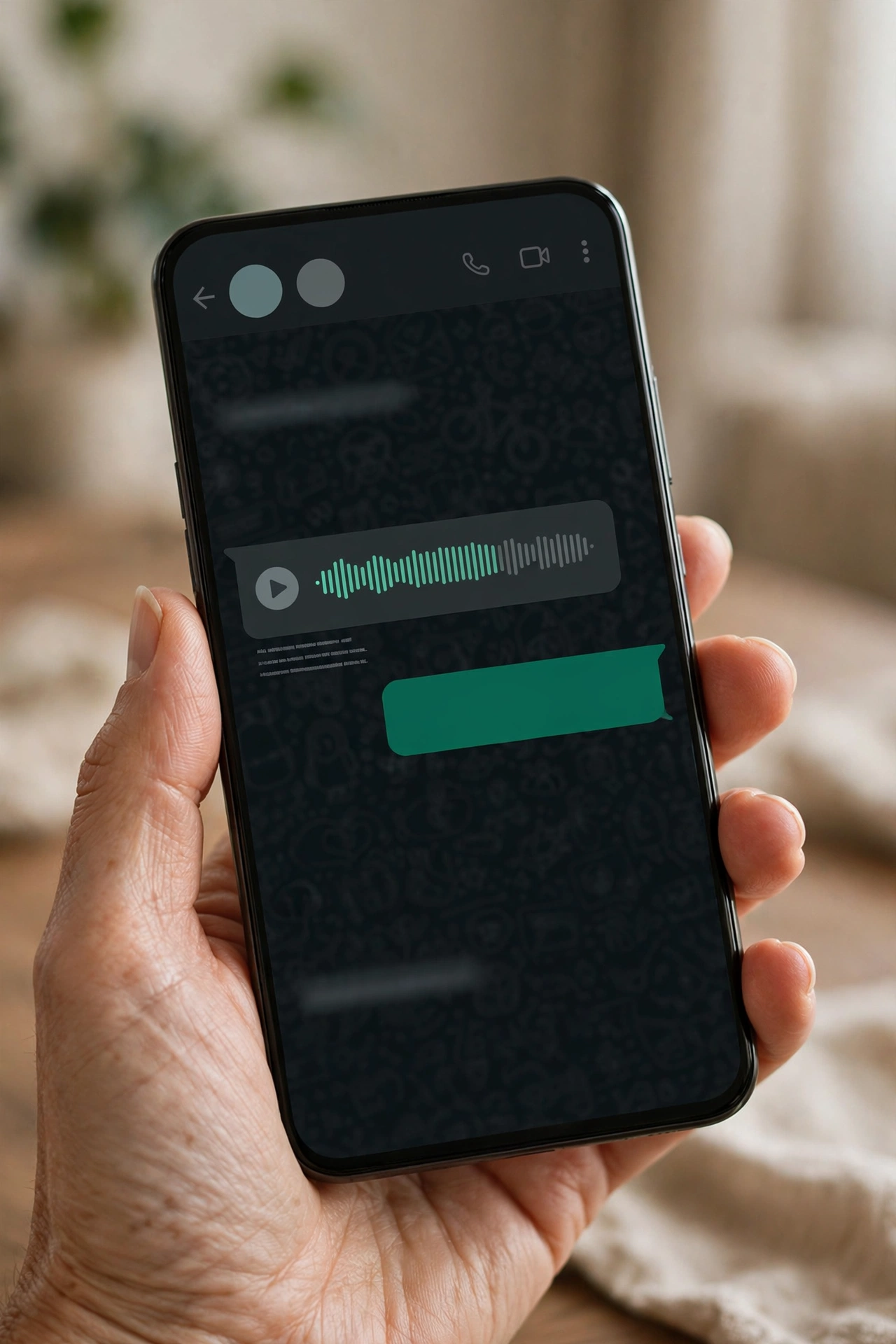
Converter áudio em texto no WhatsApp significa transformar uma mensagem de voz em um texto escrito que você lê direto na tela, sem precisar ouvir o áudio. O aplicativo usa reconhecimento de fala para "ouvir" a gravação e gerar a transcrição abaixo da mensagem, como uma legenda. É ideal para reuniões, transporte público barulhento ou quando você simplesmente prefere ler.
Na prática, a transcrição resolve três situações bem comuns do dia a dia. A primeira é a mais óbvia: você es
Dá para transcrever áudio do WhatsApp sem baixar aplicativo?
Sim. Desde o final de 2024 o WhatsApp tem um recurso próprio chamado Transcrições de mensagens de voz, que converte áudio em texto sem instalar nada. Ele vem desligado de fábrica, então você precisa ativá-lo em Configurações, Conversas, e escolher o idioma. Depois disso, basta manter o dedo pressionado sobre o áudio e tocar em Transcrever.
Esse é o método que recomendamos para a maioria das pessoas, por três motivos: é gratuito, é privado (a transcrição é gerada no próprio aparelho) e não exige compartilhar o áudio com nenhum serviço de terceiros. A precisão é boa para falas claras em português, embora áudios com muito barulho de fundo ainda gerem erros.
Transcrição nativa
Recurso oficial do WhatsApp. Grátis, privado e sem instalar nada. Funciona no Android e no iPhone. É a primeira opção a tentar.
Aplicativos de transcrição
Apps gratuitos que aparecem no menu Compartilhar do WhatsApp. Úteis quando o recurso nativo não está disponível no seu aparelho.
Ferramentas online
Sites gratuitos que transcrevem o arquivo de áudio. Servem para áudios longos ou quando você precisa salvar o texto no computador.

Se o recurso nativo já resolve o seu caso, pule direto para o passo a passo do seu sistema abaixo. Quem usa o WhatsApp para trabalho também pode se interessar pelo nosso guia de como usar dois WhatsApp no mesmo celular, que separa a conta pessoal da profissional no mesmo aparelho.
Como ativar a transcrição de áudio no WhatsApp no Android?
Para converter áudio em texto no WhatsApp no Android, abra o aplicativo, toque nos três pontinhos e vá em Configurações, Conversas, Transcrições de mensagens de voz. Ative a chave, toque em Escolher idioma, selecione Português e baixe o pacote de idioma. Depois, mantenha o dedo pressionado sobre o áudio e toque em Transcrever para ler o texto.

Siga o passo a passo com calma na primeira vez, porque a ativação envolve um download:
- Abra o WhatsApp e toque nos três pontinhos no canto superior direito.
- Toque em Configurações e depois em Conversas.
- Procure a opção Transcrições de mensagens de voz e ative a chave.
- Toque em Escolher idioma e selecione Português. Escolha o idioma em que você recebe a maioria dos áudios, porque isso melhora muito a precisão.
- O aplicativo vai pedir para baixar o pacote de idioma. Toque em Configurar agora ou em Aguardar Wi-Fi se preferir não gastar dados móveis. O download é feito uma única vez.
- Volte para qualquer conversa, mantenha o dedo pressionado sobre uma mensagem de voz e toque em Transcrever.
- Aguarde alguns segundos. O texto ap
Como ativar a transcrição de áudio no WhatsApp no iPhone?
No iPhone, o caminho é parecido: abra o WhatsApp, toque em Configurações (ou na sua foto de perfil), vá em Conversas e ative Transcrições de mensagens de voz, escolhendo Português como idioma. O iPhone exige dois pré-requisitos: iOS 16 ou mais recente e Siri ativada, porque a transcrição usa os modelos de voz da Apple.

- Abra o WhatsApp e toque em Configurações no canto inferior direito (em algumas versões, toque na sua foto de perfil).
- Toque em Conversas.
- Ative Transcrições de mensagens de voz.
- Toque em Escolher idioma e selecione Português.
- Volte a uma conversa, mantenha o dedo pressionado sobre o áudio e escolha Transcrever.
Atenção, usuários de iPhone: se a opção nem aparece no menu Conversas, confira duas coisas. Primeiro, se o seu iOS está atualizado para a versão 16 ou mais recente. Segundo, se a Siri está ativada em Ajustes.
Uma vantagem do iPhone é a lista de idiomas: como a transcrição usa o sistema da Apple, a cobertura de idiomas é ampla e o processamento acontece no aparelho.
No Android
Ativação: três pontinhos, Configurações, Conversas, Transcrições de mensagens de voz.
Download: precisa baixar o pacote de idioma uma vez.
Idiomas: português incluído desde o lançamento.
Offline: funciona sem internet após o download.No iPhone
Ativação: Configurações (ou foto de perfil), Conversas, Transcrições de mensagens de voz.
Requisitos: iOS 16 ou mais recente e Siri ativada.
Idiomas: lista ampla herdada do sistema da Apple.
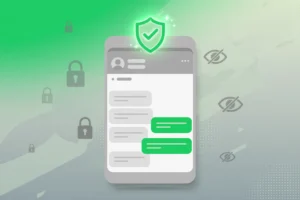
Privacidade: processamento no aparelho.Nos dois sistemas, a lógica de privacidade é a mesma: a transcrição é gerada no seu celular e não é enviada para servidores. A página oficial de privacidade do WhatsApp explica como esse processamento no aparelho protege suas conversas. Se privacidade é prioridade para você, veja também nosso guia de WhatsApp com privacidade e o de como ocultar o online no WhatsApp.
Quais aplicativos convertem áudio do WhatsApp em texto?
Quando a transcrição nativa não está disponível no seu aparelho, os aplicativos de transcrição são o plano B mais prático. Eles funcionam pelo menu Compartilhar do WhatsApp: você seleciona o áudio, compartilha com o app e recebe o texto em segundos.
O fluxo é quase sempre o mesmo, independente do aplicativo escolhido:
- Na conversa do WhatsApp, mantenha o dedo pressionado sobre a mensagem de voz.
- Toque em Compartilhar (no Android) ou na seta de encaminhar (no iPhone, escolha Compartilhar).
- Na lista de aplicativos, escolha o seu app de transcrição. Se ele não aparecer, toque em Mais para encontrá-lo.
- O aplicativo abre com o áudio carregado. Toque em Transcrever ou no botão equivalente.
- Copie o texto gerado e cole onde quiser: no bloco de notas, em um e-mail ou de volta na conversa.
Na hora de escolher o aplicativo, preste atenção em três critérios. O primeiro é o idioma: confirme que ele transcreve português do Brasil, porque alguns apps gratuitos só trabalham bem em inglês. O segundo é o limite da versão grátis: muitos liberam alguns minutos de transcrição por dia e cobram assinatura para uso ilimitado. O terceiro é a privacidade.
Cuidado com a privacidade: diferente do recurso nativo do WhatsApp, que processa tudo no seu celular, a
Como converter áudio em texto com ferramentas online grátis?
As ferramentas online são a melhor saída quando você precisa transcrever um áudio no computador ou quer guardar o texto em um documento.
Etapa 1: tirar o áudio do WhatsApp. No Android, mantenha o dedo pressionado sobre a mensagem de voz, toque nos três pontinhos e escolha Compartilhar, depois envie para o seu e-mail ou salve no Google Drive. No iPhone, toque e segure o áudio, escolha Encaminhar e depois o ícone de compartilhar para enviar por e-mail ou salvar em Arquivos. O WhatsApp exporta o áudio em formato .opus ou .m4a.
Etapa 2: transcrever no site. Abra o site de transcrição no navegador, faça o upload do arquivo, selecione Português como idioma e inicie a conversão. Em poucos minutos (dependendo do tamanho do áudio), o texto aparece na tela para você copiar.
Esse método brilha em dois cenários específicos. O primeiro é o áudio longo: entrevistas, aulas e reuniões de 30 minutos ou mais, que nenhum método de celular lida bem. O segundo é o arquivo permanente: quando você precisa do texto salvo em um documento para estudar ou trabalhar, transcrever no computador é mais prático.
Dica de organização: áudios longos geram arquivos grandes. Se o seu celular vive sem espaço, transcrever e apagar os áudios antigos libera memória. Veja nosso guia do melhor limpador para WhatsApp para esses casos.
Método Custo Precisa instalar algo Melhor para Transcrição nativa do WhatsApp Grátis Não (só ativar) Uso diário rápido, com privacidade total Aplicativos de transcrição Grátis com limites Sim, um app Quando o recurso nativo não aparece no aparelho Ferramentas online Grátis com limites Não Áudios longos e textos para salvar no computador Digitação por voz do teclado Grátis Não Ditar a sua própria resposta em vez de transcrever A transcrição entende português e sotaques do Brasil?
Sim, e esse é um dos pontos fortes do recurso em 2026: o português está entre os idiomas suportados desde o lançamento da transcrição, tanto no Android quanto no iPhone. Na prática, falas claras em português do Brasil são transcritas com boa precisão, incluindo sotaques regionais.
Dito isso, nenhum sistema de reconhecimento de fala é perfeito, e quatro fatores derrubam a precisão. O primeiro é o barulho de fundo: áudio gravado na rua, no carro com o vidro aberto ou em festa gera muito mais erros. O segundo é a velocidade da fala: quem fala muito rápido ou "engole" sílabas confunde o sistema. O terceiro é o vocabulário específico: nomes próprios incomuns, gírias muito locais e termos técnicos saem errados com frequência. O quarto é o volume baixo: áudio gravado longe da boca sai abafado.
Para melhorar o resultado, confira se o idioma da transcrição está mesmo em Português e não em outra língua. E se você vai enviar um áudio importante, grave em um local silencioso e fale de perto do microfone.
Um erro comum é esperar que a transcrição separe quem está falando em áudios com várias pessoas — ela transcreve tudo em um texto corrido, sem identificar os interlocutores.
Não aparece a opção de transcrever: o que fazer?
Se o botão Transcrever não aparece ao manter o dedo pressionado sobre o áudio, o problema quase sempre é uma destas quatro causas: recurso desativado nas configurações, pacote de idioma incompleto, WhatsApp desatualizado ou liberação ainda não chegada ao aparelho. Confira cada uma nesta ordem antes de concluir que não funciona.
- Confira a ativação. Vá em Configurações, Conversas e veja se Transcrições de mensagens de voz está ligado. Muita gente ativa, o aplicativo fecha, e a chave volta por algum erro de salvamento.
- Confira o download do idioma. No Android, volte à tela do recurso e veja se o pacote de Português terminou de baixar. Sem ele, o botão não aparece.
- Atualize o WhatsApp. Abra a Play Store ou a App Store, busque WhatsApp e toque em Atualizar se houver versão nova. Recursos recentes exigem versões recentes.
- Reinicie o aplicativo. Feche o WhatsApp por completo (não só volte à tela inicial) e abra de novo. Isso força o aplicativo a recarregar as configurações.
- No iPhone, confira a Siri e o iOS. Em Ajustes, a Siri precisa estar ativada, e o sistema precisa ser iOS 16 ou mais recente.
- Aguarde a liberação gradual. O WhatsApp libera recursos em ondas. Se nada acima resolver, seu aparelho pode simplesmente ainda não ter recebido a função, e ela aparece sozinha em uma atualização futura.
Último recurso: enquanto a transcrição nativa não chega ao seu aparelho, use um aplicativo de transcrição
Perguntas frequentes sobre converter áudio em texto no WhatsApp
Converter áudio em texto no WhatsApp é grátis?
Sim. A transcrição nativa do WhatsApp é totalmente gratuita e não tem limite de uso. Os aplicativos de terceiros e as ferramentas online costumam ter planos gratuitos com limites (alguns minutos por dia, por exemplo) e cobram assinatura para uso ilimitado.
A pessoa que enviou o áudio sabe que eu transcrevi?
Não. A transcrição acontece apenas no seu aparelho e o remetente não recebe nenhum aviso. O tique azul de mensagem ouvida segue as suas configurações normais de confirmação de leitura.
A transcrição funciona em grupos do WhatsApp?
Sim, funciona em qualquer conversa, incluindo grupos. Basta manter o dedo pressionado sobre a mensagem de voz e tocar em Transcrever. O texto gerado não identifica quem está falando em áudios com várias vozes.
Preciso de internet para transcrever áudio no WhatsApp?
Depois de ativado e com o pacote de idioma baixado, a transcrição nativa funciona offline, porque o processamento acontece no próprio celular. Aplicativos de terceiros e ferramentas online geralmente precisam de internet para enviar o áudio aos servidores deles.
Existe limite de tamanho para o áudio transcrito?
O WhatsApp não divulga um limite oficial, mas áudios muito longos demoram mais para transcrever e têm mais chance de erro. Para áudios acima de 10 ou 15 minutos, as ferramentas online costumam dar resultado melhor.
Posso transcrever áudio no WhatsApp Web?
O recurso de transcrição foi lançado para os aplicativos de Android e iPhone. No WhatsApp Web, a opção ainda não está disponível de forma ampla. A saída é transcrever no celular ou exportar o áudio e usar uma ferramenta online no computador.
Os aplicativos de transcrição são seguros?
Depende do aplicativo. A maioria dos apps de terceiros envia o áudio para os servidores deles, diferente do recurso nativo que processa tudo no aparelho. Evite transcrever áudios com dados sensíveis nesses apps e desconfie de permissões exageradas.
Como salvo o texto da transcrição?
Na transcrição nativa, toque no texto para selecionar e copiar. Nos aplicativos de terceiros, use o botão de copiar ou compartilhar. Nas ferramentas online, o texto já aparece pronto para copiar no navegador ou baixar como documento.
Conclusão
Converter áudio em texto no WhatsApp em 2026 é uma questão de escolher o método certo para o seu caso. A transcrição nativa resolve o dia a dia com privacidade total, os aplicativos cobrem os aparelhos onde ela ainda não chegou, e as ferramentas online cuidam dos áudios longos e do trabalho no computador. Ative o recurso hoje nas configurações e teste com o próximo áudio que receber.
Para dominar o aplicativo de vez, explore o Tech on Dicas: temos o guia completo do WhatsApp, o tutorial de como proteger seu WhatsApp e dezenas de outras dicas testadas na prática.
pelo menu Compartilhar ou uma ferramenta online. Você não precisa ficar sem a função só porque a liberação ainda não chegou.Se o problema for outro, como o WhatsApp travando ou fechando sozinho, o problema pode ser o aparelho e não o recurso. Nosso guia de localização no WhatsApp mostra como manter o aplicativo atualizado e funcionando bem, e o guia completo do WhatsApp reúne todas as nossas dicas do aplicativo em um só lugar.
maioria dos aplicativos de terceiros envia o áudio para os servidores deles para transcrever. Evite transcrever áudios com informações sensíveis nesses apps.Também desconfie de aplicativos que pedem permissões exageradas, como acesso total aos seus contatos ou às suas mensagens. Nosso guia de como saber se te bloquearam no WhatsApp e o de proteção da conta ajudam a identificar comportamentos suspeitos.
arece logo abaixo do áudio, e você pode expandir com a setinha.



Dica: a transcrição no Android funciona offline depois que o pacote de idioma está baixado.
Um detalhe que confunde muita gente: o botão Transcrever só aparece depois que o recurso está ativado e o pacote de idioma terminou de baixar. Se você ativou e o botão ainda não aparece, confira se o download foi concluído.
Vale entender desde já uma diferença importante: transcrever é transformar em texto um áudio que já existe, enquanto ditar é falar para o celular escrever por você antes de enviar. Este guia trata da transcrição de áudios recebidos. Se você quer ditar mensagens, o teclado do Android e do iPhone já tem o botão de microfone para isso.
Outro ponto: a transcrição é vista apenas por você. O contato que enviou o áudio não recebe nenhum aviso de que você transcreveu a mensagem dele. E no método nativo do WhatsApp, todo o processamento acontece no seu próprio celular, sem que o áudio seja enviado para servidores externos.