Google Agenda: segredos escondidos que quase ninguém usa no dia a dia
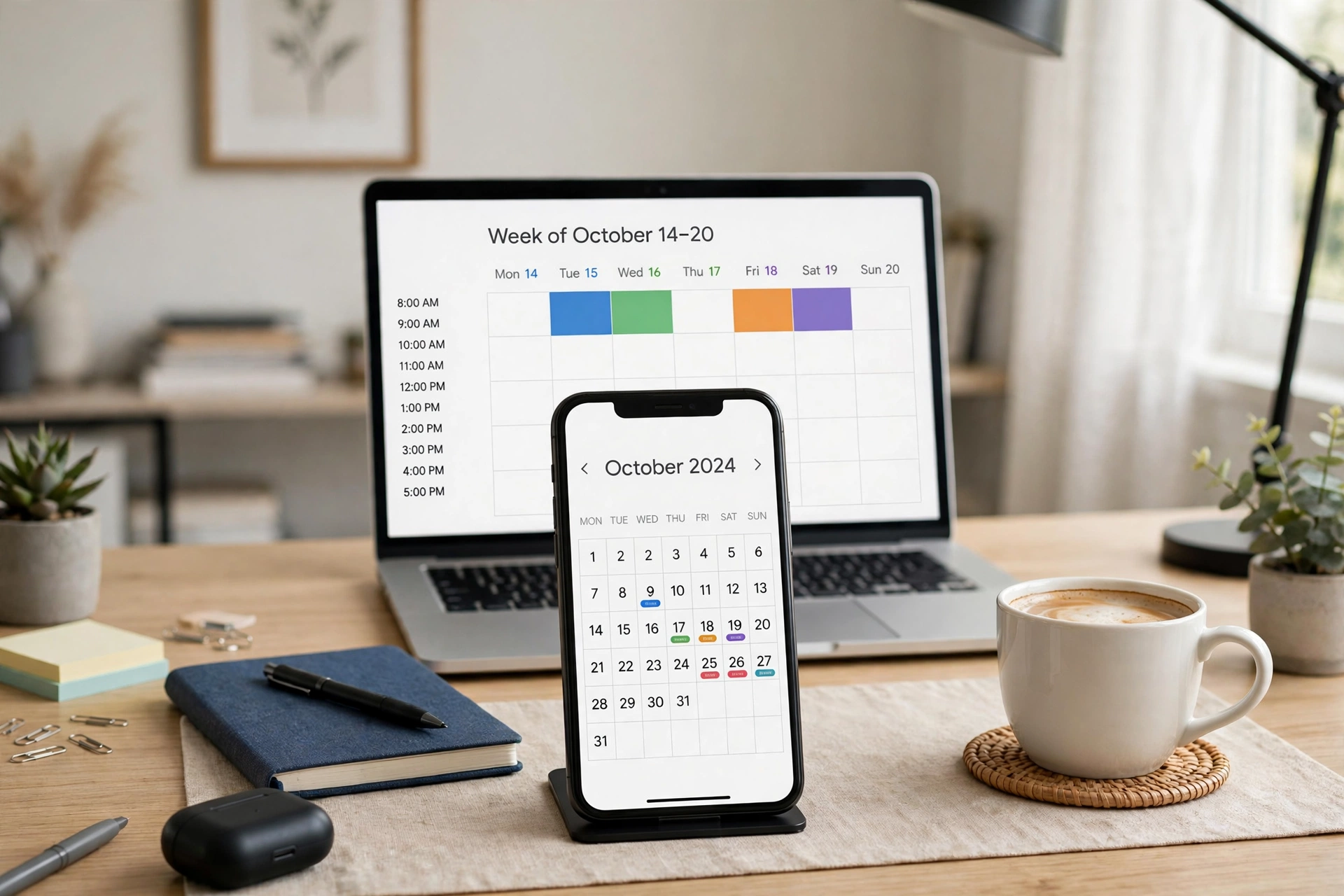
Se você usa o Google Agenda apenas para anotar reuniões, está aproveitando menos da metade do que a ferramenta oferece. Existem segredos do Google Agenda que organizam a rotina sozinhos, evitam esquecimentos e acabam com aquela troca infinita de mensagens para marcar um horário. Tudo isso já está na sua conta Google, sem instalar nada e sem pagar nada.
Neste guia completo, você vai descobrir os recursos escondidos do Google Agenda que quase ninguém usa no dia a dia. Testamos cada função na versão web e no aplicativo para Android e iPhone, em 2026. Abra o Google Agenda em outra aba e pratique junto.
Neste guia você vai aprender:
- Calendários coloridos e vários calendários em um só lugar
- Horários sugeridos: encontre o melhor horário sem trocar mensagens
- Lembretes e notificações que impedem você de esquecer compromissos
- Integração com Gmail, Meet, Tarefas e Keep: a agenda que trabalha sozinha
- Atalhos de teclado e ajustes escondidos nas configurações
- Google Agenda offline e no celular: sua rotina sem internet
- Compartilhar calendários e criar uma página de agendamento
- Fusos horários, horário de trabalho e o fim das reuniões fora de hora
- Perguntas frequentes sobre segredos do Google Agenda
Calendários coloridos e vários calendários em um só lugar
Criar calendários separados por cor é o segredo mais simples do Google Agenda. Em vez de jogar tudo em uma única agenda, você cria um calendário para o trabalho, outro para os estudos e outro para a família, cada um com sua cor. Basta olhar a semana para saber onde está cada compromisso, sem ler um por um.
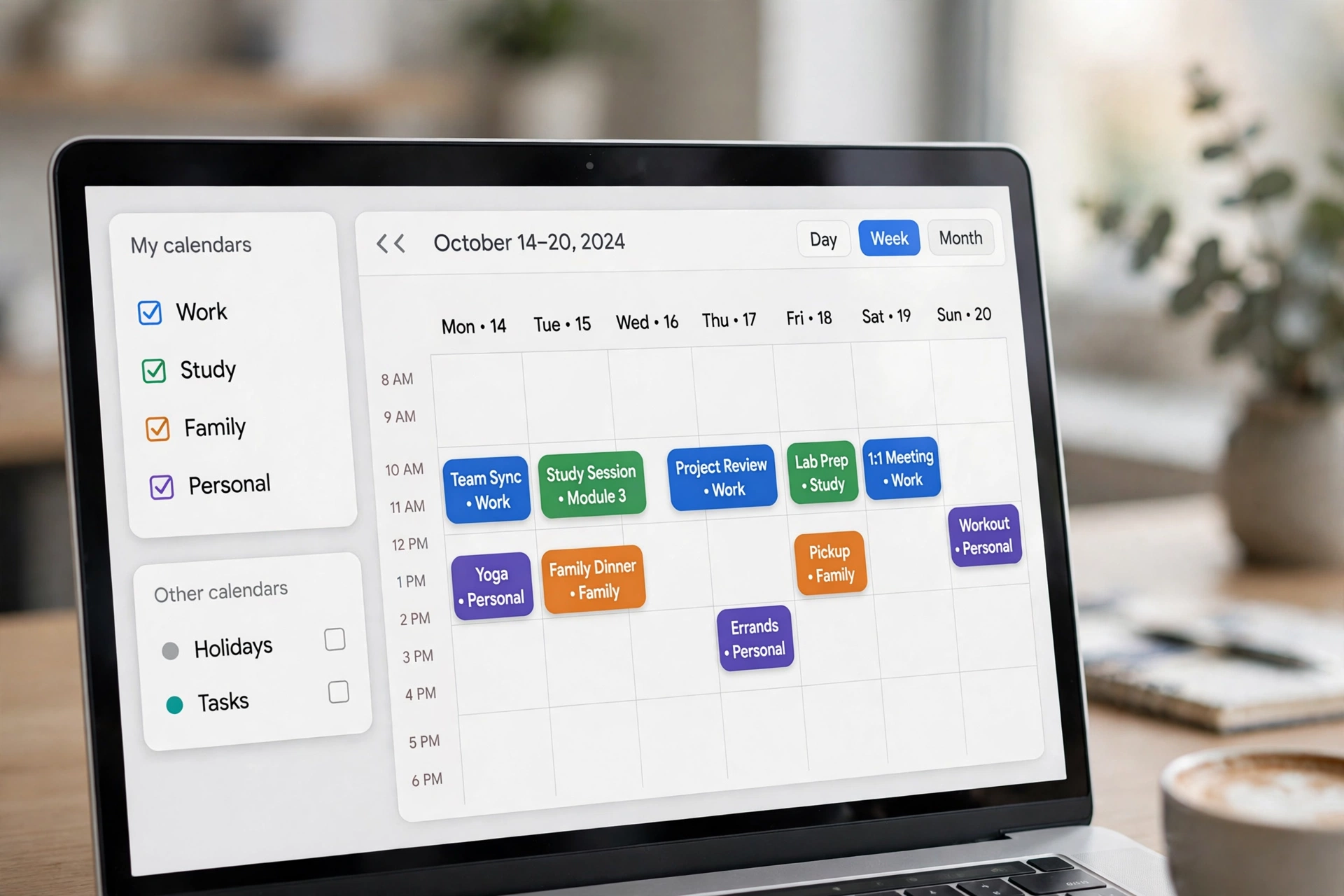
Para criar um novo calendário no computador, abra o Google Agenda na web, clique no botão de mais ao lado de Outras agendas na barra lateral e escolha Criar nova agenda. Dê um nome claro, como Trabalho ou Faculdade, e escolha a cor. Na hora de criar qualquer compromisso, toque no nome do calendário dentro do evento para trocar a cor e a categoria.
As cores também funcionam dentro de um único calendário. Um evento de trabalho pode ser azul, uma consulta médica pode ser vermelha e um compromisso da família pode ser verde. Mantenha sempre o mesmo significado para cada cor e a leitura da semana vira automática, com conflitos de horário visíveis em segundos.
Trabalho
Use uma cor só para reuniões, prazos e entregas. Ative esse calendário nos dias de semana e esconda nos fins de semana para descansar a vista.
Estudos e família
Separe aulas, provas e compromissos da casa em calendários diferentes. Assim, a agenda dos filhos não se mistura com a sua lista de estudos.
Pessoal e lazer
Reserve uma cor para academia, médico, contas a pagar e lazer. Compromissos pessoais somem da vista quando você esconde esse calendário no trabalho, mas continuam avisando na hora certa.
Outra vantagem pouco conhecida é ligar e desligar calendários com um clique. Na barra lateral da versão web, cada calendário tem uma caixinha. Desmarque os que não quer ver agora e a tela fica limpa na hora, sem apagar nada. E se você usa o Google Agenda para organizar a casa inteira, veja também nosso guia de apps grátis de produtividade para combinar o calendário com outras ferramentas gratuitas.
Horários sugeridos: encontre o melhor horário sem trocar mensagens
Os horários sugeridos acabam com a pergunta mais repetida do trabalho remoto: qual horário funciona para todo mundo. Ao criar um evento e adicionar os convidados, o Google Agenda compara a disponibilidade de cada pessoa e mostra os horários livres de todos. Você escolhe um horário que funciona para o grupo inteiro sem mandar uma única mensagem.
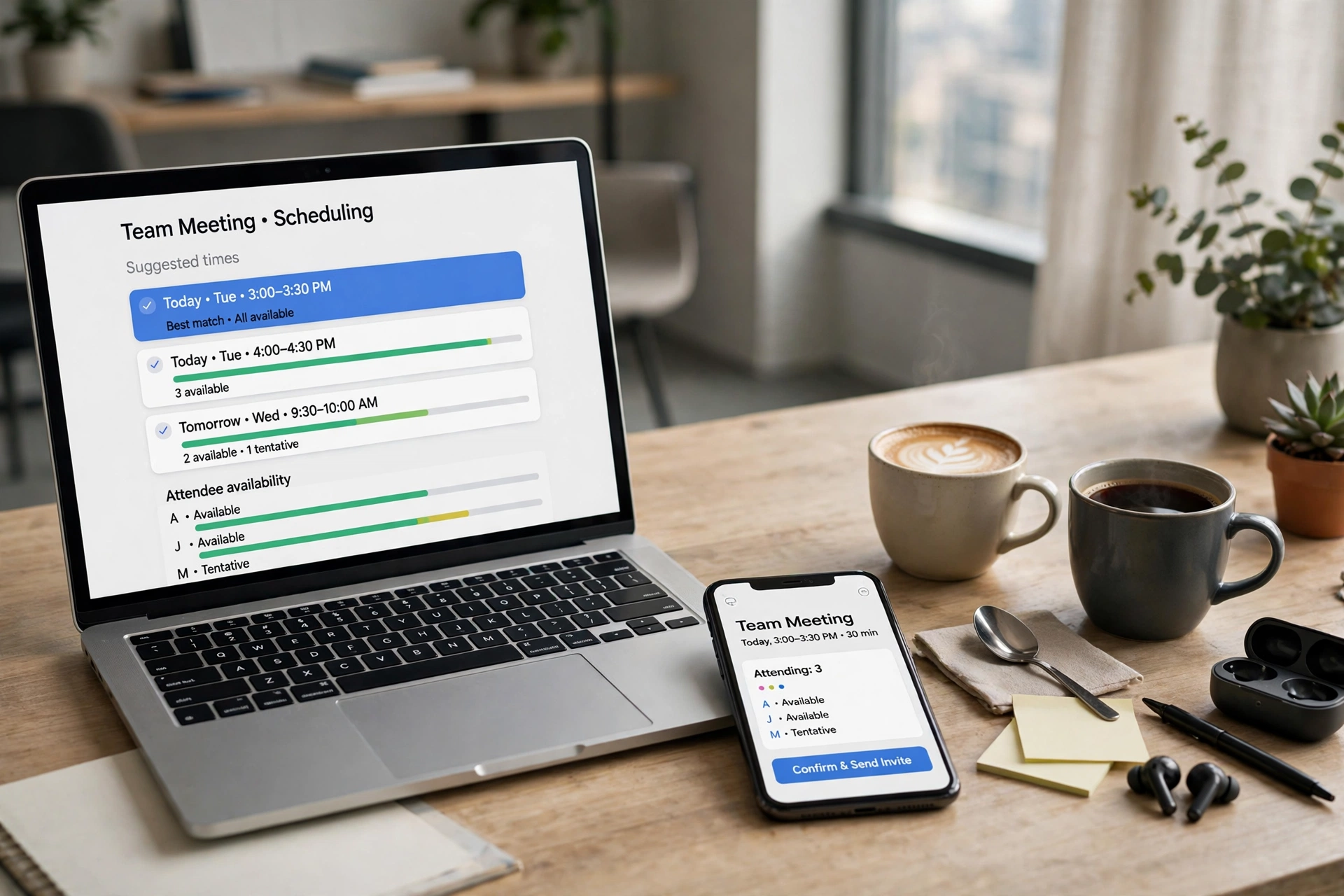
Na versão web, crie um novo evento, adicione os e-mails dos convidados e clique na aba Encontrar um horário, ao lado de Editar evento. Ali você vê a grade de disponibilidade de cada convidado e pode clicar em Horários sugeridos para ver as melhores opções já calculadas. No aplicativo de celular, o recurso aparece como sugestão de horário ao criar o evento com convidados.
O recurso funciona melhor quando os convidados compartilham a disponibilidade com você, o que acontece automaticamente entre contas da mesma empresa ou escola no Google Workspace. Entre contas pessoais, o Google Agenda mostra apenas se o horário está livre ou ocupado, sem revelar o que a pessoa está fazendo.
Para reuniões com muita gente, use também o campo de local com link do Meet. Quando o convidado aceita, o evento entra na agenda dele automaticamente. E se alguém recusar, você recebe o aviso na hora e pode remarcar usando os horários sugeridos de novo. Quem marca muitas reuniões por semana pode economizar horas por mês só com esse recurso, disponível para qualquer conta Google gratuita.
Lembretes e notificações que impedem você de esquecer compromissos
Um lembrete só não basta para compromissos importantes, e o Google Agenda permite empilhar vários avisos no mesmo evento. Você pode receber um aviso um dia antes, outro duas horas antes e um último dez minutos antes para não atrasar. Cada evento pode ter seus próprios avisos, e cada calendário pode ter um padrão diferente.
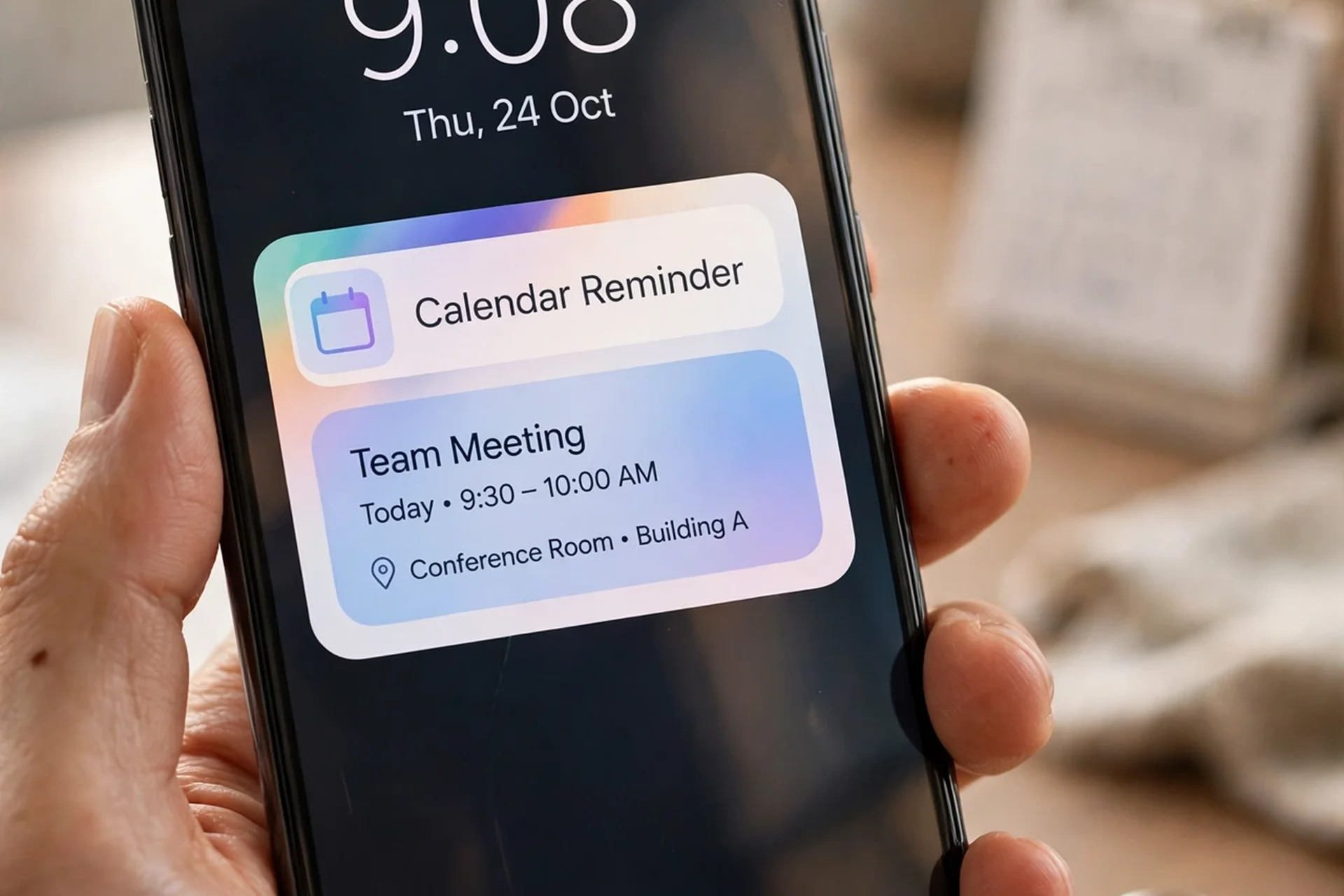
Para configurar o padrão de um calendário, abra o Google Agenda na web, clique no ícone de engrenagem e vá em Configurações. Na barra lateral, escolha o calendário e abra Notificações de eventos. Ali você define os avisos padrão, por exemplo 30 minutos antes para compromissos normais e 1 dia antes para viagens. Depois, em qualquer evento, toque em Adicionar notificação para incluir avisos extras só para aquele compromisso, como um e-mail de reforço na véspera de uma prova.
Existe uma diferença importante entre evento e tarefa. O evento tem dia e hora fixos e some da vista quando passa. A tarefa, criada pelo Google Tarefas dentro da Agenda, fica pendente até você concluir e pode ser arrastada para outro dia. Use tarefas para pagar uma conta ou ligar para alguém, e eventos para coisas com hora marcada, como consultas e reuniões.
Ative também as notificações do navegador no computador, em Configurações, Configurações de notificação, escolhendo Alertas ou Notificações na área de trabalho. Assim, o aviso aparece mesmo com outra aba aberta. No celular, confira se o aplicativo do Google Agenda tem permissão para enviar notificações, porque sem essa permissão nenhum lembrete chega.
Integração com Gmail, Meet, Tarefas e Keep: a agenda que trabalha sozinha
A maior força do Google Agenda é que ele não trabalha sozinho: ele lê seus e-mails, cria eventos automaticamente e conecta reuniões, tarefas e anotações em um só lugar. Quando chega uma passagem aérea ou uma reserva de hotel, o evento aparece na sua agenda sem você digitar nada. É o recurso que mais economiza tempo no dia a dia.
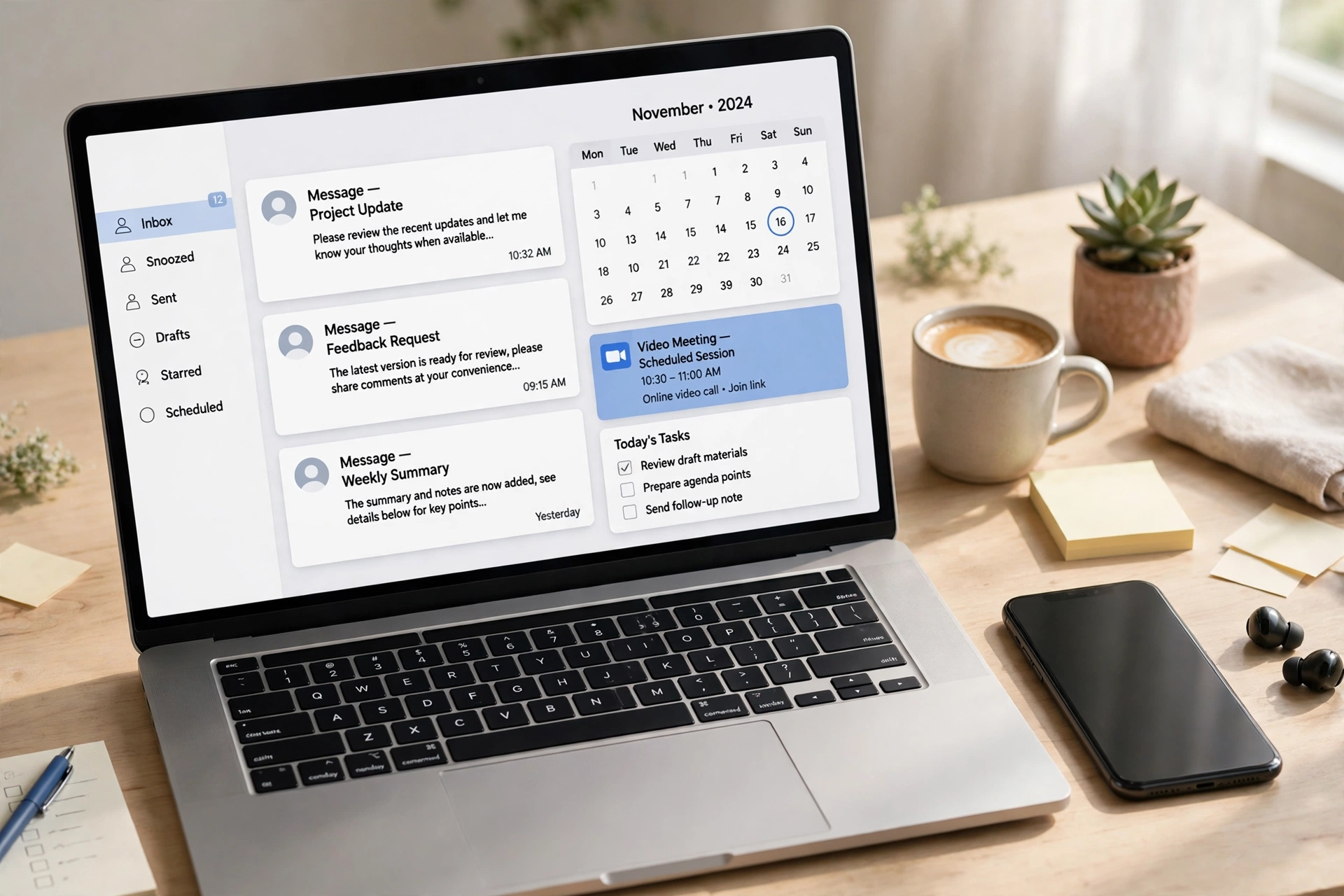
O recurso se chama Eventos do Gmail. Para conferir se está ativo, abra o Google Agenda na web, vá em Configurações, Eventos do Gmail e marque a opção de criar eventos automaticamente. Só aparecem eventos de e-mails com data e hora claras, como voos e hotéis. Dá para desativar ali mesmo se preferir privacidade total.
O que entra sozinho na agenda
Passagens e reservas de hotel vindas do Gmail, links do Google Meet adicionados a qualquer evento com convidados, tarefas do Google Tarefas com data marcada e lembretes criados pelo Google Assistente. Tudo sincroniza entre celular e computador em segundos.
O que você controla
Você decide quais eventos automáticos manter, pode apagar os que não precisa e escolhe se o Meet entra em cada reunião. As notas do Google Keep podem ser abertas no painel lateral da Agenda na web, para consultar anotações sem trocar de aba.
Ao criar um evento com convidados, o botão Adicionar videoconferência do Google Meet já aparece pronto. Os convidados recebem o link junto com o convite e entram na reunião com um clique, sem instalar nada. Se o evento tem um endereço físico, o Google Agenda mostra o local no mapa e, no celular, sugere a hora de sair com base no trânsito.
| Integração | O que ela faz na prática | Onde ativar |
|---|---|---|
| Gmail | Cria eventos de voos, hotéis e reservas automaticamente | Configurações, Eventos do Gmail |
| Google Meet | Adiciona link de videochamada a eventos com convidados | Dentro do evento, Adicionar videoconferência |
| Google Tarefas | Mostra tarefas com data direto na agenda, com caixa para concluir | Painel lateral, ícone do Tarefas |
| Google Keep | Abre suas notas ao lado da agenda para consultar listas e ideias | Painel lateral, ícone do Keep |
| Google Maps | Mostra o endereço do evento e a rota até o local | Clique no endereço dentro do evento |
Essa integração fica ainda mais forte quando você organiza seus arquivos no ecossistema Google. Veja nosso guia de como usar o Google Drive para guardar documentos ligados aos eventos, e o guia de dicas de Google Sheets básico para controlar prazos junto com a agenda.
Atalhos de teclado e ajustes escondidos nas configurações
Na versão web, o Google Agenda tem atalhos de teclado que transformam minutos de cliques em segundos. Pressione C para criar um evento novo, D para ver o dia, W para ver a semana, M para ver o mês e T para voltar para hoje. Depois de uma semana usando, você nunca mais vai caçar esses botões com o mouse.
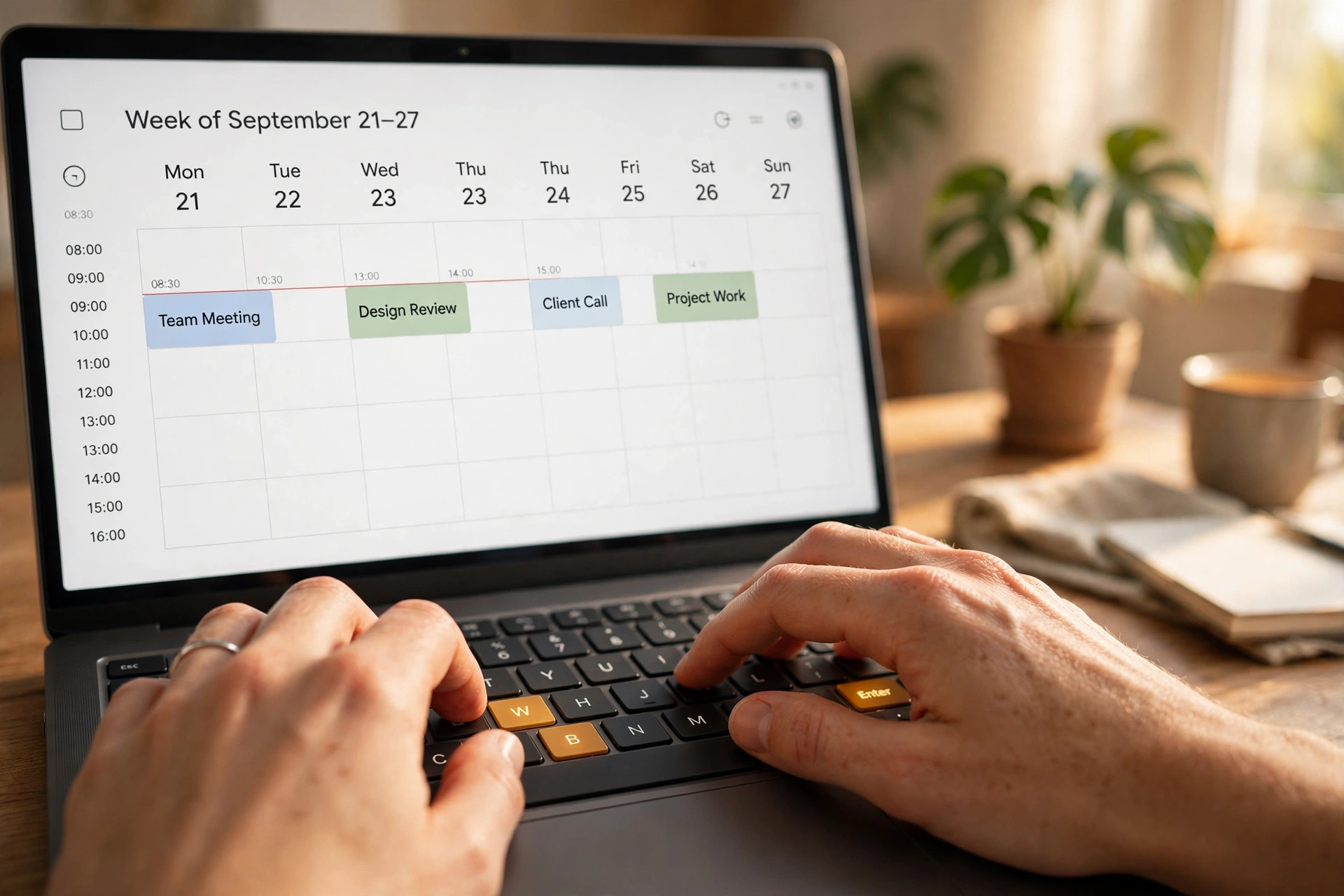
Para ver a lista completa, pressione a tecla de interrogação, o ponto de interrogação do teclado, com o Google Agenda aberto. Se os atalhos não funcionarem, ative a opção em Configurações, Atalhos de teclado, na versão web. Os atalhos só funcionam no computador, mas valem o aprendizado para quem vive com a agenda aberta no trabalho.
| Atalho | O que ele faz |
|---|---|
| C | Criar um evento novo |
| D | Ver a agenda do dia |
| W | Ver a agenda da semana |
| M | Ver a agenda do mês |
| A | Ver a lista de compromissos em ordem |
| T | Voltar para o dia de hoje |
| / | Pesquisar na agenda |
| N | Avançar para o próximo período |
| P | Voltar para o período anterior |
| ? | Mostrar todos os atalhos de teclado |
As configurações escondem outros ajustes que valem a visita. Em Configurações, Geral, você define o primeiro dia da semana, o início e o fim do seu dia e a visualização padrão ao abrir a agenda. Ajustar o dia para começar às 7h e terminar às 22h tira da tela as horas da madrugada e deixa a semana muito mais legível.
Outro ajuste útil é o relógio mundial, que mostra um segundo fuso horário ao lado dos seus eventos na versão web. Ative em Configurações, Relógio mundial, e escolha a cidade. Quem trabalha com clientes de outro país passa a enxergar os dois horários sem fazer conta de cabeça. Se o computador anda lento, veja como acelerar o computador Windows antes de culpar o navegador.
Google Agenda offline e no celular: sua rotina sem internet
O aplicativo do Google Agenda no celular continua mostrando seus compromissos mesmo sem internet, desde que os eventos já tenham sido sincronizados antes. Você pode abrir o dia, conferir horários e endereços e até criar eventos novos, que serão enviados e sincronizados assim que a conexão voltar. É o recurso ideal para viagens, metrô e lugares com sinal fraco.
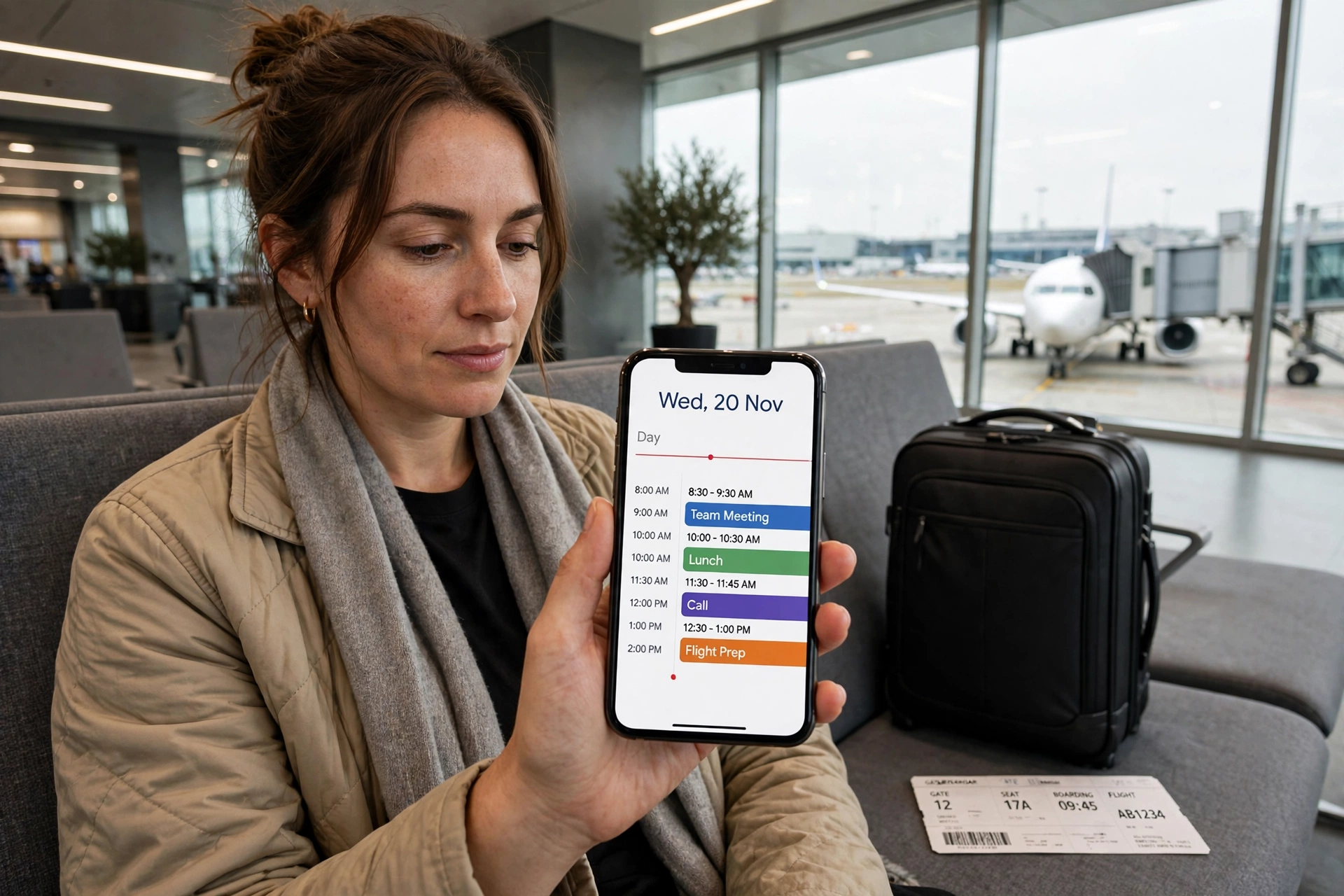
No Android e no iPhone, o segredo é abrir o aplicativo com internet antes de sair de casa. Assim, tudo fica atualizado no aparelho. Se você criar ou editar um evento sem conexão, ele fica pendente e sobe sozinho quando o sinal volta, sem você precisar lembrar de enviar nada.
A versão web no computador precisa de internet para carregar, então não conte com ela dentro de um avião. Nesses casos, o aplicativo do celular é a ferramenta certa. Outro truque é o widget do Google Agenda na tela inicial do Android, que mostra os próximos compromissos sem abrir o aplicativo.
No iPhone, o Google Agenda funciona como aplicativo independente e sincroniza com a mesma conta Google do Android e do computador. Você também pode ativar o widget na tela inicial do iOS. Se o celular está lento, confira nossas dicas para acelerar o celular e deixe a agenda abrindo rápido quando você mais precisa dela.
Compartilhar calendários e criar uma página de agendamento
Compartilhar um calendário é diferente de compartilhar um evento, e essa diferença resolve metade das confusões de agenda em família e no trabalho. Quando você compartilha o calendário inteiro, a outra pessoa vê todos os eventos dele, com o nível de acesso que você escolher. Dá para compartilhar com uma pessoa, com um grupo ou com a família inteira.
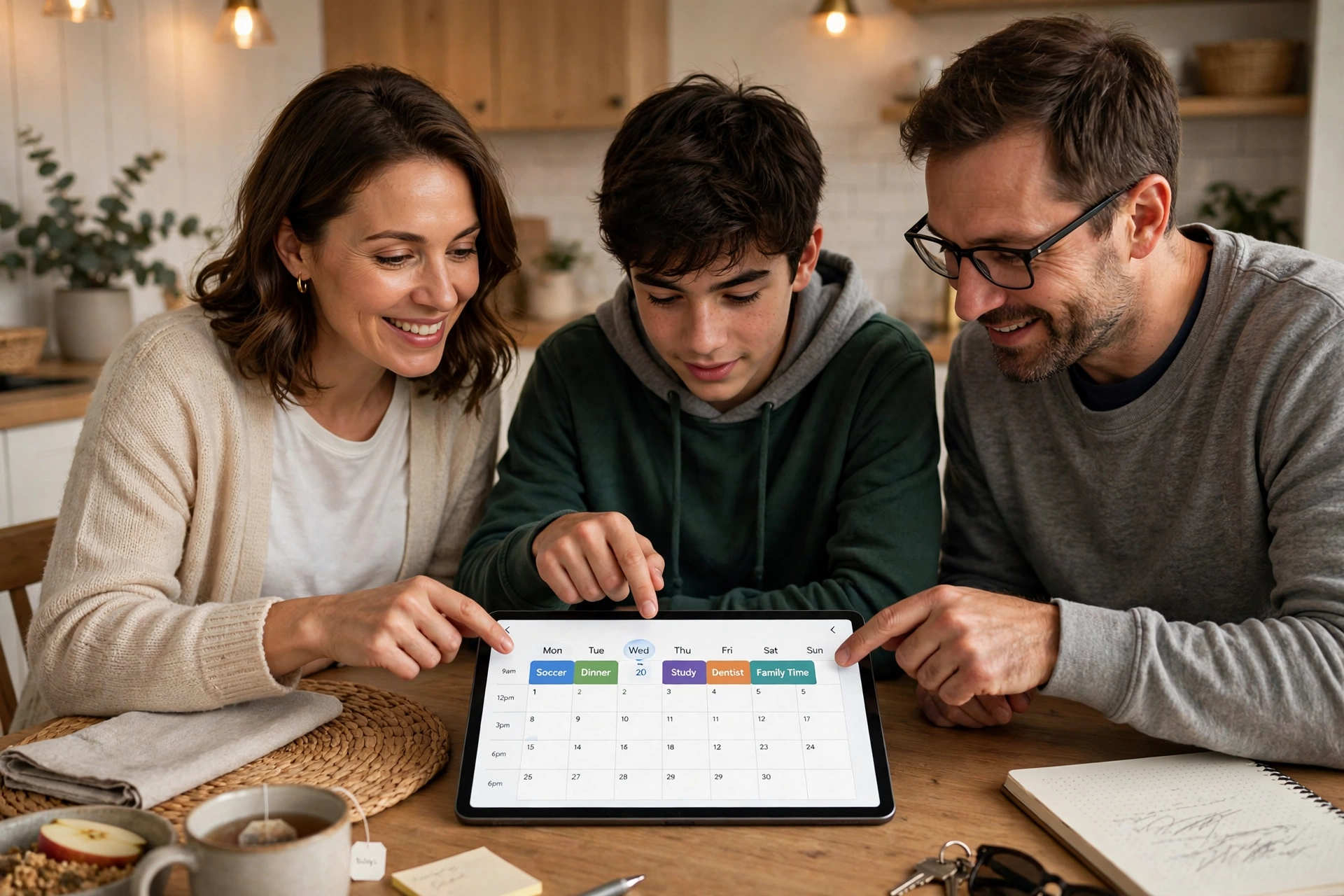
Na versão web, vá em Configurações, escolha o calendário na barra lateral e abra Compartilhar com pessoas específicas. Adicione o e-mail da pessoa e escolha a permissão. Ver somente disponibilidade mostra apenas se você está livre ou ocupado, sem detalhes. Ver todos os detalhes mostra os eventos completos. Fazer alterações permite que a pessoa crie e edite eventos nesse calendário. Para a família, ver os detalhes costuma ser o ideal. Para o trabalho, ver somente a disponibilidade protege sua privacidade.
Também é possível criar um calendário só para compartilhar. Um calendário chamado Casa, por exemplo, pode ser compartilhado com todos da família, enquanto sua agenda pessoal continua privada. Eventos como visitas e entregas vão para esse calendário e aparecem para todo mundo, com notificações para cada pessoa.
Para quem atende clientes, o Google Agenda tem ainda a página de agendamento, que permite que outras pessoas marquem um horário com você em uma página própria, sem trocar mensagens. Você define os dias e horários disponíveis, a duração dos atendimentos e o intervalo entre eles, e o Google Agenda gera um link para compartilhar. Esse recurso faz parte das contas do Google Workspace e pode não aparecer na conta pessoal gratuita.
Fusos horários, horário de trabalho e o fim das reuniões fora de hora
Quem trabalha com pessoas de outros estados ou países precisa de dois cuidados no Google Agenda: mostrar o fuso horário certo em cada evento e proteger o horário de descanso. O recurso de fuso horário por evento resolve o primeiro problema, e o horário de trabalho resolve o segundo. Juntos, eles acabam com reuniões marcadas de madrugada por engano.
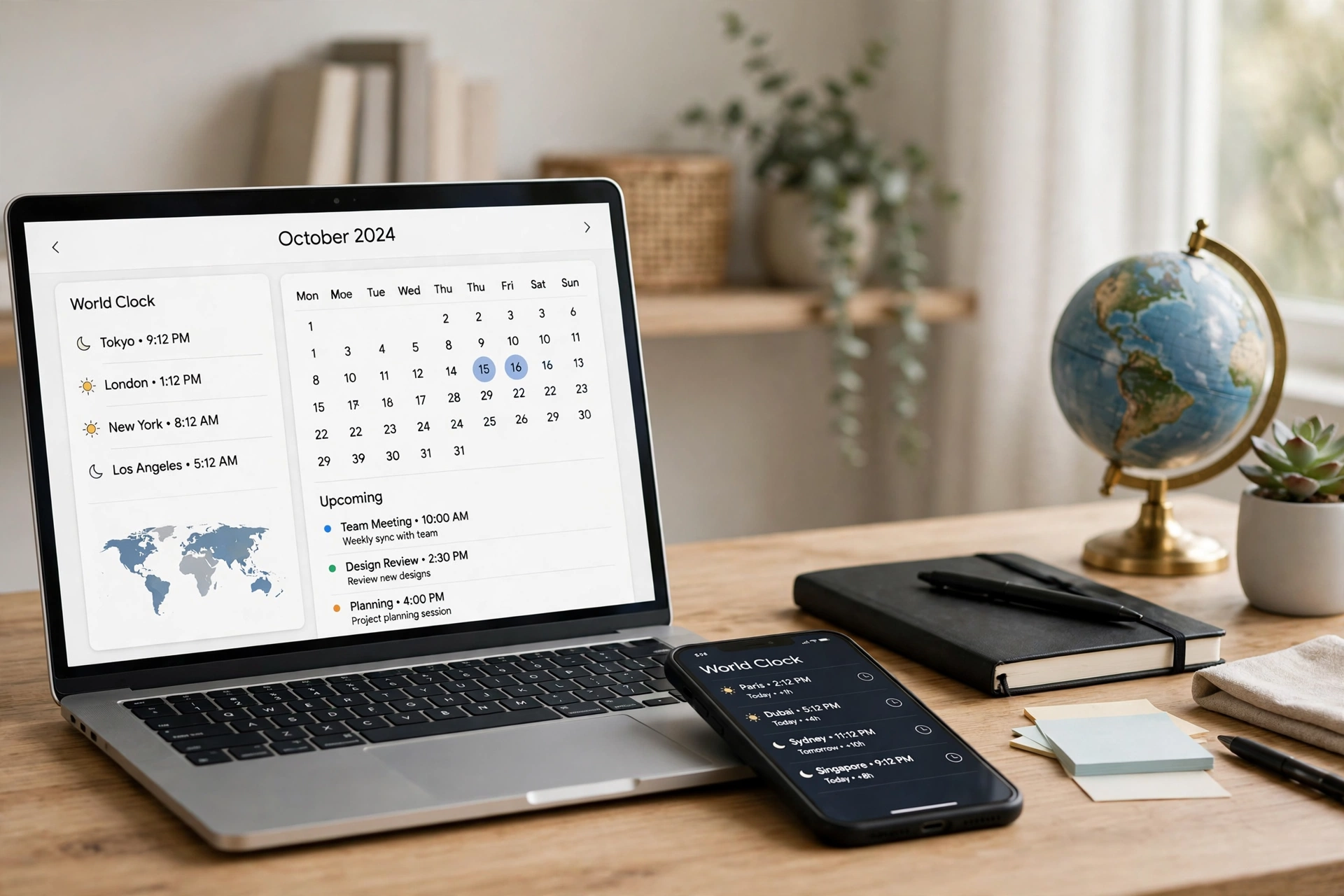
Ao criar um evento, toque no fuso horário ao lado da data e escolha a cidade ou o fuso correto. O evento passa a mostrar o horário no seu fuso e no fuso do local, o que evita erros em viagens e em reuniões internacionais. Na versão web, o relógio mundial exibe um segundo fuso fixo ao lado da agenda, útil para quem fala todos os dias com outro país. No celular, o Google Agenda ajusta os horários automaticamente quando você muda de fuso horário durante uma viagem.
O horário de trabalho funciona como um escudo. Em Configurações, Horário de trabalho, na versão web, você define em quais dias e horários está disponível. Fora desse período, o Google Agenda avisa quem tentar marcar algo com você e sugere outro horário. O recurso de Fora do escritório, no mesmo menu, recusa novos convites durante férias e responde com uma mensagem sua. Os dois fazem parte do Google Workspace e podem não aparecer na conta pessoal gratuita.
Um hábito simples completa a proteção: revise a próxima semana toda sexta-feira. Confira se algum evento caiu fora do seu horário, se há dois compromissos no mesmo horário e se os fusos das viagens estão certos. Dez minutos de revisão evitam uma semana de remarcações.
Perguntas frequentes sobre segredos do Google Agenda
O Google Agenda é gratuito?
Sim. O Google Agenda é gratuito para qualquer pessoa com uma conta Google, no computador e no aplicativo para Android e iPhone. Os recursos deste guia, como calendários coloridos, horários sugeridos e notificações, funcionam na conta gratuita. Alguns recursos avançados, como página de agendamento e Fora do escritório, fazem parte do Google Workspace e podem não aparecer na conta pessoal.
O Google Agenda cria eventos automaticamente a partir do Gmail?
Sim, quando o recurso Eventos do Gmail está ativo. Passagens aéreas, reservas de hotel e outros e-mails com data e hora claras viram eventos na agenda sem você digitar nada. Para conferir, abra Configurações, Eventos do Gmail, na versão web. Dá para desativar o recurso ali mesmo se preferir que nenhum evento seja criado automaticamente.
Dá para usar o Google Agenda sem internet?
No celular, sim, em parte. O aplicativo para Android e iPhone mostra os eventos já sincronizados e permite criar eventos novos, que são enviados quando a conexão volta. A versão web no computador precisa de internet para carregar. Por isso, abra o aplicativo com internet antes de viajar ou entrar em um lugar sem sinal.
Como compartilhar minha agenda com outra pessoa?
Na versão web, abra Configurações, escolha o calendário e vá em Compartilhar com pessoas específicas. Adicione o e-mail da pessoa e escolha a permissão: ver somente disponibilidade, ver todos os detalhes ou fazer alterações em eventos. Você pode compartilhar um calendário inteiro ou criar um calendário só para a família, mantendo sua agenda pessoal privada.
Como receber lembretes de compromissos importantes?
Empilhe vários avisos no mesmo evento, como um dia antes, duas horas antes e dez minutos antes. Em Configurações, escolha o calendário e defina as notificações padrão em Notificações de eventos. Confira também se o aplicativo tem permissão para enviar notificações no Android ou no iPhone, porque sem essa permissão nenhum aviso chega.
O que é a página de agendamento do Google Agenda?
É uma página com um link próprio onde outras pessoas escolhem um horário livre e marcam um compromisso com você, sem trocar mensagens. Você define os dias disponíveis, a duração e o intervalo entre atendimentos. O recurso faz parte das contas do Google Workspace e pode não aparecer na conta pessoal gratuita.
Como ver dois fusos horários no Google Agenda?
Na versão web, vá em Configurações, Relógio mundial, e adicione uma segunda cidade. O segundo fuso aparece ao lado da sua agenda. Em cada evento, toque no fuso horário ao lado da data para definir o fuso daquele compromisso. No celular, os horários se ajustam sozinhos quando você muda de fuso horário durante uma viagem.
Quais são os atalhos de teclado mais úteis do Google Agenda?
Os mais úteis na versão web são C para criar um evento, D para ver o dia, W para ver a semana, M para ver o mês, T para voltar para hoje e a barra para pesquisar. Pressione a tecla de interrogação para ver a lista completa. Se os atalhos não funcionarem, ative a opção em Configurações, Atalhos de teclado.
Conclusão
Os segredos do Google Agenda mostram que a ferramenta vai muito além de anotar datas. Calendários coloridos deixam a semana legível em segundos, os horários sugeridos acabam com a negociação para marcar reuniões e as notificações empilhadas evitam esquecimentos. Nada disso custa nada e tudo já está na sua conta Google.
Comece por três mudanças hoje: crie um calendário separado para o trabalho com sua própria cor, configure dois avisos nos eventos mais importantes e use os horários sugeridos na próxima reunião com convidados. Na semana que vem, explore os atalhos de teclado e o horário de trabalho.
Continue no Tech on Dicas para mais guias de celular, internet e produtividade.