Dicas Google Sheets Básico: Guia Completo para Iniciantes 2026
Você já abriu o Google Sheets e ficou perdido olhando para aquela tela cheia de células vazias? Você não está sozinho. Muita gente quer organizar as contas da casa, montar uma lista de estudos ou controlar um pequeno negócio. Estas dicas Google Sheets básico foram feitas para quem está começando do zero, sem termos complicados e sem gastar nada.
O Google Sheets é a planilha gratuita do Google. Ela funciona no navegador e no celular, salva tudo sozinha na nuvem e permite que várias pessoas editem o mesmo arquivo ao mesmo tempo. Neste guia, você vai aprender a criar sua primeira planilha, entender a interface, formatar células, usar as fórmulas mais importantes, criar listas suspensas, aproveitar a ajuda do Gemini e montar um controle de gastos que funciona no dia a dia.
Neste guia você vai aprender:
- Dicas Google Sheets Básico: Como Criar sua Primeira Planilha do Zero
- Interface do Google Sheets Explicada para Iniciantes
- Como Formatar Células e Deixar a Planilha Profissional
- Fórmulas Básicas do Google Sheets que Todo Iniciante Precisa Saber
- Listas Suspensas e Caixas de Seleção no Google Sheets
- Gemini no Google Sheets: Como a IA Ajuda o Iniciante
- Controle de Gastos e Planner no Google Sheets
- Compartilhar e Colaborar no Google Sheets
- Perguntas Frequentes sobre Google Sheets Básico
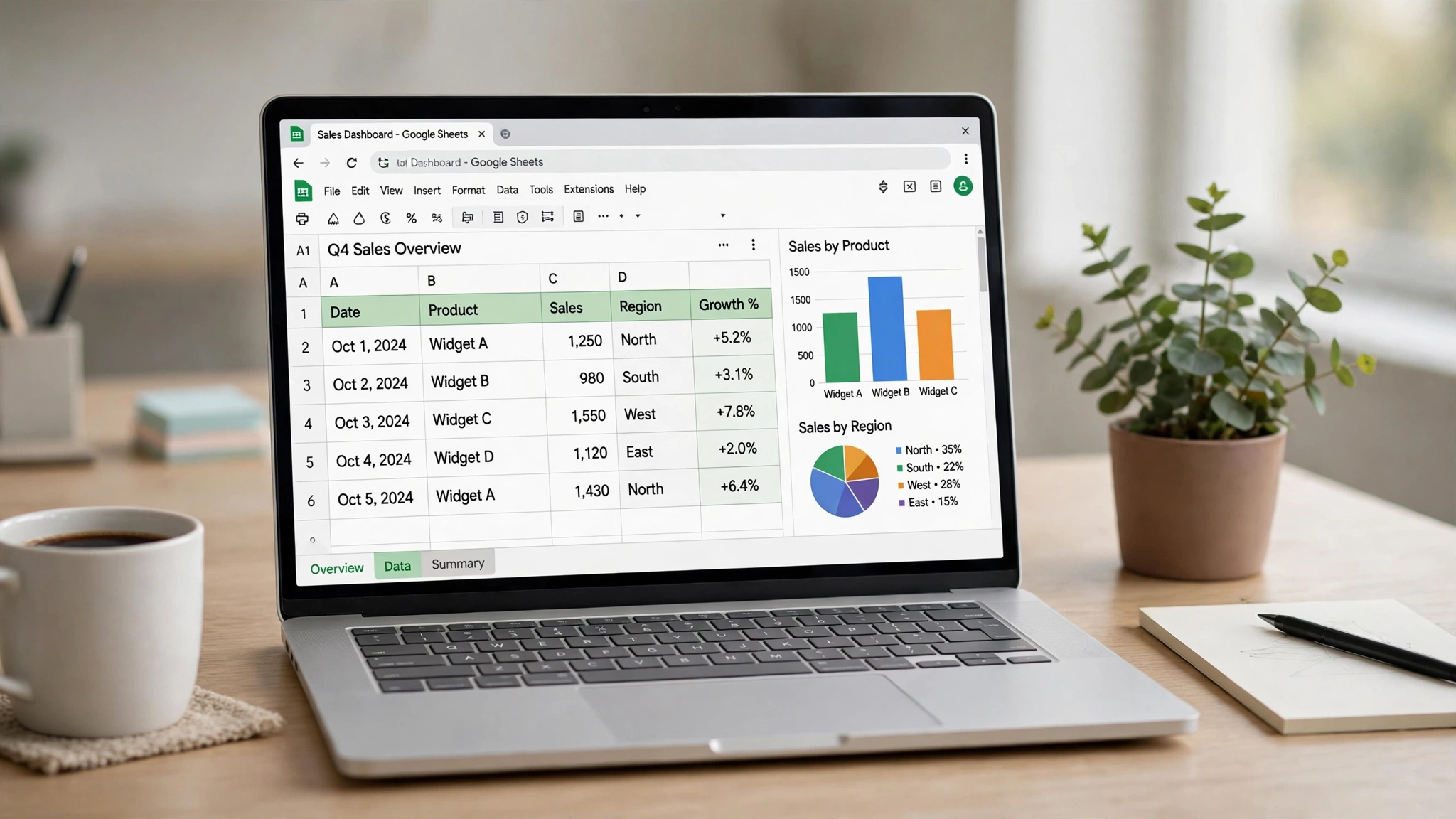
Dicas Google Sheets Básico: Como Criar sua Primeira Planilha do Zero
Criar uma planilha no Google Sheets leva menos de um minuto e não exige instalar nenhum programa. Basta ter uma conta Google, abrir o endereço sheets.google.com no navegador ou abrir o aplicativo no celular, tocar em Em branco e começar a digitar. A planilha já nasce salva na sua conta e pode ser aberta depois em qualquer aparelho.
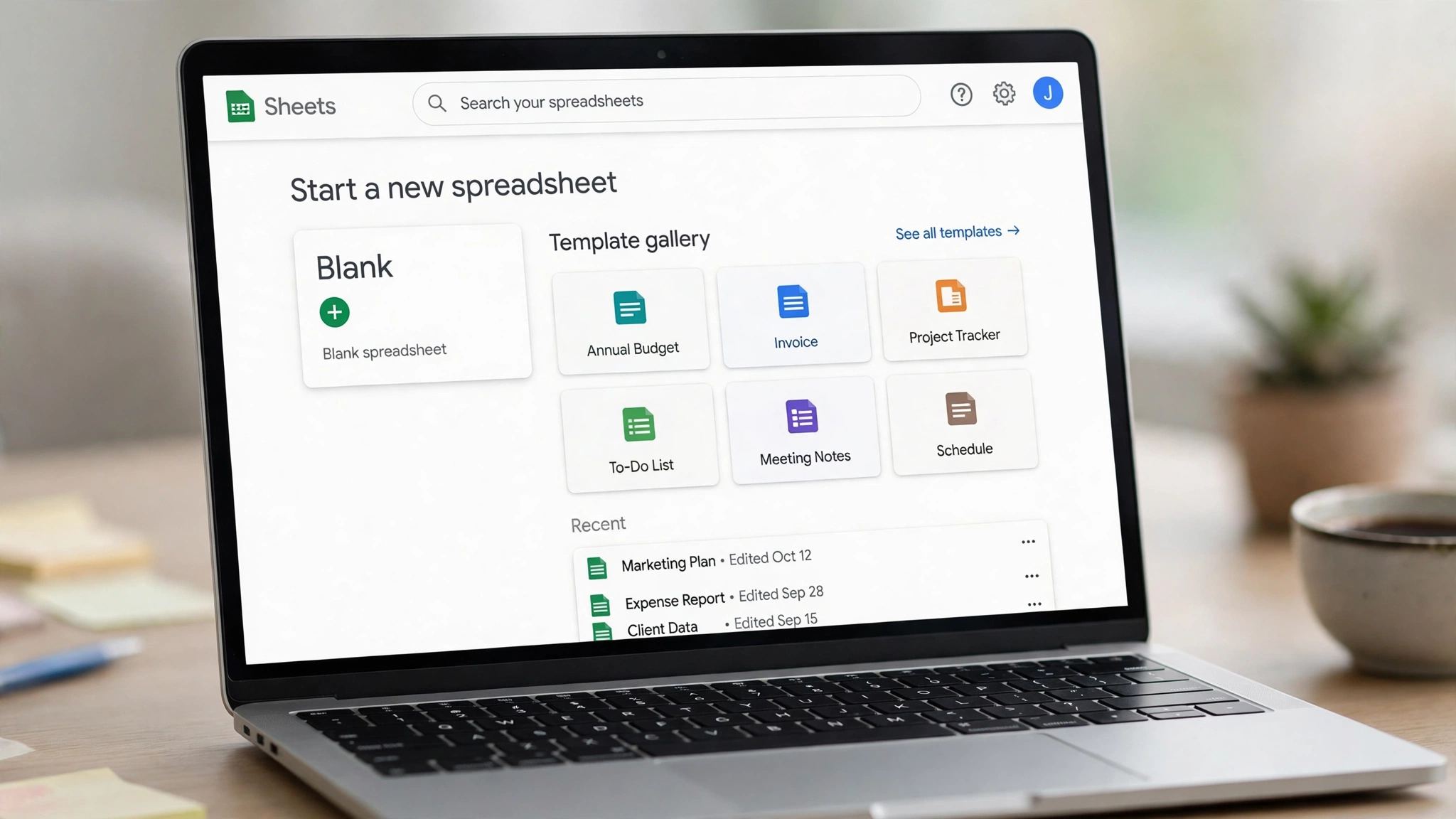
Antes de criar a primeira planilha, vale entender os dois caminhos. A planilha em branco é a melhor escolha para aprender no seu ritmo, porque cada coluna e cada título são decididos por você. Já os modelos prontos do Google, como Orçamento mensal e Lista de tarefas, trazem a estrutura pronta e servem bem quando a pressa é maior que a curiosidade. Escolha o que deixar você mais confortável.
No computador
Abra o navegador, acesse sheets.google.com e entre com sua conta Google. Na tela inicial, clique em Em branco ou escolha um modelo pronto na galeria. Clique no título no topo e digite um nome claro, como Orçamento Familiar 2026.
No celular
Abra o aplicativo Planilhas Google, toque no botão de mais e escolha Nova planilha. Dê um nome ao arquivo e comece a digitar. Tudo aparece depois no computador, porque o arquivo fica salvo na sua conta Google.
Para criar a primeira planilha, siga esta ordem. Primeiro, acesse sheets.google.com e faça login. Depois, clique em Em branco ou escolha um modelo pronto, como Orçamento mensal. Em seguida, dê um nome para a planilha no topo da página. Por fim, digite os títulos das colunas na primeira linha.
Antes de preencher qualquer valor, defina o que cada coluna vai guardar: uma só para datas, outra para descrições, outra para categorias e outra para valores. Essa organização evita retrabalho, facilita os filtros e deixa as fórmulas mais fáceis de escrever. Suas planilhas ficam guardadas no Google Drive, então organize as pastas por assunto, como Finanças, Estudos e Trabalho, para encontrar tudo em segundos.
Dica prática: crie uma planilha de teste com o nome Treino Sheets e brinque à vontade nela. Digite valores, apague, formate e erre sem medo. Quando se sentir seguro, crie a planilha definitiva.
Interface do Google Sheets Explicada para Iniciantes
A interface do Google Sheets parece cheia de botões, mas se resume a quatro áreas de uso diário. No topo ficam os menus e a barra de ferramentas, abaixo fica a barra de fórmulas, no meio fica a grade de células e embaixo ficam as abas. Entender essas quatro áreas já resolve a confusão inicial.
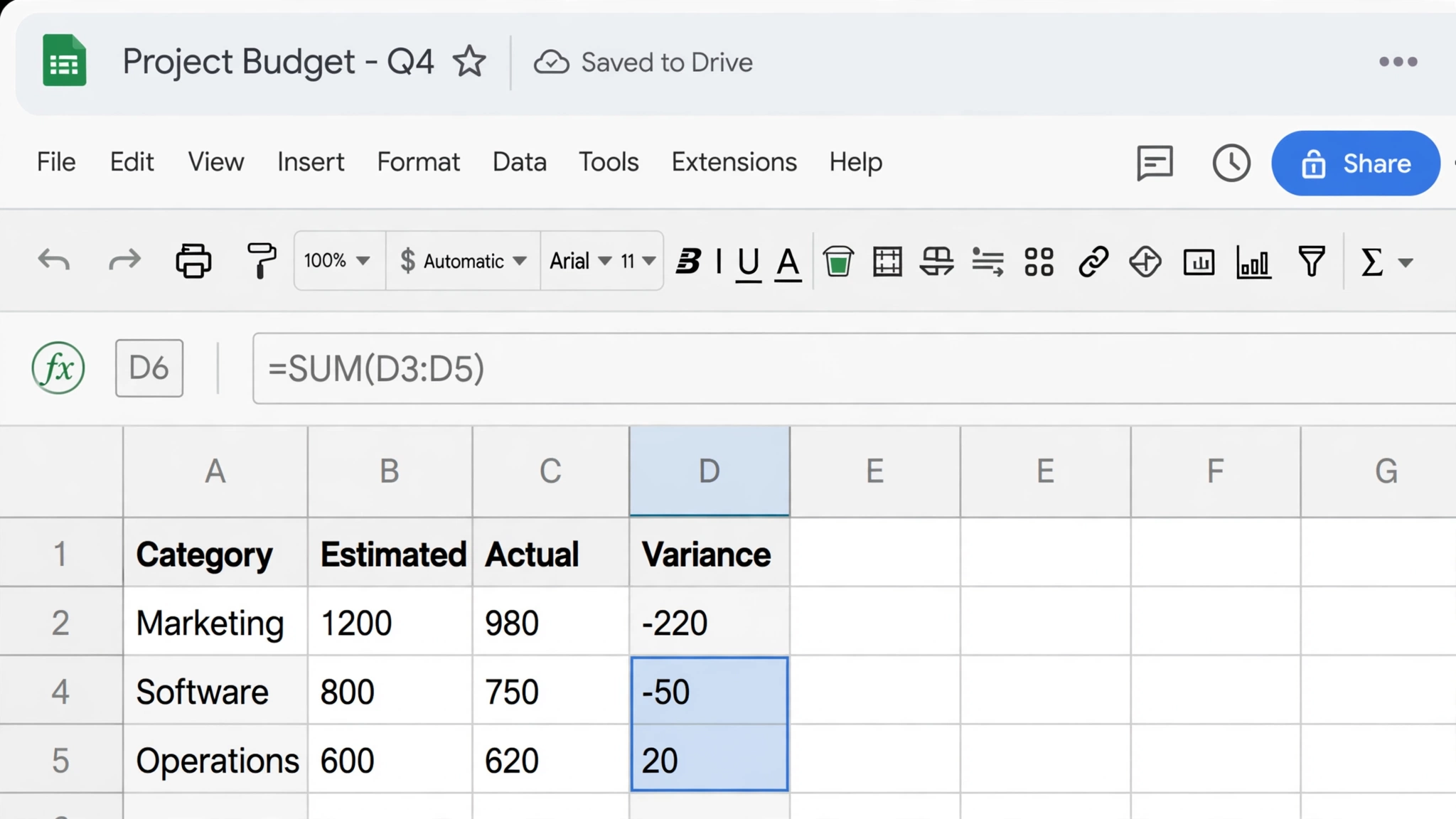
Os menus do topo seguem uma lógica simples. O menu Arquivo guarda as ações do documento, como renomear e ver o histórico de versões. O menu Editar traz desfazer, copiar e colar. O menu Inserir adiciona linhas, colunas e gráficos. O menu Formatar cuida da aparência das células, e o menu Dados organiza filtros e validação. Você não precisa decorar tudo agora, basta saber onde procurar.
A barra de fórmulas merece atenção especial, porque é nela que as contas acontecem. Quando você clica em uma célula, a barra mostra o conteúdo real dela. Se a célula tem um número, a barra mostra o número. Se tem uma fórmula, a barra mostra a fórmula e a célula mostra o resultado. Essa diferença confunde muita gente no começo, mas é o segredo para entender como as planilhas calculam sozinhas.
As letras das colunas e os números das linhas formam o endereço de cada célula. A primeira célula é a A1, a do lado é a B1 e a de baixo é a A2. Para selecionar uma célula, clique nela. Para selecionar várias, clique na primeira e arraste. Para selecionar uma coluna ou linha inteira, clique na letra ou no número. Para inserir ou excluir, clique com o botão direito sobre a letra ou o número.
Na parte de baixo ficam as abas, que funcionam como páginas dentro do mesmo arquivo. Você pode ter uma aba para cada mês, uma para receitas e outra para despesas, ou uma para cada matéria da escola. Para criar uma aba nova, clique no sinal de mais. Para renomear, clique duas vezes sobre o nome dela.
No celular, a interface é mais enxuta, mas os recursos principais estão todos lá. Toque duas vezes em uma célula para editar, toque no ícone de mais para inserir linhas e use o menu superior para formatar e compartilhar. Se o celular estiver lento com planilhas grandes, confira nossas dicas para acelerar o celular. E se alguma opção parecer diferente da versão do computador, consulte a Central de Ajuda do Google Sheets, a fonte oficial do Google para cada recurso.
Como Formatar Células e Deixar a Planilha Profissional
Formatar células significa escolher como os dados aparecem, e uma boa formatação deixa qualquer planilha mais fácil de ler. Selecione as células, abra o menu Formatar e escolha o formato certo para cada dado, como moeda para valores em reais, data para datas e porcentagem para taxas.
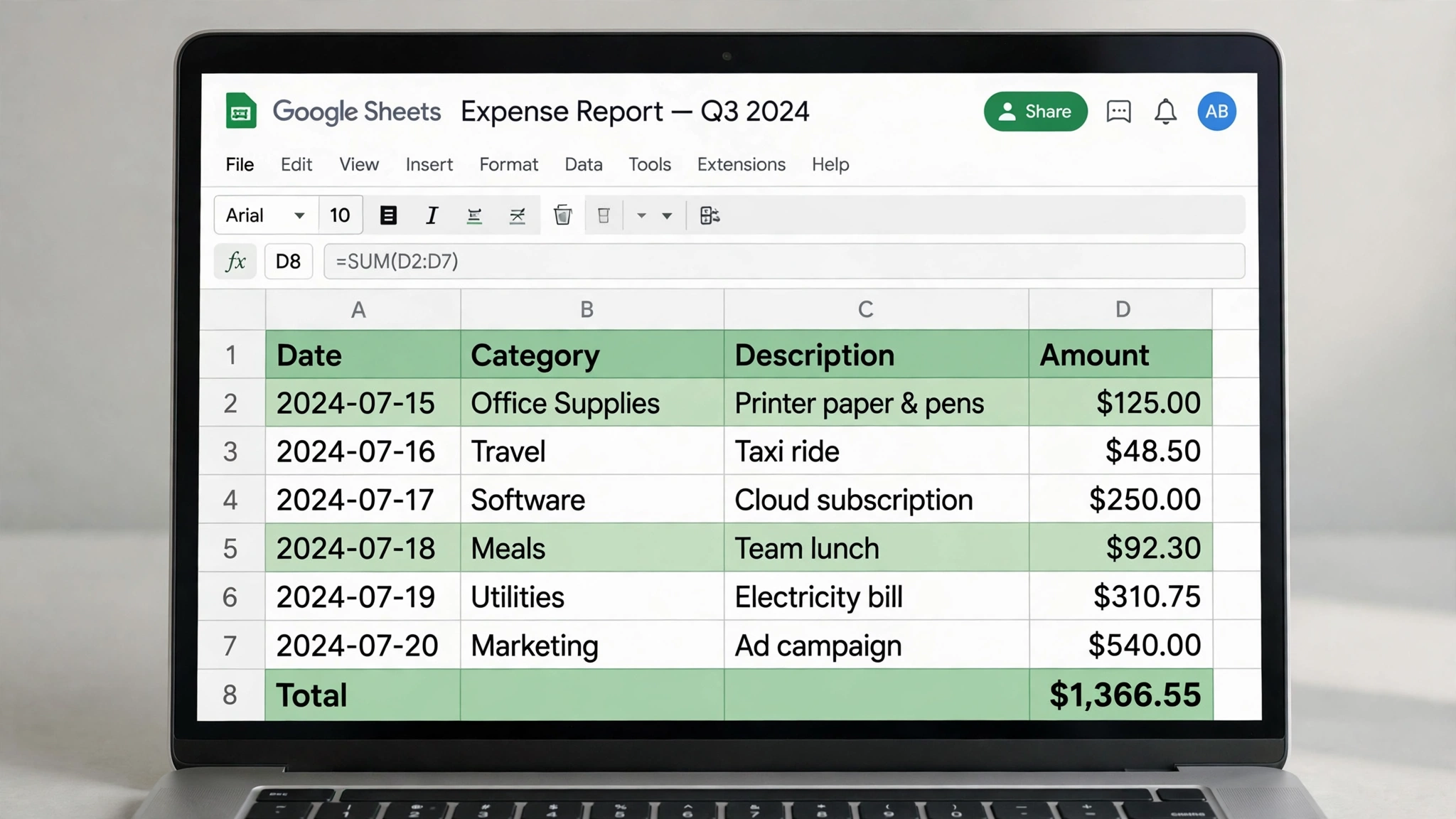
O formato de número é o ajuste mais importante para quem controla dinheiro. Selecione a coluna de valores, vá em Formatar, Número e escolha Moeda personalizada para exibir os valores em reais. Quando os valores aparecem como R$ 150,00 em vez de apenas 150, fica difícil confundir um valor com uma quantidade.
As cores e o negrito ajudam o olho a encontrar o que importa. Use negrito e um fundo suave na linha de títulos, para separar o cabeçalho dos dados, e outra cor para os totais no final da tabela. O segredo é a moderação: uma ou duas cores deixam a planilha elegante, enquanto muitas cores ao mesmo tempo deixam tudo confuso.
A formatação condicional pinta as células sozinha, seguindo uma regra que você define. Selecione o intervalo, abra Formatar e clique em Formatação condicional. Escolha a regra, por exemplo maior que 500, e defina a cor. Assim, todo gasto acima de R$ 500 fica vermelho automaticamente, e você enxerga os maiores gastos sem procurar linha por linha.
Outros ajustes simples fazem muita diferença. Centralize os títulos curtos e alinhe os valores à direita para facilitar a comparação. Aumente a largura das colunas arrastando a borda da letra, ou clique duas vezes nela para ajustar ao conteúdo. Congele a primeira linha em Exibir e Congelar, para o cabeçalho continuar visível ao rolar a planilha.
Se você gosta de organização e quer ir além das planilhas, veja também nossos apps grátis de produtividade, que combinam muito bem com o Sheets na rotina de estudos e de trabalho.
Fórmulas Básicas do Google Sheets que Todo Iniciante Precisa Saber
As fórmulas são o coração do Google Sheets, porque fazem as contas por você. Toda fórmula começa com o sinal de igual, seguido pelo nome da função e pelos valores entre parênteses. Digite =SOMA(A1:A10) e o Sheets soma sozinho os valores de A1 até A10, atualizando o resultado quando qualquer valor muda.
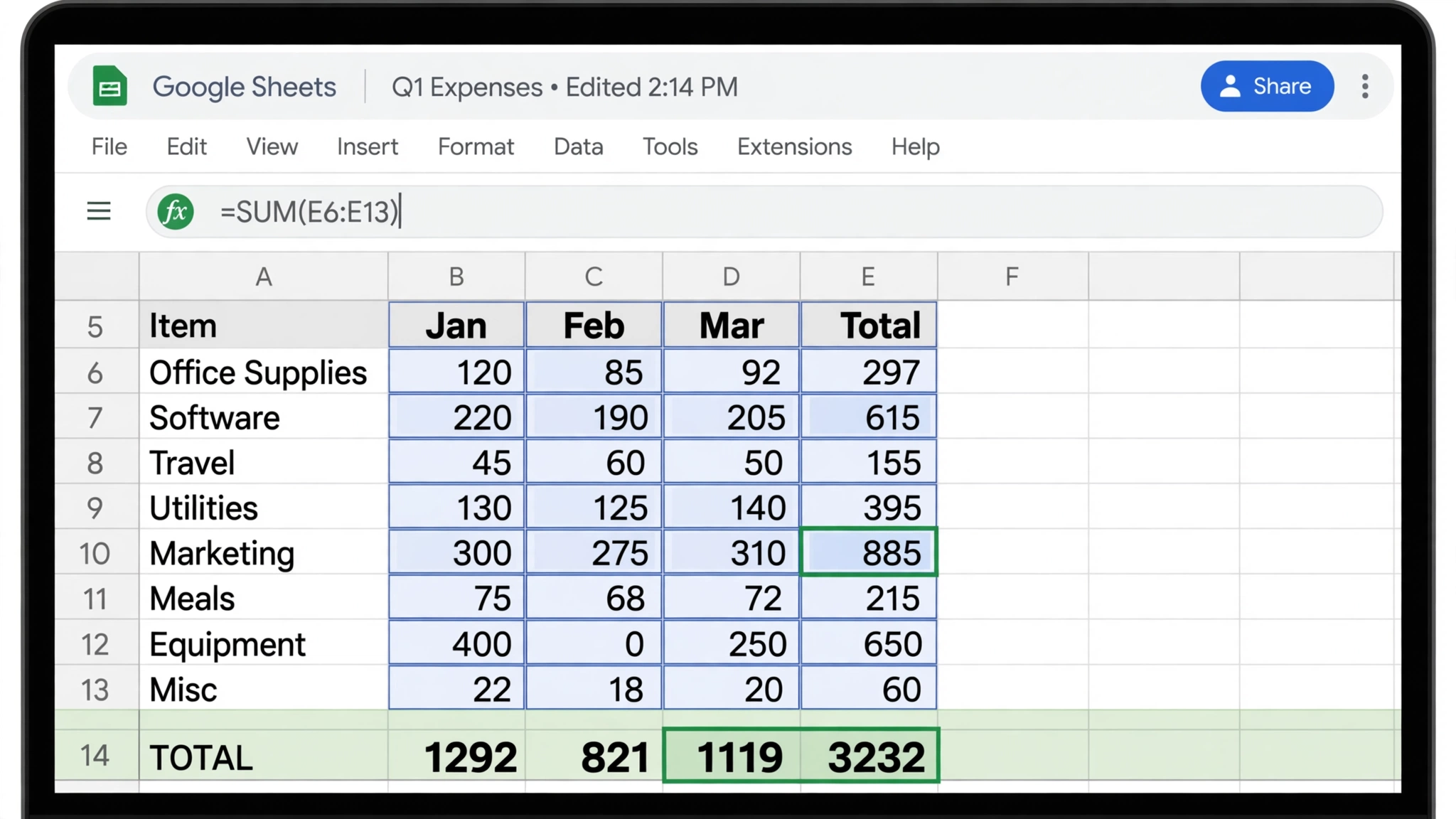
Comece por estas funções, que resolvem a maior parte das necessidades de um iniciante. A função SOMA adiciona valores de um intervalo. A função MÉDIA calcula a média de números, perfeita para notas e gastos. A função MÁX encontra o maior valor e a MÍN, o menor. A função CONT.SE conta quantas células atendem a uma condição, e a função SE mostra um resultado ou outro, como Aprovado quando a nota é maior ou igual a 7.
| Fórmula | Exemplo | Para que serve |
|---|---|---|
| =SOMA() | =SOMA(B2:B31) | Soma os valores de um intervalo, como os gastos do mês |
| =MÉDIA() | =MÉDIA(C2:C11) | Calcula a média de notas, preços ou valores |
| =MÁX() | =MÁX(B2:B31) | Encontra o maior valor da lista, como o maior gasto do mês |
| =MÍN() | =MÍN(B2:B31) | Encontra o menor valor da lista, como o menor preço pesquisado |
| =CONT.SE() | =CONT.SE(C2:C31;”Alimentação”) | Conta quantas vezes uma categoria aparece no intervalo |
| =SOMASE() | =SOMASE(C2:C31;”Transporte”;B2:B31) | Soma apenas os valores de uma categoria específica |
| =SE() | =SE(D2>=7;”Aprovado”;”Reprovado”) | Mostra um resultado ou outro conforme a condição |
| =HOJE() | =HOJE() | Mostra a data atual e atualiza sozinha todos os dias |
Para escrever sua primeira fórmula, clique na célula do resultado, digite o sinal de igual e comece a escrever o nome da função. O Sheets mostra sugestões enquanto você digita, com uma explicação curta de cada função. Selecione a função, clique na primeira célula do intervalo e arraste até a última, feche o parêntese e aperte Enter. Se aparecer um erro, confira os parênteses e o ponto e vírgula, que separa os argumentos na versão em português.
A alça de preenchimento economiza muito tempo. Depois de escrever uma fórmula, clique na célula e arraste o quadradinho azul no canto inferior direito para baixo ou para o lado. O Sheets copia a fórmula e ajusta as referências sozinho, e uma única soma vira uma coluna inteira de totais. Para travar uma célula fixa, use o cifrão, como em $B$2.
Um exemplo prático une tudo isso. Em uma planilha de gastos com colunas de Data, Descrição, Categoria e Valor, use =SOMA no final da coluna para ver o total do mês, =SOMASE para somar só os gastos de Alimentação e =MÁX para descobrir o maior gasto. Com três fórmulas simples, você já tem um resumo completo. E para levar essas planilhas para o bolso, conheça o Tech on Dicas App e outros aplicativos que testamos para Android e iPhone.
Listas Suspensas e Caixas de Seleção no Google Sheets
As listas suspensas e as caixas de seleção deixam a planilha mais rápida de preencher e quase eliminam os erros de digitação. Uma lista suspensa vira um menu de opções, como Pago, Pendente e Cancelado, e a caixa de seleção é um quadradinho que você marca com um clique. Os dois recursos padronizam as respostas e deixam os filtros úteis.
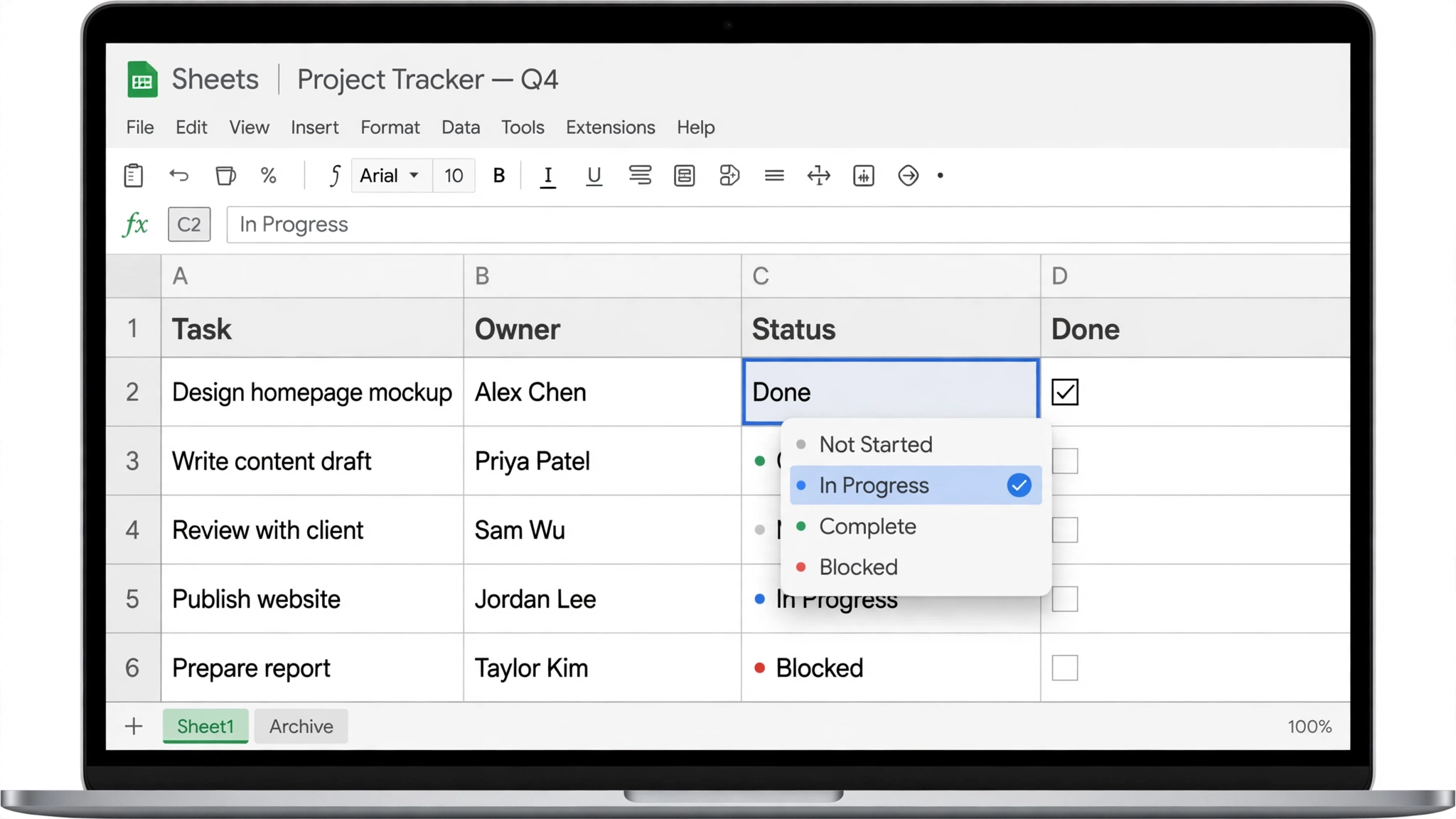
Para criar uma lista suspensa, selecione as células, abra o menu Dados e clique em Validação de dados. Em Critério, escolha Lista de itens e digite as opções separadas por vírgula, por exemplo Alimentação, Transporte, Moradia, Lazer, Saúde. Marque a opção de mostrar uma seta na célula e salve. Agora, clicar na célula abre a lista e você escolhe a opção certa em vez de digitar o texto toda vez.
A grande vantagem aparece nos filtros e nas fórmulas. Se cada pessoa digita a categoria de um jeito, o filtro entende como coisas diferentes e a função CONT.SE conta errado. Com a lista suspensa, todas as linhas usam o mesmo texto, então o filtro agrupa corretamente e as somas por categoria funcionam sem surpresas.
As caixas de seleção servem para marcar tarefas concluídas ou pagamentos feitos. Selecione as células, abra o menu Inserir e clique em Caixa de seleção. Cada célula vira um quadradinho que você marca com um clique. Em um planner de estudos, cada tarefa ganha uma caixa, e você vê o progresso do dia só de olhar quantas já estão marcadas. Para contar as concluídas, use CONT.SE procurando pelo valor VERDADEIRO, registrado quando a caixa está marcada.
Combine os dois recursos em um único controle. Use a lista suspensa na coluna de categoria, a caixa de seleção na coluna de pago e a formatação condicional para pintar de verde as linhas já pagas. Com um olhar rápido, você sabe o que falta pagar, quanto já foi pago e em quais categorias o dinheiro está indo.
Gemini no Google Sheets: Como a IA Ajuda o Iniciante
O Gemini é a inteligência artificial do Google integrada ao Sheets, e funciona como um assistente que entende pedidos em português. Você descreve o que precisa, como crie um controle de gastos com categorias automáticas, e o Gemini sugere a estrutura, as fórmulas e até os gráficos. A disponibilidade dos recursos de IA varia conforme o tipo de conta Google.
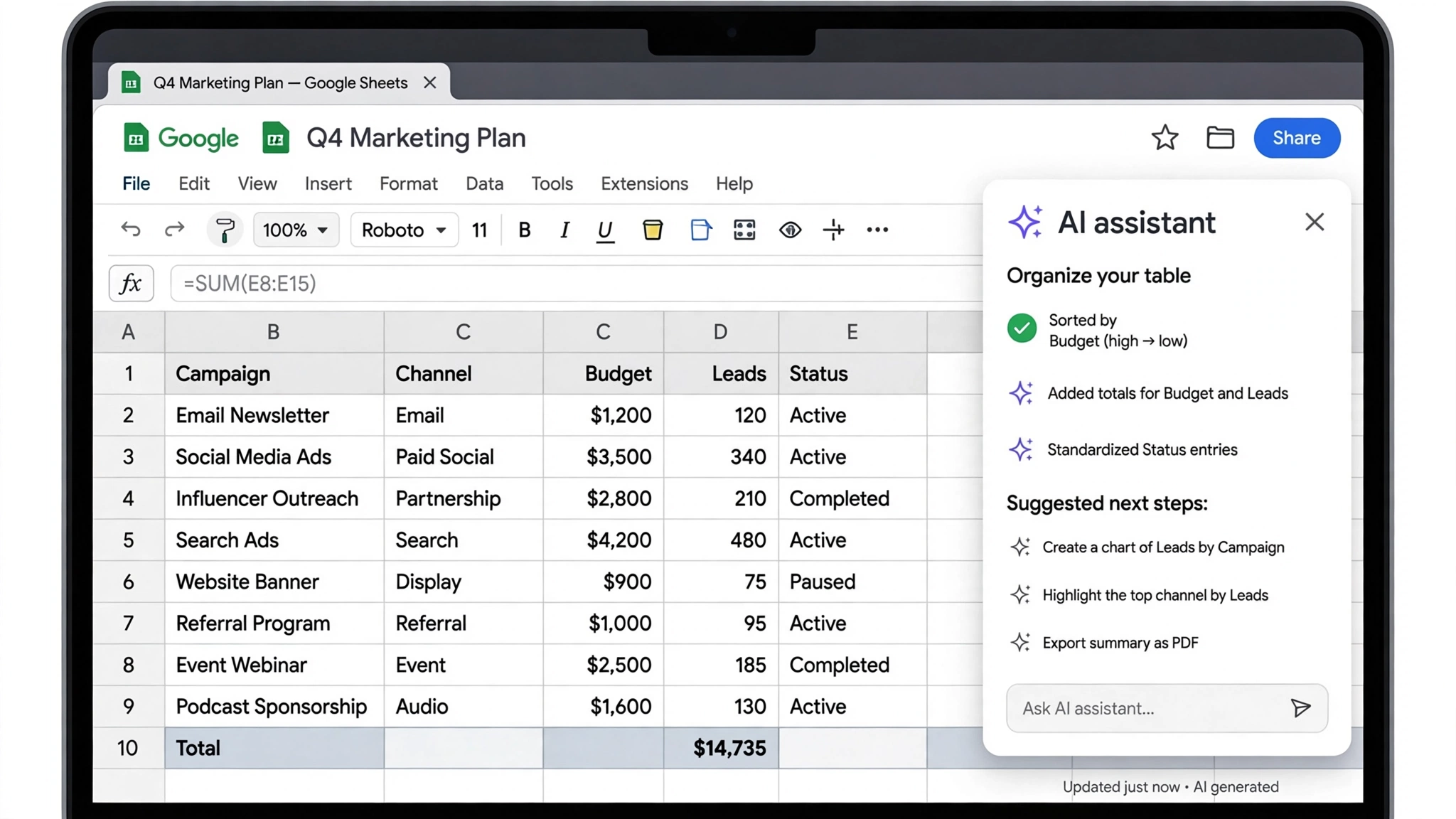
Para abrir o Gemini, procure o ícone de estrela no canto superior direito. O painel lateral abre e você digita o pedido em português mesmo, sem termos técnicos. Bons pedidos são específicos, como monte uma tabela de controle de gastos. Quanto mais claro o pedido, melhor a resposta, e você sempre pode pedir ajustes depois.
O que o Gemini ajuda a fazer
Criar a estrutura de uma planilha a partir de uma descrição, sugerir fórmulas para um cálculo que você não sabe escrever, resumir os dados de uma tabela em texto simples e ajudar a criar gráficos a partir dos valores que já estão na planilha.
O que você ainda precisa revisar
Conferir se as fórmulas sugeridas usam as células certas, corrigir categorias que não fazem sentido para a sua realidade e verificar se os totais batem com os valores digitados. A IA sugere, mas a decisão final é sempre sua.
Outro uso muito útil é entender fórmulas prontas. Cole uma fórmula complicada no painel e peça uma explicação simples, como explique esta fórmula como se eu tivesse dez anos. O Gemini descreve o que cada parte faz, e você aprende o raciocínio por trás da fórmula em vez de apenas copiar sem entender.
Apesar de toda a ajuda, a IA não substitui o básico. Se você não souber o que é uma célula, uma linha ou uma coluna, as sugestões do Gemini vão parecer confusas. Aprenda primeiro a criar planilhas, formatar e usar SOMA e MÉDIA, e só depois use o Gemini para acelerar o trabalho. E como o Gemini faz parte da sua conta Google, mantenha a conta protegida: veja nosso guia sobre como acessar o controlador de senhas do Google e ative a verificação em duas etapas se ainda não tiver.
Controle de Gastos e Planner no Google Sheets
Montar um controle de gastos é o projeto ideal para quem está começando. Crie uma planilha com as colunas Data, Descrição, Categoria, Valor e Tipo, onde Tipo pode ser Receita ou Despesa. Registre cada gasto no dia em que ele acontece e use SOMA e SOMASE para ver o total do mês e o total por categoria.
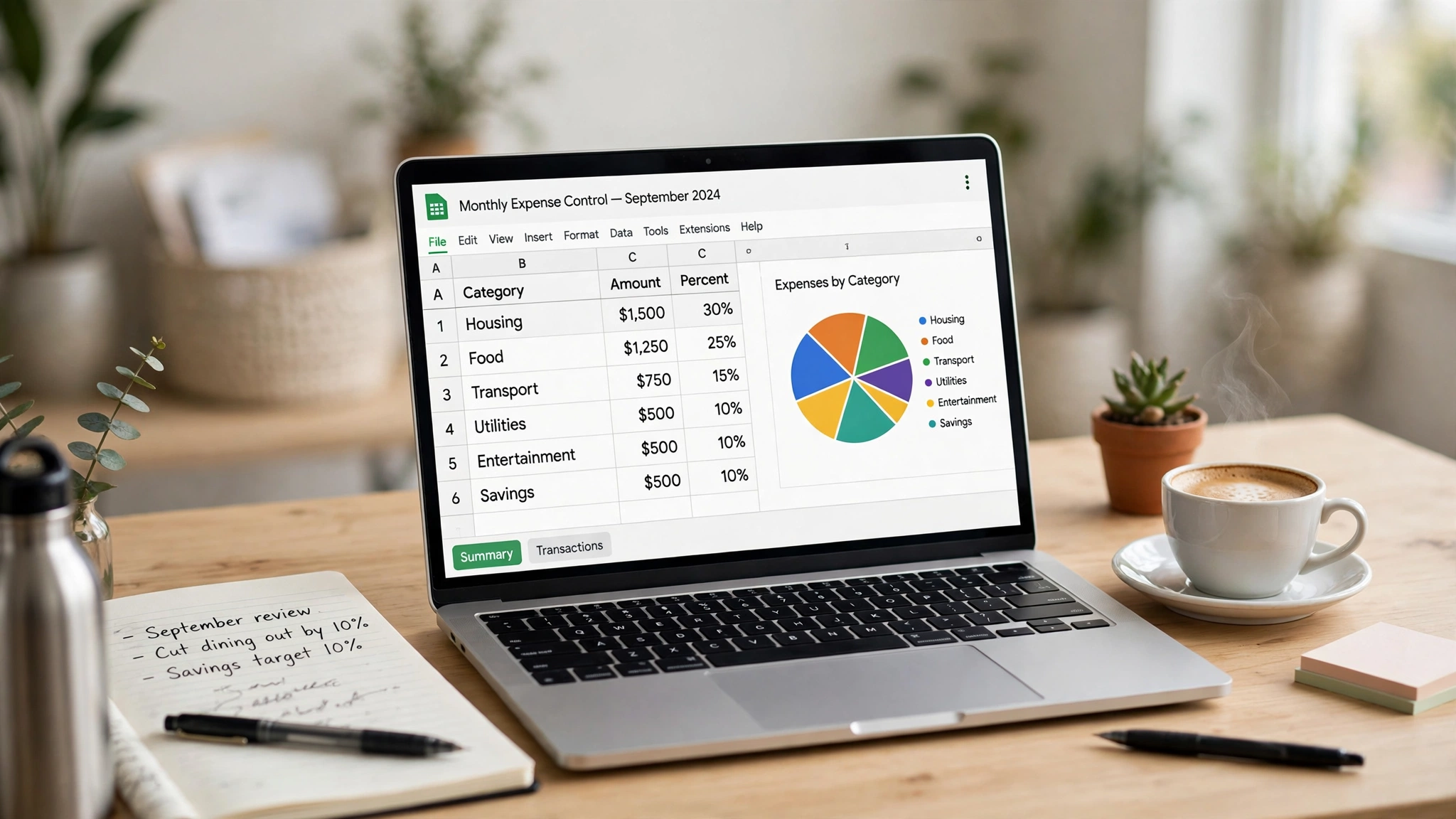
A escolha das categorias faz toda a diferença. Poucas categorias juntam coisas diferentes no mesmo grupo, e categorias demais viram uma lista impossível de manter. Comece com oito: Moradia, Alimentação, Transporte, Contas fixas, Saúde, Educação, Lazer e Outros. Depois de um mês, ajuste a lista sem perder os dados antigos.
O que registrar todos os dias
Anote a data, uma descrição curta, a categoria e o valor exato. Registre no mesmo dia, enquanto lembra do gasto, porque anotar uma semana depois sempre deixa valores esquecidos. Dois minutos por dia bastam.
O que revisar no fim do mês
Confira o total de receitas e despesas, veja as três categorias que mais consumiram dinheiro, compare com o mês anterior e anote uma meta simples para o próximo mês.
Os filtros transformam o controle em uma ferramenta de análise. Clique no ícone de filtro no cabeçalho e veja apenas as despesas de janeiro, só a categoria Transporte ou só os valores acima de um limite. Combine o filtro com a função SOMASE e responda em segundos quanto você gastou com alimentação no mês passado.
O mesmo modelo serve para montar um planner anual. Crie uma aba para cada mês, copie a estrutura da primeira aba para as demais e use uma aba de resumo com os totais. Para um planner de estudos, troque as colunas por Matéria, Tarefa, Prazo e Concluído, e use as caixas de seleção para marcar o que já foi feito.
Para criar um gráfico dos seus gastos, selecione a tabela de totais por categoria, abra o menu Inserir e clique em Gráfico. O Sheets sugere um gráfico de pizza com a fatia de cada categoria. Ver os gastos em imagem costuma ser o momento em que muita gente entende, de fato, para onde o dinheiro está indo. E o controle também vale para o plano de dados: confira nossas dicas para economizar dados móveis e evitar surpresas na fatura.
Compartilhar e Colaborar no Google Sheets
Compartilhar é o que separa o Sheets de uma planilha comum, porque várias pessoas editam o mesmo arquivo ao mesmo tempo. Clique no botão Compartilhar no canto superior direito, digite o e-mail de quem vai participar ou copie o link, e defina se cada pessoa pode visualizar, comentar ou editar.

As permissões merecem cuidado. Use Leitor para quem só precisa ver os dados, Comentarista para quem precisa opinar sem mudar os números e Editor apenas para quem realmente precisa alterar a planilha. Quando a planilha é compartilhada por link, revise o acesso de tempos em tempos, porque o link pode ter sido repassado.
O histórico de versões é a rede de segurança da colaboração. Se alguém apagar algo importante por acidente, abra o menu Arquivo e depois Histórico de versões, e restaure uma versão anterior. O Sheets guarda cada versão com data e autor. Para proteger partes sensíveis, use o menu Dados e a opção Proteger planilha.
Atalhos do Google Sheets que economizam tempo
Os atalhos fazem uma diferença enorme depois que viram hábito. Comece com os da tabela abaixo e acrescente os outros aos poucos, um por semana. No computador, os atalhos usam a tecla Ctrl, e no Mac, a tecla Command. No celular não há atalhos de teclado, mas os mesmos comandos estão nos menus.
| Atalho | O que faz | Quando usar |
|---|---|---|
| Ctrl + C | Copia as células selecionadas | Antes de colar os mesmos dados em outro lugar |
| Ctrl + V | Cola o conteúdo copiado | Para duplicar valores ou fórmulas rapidamente |
| Ctrl + Shift + V | Cola somente os valores, sem a formatação | Quando o formato original bagunçaria a planilha |
| Ctrl + Z | Desfaz a última ação | Quando algo sai errado e você quer voltar atrás |
| F2 | Edita a célula selecionada | Para corrigir um valor sem apagar a célula inteira |
| Ctrl + ; | Insere a data de hoje | Para registrar a data de um gasto ou de uma tarefa |
| Ctrl + Home | Volta para a célula A1 | Para voltar ao início de uma planilha muito grande |
Dicas para estudantes no Google Sheets
Para estudantes, o Sheets resolve três problemas de uma vez: organizar as notas, planejar os estudos e acompanhar os prazos. Crie uma aba para as notas de cada matéria, com a função MÉDIA para a média atual e a função SE para mostrar se você já passou. Em outra aba, monte um cronograma semanal e use as caixas de seleção para marcar as tarefas concluídas.
Outras três práticas ajudam na rotina de estudos. Primeiro, use o filtro para ver apenas as tarefas pendentes de uma matéria. Segundo, crie um gráfico das suas notas ao longo do semestre, para ver se o desempenho está subindo ou caindo. Terceiro, proteja as células com fórmulas, para não apagar uma conta importante por acidente. Se o celular é sua principal ferramenta de estudo, nosso guia Tech on Dicas para celular reúne ajustes e aplicativos para deixar o Android mais rápido. E para organizar os horários de aula, veja os segredos escondidos da Google Agenda, que combina muito bem com o Sheets.
Perguntas Frequentes sobre Google Sheets Básico
O Google Sheets é gratuito?
Sim. O Google Sheets é gratuito para quem tem uma conta Google. Você cria e edita planilhas no navegador e no celular sem pagar nada, e o espaço usado conta no armazenamento do Google Drive da sua conta.
Como criar uma planilha no Google Sheets pelo celular?
Abra o aplicativo Planilhas Google, toque no botão de mais no canto inferior e escolha Nova planilha. Dê um nome ao arquivo e comece a digitar. A planilha fica salva na sua conta Google e aparece depois no computador. É uma das dicas google sheets básico mais úteis para quem estuda ou trabalha fora de casa.
Como somar no Google Sheets?
Clique na célula onde o resultado deve aparecer, digite =SOMA(, selecione o intervalo de valores com o mouse ou digitando as referências, como B2:B31, feche o parêntese e aperte Enter. O resultado aparece na hora e muda sozinho quando os valores mudam.
Qual a diferença entre Google Sheets e Excel?
O Google Sheets é gratuito, funciona no navegador e permite que várias pessoas editem a mesma planilha ao mesmo tempo, com salvamento automático na nuvem. O Excel é um programa pago, mais completo para planilhas muito grandes e cálculos avançados, e também tem versão online.
Como compartilhar uma planilha no Google Sheets?
Clique no botão Compartilhar no canto superior direito, digite o e-mail de quem vai participar ou copie o link de acesso, e defina a permissão de cada pessoa: Leitor para só visualizar, Comentarista para opinar sem editar, ou Editor para alterar a planilha.
Dá para usar o Google Sheets sem internet?
Sim, com o acesso off-line ativado nas configurações do Google Drive. Você precisa ativar a opção antes, enquanto está conectado, e as mudanças feitas sem internet são sincronizadas quando a conexão volta.
Como fazer uma lista suspensa no Google Sheets?
Selecione as células, abra o menu Dados e clique em Validação de dados. Em Critério, escolha Lista de itens e digite as opções separadas por vírgula, como Pago, Pendente, Cancelado. Salve e a célula vira um menu de opções.
O Gemini no Google Sheets é gratuito?
Os recursos de inteligência artificial do Gemini no Sheets variam conforme o tipo de conta Google. Contas pessoais têm acesso a parte dos recursos, e os mais avançados dependem de planos pagos do Google Workspace ou do Gemini. Confira o que está disponível na sua conta antes de contar com um recurso específico.
Conclusão
Pronto! Agora você domina as dicas Google Sheets básico mais importantes: criar planilhas, entender a interface, formatar células, usar fórmulas, criar listas suspensas, aproveitar o Gemini, montar um controle de gastos e compartilhar tudo. Nenhuma delas exige experiência prévia, apenas prática.
Comece hoje com um projeto pequeno. Abra o Sheets, crie uma planilha chamada Treino Sheets e monte um controle de gastos. Registre os gastos da semana, some os totais com SOMA e crie um gráfico para ver o resultado.
Continue no Tech on Dicas para mais guias de celular, internet e produtividade. E para organizar sua rotina no Google, confira nosso guia de como usar o Google Drive e os apps grátis de produtividade que testamos.