
Como Usar o Instabridge para Ter Wi-Fi Grátis pelo Celular em 2026
Chegar em um lugar novo e ficar sem internet no celular é frustrante, principalmente quando o plano de dados acaba no meio do mês. Como usar o Instabridge resolve boa parte desse problema: o aplicativo mostra no mapa as redes Wi-Fi gratuitas perto de você, com senhas compartilhadas por outros usuários, e permite salvar mapas para usar mesmo sem conexão.
Neste guia do Tech on Dicas você vai aprender o passo a passo completo para 2026: o que é o Instabridge, como baixar e configurar, como encontrar e se conectar a uma rede com segurança, como usar os mapas offline, como economizar dados móveis e o que fazer quando o aplicativo não funciona. Tudo testado no Android, sem truque e sem pagar nada pelo básico.
Neste guia você vai aprender:
- O que é o Instabridge e como ele funciona
- Como baixar o Instabridge e criar sua conta
- Como usar o Instabridge para encontrar Wi-Fi grátis passo a passo
- Como baixar mapas offline e usar o Instabridge sem internet
- O Instabridge é seguro? O que verificar antes de conectar
- Como economizar dados móveis com o Instabridge
- Instabridge não funciona? Problemas comuns e soluções
- Instabridge vale a pena? Alternativas e veredito
- Perguntas frequentes sobre o Instabridge
O que é o Instabridge e como ele funciona
O Instabridge é um aplicativo gratuito para Android que reúne em um mapa milhões de redes Wi-Fi públicas e compartilhadas, com a senha de acesso quando ela foi divulgada pelos próprios usuários. Você abre o mapa, vê os pontos próximos, toca em um deles e recebe as instruções para se conectar, sem precisar pedir a senha no balcão.
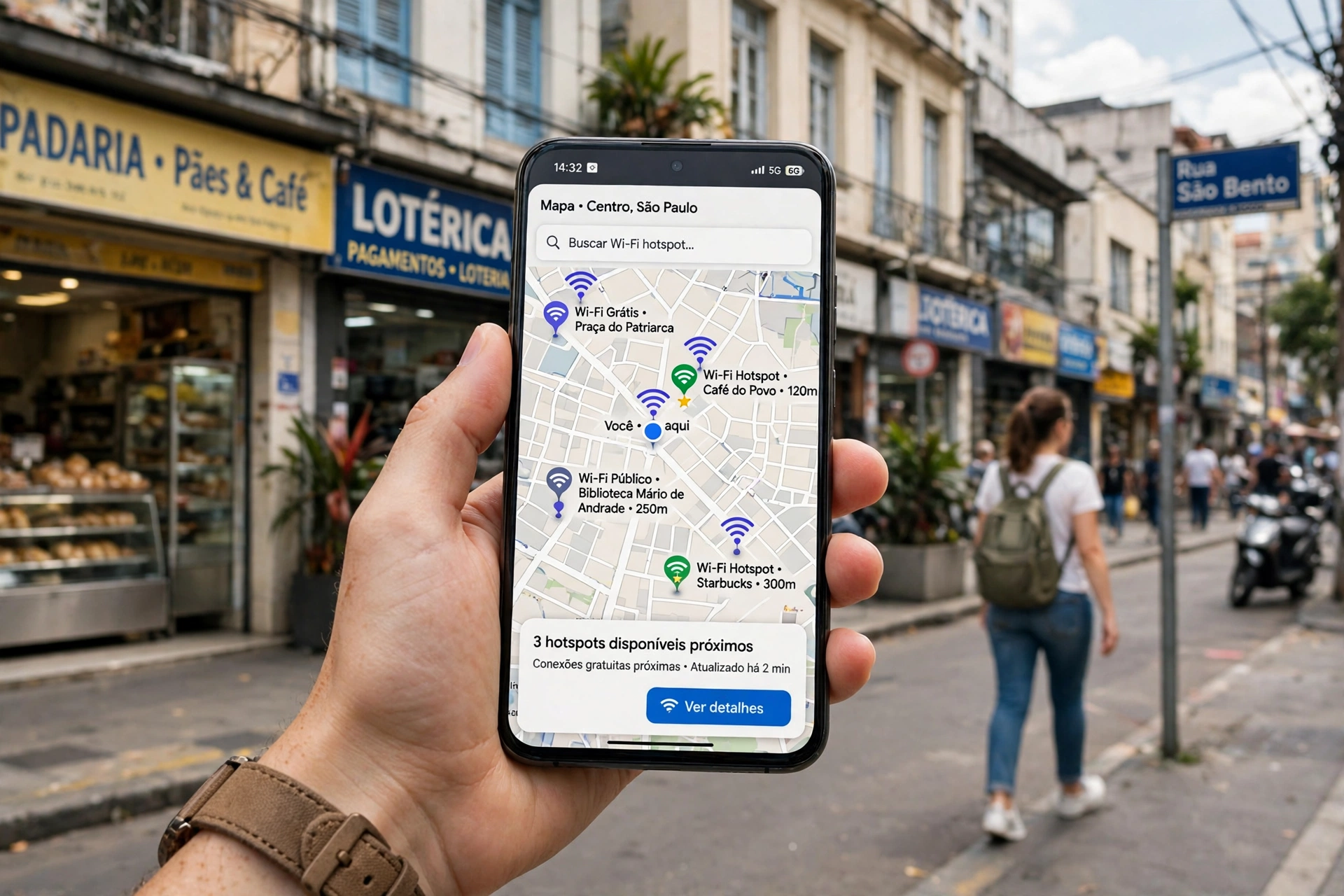
A ideia é simples e colaborativa. Quando alguém se conecta a uma rede pública de um café, hotel, aeroporto ou praça, pode compartilhar essa rede no aplicativo. Outros usuários que passarem pelo mesmo lugar encontram a rede pronta no mapa, com avaliações e informações sobre velocidade e funcionamento. Quanto mais gente usa na sua cidade, mais completo fica o mapa.
É importante entender o que o Instabridge não é. Ele não cria internet do nada, não invade redes particulares e não quebra senhas. Ele apenas organiza informações que já são públicas ou que foram compartilhadas voluntariamente. Por isso, em cidades pequenas ou bairros com poucas redes cadastradas, o mapa pode parecer vazio. Nas capitais e regiões turísticas, por outro lado, a cobertura costuma ser bem melhor.
Outro ponto que confunde muita gente é a diferença entre uma rede pública e uma rede compartilhada. Redes públicas, como as de shoppings e aeroportos, normalmente não pedem senha ou usam uma senha padrão exibida no local. Redes compartilhadas são aquelas que um usuário cadastrou no app, e a senha aparece dentro do próprio Instabridge. Nos dois casos, o aplicativo só facilita o acesso, ele não altera a rede em si.
Redes públicas
Shoppings, aeroportos, rodoviárias e praças. Geralmente abertas ou com senha exibida no local, e qualquer pessoa pode usar.
Redes compartilhadas
Cafés, hotéis e restaurantes cadastrados por usuários. A senha aparece no app, junto com avaliações de quem já usou.
Mapas offline
Você baixa o mapa da cidade antes de sair de casa e consulta as redes mesmo sem nenhuma conexão ativa no celular.
Se você já usa outros truques para ficar online sem gastar o plano, vale ler também nosso guia de internet grátis no celular, que reúne métodos oficiais das operadoras e de locais públicos. O Instabridge funciona muito bem combinado com essas opções, porque ele resolve justamente a parte mais chata: descobrir onde tem Wi-Fi perto de você.
Importante: as redes listadas no aplicativo são redes públicas ou compartilhadas pelos próprios estabelecimentos para uso dos clientes. Nunca use uma senha compartilhada para acessar a rede privada de alguém sem a autorização do proprietário — prefira sempre redes públicas oficiais.
Como baixar o Instabridge e criar sua conta
Para começar, baixe o Instabridge gratuitamente na Google Play Store, abra o aplicativo, permita o acesso à localização e crie sua conta com e-mail ou conta do Google. Em menos de cinco minutos o mapa da sua região já aparece na tela, pronto para mostrar as redes próximas.

O passo a passo é direto. Abra a página oficial do Instabridge na Play Store, pesquise por Instabridge se necessário e toque em Instalar. O aplicativo é leve e funciona bem até em celulares mais simples, o que é uma vantagem para quem já está com o armazenamento cheio. Se o seu celular está nessa situação, libere espaço antes de instalar qualquer app novo, apagando arquivos e aplicativos que você não usa mais.
Na primeira abertura, o app pede permissão para acessar a sua localização. Essa permissão é essencial, porque sem ela o mapa não consegue mostrar as redes perto de você. Vale permitir o acesso apenas enquanto o aplicativo está em uso, em vez de permitir o tempo todo, para economizar bateria e preservar sua privacidade.
Em seguida, crie a conta. Você pode entrar com a conta do Google ou com um e-mail. A conta serve para salvar seus mapas offline, sincronizar redes favoritas e permitir que você avalie e compartilhe redes. Não é preciso informar cartão nem assinar nada pago para usar o básico, e qualquer oferta de versão premium pode ser ignorada no começo.
Dica: ative o Wi-Fi do celular antes de abrir o app pela primeira vez. Assim o Instabridge já lista as redes ao seu redor de imediato, em vez de mostrar um mapa vazio pedindo para ligar o Wi-Fi depois.
Depois da conta criada, o aplicativo pode pedir permissão para enviar notificações. Deixe ativada apenas se quiser avisos sobre redes próximas quando estiver viajando. No dia a dia, desativar as notificações evita interrupções e ainda ajuda a bateria, que é um tema que tratamos em outros guias do site.
Como usar o Instabridge para encontrar Wi-Fi grátis passo a passo
Com o aplicativo instalado, abra o mapa, espere os pontos de Wi-Fi carregarem ao seu redor, toque em um ponto próximo e siga as instruções de conexão exibidas. Se a rede tiver senha compartilhada, o app mostra a senha ou conecta automaticamente, dependendo do modelo do celular.

Na prática, o uso segue esta sequência. Primeiro, abra o Instabridge com o Wi-Fi e a localização ligados. O mapa centraliza na sua posição e mostra pinos coloridos. Cada pino é uma rede. Toque em um pino para ver o nome da rede, a distância até ela, a avaliação de outros usuários e, quando disponível, a senha.
Antes de sair andando, leia as avaliações. Uma rede com várias avaliações recentes e nota boa tem muito mais chance de funcionar do que um ponto cadastrado há anos sem nenhuma confirmação. Se a avaliação disser que a rede pede cadastro, que a senha mudou ou que a velocidade é muito baixa, escolha outro ponto próximo e economize tempo.
Para se conectar, toque no botão de conexão do próprio app ou copie a senha e conecte manualmente nas configurações de Wi-Fi do Android. Em alguns celulares, o Instabridge consegue preencher a senha sozinho. Em outros, é preciso colar a senha manualmente, o que leva menos de um minuto. Depois de conectado, faça um teste rápido abrindo um site qualquer antes de começar a usar de verdade.
- Abra o Instabridge com Wi-Fi e localização ligados.
- Toque em um pino próximo e leia as avaliações recentes.
- Anote a senha mostrada ou use a conexão automática do app.
- Conecte nas configurações de Wi-Fi do Android, se necessário.
- Teste abrindo um site antes de usar a rede para valer.
Um erro comum é confiar no primeiro pino do mapa sem checar nada. Redes de lugares que fecharam, trocaram de senha ou mudaram de nome continuam aparecendo até alguém atualizar. Por isso, prefira sempre pontos com confirmações recentes e, se uma rede falhar, avalie negativamente no app para ajudar o próximo usuário. Essa colaboração é o que mantém o mapa útil.
Como baixar mapas offline e usar o Instabridge sem internet
Os mapas offline do Instabridge permitem baixar o mapa de Wi-Fi de uma cidade inteira antes de viajar, para consultar redes, senhas e endereços depois, mesmo com o celular sem nenhum sinal de dados. É o recurso mais útil do aplicativo para quem vai viajar ou mora em região com cobertura fraca.
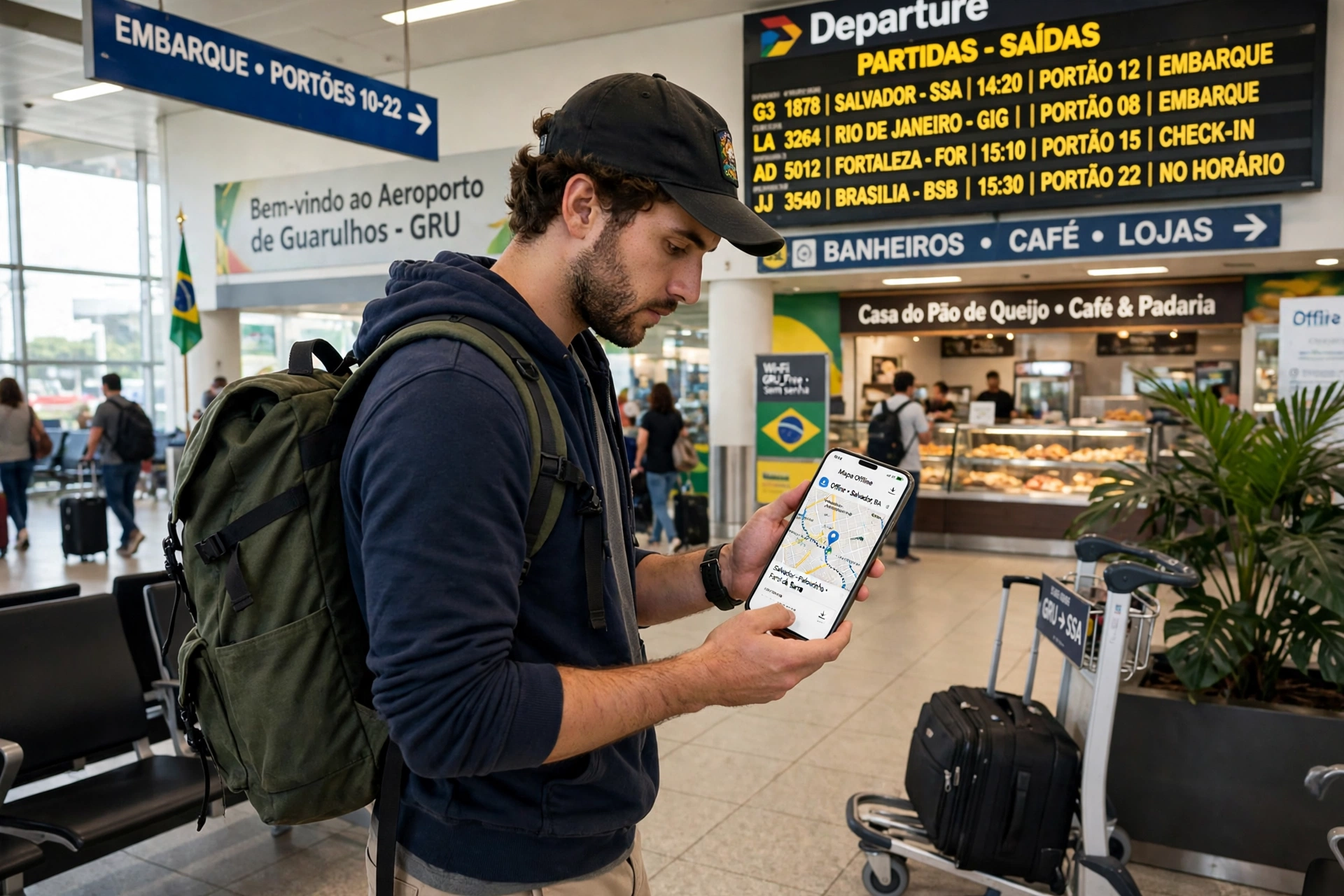
Para baixar, conecte-se a uma rede Wi-Fi em casa, abra o Instabridge, procure a cidade de destino no mapa e use a opção de download da região. O arquivo pode ser pesado dependendo do tamanho da cidade, então faça o download no Wi-Fi de casa, nunca nos dados móveis. Depois de baixado, o mapa fica disponível no aplicativo sem precisar de internet.
Na viagem, o funcionamento muda pouco. Abra o app, navegue pelo mapa baixado e veja os pontos salvos. A localização por GPS continua funcionando sem internet, porque o GPS não depende do plano de dados, então o mapa mostra onde você está em relação às redes salvas. A senha das redes compartilhadas também fica salva junto com o ponto, o que permite conectar ao chegar no local.
Vale lembrar de um limite: o mapa offline mostra as informações da data do download. Se uma rede mudou de senha depois disso, só a atualização do mapa vai corrigir. Por isso, baixe o mapa na véspera da viagem e, se possível, atualize de novo ao chegar em um hotel ou café com Wi-Fi. Assim você viaja com dados frescos.
Atenção: mapa offline não é internet offline. Ele só guarda o mapa e as senhas compartilhadas. Para navegar de verdade, você ainda precisa se conectar a uma das redes listadas ao chegar no local.
Quem viaja com frequência também deve conferir nosso guia sobre como ativar o 5G no celular, porque em cidades com cobertura 5G ativa, muitas vezes vale mais usar os dados móveis por alguns minutos do que caçar uma rede fraca. O Instabridge é melhor justamente onde o sinal móvel é fraco ou o plano já acabou.
O Instabridge é seguro? O que verificar antes de conectar
O Instabridge em si é um aplicativo legítimo, disponível na Play Store, mas nenhuma rede Wi-Fi pública é totalmente segura, então a proteção depende dos seus cuidados. Evite acessar bancos e fazer compras em redes abertas, prefira sites com cadeado no navegador e use uma VPN quando precisar de algo sensível.

O maior risco das redes públicas não está no aplicativo, e sim na rede. Em uma rede aberta, sem senha, qualquer pessoa conectada na mesma rede pode tentar interceptar dados que trafegam sem criptografia. Por isso, a regra de ouro é simples: rede pública serve para assistir vídeo, usar redes sociais, mandar mensagem e navegar. Banco, compras com cartão e documentos sensíveis ficam para a rede de casa ou para os dados móveis.
Seguro em rede pública
Assistir vídeos, ler notícias, usar redes sociais, mandar mensagens e fazer chamadas de vídeo. Prefira sempre sites com cadeado e login em dois fatores ativado.
Evite em rede pública
Acessar o banco, digitar número de cartão, enviar documentos com CPF e foto, e entrar em sistemas do trabalho sem VPN. Esses usos pedem uma conexão confiável.
Uma camada extra de proteção é a VPN, que criptografa a sua conexão mesmo dentro de uma rede pública. Nosso guia sobre a melhor VPN grátis para Android no Brasil lista opções gratuitas honestas, com limites claros, que combinam muito bem com o uso do Instabridge em viagens e lugares públicos.
Desconfie também de redes com nomes parecidos com o do estabelecimento, como uma rede chamada com o nome do café mas com um erro de grafia ou um sufixo estranho. Golpistas criam redes falsas com nomes convincentes para capturar dados de quem conecta sem conferir. Quando houver dúvida, pergunte no balcão qual é a rede oficial do local antes de conectar.
Por fim, desative a conexão automática com redes abertas nas configurações do Android. Com essa opção ligada, o celular pode entrar sozinho em qualquer rede aberta que já usou antes, inclusive redes falsas. Manter o controle manual de cada conexão é um hábito simples que evita a maioria dos problemas.
Como economizar dados móveis com o Instabridge
Usar o Instabridge para se conectar a redes gratuitas sempre que possível é uma das formas mais diretas de economizar dados móveis, porque vídeos, atualizações e downloads passam a rodar no Wi-Fi. Combine isso com downloads programados e o modo de economia de dados do Android para esticar o plano até o fim do mês.
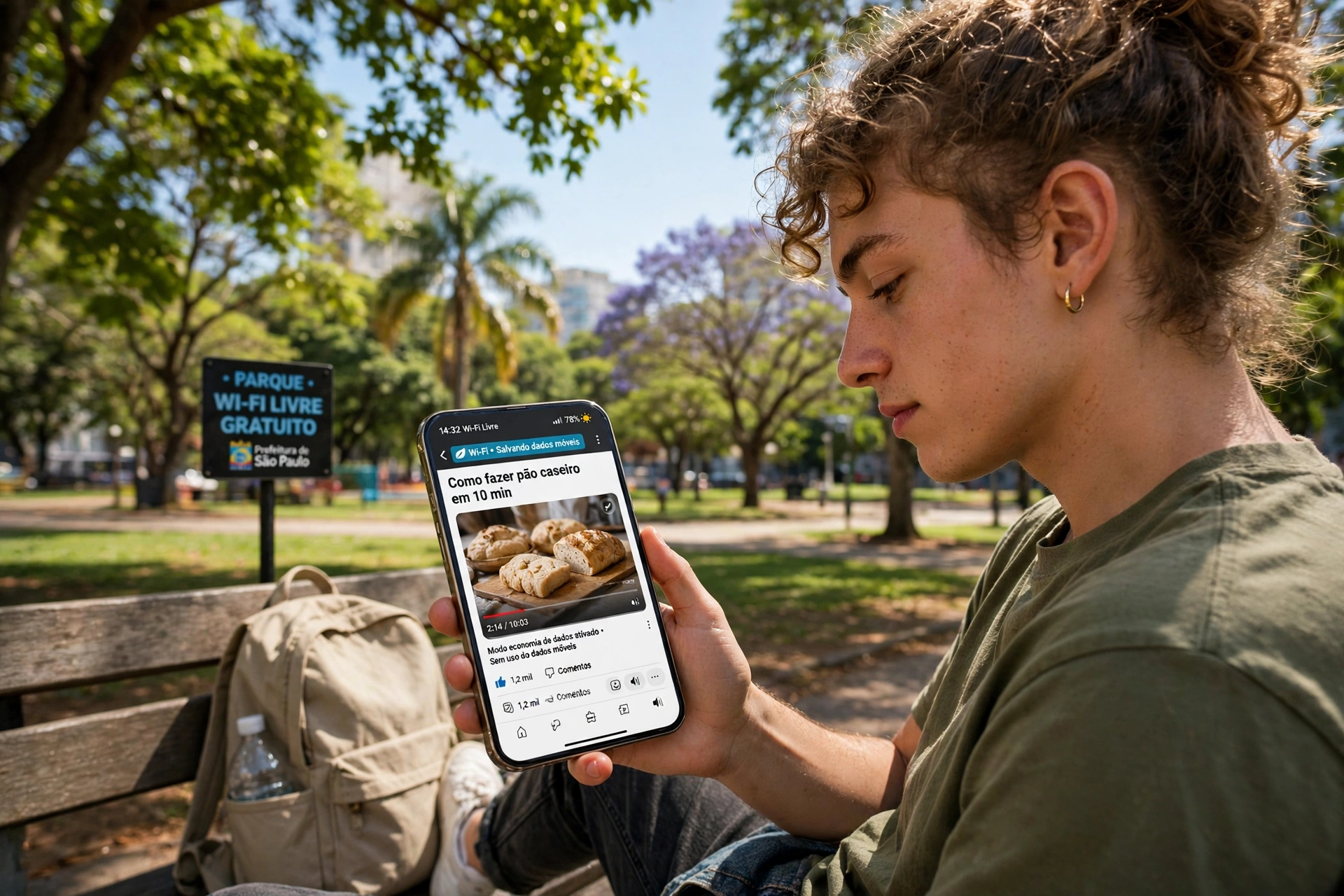
A estratégia funciona melhor com um pouco de planejamento. Antes de sair, baixe no Wi-Fi de casa os vídeos, músicas e mapas que vai usar no dia. Deixe as atualizações de aplicativos e do sistema configuradas para Wi-Fi apenas, para que elas nunca consumam o plano no meio da rua. Assim, os dados móveis ficam reservados para mensagens e mapas rápidos.
Quando encontrar uma rede gratuita pelo Instabridge, aproveite para fazer as tarefas pesadas: atualizar aplicativos, baixar episódios, enviar fotos e vídeos e sincronizar o backup. Tarefas leves, como responder mensagens, podem esperar o Wi-Fi ou usar pouquíssimos dados. Essa separação entre pesado e leve é o que realmente faz o plano durar.
Se o seu plano vive acabando antes do fim do mês, leia também nosso guia para economizar dados móveis no Android, que mostra os ajustes do sistema, os aplicativos que mais consomem em segundo plano e como limitar cada um. Combinado com o Instabridge, esse ajuste costuma resolver o problema sem precisar trocar de plano.
Dica: ative o aviso de consumo de dados do Android em 80 por cento do plano. Ao receber o aviso, passe a buscar Wi-Fi pelo Instabridge para todo uso pesado, em vez de descobrir o estouro só na fatura.
Outro hábito que ajuda é desligar a reprodução automática de vídeos nas redes sociais quando estiver nos dados móveis. Um único feed com vídeos automáticos pode consumir centenas de megabytes em poucos minutos, muito mais do que uma tarde inteira de mensagens. Guarde os vídeos para quando estiver em uma rede gratuita encontrada pelo app.
Instabridge não funciona? Problemas comuns e soluções
Na maioria dos casos, o Instabridge falha por motivos simples, como localização desligada, mapa desatualizado ou senha de rede alterada. Antes de desistir do aplicativo, verifique a localização, atualize o mapa, limpe o cache do app e teste outra rede próxima com avaliações recentes.

O problema mais comum é o mapa vazio. Quase sempre a causa é a localização desligada ou a permissão negada. Vá nas configurações do Android, confirme que o Instabridge tem permissão de localização enquanto está em uso e que o GPS está ligado. Sem isso, o app não sabe onde você está e não consegue listar redes próximas.
Outra falha frequente é a senha que não funciona. Isso acontece quando a rede trocou de senha depois do cadastro. Nesse caso, não há ajuste que resolva dentro do app: escolha outro ponto próximo, de preferência com avaliação recente, e avalie a rede antiga como desatualizada para ajudar outros usuários. Se várias redes falharem na mesma região, o problema pode ser o mapa desatualizado, e vale baixar a região novamente no Wi-Fi.
Se o aplicativo trava ou não abre o mapa, limpe o cache do Instabridge nas configurações de aplicativos do Android. Limpar o cache não apaga seus mapas offline nem sua conta, apenas remove arquivos temporários que podem estar corrompidos. Se mesmo assim não resolver, desinstale e instale de novo, lembrando de baixar os mapas offline novamente depois.
| Problema | Causa provável | Solução rápida |
|---|---|---|
| Mapa vazio | Localização desligada ou sem permissão | Ligue o GPS e permita a localização enquanto usa o app |
| Senha não funciona | Rede trocou de senha após o cadastro | Teste outro ponto com avaliação recente e avalie o antigo |
| App trava no mapa | Cache corrompido ou mapa desatualizado | Limpe o cache e baixe a região novamente no Wi-Fi |
| Rede lenta | Muitos usuários na mesma rede pública | Troque de ponto ou use os dados móveis para tarefas urgentes |
| Wi-Fi conecta mas não carrega | Página de login do local não abriu | Abra o navegador e complete o cadastro da rede |
Esse último caso merece atenção. Muitas redes públicas exigem uma página de login, com aceite de termos ou cadastro rápido, antes de liberar a internet. Se o Wi-Fi conecta mas nada carrega, abra o navegador e aguarde a página do local aparecer. Nosso guia sobre Wi-Fi que conecta mas não carrega detalha esse diagnóstico passo a passo, e vale a leitura se o problema se repetir em várias redes.
Por fim, se a rede é lenta mesmo com sinal forte, provavelmente há muita gente usando a mesma rede ao mesmo tempo. Nesse caso, nenhuma configuração resolve: troque de ponto, aproxime-se do roteador do local ou deixe as tarefas pesadas para uma rede melhor. Redes públicas são compartilhadas, e a velocidade varia com o movimento do lugar.
Instabridge vale a pena? Alternativas e veredito
Sim, o Instabridge vale a pena para quem viaja, estuda ou trabalha fora de casa e quer economizar dados móveis, desde que usado com os cuidados de segurança de qualquer rede pública. Ele não substitui um bom plano de dados, mas é o melhor mapa gratuito de Wi-Fi disponível hoje no Android.
O maior ponto forte do app é a comunidade. Por ser usado no mundo todo, o mapa é especialmente completo em capitais, aeroportos, centros turísticos e universidades. Quem mora ou viaja por essas regiões encontra redes com facilidade e ainda contribui avaliando e cadastrando novos pontos, o que melhora o mapa para todo mundo.
As limitações também precisam ficar claras. Em cidades pequenas e bairros residenciais, o mapa pode ter poucos pontos. As senhas compartilhadas podem estar desatualizadas, e a velocidade das redes públicas varia muito. Quem espera internet rápida e estável em qualquer lugar vai se frustrar, porque rede pública é, por natureza, compartilhada e instável.
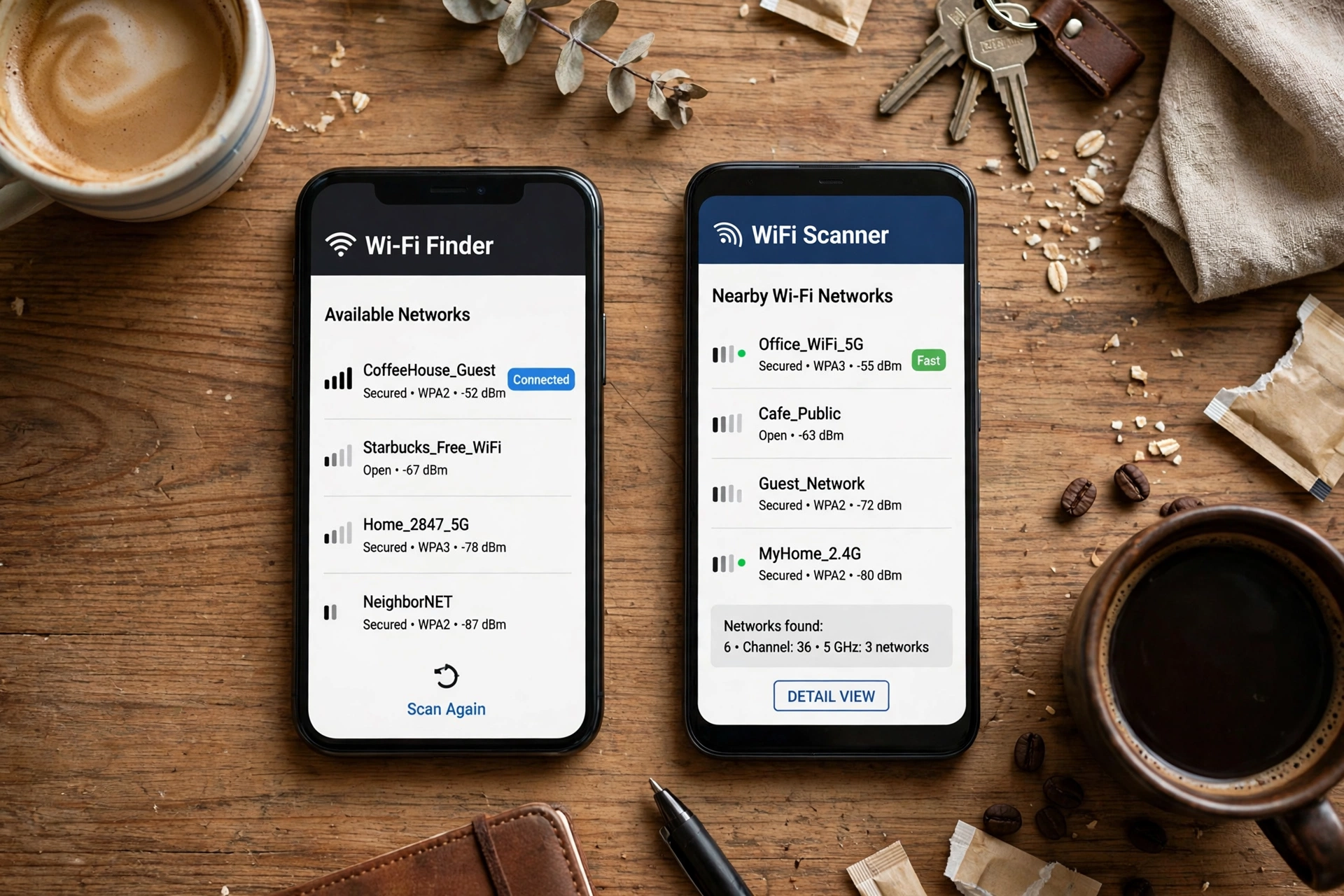
Entre as alternativas, o WiFi Map é o concorrente mais direto, com mapa e senhas compartilhadas parecidos, e também tem versão gratuita. O próprio recurso de redes próximas do Android e as redes de operadoras, como as de Vivo, Claro e TIM para clientes, também ajudam. Já o guia Turbo Wi-Fi do site mostra como melhorar o sinal da sua própria rede em casa, o que complementa o uso fora de casa: Wi-Fi bom em casa, Instabridge na rua.
Veredito do Tech on Dicas: instale o Instabridge antes da próxima viagem, baixe o mapa da cidade de destino no Wi-Fi de casa e use-o como primeira opção fora de casa, com VPN para qualquer uso sensível. Para o dia a dia, combine com o guia de como proteger o seu Wi-Fi de vizinhos e mantenha a sua rede doméstica segura também.
Em resumo, o Instabridge não faz milagre, mas resolve um problema real e diário: encontrar internet gratuita perto de você sem depender de sorte ou de pedir senha em todo lugar. Baixe o app, configure a localização, salve os mapas das cidades que visita e use as redes com os cuidados deste guia. Seu plano de dados agradece, e o bolso também.
Se este guia ajudou, continue no Tech on Dicas para mais tutoriais de celular, internet e aplicativos gratuitos que realmente funcionam no Brasil.
Perguntas frequentes sobre o Instabridge
O Instabridge é gratuito de verdade?
Sim. O básico do Instabridge, incluindo o mapa de redes, as senhas compartilhadas e os mapas offline, é gratuito. Existe uma versão premium com recursos extras, mas ela não é necessária para encontrar e usar Wi-Fi grátis no dia a dia.
O Instabridge funciona sem internet?
Parcialmente. Com um mapa baixado antes, você consulta redes e senhas salvas sem internet, e o GPS mostra sua posição no mapa. Para navegar de verdade, ainda é preciso se conectar a uma das redes listadas.
Usar o Instabridge é legal?
Sim, desde que você use redes públicas ou compartilhadas voluntariamente pelos usuários. O aplicativo não invade redes particulares nem quebra senhas, apenas organiza informações públicas e compartilhadas.
Por que a senha do Instabridge não funciona?
Normalmente porque a rede trocou de senha depois do cadastro. Escolha outro ponto próximo com avaliação recente e avalie a rede antiga como desatualizada para ajudar a comunidade.
É seguro usar o banco em rede encontrada pelo Instabridge?
Não é recomendado. Redes públicas podem ser interceptadas, então deixe banco, compras com cartão e documentos sensíveis para a rede de casa, os dados móveis ou uma conexão com VPN ativa.
O Instabridge funciona em cidades pequenas?
Funciona, mas com menos pontos. O mapa depende da comunidade de usuários, então capitais e regiões turísticas têm cobertura muito melhor do que cidades pequenas com poucos usuários cadastrando redes.
Preciso de conta para usar o Instabridge?
Para os recursos completos, sim. A conta salva mapas offline, redes favoritas e permite avaliar e compartilhar redes. O cadastro é gratuito e pode ser feito com e-mail ou conta do Google.
Qual é a melhor alternativa ao Instabridge?
O WiFi Map é a alternativa mais parecida, com mapa e senhas compartilhadas. Também valem as redes das operadoras para clientes e o recurso de redes próximas do próprio Android, dependendo da sua região.