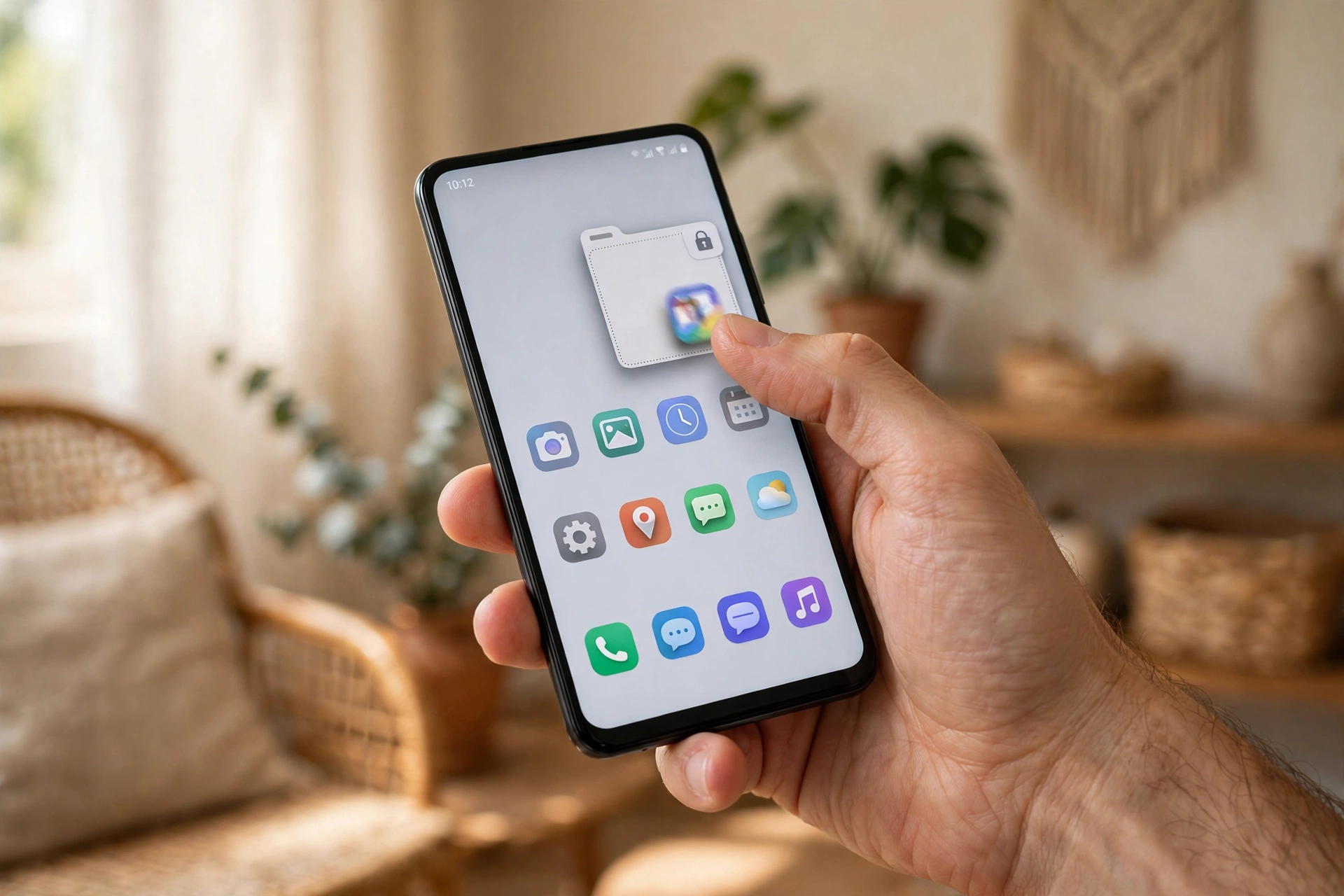
Como Esconder Apps no Android: 4 Métodos Sem Root em 2026
Esconder um aplicativo no Android serve para tirar da vista um app que você não quer na tela inicial ou na gaveta de apps, sem desinstalar nada. Pode ser um app de banco, um app de trabalho, um jogo das crianças ou qualquer app que você prefere manter discreto. Neste guia você aprende os métodos oficiais da Samsung, da Xiaomi e do Android puro, além do launcher e da Pasta Segura.
Neste guia você vai aprender:
- Como esconder apps no Samsung sem baixar nada
- Como esconder aplicativos no Xiaomi pela MIUI
- Como esconder apps no Motorola e no Android puro
- Como esconder apps com um launcher confiável
- Como usar a Pasta Segura da Samsung com senha
- Como bloquear apps com senha ou biometria
- Como mostrar os apps escondidos de novo
- Esconder apps é seguro? Riscos e cuidados
- Perguntas frequentes sobre esconder apps no Android
Como esconder apps no Samsung sem baixar nada
Na Samsung, esconder apps é um recurso nativo da One UI: você marca os aplicativos na lista de apps ocultos e eles somem da tela inicial e da gaveta de apps, mas continuam instalados e funcionando em segundo plano quando necessário.
O passo a passo vale para a maioria dos Galaxy com One UI 5, 6 e 7. Os nomes dos menus podem variar um pouco conforme o modelo e a versão do sistema, mas a lógica é a mesma em todos eles.
- Abra a gaveta de apps, deslizando para cima na tela inicial.
- Toque nos três pontinhos no canto superior e escolha Configurações.
- Toque em Ocultar aplicativos.
- Marque os apps que você quer esconder e toque em Concluído.
- Volte para a tela inicial e confira: os apps marcados não aparecem mais na lista.
Importante: esconder não desativa o app. Se for um app de banco ou de mensagens, ele pode continuar enviando notificações, a menos que você silencie as notificações dele nas configurações do sistema. Se quiser silêncio total, desative as notificações do app em Configurações, Notificações, e depois oculte o app.
Para desfazer, basta voltar ao mesmo menu e desmarcar o app. Ele volta na hora, sem precisar reinstalar ou entrar de novo na conta. É o método mais simples deste guia, e o recomendado para quem tem Galaxy e só quer tirar um ou dois apps da vista.
Como esconder aplicativos no Xiaomi pela MIUI
No Xiaomi, o recurso de ocultar apps fica dentro das configurações da tela inicial da MIUI: você escolhe os aplicativos que você quer esconder e o sistema passa a exigi-los apenas por busca, mantendo os ícones fora da vista de quem pega o celular.
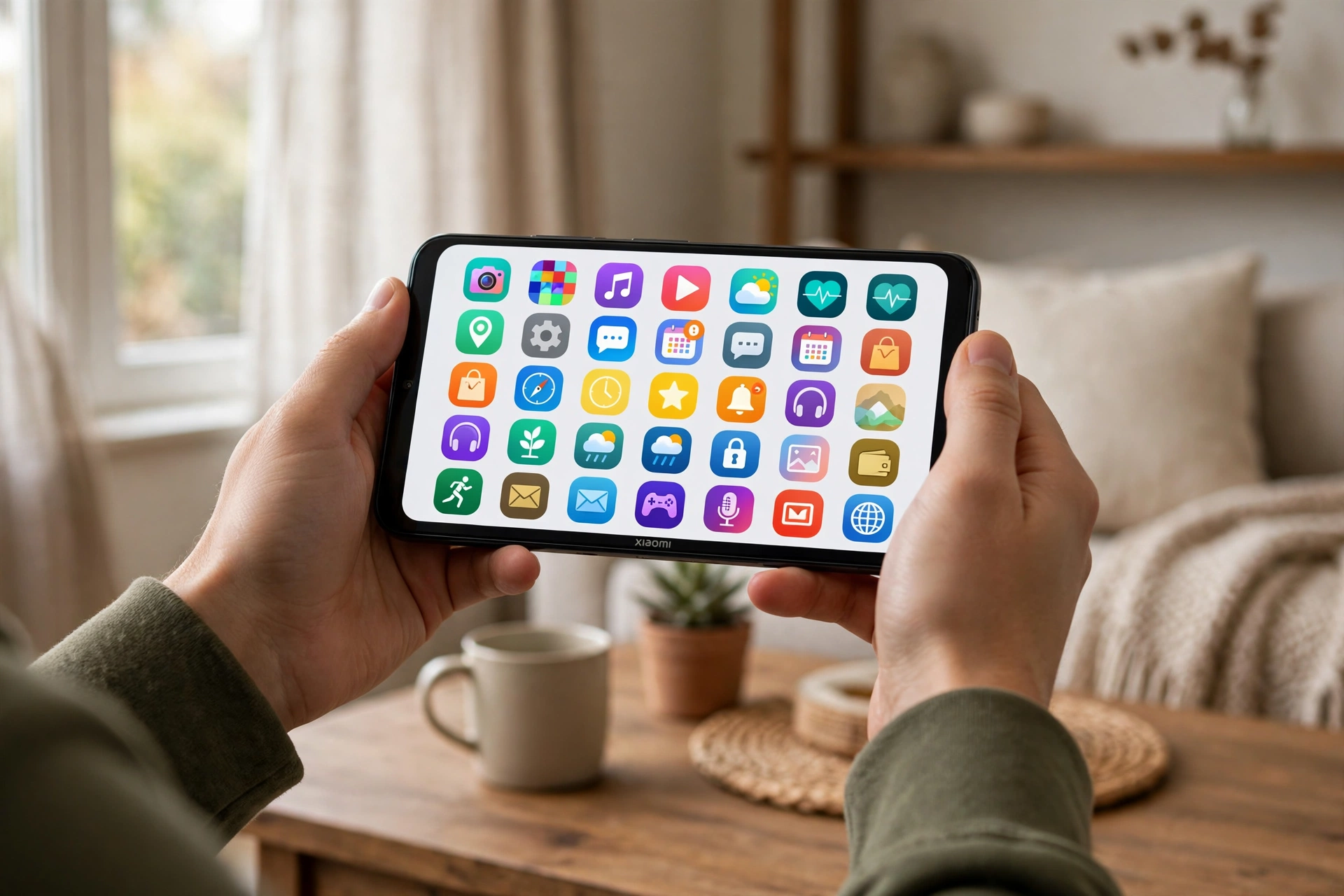
- Abra Configurações e toque em Tela inicial.
- Toque em Ocultar aplicativos (em algumas versões, o caminho é Configurações, Apps, Bloqueio de apps).
- Selecione os apps que você quer esconder e confirme.
- Para abrir um app escondido, afaste dois dedos na tela inicial, como se estivesse dando zoom para fora, e digite a senha ou o padrão.
Na MIUI, o gesto de dois dedos na tela inicial abre a pasta de apps ocultos. É um detalhe que muita gente não conhece, e por isso vale a pena testar o gesto depois de ocultar: se o gesto não abrir nada, confira se o recurso está ativado e se você definiu uma senha de privacidade.
Uma diferença em relação à Samsung: no Xiaomi, o app escondido pode continuar aparecendo em buscas dentro do próprio sistema se a busca de apps estiver ativada. Para privacidade máxima, combine o recurso de ocultar com o bloqueio por senha, que explicamos mais adiante neste guia. Assim, mesmo que alguém ache o app, não consegue abrir sem a sua senha.
Se você usa um Poco, o caminho é parecido, porque o Poco Launcher tem a opção de ocultar apps nas configurações do launcher. Modelos com HyperOS mantêm o mesmo conceito, só com nomes de menu levemente diferentes.
Como esconder apps no Motorola e no Android puro
No Motorola e nos celulares com Android puro, não existe um botão nativo de ocultar apps na maioria dos modelos: a saída é usar um launcher de terceiros ou o recurso de desativar o app, que tira o ícone da vista sem apagar os dados.
Antes de instalar qualquer coisa, teste esta alternativa nativa, que funciona em quase todo Android:
- Abra Configurações e toque em Apps.
- Toque em Ver todos os apps e escolha o app que você quer tirar da vista.
- Toque em Desativar e confirme.
Desativar é diferente de esconder: o app para de funcionar até você reativar, e não recebe notificações nem atualizações enquanto estiver desativado. Por isso, só desative apps que você não precisa no dia a dia, como apps pré-instalados que você nunca abre. Nunca desative apps do sistema que você não conhece, porque isso pode quebrar funções do celular.
Para apps que você usa sempre, como banco ou mensagens, o caminho certo no Motorola é o launcher, que é o próximo método deste guia. O launcher só esconde o ícone, sem parar o app, então as notificações e o funcionamento continuam normais.
Se o seu Motorola é um modelo mais recente com o launcher da Motorola atualizado, confira antes as configurações da tela inicial: algumas versões trazem a opção de ocultar apps dentro de Configurações da tela inicial, e vale a pena procurar por ela antes de instalar um app extra. Se não houver, siga para o próximo método sem culpa, porque ele é seguro e reversível.
Como esconder apps com um launcher confiável
Um launcher é o app que controla a tela inicial do celular: ao trocar o launcher, você ganha a opção de ocultar aplicativos em qualquer marca de Android, com uma lista de apps ocultos protegida por senha ou gesto, sem precisar de root.
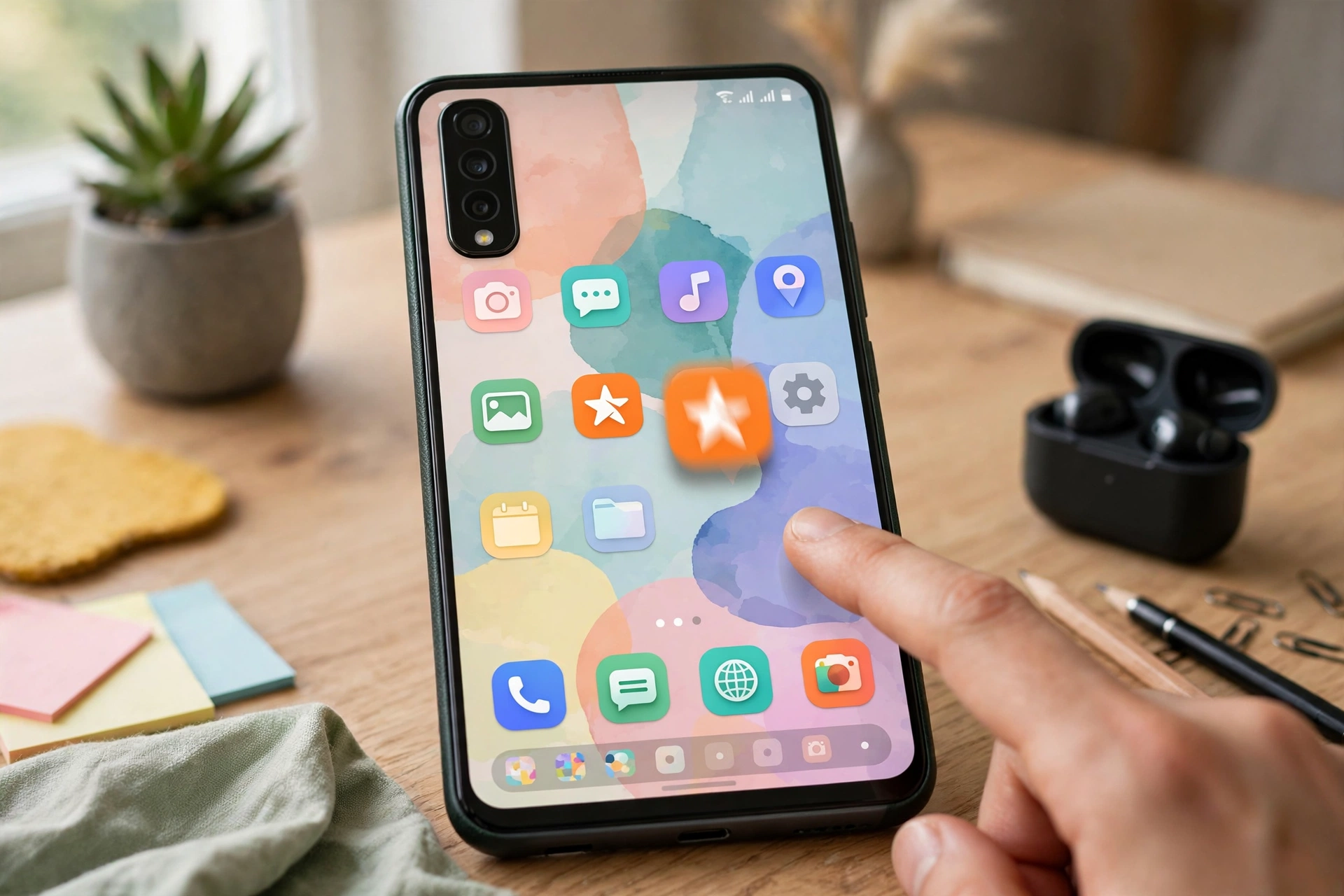
Os launchers mais conhecidos com esse recurso são o Nova Launcher e o Microsoft Launcher. O passo a passo abaixo usa o Nova Launcher como exemplo, mas a lógica é igual nos outros:
- Instale o launcher pela Google Play e defina-o como launcher padrão quando o sistema perguntar.
- Abra as Configurações do Nova e toque em Gaveta de aplicativos.
- Toque em Ocultar aplicativos e marque os apps que você quer esconder.
- Volte para a tela inicial e confira se os ícones sumiram da gaveta.
Um aviso honesto: em alguns launchers, ocultar apps é um recurso da versão paga. Antes de pagar, confirme na descrição do app se a função está incluída na versão gratuita ou se exige a versão Prime ou Premium. Não vale a pena pagar por um recurso que a sua marca já oferece de graça, como acontece na Samsung e na Xiaomi.
Outro cuidado é baixar o launcher apenas da Google Play, e conferir o nome do desenvolvedor antes de instalar. Launchers pedem permissões amplas sobre a tela inicial, então nunca instale um launcher de fora da loja oficial, nem um que prometa esconder apps com truques milagrosos. Um launcher conhecido, com milhões de downloads e avaliações recentes, é a escolha segura.
Samsung
Recurso nativo na One UI, grátis e sem app extra. Ideal para quem tem Galaxy e quer esconder poucos apps com dois toques.
Xiaomi e Poco
Recurso nativo na MIUI e no HyperOS, com pasta de apps ocultos por gesto. Ideal para quem já usa um Xiaomi no dia a dia.
Motorola e outros
Sem botão nativo na maioria dos modelos. O launcher confiável é o caminho, ou desativar apps que você não usa.
| Método | Precisa de root | Protege com senha | Reversível |
|---|---|---|---|
| Samsung One UI | Não | Não, só oculta | Sim, na hora |
| Xiaomi MIUI | Não | Sim, com senha de privacidade | Sim, na hora |
| Launcher | Não | Sim, conforme o launcher | Sim, ao desmarcar |
| Pasta Segura Samsung | Não | Sim, com senha ou biometria | Sim, ao mover de volta |
| Desativar app | Não | Não | Sim, ao reativar |
Como usar a Pasta Segura da Samsung com senha
A Pasta Segura da Samsung é um espaço separado e criptografado dentro do Galaxy: os apps colocados nela somem da tela normal e só abrem com a sua senha, PIN, padrão ou biometria, mesmo que outra pessoa pegue o celular desbloqueado.

- Abra Configurações, toque em Biometria e segurança e depois em Pasta Segura.
- Entre com a sua conta Samsung e escolha o tipo de bloqueio, como PIN, senha ou impressão digital.
- Toque no ícone de mais dentro da Pasta Segura e adicione os apps que você quer proteger.
- Para esconder a própria Pasta Segura, vá nas configurações dela e desative Mostrar ícone na tela de apps.
A Pasta Segura não é só um esconderijo de ícones: ela cria uma cópia separada do app, com dados próprios. Isso significa que você pode ter, por exemplo, um WhatsApp normal e outro dentro da Pasta Segura, com contas diferentes. É o mesmo conceito do recurso de dois apps, que explicamos no nosso guia sobre como usar dois WhatsApp no mesmo celular.
Se você esconder o ícone da Pasta Segura, lembre-se de como abrir de novo: o acesso volta pelas Configurações, em Biometria e segurança, Pasta Segura, ou pela busca de configurações digitando Pasta Segura. Anote o método de desbloqueio em um lugar seguro, porque sem ele você não recupera o conteúdo da pasta.
Para quem quer privacidade de verdade, e não só tirar o ícone da vista, a Pasta Segura é o método mais forte deste guia. Ela protege também fotos e arquivos, que podem ser movidos para dentro da pasta pelo app Meus Arquivos ou pela Galeria.
Como bloquear apps com senha ou biometria
Bloquear um app com senha é diferente de esconder: o ícone continua visível, mas o app só abre com a sua senha, PIN ou digital, o que impede que outra pessoa use o app mesmo achando ele na tela ou na gaveta de apps.
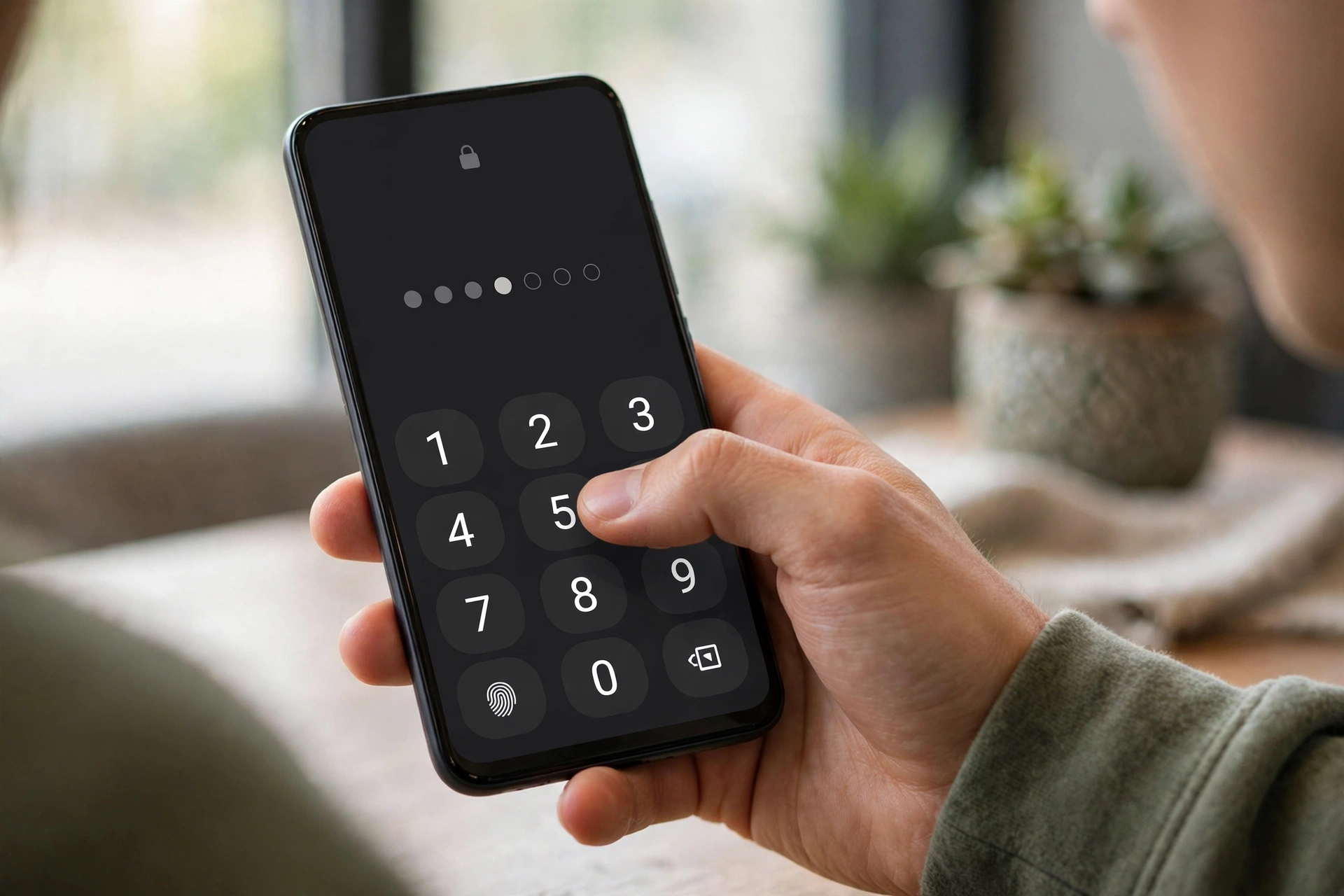
No Xiaomi, o bloqueio vem de fábrica:
- Abra Configurações e toque em Apps e depois em Bloqueio de apps.
- Defina uma senha e marque os apps que você quer bloquear.
- Ative a impressão digital, se quiser desbloquear com o dedo.
Na Samsung, o bloqueio por app não vem nativo em todos os modelos, mas a Pasta Segura cumpre esse papel para os apps mais sensíveis. No Motorola e em outras marcas sem bloqueio nativo, a saída é um app de bloqueio confiável da Google Play, com o mesmo cuidado do launcher: baixe só da loja oficial, confira o desenvolvedor e as avaliações, e nunca dê permissão de acessibilidade para um app desconhecido.
A combinação mais forte é esconder mais bloquear: primeiro oculte o app, depois proteja com senha. Assim, quem pega o celular nem vê o app, e se achar por busca, ainda esbarra na senha. Para apps de banco, essa dupla proteção vale o esforço, e combina bem com as outras medidas do nosso guia sobre como proteger o celular contra roubo.
Um alerta importante: apps de bloqueio de terceiros podem parar de funcionar depois de uma atualização do sistema, ou serem fechados pelo otimizador de bateria. Se o bloqueio falhar, teste de novo antes de confiar, e mantenha o bloqueio do próprio celular, com senha forte na tela de bloqueio, como primeira camada de defesa.
Como mostrar os apps escondidos de novo
Mostrar os apps escondidos é o processo inverso de esconder: você volta ao mesmo menu onde ocultou, desmarca os aplicativos da lista de ocultos, e eles reaparecem na tela inicial e na gaveta sem reinstalar nada e sem perder dados ou configurações.

Resumo rápido por método:
- Samsung: gaveta de apps, três pontinhos, Configurações, Ocultar aplicativos, desmarque e toque em Concluído.
- Xiaomi: abra a pasta de apps ocultos com o gesto de dois dedos na tela inicial e desmarque os apps.
- Launcher: configurações do launcher, Ocultar aplicativos, desmarque os apps.
- Pasta Segura: abra a pasta, segure o app e escolha mover para fora, ou remova a pasta se não quiser mais usá-la.
- App desativado: Configurações, Apps, escolha o app e toque em Ativar.
Se o app não voltar depois de desmarcar, reinicie o celular e confira de novo. Em casos raros, o launcher pode precisar de uma limpeza de cache, ou o sistema pode demorar alguns segundos para redesenhar a gaveta. Se mesmo assim não voltar, busque o app pelo nome na barra de busca do sistema: se ele aparecer nos resultados, está instalado, e o problema é só de exibição do launcher.
Se você vendeu ou vai emprestar o celular, não confie só em esconder: mostre todos os apps de novo, ou faça uma restauração de fábrica depois de salvar seus dados. Esconder é privacidade no dia a dia, não é apagar. Para liberar espaço de verdade antes de passar o celular adiante, veja o nosso guia de como liberar espaço no celular Android.
Esconder apps é seguro? Riscos e cuidados
Esconder apps pelos métodos oficiais é seguro e não danifica o celular: nenhum dos métodos deste guia exige root, nenhum apaga dados, e todos são reversíveis, mas esconder não substitui senha forte nem cuidado com apps de origem duvidosa, e não exige truques arriscados.

O que esconder apps NÃO faz:
- Não impede que o app apareça em Configurações, Apps, nem no consumo de bateria e dados.
- Não protege contra quem sabe mexer no sistema e procura o app pela busca.
- Não apaga o histórico, as conversas ou os arquivos do app.
- Não substitui a senha da tela de bloqueio, que continua sendo a defesa principal.
Por isso, nunca use apps que prometem esconder outros apps por fora da Google Play, nem apps que pedem root. Um app malicioso disfarçado de esconderijo pode ler suas notificações, roubar senhas e mostrar anúncios sem parar. A regra é simples: se o método exige root ou instalação fora da loja, pule.
Vale a pena esconder
Apps de banco e de trabalho que você não quer à vista, apps das crianças, apps duplicados e apps pré-instalados que você não usa. Nesses casos, esconder organiza a tela e reduz a exposição no dia a dia.
Não resolve sozinho
Privacidade contra alguém com acesso prolongado ao celular desbloqueado, controle parental completo e proteção contra roubo. Para esses casos, combine com senha forte, bloqueio de apps e as medidas do guia de proteção contra roubo.
Para crianças, o ideal é combinar o app escondido com o recurso de fixação de tela ou com uma conta supervisionada, em vez de confiar só no ícone oculto. Criança curiosa acha app escondido rápido, e o controle precisa ser de sistema, não de esconderijo.
Se você curte descobrir recursos pouco conhecidos do Android, o nosso guia de funções escondidas do Android tem mais dez recursos úteis, e o guia geral de Tech on Dicas para celular reúne os tutoriais de Android do site. Para privacidade no WhatsApp, veja também como ocultar o online no WhatsApp.
Perguntas frequentes sobre esconder apps no Android
Como esconder apps no Android sem root?
Use o recurso nativo da sua marca, como Ocultar aplicativos na Samsung ou na Xiaomi, ou um launcher confiável da Google Play. Nenhum desses métodos exige root, e todos são reversíveis.
O app escondido continua funcionando?
Sim, na Samsung, na Xiaomi e no launcher, o app continua instalado e funcionando, inclusive com notificações, a menos que você as silencie. Só o método de desativar para o funcionamento do app.
Como achar um app que eu escondi e não lembro onde?
Volte ao menu onde você ocultou e veja a lista de apps ocultos, ou busque o app pelo nome na barra de busca do sistema. Se ele aparecer nos resultados, está instalado e basta desmarcar na lista de ocultos.
Esconder app é o mesmo que desativar?
Não. Esconder só tira o ícone da vista, e o app continua funcionando. Desativar para o app por completo, sem notificações nem atualizações, até você reativar em Configurações, Apps.
Dá para esconder apps no Motorola?
Na maioria dos Motorola não há botão nativo, então o caminho é um launcher confiável da Google Play, como o Nova Launcher ou o Microsoft Launcher. Antes, confira as configurações da tela inicial do seu modelo.
A Pasta Segura da Samsung esconde o app de verdade?
Sim, e com mais força: a Pasta Segura cria um espaço criptografado com senha ou biometria, e o app some da tela normal. Você pode até esconder o ícone da própria pasta nas configurações dela.
Esconder apps protege contra quem pega meu celular?
Em parte. Esconder tira o app da vista, mas não impede a busca no sistema. Para proteção real, combine com senha forte na tela de bloqueio e, nos apps sensíveis, com bloqueio por senha ou com a Pasta Segura.
Posso esconder apps do sistema, como a Play Store?
Não é recomendado. Apps do sistema podem ser ocultados em alguns launchers, mas desativar ou mexer neles pode quebrar funções do celular. Esconda apenas apps que você instalou ou que não afetam o sistema.
Conclusão
Esconder apps no Android é um recurso simples, oficial e reversível, e o melhor método depende da marca do seu celular. Na Samsung, use o menu Ocultar aplicativos. Na Xiaomi, use a pasta de apps ocultos da MIUI. No Motorola e no Android puro, use um launcher confiável. Para proteção máxima, use a Pasta Segura ou combine esconder com bloqueio por senha.
Comece por um app só, teste se ele some da gaveta e se você consegue abrir de novo pelo caminho inverso. Quando o método estiver dominado, aplique nos outros apps que você quer tirar da vista, e lembre-se: esconder organiza e dá privacidade no dia a dia, mas a senha forte da tela de bloqueio continua sendo a sua principal defesa.
Continue no Tech on Dicas para mais guias de Android, e confira o suporte oficial da Samsung Brasil para os passos atualizados da Pasta Segura e da One UI.
Por Alex Silva, Fundador do OntechDicas.com.br