Tech
Tech
Seu Samsung Galaxy travou, ficou lento, a bateria nao dura ou o armazenamento encheu? O Tech on Dicas Samsung Celular tem a solucao para cada um desses problemas. Testei no Galaxy A55, A35 e S23 com Android 14 e One UI 6.1. Todas as dicas sao gratuitas, sem root e sem app externo.
Compativel com: Galaxy A Series (A14, A15, A24, A25, A34, A35, A54, A55), Galaxy M Series (M14, M15, M34, M35, M54) e Galaxy S Series (S22, S23, S24 e variantes) com One UI 5.x e 6.x.
Como Acelerar o Samsung Galaxy Lento em 2026?
Samsung Galaxy lento quase nunca e problema de hardware — e o One UI acumulando processos e animacoes desnecessarias.
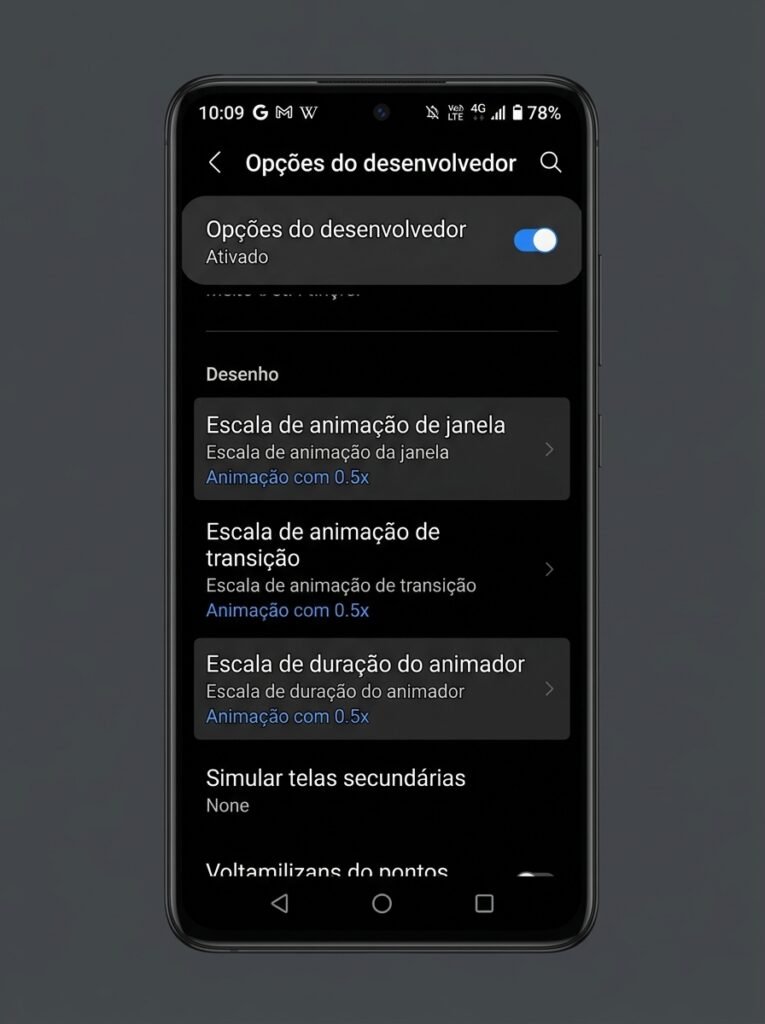
Solucao 1: Reduzir as Animacoes (Efeito Imediato)
1. Configuracoes → Sobre o telefone → Informacoes do software
2. Toque 7 vezesem Numero da versao de compilacao — ativa Opcoes do desenvolvedor
3. Configuracoes → Opcoes do desenvolvedor
4. Mude Escala de animacao da janela, Transicao e Duracao do animadorpara 0.5x
5. Reinicie— apps abrem em metade do tempo. Diferenca imediata.
Solucao 2: Limitar Apps em Segundo Plano
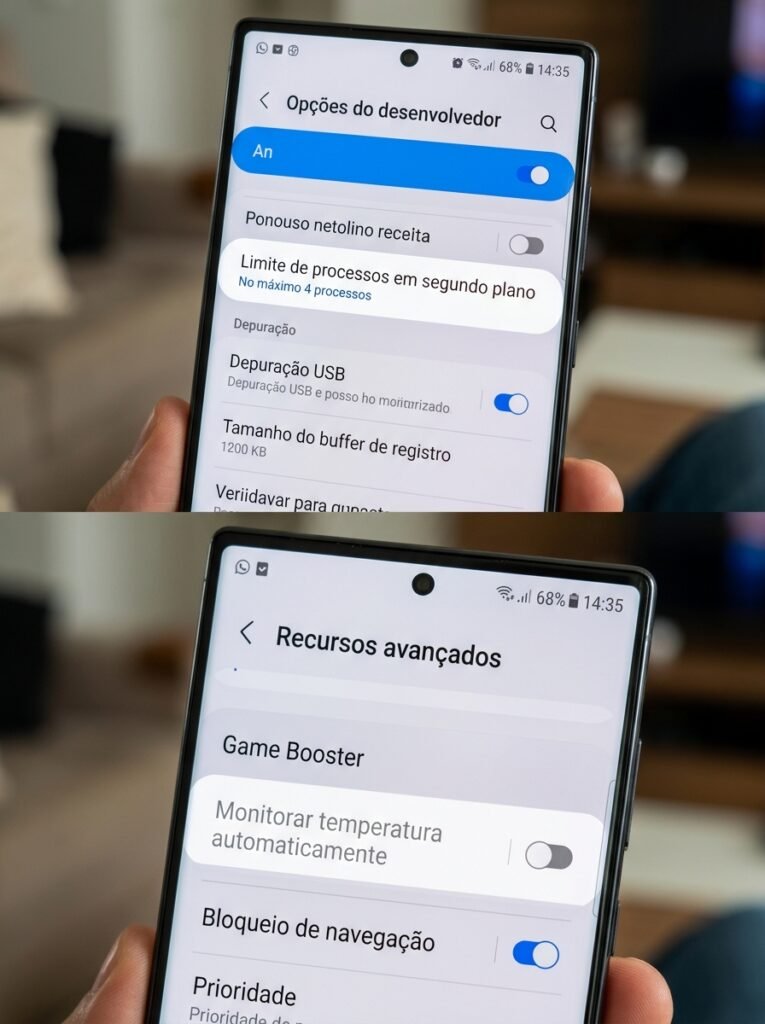
Opcoes do desenvolvedor → Limite de processos em segundo plano → No maximo 4 processos. O celular libera RAM imediatamente.
Solucao 3: Desativar Game Booster Automatico
Configuracoes → Recursos avancados → Game Booster → desative “Monitorar temperatura automaticamente”. Ativo sem jogos consome recursos desnecessariamente.
Como Limpar o Cache do Samsung Galaxy Corretamente em 2026?
| Tipo de Cache | Como Limpar | Quando Usar | Risco |
|---|---|---|---|
| Cache de apps | Config → Apps → App → Limpar cache | App travando | Nenhum |
| Cache do sistema | Config → Bateria → Otimizacao → Limpar | Celular lento geral | Nenhum |
| Cache da particao | Recovery Mode → Wipe cache partition | Apos atualizacao Android | Baixo |
Recovery Mode: Limpar Cache da Particao no Samsung
1. Desligue o Galaxycompletamente
2. Pressione e segureVolume Subir + Botao Power simultaneamente
3. Quando aparecer o logo Samsungsolte apenas o Power
4. No menu Recoverynavegue ate Wipe cache partition → Power para confirmar
5. SelecioneReboot system now

Como Aumentar a Duracao da Bateria do Samsung Galaxy em 2026?
| Configuracao | Onde Ativar | Economia Estimada |
|---|---|---|
| Modo de energia adaptavel | Config → Bateria → Modo de energia | 15–25% |
| Desativar Always On Display | Config → Tela de bloqueio → AOD | 10–15% |
| Limite de carga 85% | Config → Bateria → Protecao da bateria | Saude a longo prazo |
| Modo escuro ativo | Config → Tela → Modo escuro | 8–12% (OLED) |
| Taxa de atualizacao adaptavel | Config → Tela → Suavidade de movimento | 5–10% |
No Galaxy A55 com modo adaptavel + limite 85% + AOD desativado: bateria foi de 6h30 para 9h de tela ligada no mesmo uso diario.
Como Liberar Espaco no Armazenamento do Samsung Galaxy em 2026?
– Cuidados do dispositivo→ Configuracoes → Bateria e cuidados → Armazenamento → Limpar (1–3 GB)
– Arquivos grandes→ Configuracoes → Armazenamento → Arquivos grandes → apague o que nao precisa
– WhatsApp→ Configuracoes → Armazenamento → Gerenciar → apague midias de grupos (maior vilao)
– Files by Google→ Liberar espaco → encontra duplicatas automaticamente
– Samsung Gallery→ mova para Google Fotos ou Samsung Cloud — libera GB sem perder nada
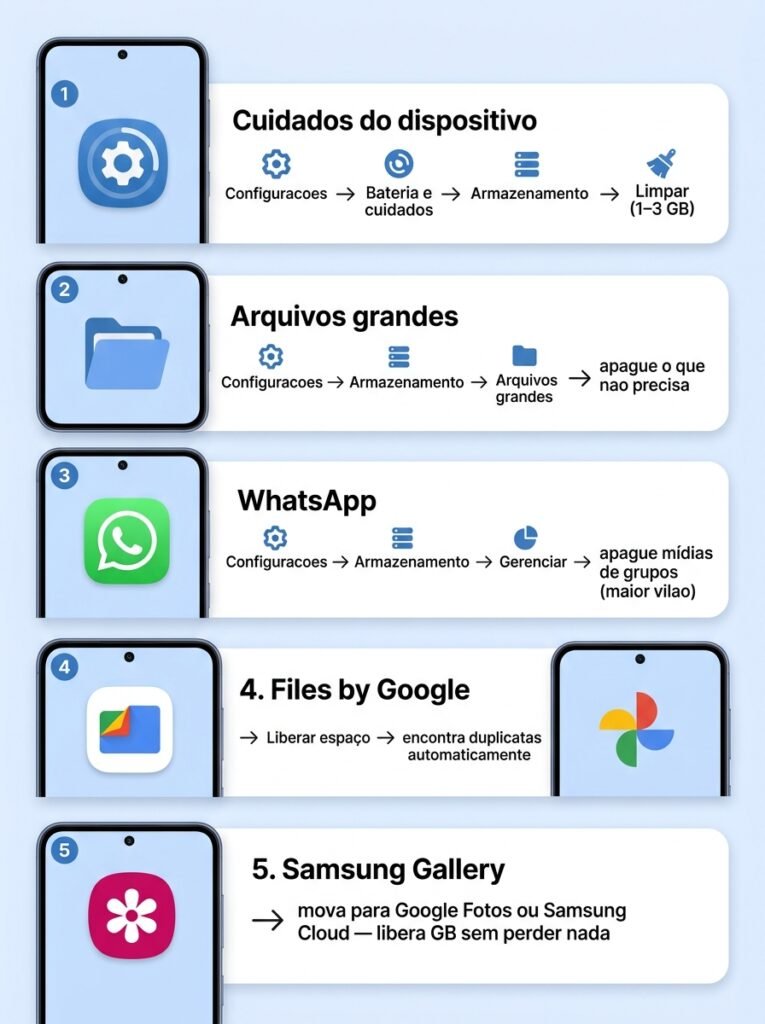
A maioria das pessoas recupera 5 a 8 GB sem apagar nada importante seguindo esses passos.
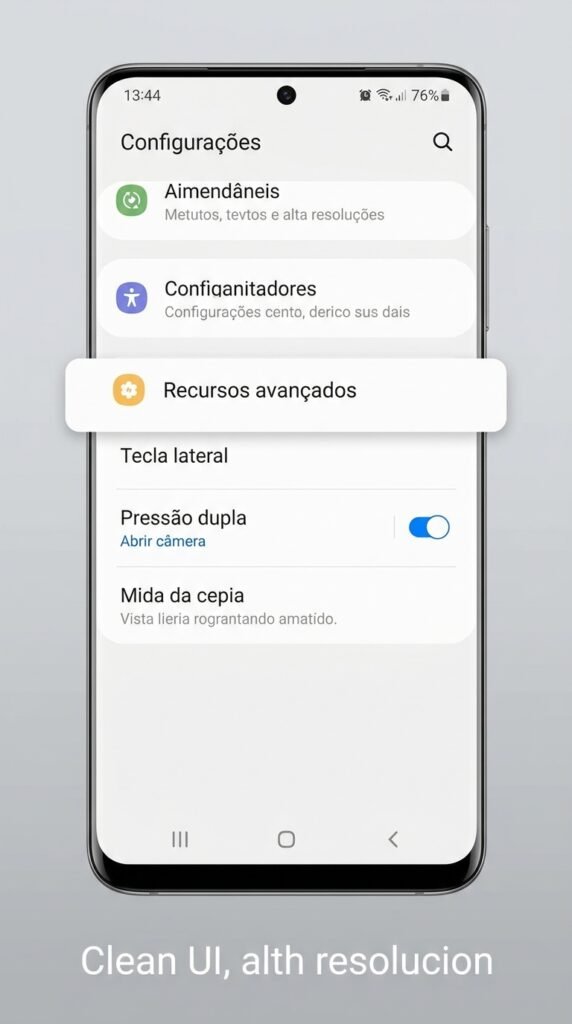
Quais Sao as Configuracoes Escondidas do One UI que Fazem Diferenca?
– Clique lateral duplo para camera→ Configuracoes → Recursos avancados → Tecla lateral → Pressao dupla → Abrir camera
– Bixby Routines→ Configuracoes → Modos e rotinas → automacao gratuita igual ao Atalhos do iPhone
– Modo de Reparacao→ Configuracoes → Bateria e cuidados → Protecao → Modo de reparacao — tecnico nao ve seus dados
– Traducao em tempo real→ Configuracoes → Recursos avancados → Traducao em tempo real
– Fixar tela de apps→ Configuracoes → Seguranca → Fixacao de telas — ideal para emprestar o celular
Como Resolver os 5 Problemas Mais Comuns do Samsung Galaxy?
Problema 1: Galaxy Travando
Force Stop no app: Configuracoes → Apps → app → Forcar parada → Limpar cache. Se ainda travar, atualize o app na Play Store — maioria dos travamentos e bug de versao antiga.
Problema 2: Galaxy Superaquecendo
Nunca use carregando em jogos ou streaming. Acima de 45°C constantemente no uso normal: leve a assistencia — pode ser bateria inchada.
Problema 3: Camera com Qualidade Ruim
Camera → Configuracoes → Redefinir configuracoes. Ative Resolucao maxima e HDR Avancado. Desative Otimizacao de cena (aplica filtros artificiais).
Problema 4: Sem Sinal ou Wi-Fi Caindo
Configuracoes → Gerenciamento geral → Redefinir → Redefinir configuracoes de rede. Resolve 80% dos casos de Wi-Fi instavel no Galaxy.
Problema 5: Galaxy nao Atualizando
Libere 4 GB+ de espaco, conecte ao Wi-Fi, carregue acima de 50%, reinicie. Se ainda falhar: Configuracoes → Atualizacao de software → Baixar via SmartSwitch no computador.
Tech on Dicas Samsung Galaxy: Comparativo A vs M vs S Series em 2026
| Serie | Preco BR | RAM | Camera | Melhor para |
|---|---|---|---|---|
| Galaxy A15 | R$ 900–1.100 | 4–6 GB | 50 MP | Uso basico |
| Galaxy A35 | R$ 1.800–2.200 | 6–8 GB | 50 MP OIS | Dia a dia equilibrado |
| Galaxy A55 | R$ 2.500–3.000 | 8 GB | 50 MP AMOLED | Melhor custo-beneficio 2026 |
| Galaxy M35 | R$ 1.600–2.000 | 6–8 GB | 50 MP | Bateria grande 6.000 mAh |
| Galaxy S24 FE | R$ 3.200–3.800 | 8 GB | 50+8+10 MP | S Series mais acessivel |
| Galaxy S24 | R$ 5.000–6.000 | 8–12 GB | 50+10+12 MP | Maximo desempenho |
Recomendacao Tech on Dicas: Galaxy A55 e o melhor custo-beneficio em 2026 — camera AMOLED excelente, 8 GB RAM, preco acessivel. Evite o Galaxy A14 com 4 GB RAM — trava com apps modernos.
Perguntas Frequentes sobre Tech on Dicas Samsung Celular
Conclusao: Tech on Dicas Samsung Celular: Por Onde Comecar?
Comece pelas animacoes em 0.5x — efeito imediato. Bateria fraca: Modo de energia adaptavel + limite 85%. Armazenamento cheio: Cuidados do dispositivo → Armazenamento → Limpar e trate o WhatsApp. Sem root, sem app externo, sem custo.