Tech
Tech
Abrir o WhatsApp e ser flagrado no exato momento em que está online é uma das situações mais incômodas do aplicativo. Seja para ler mensagens com calma, evitar cobranças ou simplesmente ter privacidade, milhares de brasileiros pesquisam como ocultar online WhatsApp todos os meses. A boa notícia é que não precisa de aplicativo estranho nem gambiarra: o próprio WhatsApp tem o ajuste oficial para isso.
Neste guia completo, testado no Android e no iPhone, você vai aprender o passo a passo oficial para esconder o online, ocultar de apenas uma pessoa, entender as consequências do ajuste e descobrir os outros truques que deixam seu perfil quase invisível. Tudo com o método seguro, sem risco de banimento da conta.
Neste guia você vai aprender:
- O que significa ocultar o online no WhatsApp
- Como ocultar o online no Android, passo a passo
- Como ocultar o online no iPhone, passo a passo
- Como esconder o online de apenas uma pessoa
- O que muda depois que você ativa o ajuste
- 3 ajustes extras para ficar (quase) invisível
- Erros comuns e mitos que você deve evitar
- Como saber se alguém ocultou o online de você
O que significa ocultar o online no WhatsApp?
Ocultar o online no WhatsApp significa impedir que outras pessoas vejam a palavra “online” embaixo do seu nome quando você está com o aplicativo aberto. O ajuste fica em Configurações, Privacidade, Visto por último e online e funciona em conjunto com o “visto por último”, que é o horário da sua última atividade. Quando bem configurado, ninguém consegue saber se você está usando o app naquele momento.

Muita gente confunde os dois indicadores. O online aparece em tempo real, no topo da conversa, enquanto você está com o WhatsApp aberto na tela. Já o visto por último mostra o horário exato em que você saiu do aplicativo, algo como “visto por último hoje às 14:32”. Para ficar realmente invisível, você precisa ajustar os dois, porque esconder só o visto por último ainda deixa o online exposto para todo mundo.
É importante saber também o que esse ajuste NÃO faz. Ele não impede ninguém de mandar mensagem para você, não bloqueia chamadas e não esconde suas mensagens enviadas. Você continua usando o WhatsApp normalmente, só que sem anunciar sua presença. É privacidade, não bloqueio.
Como ocultar o online no WhatsApp no Android
No Android, o caminho é: abra o WhatsApp, toque nos três pontinhos no canto superior direito, vá em Configurações, depois Privacidade e toque em Visto por último e online. Em “Quem pode ver meu visto por último”, escolha Ninguém. Em seguida, em “Quem pode ver quando estou online”, marque Mesmo que visto por último. Pronto: seu online fica oculto para todos.
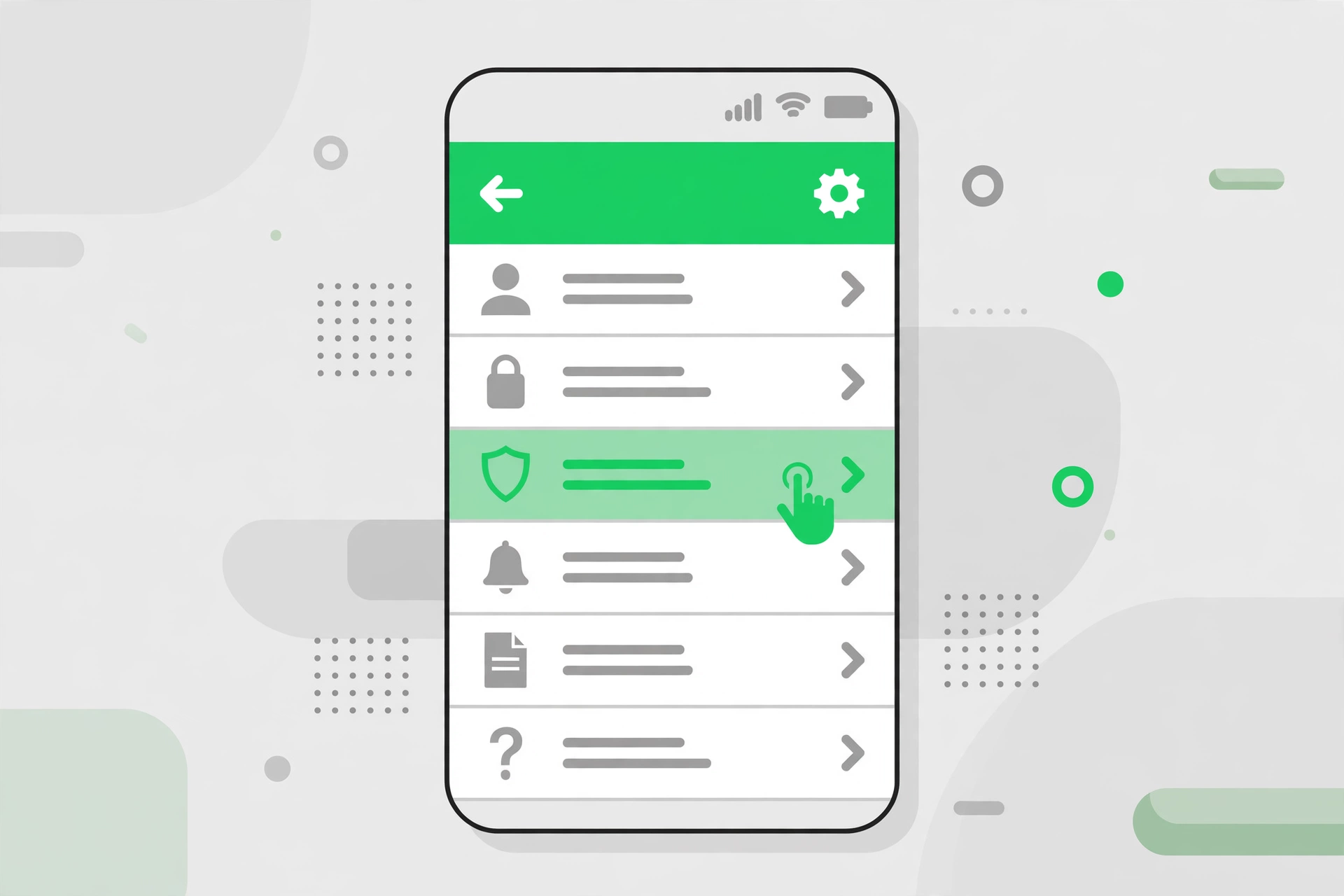
Siga o passo a passo com calma:
- Abra o WhatsApp e toque nos três pontinhos no canto superior direito da tela de conversas.
- Toque em Configurações. É a última opção do menu.
- Entre em Privacidade. Aqui ficam todos os controles de visibilidade da sua conta.
- Toque em Visto por último e online. É o primeiro item da lista de privacidade.
- Em “Quem pode ver meu visto por último”, escolha Ninguém. Seu horário de último acesso some para todas as pessoas.
- Em “Quem pode ver quando estou online”, marque “Mesmo que visto por último”. Este é o passo que muita gente pula: sem ele, o online continua visível para todos mesmo com o visto por último escondido.
Atenção ao detalhe do passo 6: por padrão, a opção “Quem pode ver quando estou online” vem marcada como Todos. Isso significa que, mesmo depois de esconder o visto por último, qualquer pessoa que abra sua conversa vê a palavra online no instante em que você abre o app. Só a combinação “Ninguém” mais “Mesmo que visto por último” deixa você totalmente invisível.
Se preferir uma privacidade intermediária, dá para escolher Meus contatos em vez de Ninguém. Assim, só quem está salvo na sua agenda vê quando você está online, e números desconhecidos não enxergam nada. Para quem recebe muitas mensagens de desconhecidos, essa é uma ótima configuração de equilíbrio.
Como ocultar o online no WhatsApp no iPhone
No iPhone, o caminho é quase igual: abra o WhatsApp, toque na aba Configurações no canto inferior direito, vá em Privacidade e toque em Visto por último e online. Escolha Ninguém em “Quem pode ver meu visto por último” e marque “Mesmo que visto por último” em “Quem pode ver quando estou online”. O ajuste passa a valer imediatamente para todos os seus contatos.
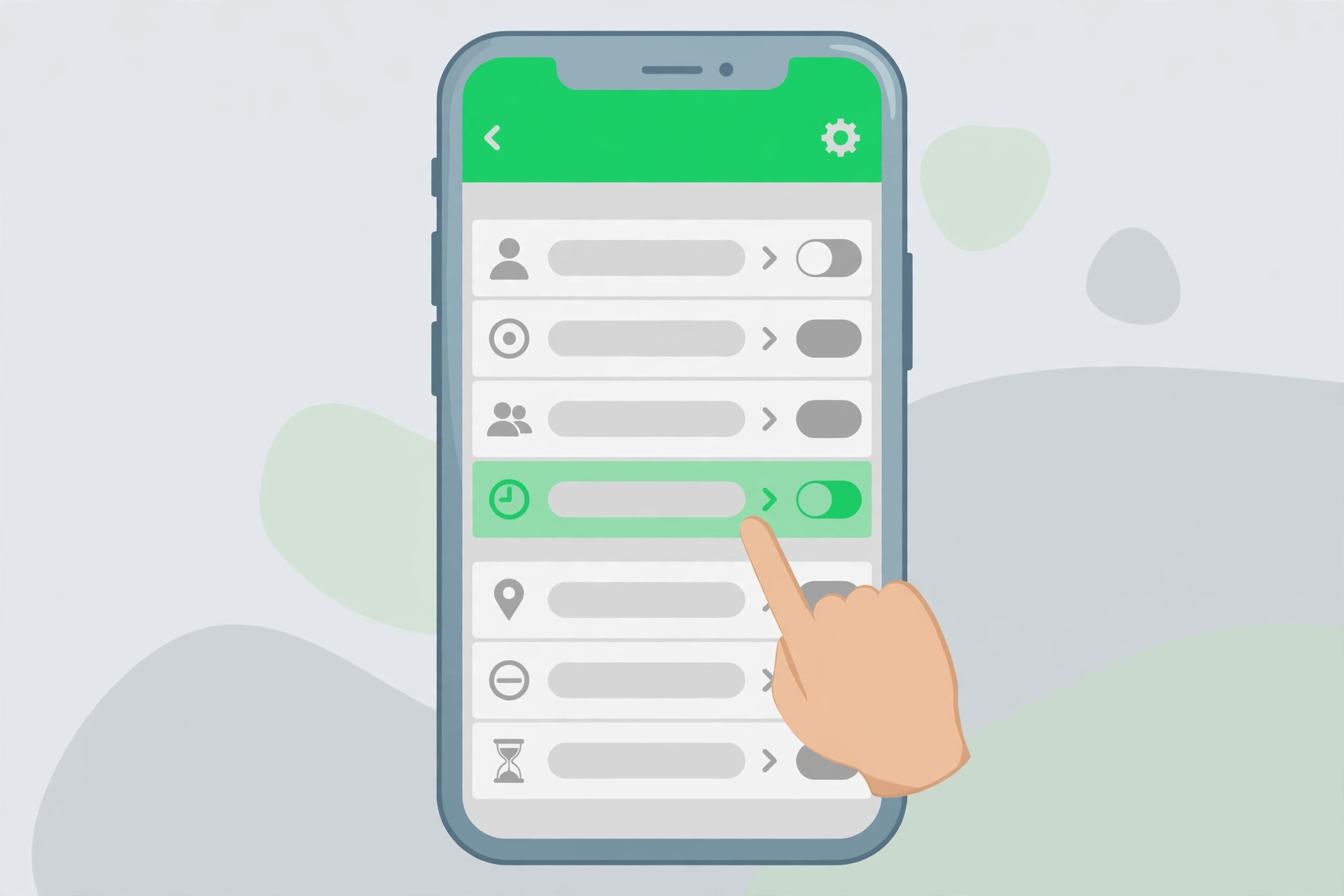
- Abra o WhatsApp e toque em Configurações, na barra inferior direita.
- Toque em Privacidade. É a mesma tela onde ficam foto de perfil, recado e confirmação de leitura.
- Toque em Visto por último e online.
- Em “Quem pode ver meu visto por último”, selecione Ninguém.
- Em “Quem pode ver quando estou online”, selecione “Mesmo que visto por último”.
Uma vantagem do iPhone é que o ajuste se aplica automaticamente ao WhatsApp Web e ao aplicativo do computador, porque a configuração fica na conta, não no aparelho. Se você usa o WhatsApp logado no PC do trabalho e no celular, não precisa repetir o procedimento: basta ajustar uma vez no celular e todos os dispositivos vinculados respeitam a mesma regra.
Dica para quem tem dois WhatsApp no mesmo iPhone: se você usa o app oficial mais o WhatsApp Business, o ajuste precisa ser feito separadamente em cada aplicativo, porque cada um tem a própria conta e as próprias configurações de privacidade. Veja nosso guia de como usar dois WhatsApp no mesmo celular para organizar as duas contas sem confusão.
Como ocultar o online de apenas uma pessoa
Sim, é possível ocultar o online de apenas uma pessoa sem esconder de todo mundo. Na tela Visto por último e online, escolha a opção “Meus contatos, exceto…” e selecione os contatos que você quer excluir. Essas pessoas passam a não ver seu visto por último nem seu online, enquanto todos os outros contatos continuam vendo normalmente. É o ajuste ideal para aquele chefe, ex ou parente curioso.
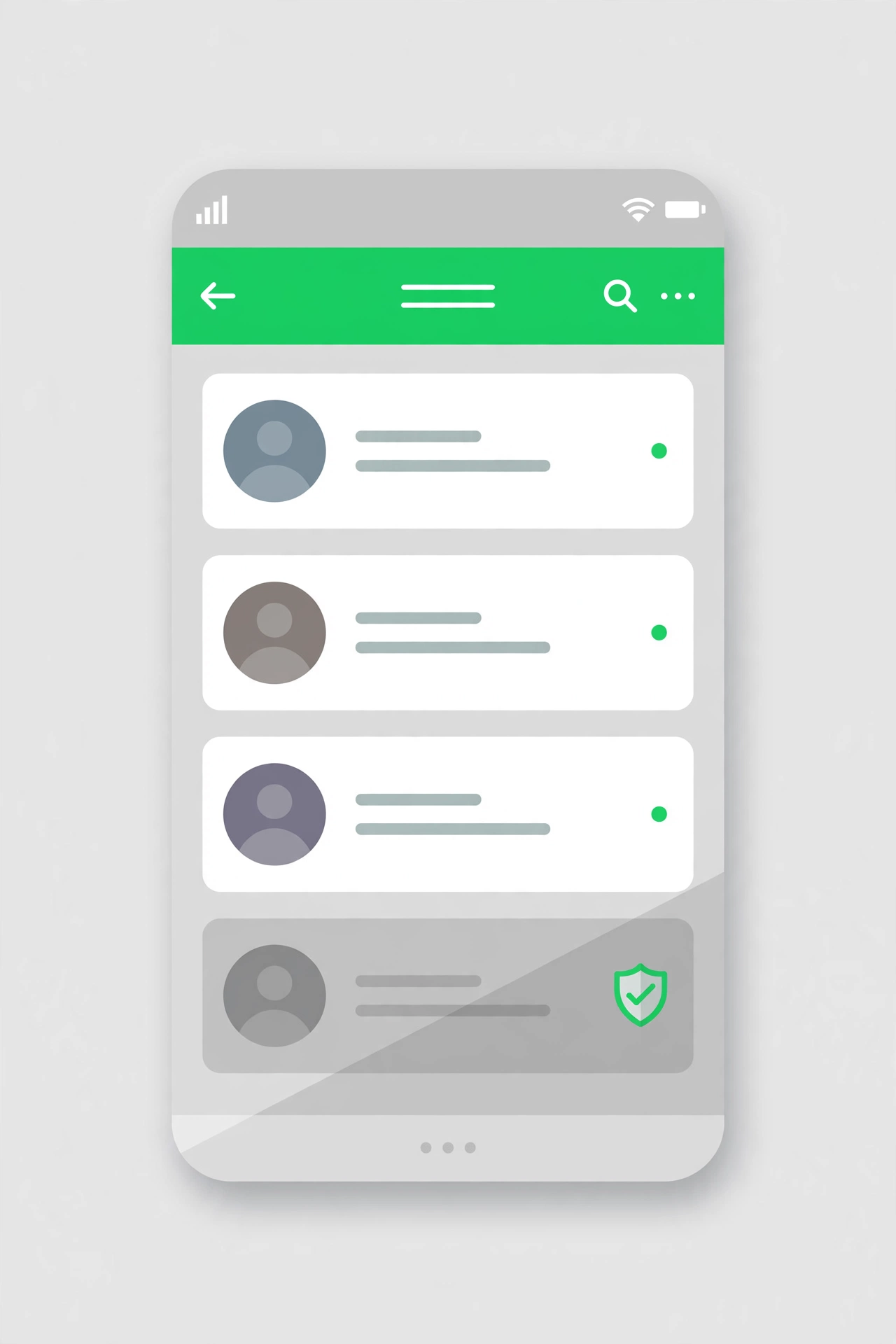
Veja como configurar as exceções:
- Vá em Configurações, Privacidade, Visto por último e online (o mesmo caminho do passo a passo anterior).
- Em “Quem pode ver meu visto por último”, toque em “Meus contatos, exceto…”.
- Selecione os contatos que você quer excluir da visualização. Dá para escolher quantos quiser.
- Confirme e volte. Em “Quem pode ver quando estou online”, mantenha “Mesmo que visto por último” para que a exceção valha para o online também.
O melhor dessa opção é que ela é discreta: a pessoa excluída não recebe nenhum aviso. Ela simplesmente passa a ver sua conversa sem o horário de visto por último e sem a palavra online, exatamente como quem configurou “Ninguém”. E você pode editar a lista de exceções quando quiser, adicionando ou removendo contatos a qualquer momento.
Atenção: a opção “Meus contatos, exceto…” só funciona para números salvos na sua agenda. Se o número da pessoa não estiver salvo como contato, ela já cai automaticamente fora da visualização quando você escolhe “Meus contatos”. Então, antes de configurar, confira se o contato está salvo com o nome correto na agenda.
O que muda depois que você oculta o online? Consequências
A principal consequência de ocultar o online é a reciprocidade: se você esconde seu visto por último e seu online, também deixa de ver o visto por último e o online de todo mundo. É uma troca justa imposta pelo próprio WhatsApp. Você ganha privacidade, mas perde a capacidade de saber quando seus contatos estão ativos ou quando acessaram o app pela última vez.

| O que muda | Antes do ajuste | Depois do ajuste |
|---|---|---|
| Seu online visível | Todos veem quando você está no app | Ninguém vê (ou só quem você permitir) |
| Seu visto por último | Mostra o horário do último acesso | Some para quem você restringiu |
| Online dos seus contatos | Você vê normalmente | Você também deixa de ver |
| Visto por último dos contatos | Visível conforme a configuração deles | Você não enxerga mais |
| Mensagens e chamadas | Funcionam normalmente | Continuam funcionando normalmente |
| Status e foto de perfil | Visíveis conforme sua configuração | Não mudam com este ajuste |
Alguns pontos que quase ninguém conta sobre esse ajuste. Primeiro, ele não afeta grupos: se você mandar mensagem em um grupo, os participantes veem que você está ativo pela mensagem, mesmo sem ver seu online. Segundo, chamadas continuam revelando: se você ligar para alguém, ela obviamente percebe que você está online. Terceiro, o ajuste não é retroativo: mensagens que você já leu continuam com o visto azul, e conversas antigas não mudam.
E tem um detalhe importante sobre o status “digitando…”: ele não pode ser desativado. Mesmo com o online oculto, quando você está digitando uma resposta dentro da conversa aberta, a outra pessoa vê o famoso “digitando…” normalmente. É uma limitação do WhatsApp que nenhum ajuste oficial resolve.
Se a reciprocidade incomodar, considere o meio-termo: em vez de “Ninguém”, use “Meus contatos, exceto…” excluindo só quem você realmente quer evitar. Assim você mantém a visibilidade com a maioria das pessoas e continua vendo o online de todo mundo, porque a restrição vale só para os excluídos.
Além do online: 3 ajustes para ficar (quase) invisível
Ocultar o online é só o começo. Para um perfil realmente discreto, combine esse ajuste com mais três configurações de privacidade que pouca gente usa em conjunto: a confirmação de leitura (o famoso visto azul), a foto de perfil restrita e o recado limitado. Juntos, eles eliminam quase todos os sinais que denunciam sua atividade no aplicativo.

1. Desative o visto azul
Vá em Configurações, Privacidade e desligue a Confirmação de leitura. Assim, ninguém sabe quando você leu a mensagem: os tiques ficam sempre cinza. O preço é o mesmo da reciprocidade: você também não vê o visto azul dos outros. Em grupos, a confirmação continua funcionando, não tem como desligar.
2. Restrinja foto e recado
Na mesma tela de Privacidade, toque em Foto do perfil e em Recado e mude de “Todos” para “Meus contatos”. Desconhecidos que têm seu número deixam de ver sua foto e seu recado, o que reduz muito o risco de golpes com sua imagem.
3. Silencie os vistos por último restantes
Confira também Status em Privacidade: escolha quem pode ver seus status. Muita gente esconde o online mas esquece que o status entrega quando a pessoa está ativa postando. Deixe em “Meus contatos” ou use exceções.
Para um panorama completo de todas essas configurações trabalhando juntas, vale ler nosso guia de como usar o WhatsApp com privacidade, que cobre foto, grupos, verificação em duas etapas e bloqueio por biometria. E se o seu medo é golpe, o guia de como proteger seu WhatsApp mostra as defesas contra clonagem e invasão de conta.
Erros comuns e mitos sobre ocultar o online
O erro mais comum é achar que esconder só o “visto por último” já basta. Não basta: o online continua visível para todos até você marcar “Mesmo que visto por último” na segunda opção da tela. Outro erro frequente é mexer nas configurações do WhatsApp Business achando que vale para o app pessoal: são contas separadas, o ajuste precisa ser repetido em cada uma.

Método seguro e oficial
- Ajuste dentro do app: Configurações, Privacidade, Visto por último e online. É grátis, imediato e sem risco.
- Modo avião para ler: ative o modo avião, leia as mensagens e feche o app antes de religar a internet. Funciona, mas é trabalhoso para o dia a dia.
- Notificações na tela: ler pela notificação sem abrir o app não atualiza o online nem o visto por último. Bom para mensagens curtas.
Métodos arriscados: evite
- Apps que prometem esconder o online: a maioria pede acesso total às suas mensagens e pode roubar dados ou clonar sua conta.
- WhatsApp modificado (GB, Plus e similares): violam os termos de uso e o WhatsApp bane contas que usam esses apps, às vezes de forma permanente.
- Sites que pedem seu número: qualquer site que prometa “ficar invisível” em troca do seu número é golpe na certa.
Um mito que circula muito: “dá para congelar o visto por último num horário antigo”. Não dá. O WhatsApp não tem essa função no app oficial, e os aplicativos que prometem isso ou não funcionam ou colocam sua conta em risco. A configuração oficial é binária: mostra para o público que você escolher ou não mostra para ninguém.
Outro mito: “ocultar o online deixa o WhatsApp mais lento”. Não tem nenhuma relação. O ajuste é só uma regra de visibilidade no servidor, não muda nada no desempenho do app, no consumo de bateria ou no recebimento de mensagens. Pode ativar sem medo.
Como saber se alguém ocultou o online de você
Não existe um aviso oficial que diga “esta pessoa ocultou o online de você”, mas os sinais são claros: você abre a conversa e nunca vê a palavra “online” nem o horário de “visto por último”, mesmo quando a pessoa claramente está usando o app (por exemplo, ela acabou de mandar mensagem no grupo e na conversa privada não aparece nada). Se isso acontece com um contato específico mas com outros contatos o online aparece normalmente, é quase certo que você está na lista de exceções dele.

Antes de tirar conclusões, descarte as outras explicações possíveis. A pessoa pode ter configurado “Ninguém” para todo mundo, e aí ninguém vê o online dela, não é nada pessoal. Também pode ser que ela simplesmente não abra sua conversa com frequência, ou que esteja com uma versão antiga do app com comportamento diferente. E lembre: se você ocultou seu próprio visto por último, você também não vê o dos outros por causa da reciprocidade, então o “sumiço” pode estar do seu lado.
Vale reforçar que tentar descobrir isso com aplicativos espiões é uma péssima ideia. Esses apps violam a privacidade alheia, costumam ser pagos, raramente funcionam de verdade e ainda expõem seus dados. Se a dúvida for sobre um contato específico, o caminho honesto é conversar ou aceitar a configuração de privacidade da pessoa. Quer entender os outros sinais de uma conversa? Veja como saber se te bloquearam no WhatsApp, que é uma situação diferente e tem sinais próprios.
Curiosidade: esse é um dos ajustes que mais geram discussão porque mexe com expectativas sociais. Muita gente interpreta o online oculto como frieza, mas na maioria das vezes é só busca por tranquilidade. Respeitar a configuração alheia evita cobranças desnecessárias e brigas bobas.
Perguntas frequentes sobre ocultar o online no WhatsApp
Ocultar o online impede que as pessoas me mandem mensagem?
Não. O ajuste só esconde os indicadores de presença (online e visto por último). Todo mundo continua podendo mandar mensagens, áudios, fotos e fazer chamadas para você normalmente. É uma configuração de visibilidade, não de bloqueio.
Dá para ocultar o online de apenas uma pessoa no WhatsApp?
Sim. Em Configurações, Privacidade, Visto por último e online, escolha “Meus contatos, exceto…” e selecione os contatos que você quer excluir. Essas pessoas não veem seu online nem seu visto por último, enquanto os demais contatos continuam vendo normalmente.
Se eu ocultar o visto por último, o online some automaticamente?
Não. São dois ajustes separados na mesma tela. Depois de escolher quem vê seu visto por último, você precisa marcar “Mesmo que visto por último” na opção “Quem pode ver quando estou online”. Sem esse segundo passo, o online continua visível para todos.
Quem oculta o online consegue ver o online dos outros?
Não. O WhatsApp aplica reciprocidade: se você restringe seu visto por último, deixa de ver o visto por último e o online dos seus contatos também. A única forma de contornar isso parcialmente é usar exceções para contatos específicos em vez de ocultar de todos.
Tem como ocultar o “digitando…” no WhatsApp?
Não existe ajuste oficial para esconder o “digitando…”. Mesmo com o online oculto, quando você está digitando dentro de uma conversa aberta, a outra pessoa vê o indicador normalmente. Nenhum app oficial ou configuração do sistema resolve isso.
O ajuste de ocultar o online vale para o WhatsApp Web?
Sim. A configuração fica salva na sua conta, não no aparelho, então vale automaticamente para o WhatsApp Web, o app do computador e todos os dispositivos vinculados. Basta ajustar uma vez no celular.
Aplicativos que prometem esconder o online funcionam de verdade?
Na maioria das vezes, não funcionam ou funcionam mal, e ainda colocam sua conta em risco. Apps de terceiros pedem acesso às suas mensagens e podem roubar dados. Versões modificadas do WhatsApp violam os termos de uso e podem causar banimento permanente da conta. Use sempre o ajuste oficial.
Como volto a mostrar meu online no WhatsApp?
Volte em Configurações, Privacidade, Visto por último e online e mude as opções de volta para “Todos” ou “Meus contatos”. A mudança é imediata: seus contatos voltam a ver seu online e seu visto por último na mesma hora, sem precisar reiniciar o app.
Conclusão
Ocultar o online no WhatsApp é um dos ajustes de privacidade mais úteis do aplicativo e leva menos de um minuto: Configurações, Privacidade, Visto por último e online, “Ninguém” no visto por último e “Mesmo que visto por último” no online. Combine com o visto azul desligado e a foto restrita aos contatos para um perfil realmente discreto, e fuja de aplicativos milagrosos que só colocam sua conta em risco.
Lembre-se da troca: privacidade total significa abrir mão de ver a atividade dos outros. Se isso pesar, use as exceções para esconder só de quem incomoda. Privacidade no WhatsApp é sobre controle, e agora o controle está na sua mão.
Continue no Tech on Dicas para mais guias de WhatsApp, celular e internet. Quer dominar todas as configurações escondidas do app? Veja as configurações ocultas do WhatsApp e o guia completo no Tech on Dicas WhatsApp.
Por Alex Silva, Fundador do OntechDicas.com.br