Tech
Tech
Muita gente procura por Tech on Dicas Smart TV APK achando que existe um aplicativo para baixar e instalar na televisão. Neste guia você vai entender a verdade sobre esse APK, por que baixar arquivos de sites desconhecidos coloca sua TV em risco e, o mais importante, como acessar o Tech on Dicas na tela grande em qualquer modelo de TV, sem instalar nada perigoso.
O passo a passo foi organizado por sistema: Android TV e Google TV, TV Box, Fire TV Stick, Chromecast, Samsung com Tizen e LG com webOS. Encontre o seu aparelho na lista, siga as etapas e salve o site nos favoritos da TV. Em menos de cinco minutos você estará lendo os guias na tela grande.
Neste guia você vai aprender:
- Se o Tech on Dicas Smart TV APK existe de verdade
- Como acessar no Android TV e no Google TV
- Como acessar na TV Box, no Fire TV Stick e no Chromecast
- Como acessar na Samsung Tizen e na LG webOS, que não aceitam APK
- Qual navegador funciona melhor em cada TV
- O que fazer quando o site não abre na televisão
Tech on Dicas Smart TV APK existe? Qual é a verdade em 2026?
Não, o Tech on Dicas não tem um APK oficial para Smart TV. O site foi feito para abrir direto no navegador da televisão, sem baixar nenhum arquivo. Qualquer página que ofereça um suposto APK do Tech on Dicas para download não tem relação com o nosso site e deve ser evitada por segurança.
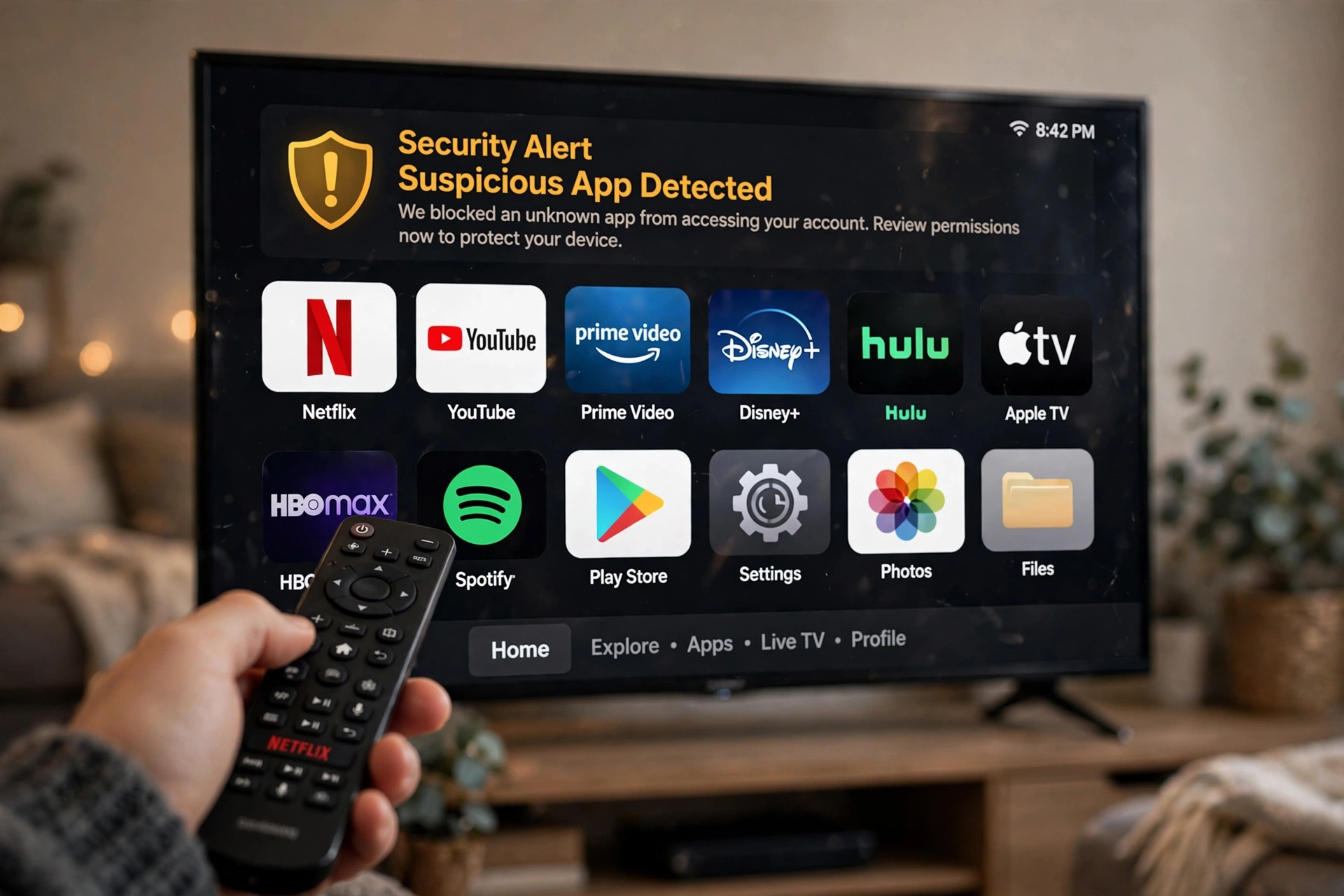
Essa confusão é comum porque, no mundo Android, quase tudo vira aplicativo. Mas um site de conteúdo como o nosso funciona de outro jeito: ele é responsivo, ou seja, se adapta sozinho ao tamanho da tela, seja no celular, no computador ou na TV de 50 polegadas. Você não perde nenhuma função por acessar pelo navegador. Pelo contrário, ganha a versão sempre atualizada, sem precisar baixar atualização nenhuma.
Risco de vírus
APKs fora da loja oficial são a porta de entrada mais comum de vírus em TV Box e Android TV. Um arquivo alterado pode roubar senhas, mostrar propagandas invasivas e deixar o aparelho lento sem você perceber.
Sem atualização
Um APK pirata congela o conteúdo na data em que foi criado. Guias novos, correções e melhorias do site nunca chegam até você, e o suporte para esse arquivo simplesmente não existe.
Pelo navegador é oficial
Acessar pelo endereço ontechdicas.com.br no navegador da TV é o caminho oficial e seguro. É o mesmo site do celular, com as mesmas matérias, só que na tela grande e sem instalar nada.
Se você já baixou algum arquivo com esse nome, a recomendação é simples: desinstale, não abra o arquivo novamente e, se digitou alguma senha dentro dele, troque essa senha em outro aparelho. O mesmo cuidado vale para o celular, como explicamos no guia sobre como instalar o Tech on Dicas no celular sem cair em APKs falsos.
| Opção | Como funciona | Segurança |
|---|---|---|
| APK de terceiros | Arquivo baixado de site desconhecido e instalado manualmente | Baixa: risco de vírus, roubo de dados e propaganda invasiva |
| Navegador da TV | Você digita ontechdicas.com.br e acessa o site oficial | Alta: nada é instalado e o conteúdo está sempre atualizado |
| Atalho na tela inicial | Site salvo como favorito ou atalho no Android TV e no Google TV | Alta: abre o site oficial com um clique, sem arquivo nenhum |
Como acessar o Tech on Dicas no Android TV e no Google TV?
No Android TV e no Google TV, o caminho mais rápido é abrir um navegador como o TV Bro ou o Puffin TV, digitar ontechdicas.com.br na barra de endereços e salvar a página nos favoritos. Depois do primeiro acesso, o site abre em poucos segundos com o controle remoto, sem precisar digitar de novo.
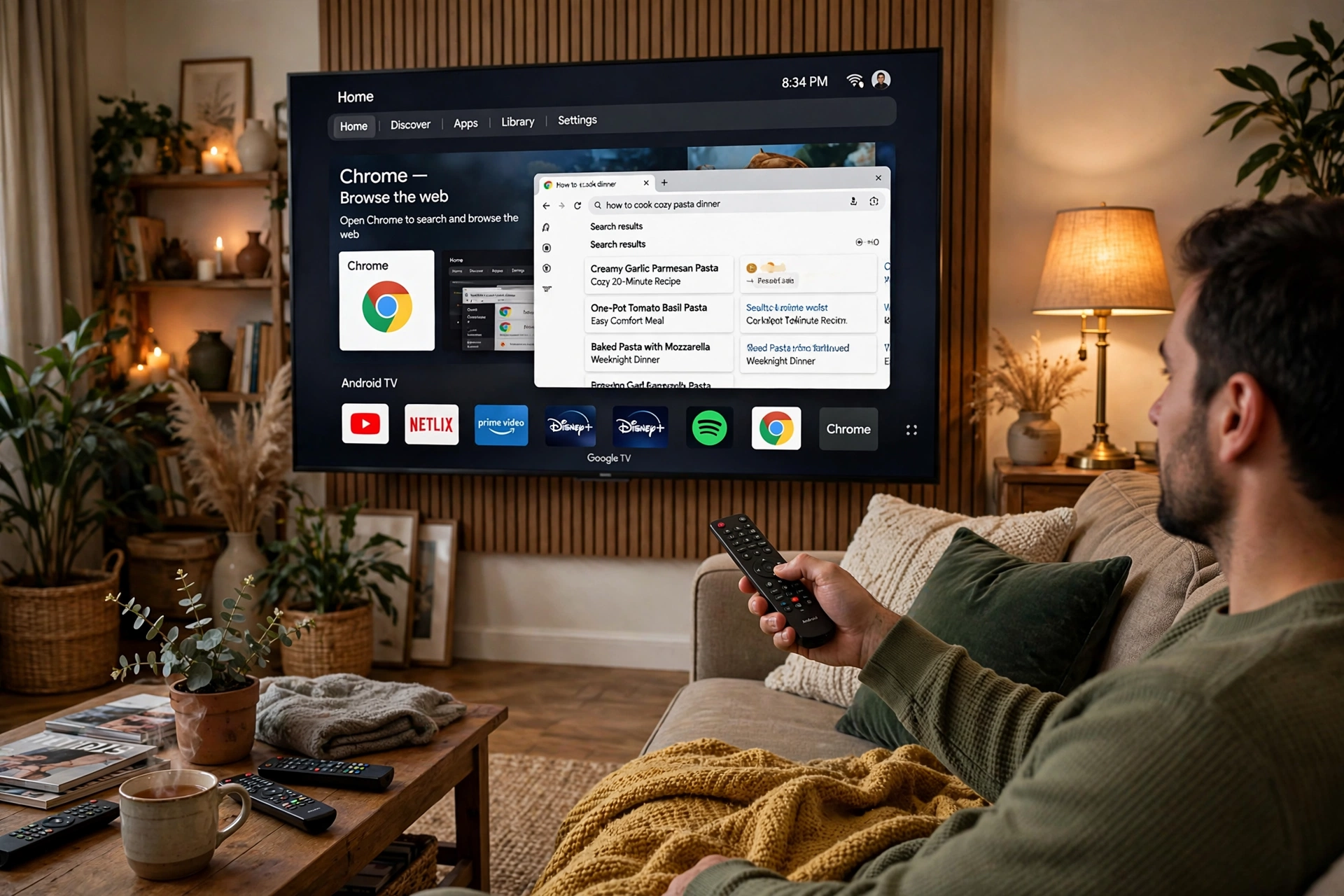
- Instale um navegador. Abra a Play Store da TV e busque por TV Bro ou Puffin TV Browser. Os dois são gratuitos e feitos para controle remoto.
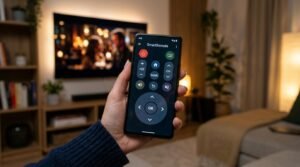
- Abra o navegador e digite o endereço. Use o teclado na tela para escrever ontechdicas.com.br e confirme. Se tiver um celular Android, dá para digitar pelo app de controle e ganhar tempo.
- Navegue pelo site. Use as setas do controle para rolar as matérias. O layout se ajusta à TV automaticamente.
- Salve nos favoritos. No menu do navegador, escolha adicionar aos favoritos ou à tela inicial, conforme o app. Na próxima vez, é só um clique.
- Ajuste o zoom se precisar. Se a letra ficar pequena, aumente o zoom nas configurações do navegador para 125% ou 150%. A leitura fica confortável do sofá.
Dica: o Chrome de celular, espelhado para a TV, também funciona, mas o navegador nativo da TV é mais prático no dia a dia porque dispensa o celular. Se sua TV é mais antiga e nem tem sistema Android, veja como resolver no guia de como transformar uma TV antiga em smart.
Como acessar o Tech on Dicas na TV Box (MXQ, X96, H96 e similares)?
Na TV Box, o processo é o mesmo do Android TV, porque a maioria dos modelos roda Android. Abra o navegador que já vem instalado ou baixe o TV Bro na Play Store, digite ontechdicas.com.br e salve nos favoritos. Evite os navegadores desconhecidos que vêm pré-instalados em algumas boxes importadas.
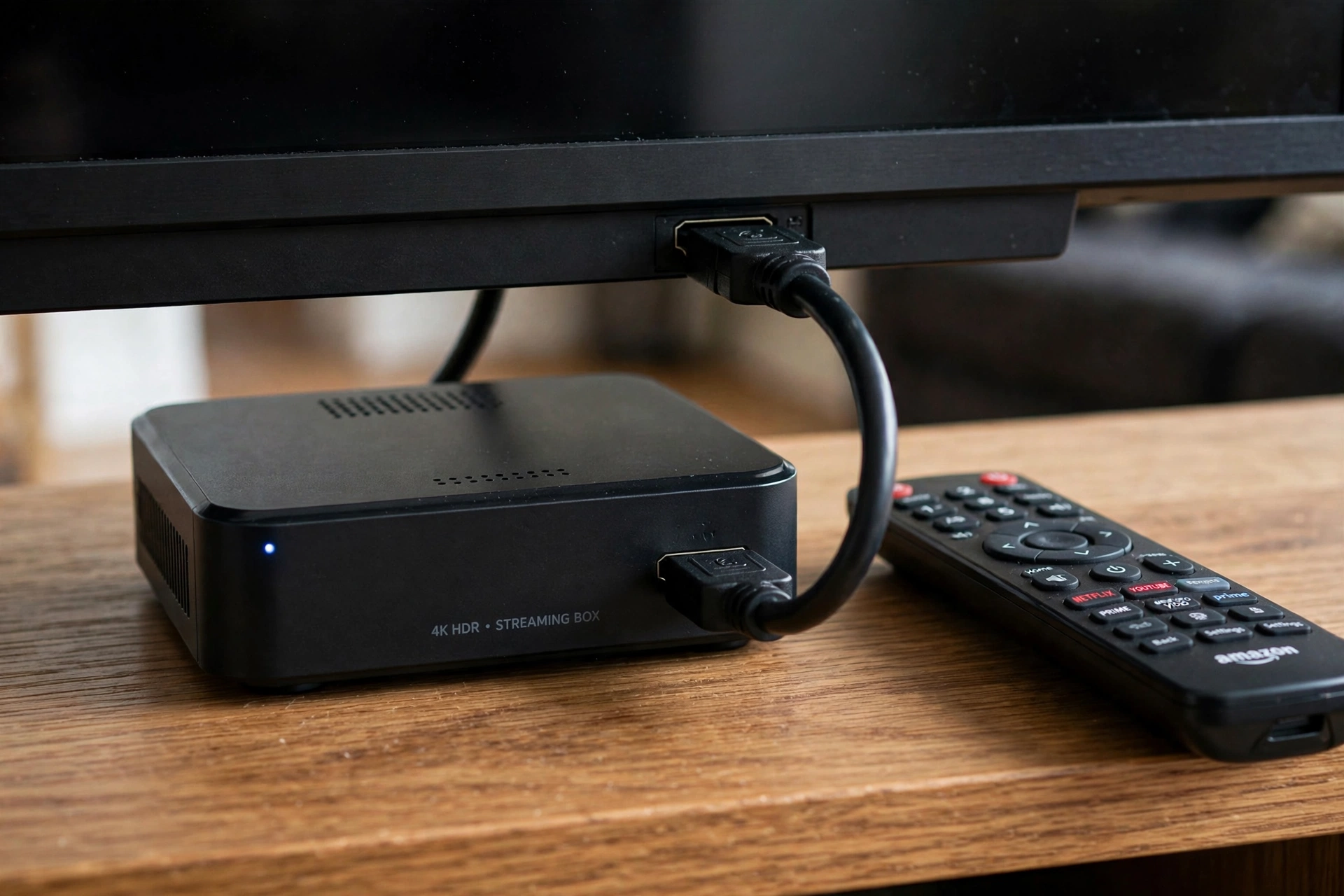
TV Box é o aparelho onde o cuidado com APK precisa ser redobrado. Boxes como MXQ Pro, X96 Mini e H96 Max são baratas e populares no Brasil, mas justamente por isso viram alvo de vendedores que pré-instalam aplicativos piratas. Antes de usar a sua, vale fazer uma faxina simples:
- Desinstale aplicativos que você não reconhece em Configurações, Apps.
- Mantenha apenas serviços conhecidos e os navegadores da loja oficial.
- Atualize o sistema em Configurações, Sobre, Atualização, se houver versão nova.
- Nunca instale listas ou aplicativos indicados em vídeos que pedem para desativar a proteção do aparelho.
Com a box limpa, o navegador abre o site sem travamentos na maioria dos casos. Se a sua TV Box for muito antiga e o navegador não carregar as páginas atuais, a alternativa é espelhar a tela do celular, método que detalhamos no guia completo Tech on Dicas Smart TV.
Como acessar o Tech on Dicas no Fire TV Stick e no Chromecast?
No Fire TV Stick, use o navegador Silk, que já vem instalado de fábrica pela Amazon: abra o Silk, digite ontechdicas.com.br e fixe a página nos favoritos. No Chromecast com Google TV, o caminho é idêntico ao do Android TV. Já no Chromecast comum, sem interface, você espelha a aba do Chrome do computador ou do celular.
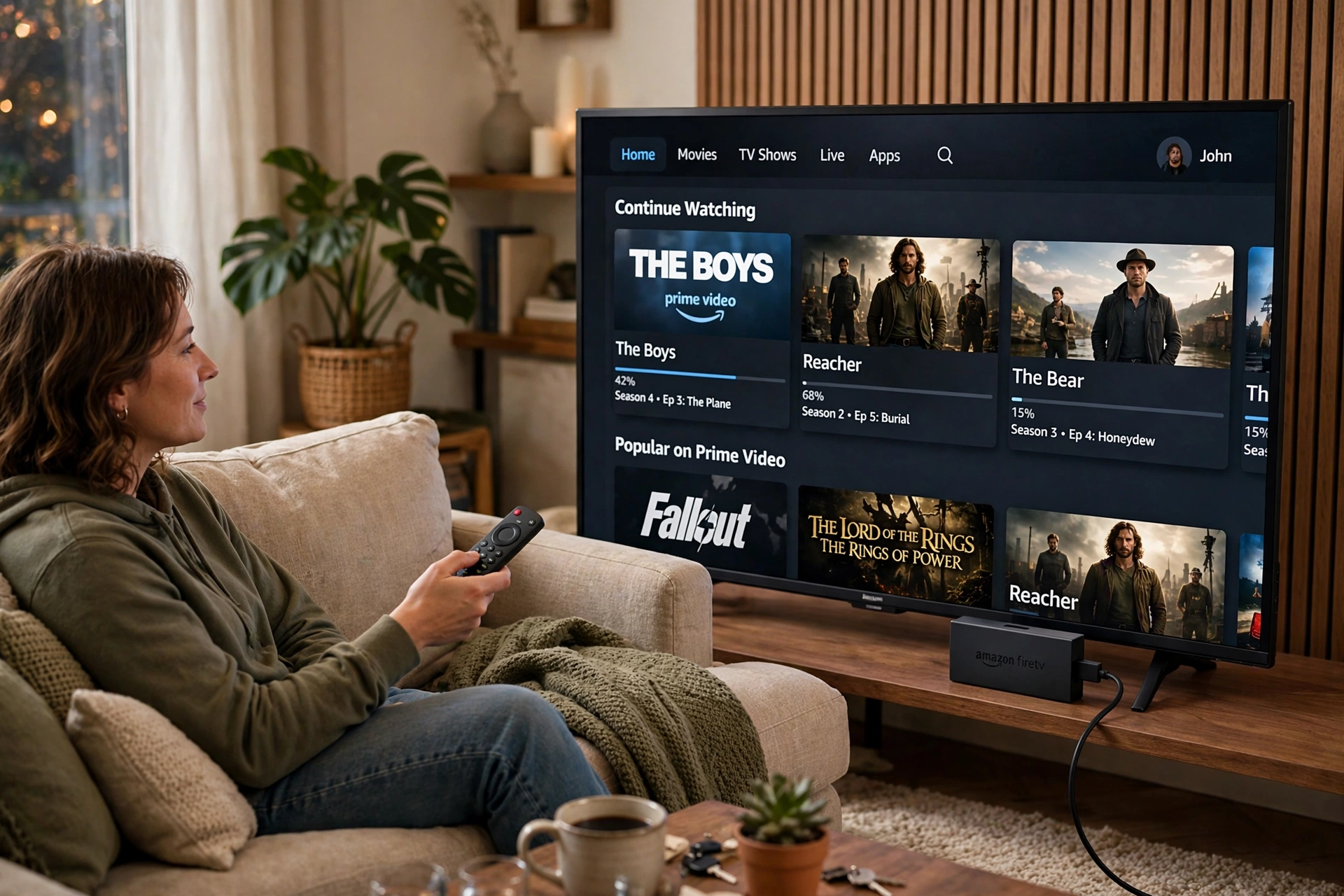
- Fire TV Stick: na tela inicial, abra o app Internet (Silk Browser). Digite o endereço com o controle ou peça para a Alexa abrir o navegador e depois digite.
- Salve o favorito: no menu do Silk, toque na estrela para fixar o site. Ele passa a aparecer na tela inicial do navegador.
- Chromecast com Google TV: instale o TV Bro pela Play Store e siga os mesmos passos do Android TV.
- Chromecast comum: no computador, abra o site no Chrome, clique nos três pontos e escolha Transmitir. No Android, use o botão Transmitir do app Google Home.
O espelhamento é a solução universal: funciona em qualquer TV com Chromecast, mesmo nas que não têm loja de aplicativos. A desvantagem é que o celular fica ocupado durante o uso. Para leitura longa e vídeos dos guias, o navegador direto na TV continua sendo a experiência mais confortável.
Como acessar o Tech on Dicas na Smart TV Samsung (Tizen) sem APK?
A Smart TV Samsung usa o sistema Tizen, que não instala APK de jeito nenhum, nem oficial nem pirata. O acesso é pelo navegador Internet que já vem na TV: aperte Home no controle, abra o app Internet, digite ontechdicas.com.br e adicione a página aos favoritos do navegador para voltar com um clique.
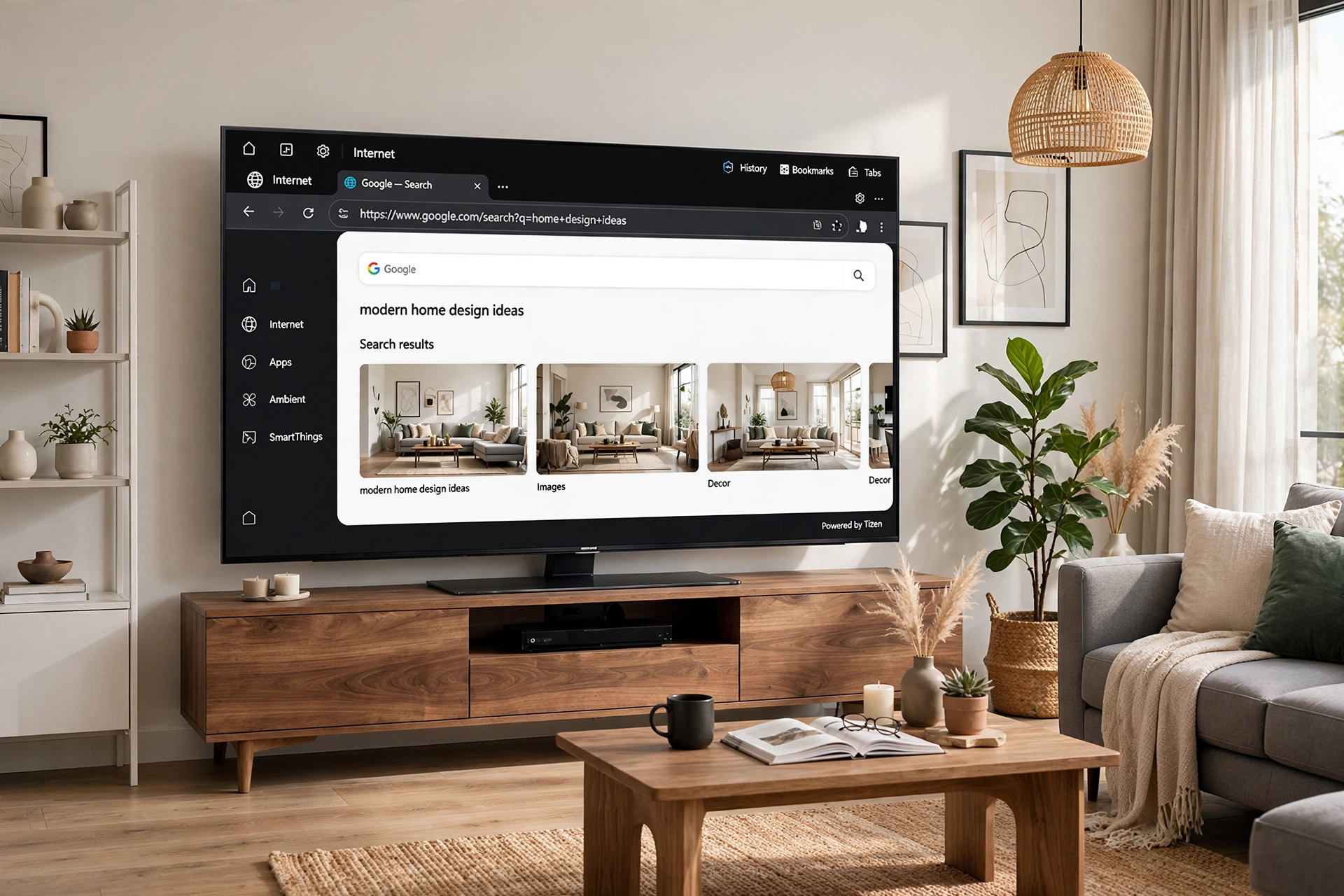
- Aperte o botão Home do controle e abra o aplicativo Internet.
- Digite ontechdicas.com.br na barra de endereços usando o teclado na tela ou o celular com o app SmartThings como teclado.
- Com o site aberto, abra o menu do navegador e escolha Adicionar aos favoritos.
- Para ler melhor, ajuste o zoom no menu de configurações do navegador. Em TVs de 43 polegadas ou mais, 125% costuma ser o ponto ideal.
Quem procura APK para Samsung geralmente quer transformar um site em aplicativo, mas no Tizen isso não existe. A boa notícia é que o navegador da Samsung é um dos mais rápidos entre as TVs e salva sua página inicial personalizada. Se você quer aproveitar melhor sua Samsung, o guia completo da Smart TV Samsung reúne configurações de imagem, som e aplicativos do Tizen.
Como acessar o Tech on Dicas na Smart TV LG (webOS) sem APK?
A Smart TV LG usa o sistema webOS, que também não aceita APK. O acesso é pelo navegador nativo: aperte Home, abra o app Navegador ou Internet, digite ontechdicas.com.br com o cursor do Magic Remote e salve o site nos favoritos. O processo leva menos de dois minutos e não instala nada na TV.
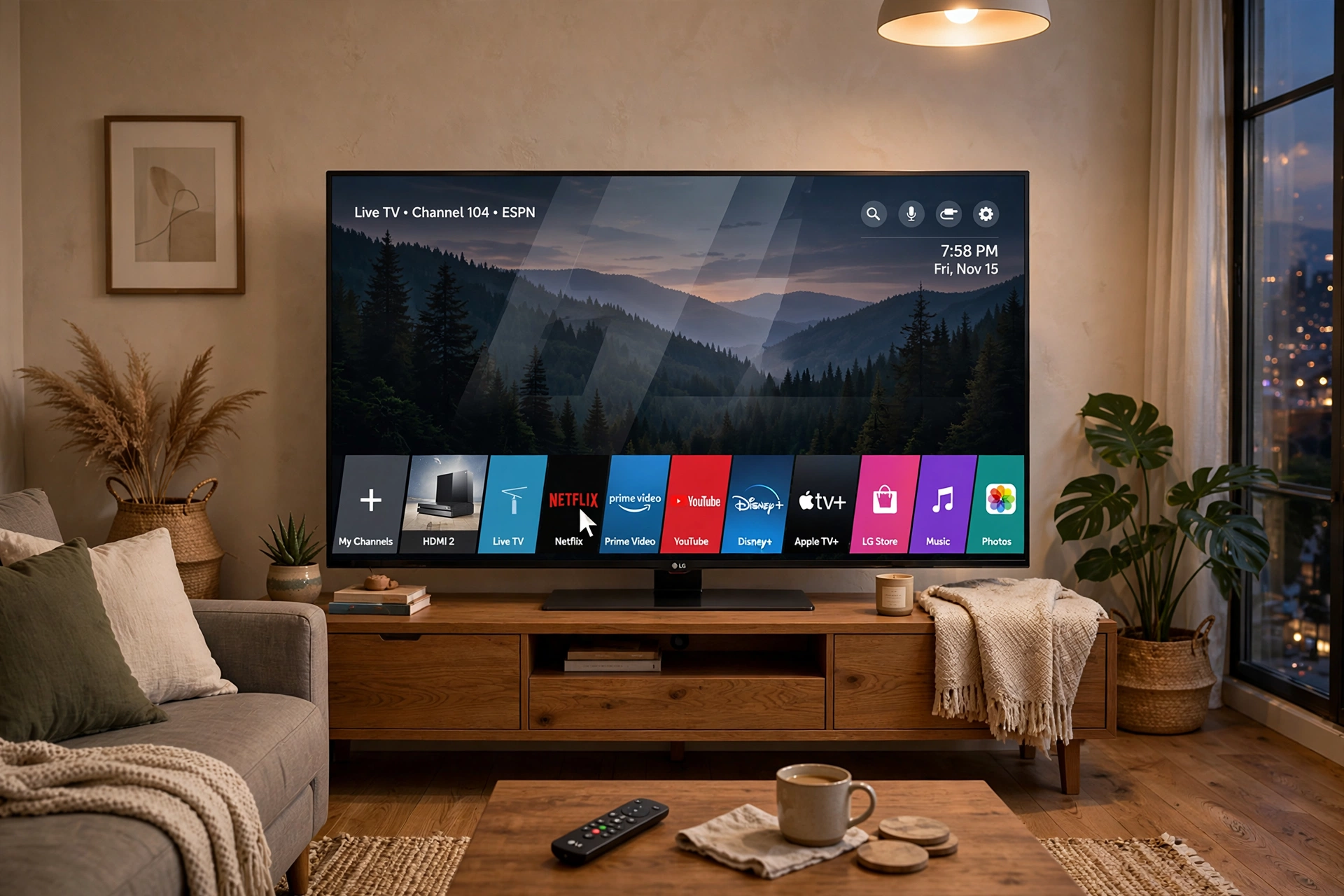
- Aperte Home e abra o Navegador na barra inferior de aplicativos.
- Use o cursor do Magic Remote para clicar na barra de endereços e digite ontechdicas.com.br.
- No menu do navegador, escolha Adicionar favorito para fixar o site.
- Se a página ficar pesada em modelos antigos, feche outras abas e desative a prévia automática de vídeos nas configurações do navegador.
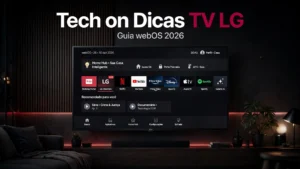
O Magic Remote facilita muito a navegação porque o cursor funciona como um mouse, inclusive para rolar matérias longas. Em modelos sem Magic Remote, as setas do controle comum dão conta do recado, só um pouco mais devagar. No guia completo da Smart TV LG mostramos outros recursos escondidos do webOS que deixam a navegação ainda melhor.
Samsung (Tizen)
- APK: não aceita, em nenhum modelo
- Navegador: Internet, já instalado
- Atalho: favoritos do navegador
- Teclado: app SmartThings no celular
LG (webOS)
- APK: não aceita, em nenhum modelo
- Navegador: Navegador nativo do webOS
- Atalho: favoritos do navegador
- Teclado: cursor do Magic Remote ou app LG ThinQ
Qual navegador funciona melhor na Smart TV? Veja o comparativo
O melhor navegador depende do sistema da sua TV. No Android TV e na TV Box, o TV Bro é o mais leve e o mais fácil de usar com o controle. No Fire TV Stick, o Silk é imbatível porque já vem instalado. Na Samsung e na LG, os navegadores nativos são a única opção e funcionam bem para leitura.
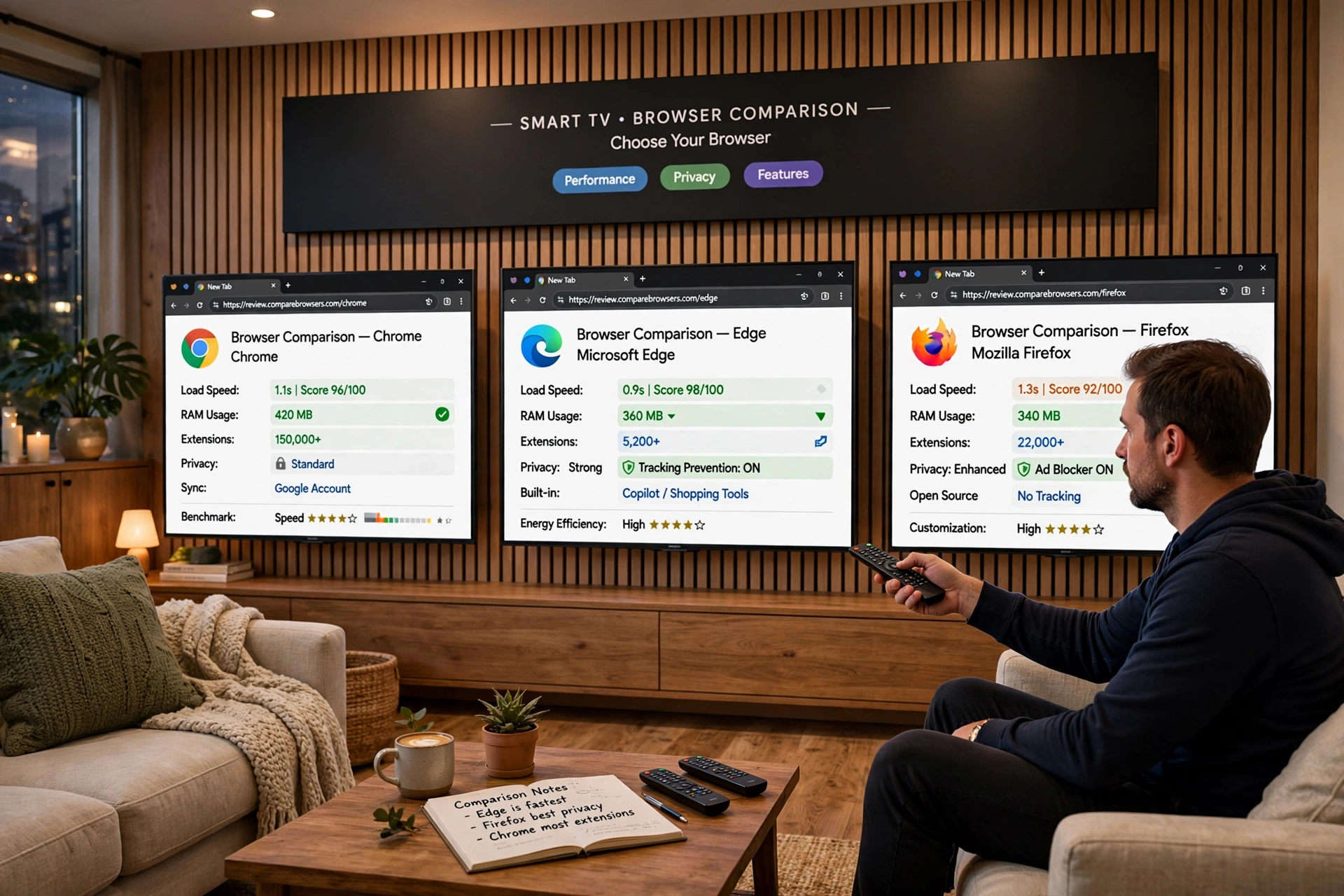
| Navegador | Onde funciona | Ponto forte | Ponto fraco |
|---|---|---|---|
| TV Bro | Android TV, Google TV e TV Box | Feito para controle remoto, leve e gratuito | Precisa instalar pela Play Store |
| Puffin TV | Android TV e TV Box | Abre sites pesados em TVs fracas | Versão gratuita tem limites de uso |
| Silk Browser | Fire TV Stick | Já vem instalado e é muito rápido | Só existe no ecossistema Amazon |
| Internet (Samsung) | Smart TV Samsung Tizen | Integração total com a TV e com o celular | Atualizações dependem do modelo da TV |
| Navegador (LG) | Smart TV LG webOS | Cursor do Magic Remote facilita tudo | Pode ser lento em modelos antigos |
| Chrome (espelhado) | Qualquer TV com Chromecast | Funciona em qualquer televisão | Ocupa o celular ou o computador |
Se sua TV aparece fora dessa lista, como Philco, TCL, AOC ou Panasonic, não tem mistério: TCL costuma usar Google TV, e as demais trazem um navegador próprio na loja de aplicativos. O endereço é sempre o mesmo. Para uma visão geral de todos os modelos, veja o guia Tech on Dicas TV com o panorama completo por marca.
O site não abre na TV? Problemas comuns e soluções rápidas
Quando o site não abre na TV, a causa quase sempre é uma destas quatro: navegador desatualizado, cache cheio, relógio da TV com data errada ou Wi-Fi fraco no cômodo. Teste as soluções na ordem abaixo, da mais simples para a mais completa, antes de pensar em defeito no aparelho.
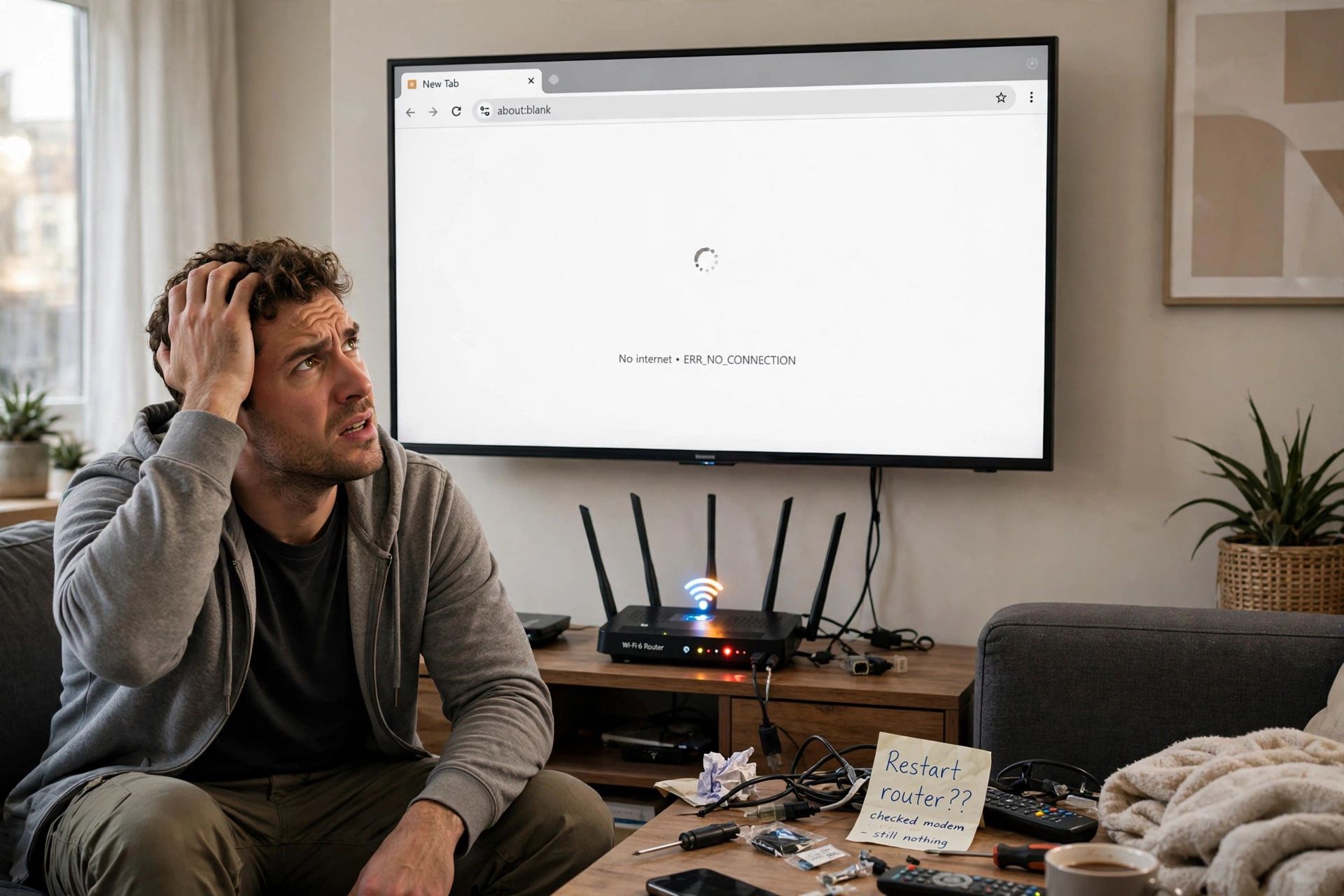
- Confira a data e a hora da TV. Data errada bloqueia sites seguros (HTTPS). Ative a atualização automática de data e hora nas configurações.
- Limpe o cache do navegador. Nas configurações do navegador da TV, apague dados de navegação e cookies. Isso resolve a maioria das páginas que não carregam.
- Atualize o sistema da TV. Em Configurações, Suporte ou Sobre, busque atualizações. Navegadores de TV só atualizam junto com o sistema.
- Melhore o Wi-Fi. Aproxime o roteador, troque para a rede de 2,4 GHz se a TV fica longe ou teste com cabo de rede.
- Feche abas e aplicativos. TV com pouca memória trava o navegador quando há muita coisa aberta ao mesmo tempo.
- Reinicie de verdade. Tire a TV da tomada por 30 segundos. O botão do controle só coloca o aparelho em espera.
Se mesmo assim a página não carregar, teste abrir outro site conhecido no mesmo navegador. Se nenhum site abre, o problema é da conexão ou do aparelho, não do endereço. E lembre: você também pode ler tudo pelo celular enquanto resolve a TV, seguindo o guia de Tech on Dicas para celular. Para dúvidas sobre o sistema Android TV em si, a ajuda oficial do Google para Android TV traz os passos de suporte da plataforma.
Perguntas Frequentes sobre Tech on Dicas Smart TV APK
O APK do Tech on Dicas para Smart TV é oficial?
Não. O Tech on Dicas não lança nenhum APK oficial para Smart TV ou TV Box. O acesso oficial é pelo navegador da TV, digitando ontechdicas.com.br. Qualquer arquivo com esse nome oferecido para download vem de terceiros e deve ser evitado.
Como instalo o Tech on Dicas na minha Smart TV?
Você não instala, você acessa. Abra o navegador da sua TV (TV Bro, Silk, Internet da Samsung ou Navegador da LG), digite ontechdicas.com.br e salve a página nos favoritos. O site funciona como um aplicativo, sem ocupar espaço na memória da TV.
Smart TV Samsung aceita APK?
Não. As TVs Samsung usam o sistema Tizen, que só instala aplicativos da loja oficial da própria TV. Para sites como o Tech on Dicas, o caminho é o navegador Internet que já vem instalado na televisão.
Smart TV LG aceita APK?
Não. As TVs LG usam o sistema webOS, que não permite instalar arquivos APK. Use o navegador nativo do webOS para abrir ontechdicas.com.br e salve o site nos favoritos para acessar com um clique.
É seguro baixar APK para TV Box?
Baixar APK de sites desconhecidos é um dos maiores riscos para TV Box, porque arquivos alterados podem trazer vírus e propaganda invasiva. Prefira sempre aplicativos da Play Store oficial e, para sites, use apenas o navegador.
Qual o melhor navegador para Android TV?
O TV Bro é a opção mais recomendada para Android TV e TV Box: é gratuito, leve e foi desenhado para o controle remoto. O Puffin TV é uma boa alternativa para aparelhos mais fracos, porque processa parte das páginas na nuvem.
Por que o site não abre no navegador da minha TV?
As causas mais comuns são data e hora erradas na TV, cache cheio do navegador, sistema desatualizado ou Wi-Fi fraco. Corrija a data para automática, limpe o cache, atualize o sistema e teste novamente.
Posso salvar o Tech on Dicas na tela inicial da TV?
Sim, na maioria dos casos. No Android TV e no Google TV, navegadores como o TV Bro permitem criar atalho ou favorito de acesso rápido. Na Samsung e na LG, salve a página nos favoritos do navegador nativo, que cumpre o mesmo papel.
Conclusão
Agora você já sabe: não existe Tech on Dicas Smart TV APK oficial, e isso é uma boa notícia. Sem baixar nada, sem risco de vírus e sem ocupar a memória da TV, você acessa o site completo pelo navegador em qualquer sistema: Android TV, TV Box, Fire TV Stick, Samsung ou LG.
Faça o teste agora na sua televisão: abra o navegador, digite ontechdicas.com.br e salve nos favoritos. Da próxima vez, seus guias de TV, celular e internet estarão a um clique de distância, na tela grande da sala.
Continue no Tech on Dicas para mais guias práticos de tecnologia.
Por Alex Silva, Fundador do OntechDicas.com.br