Como Conectar Smart TV ao WiFi: Guia Completo 2026
Sua Smart TV não conecta ao Wi-Fi e você fica sem Netflix, YouTube ou o jogo do fim de semana? Calma, isso acontece com Samsung, LG, TCL, Hisense, Philco e praticamente todas as TVs Android, e na maioria das vezes a solução é um ajuste simples no roteador ou no menu da própria TV. Neste guia você vai aprender como conectar smart tv ao wi-fi passo a passo, com o caminho exato do menu para cada marca, e resolver os erros mais comuns: rede que não aparece, senha que dá erro e TV que desconecta toda hora.
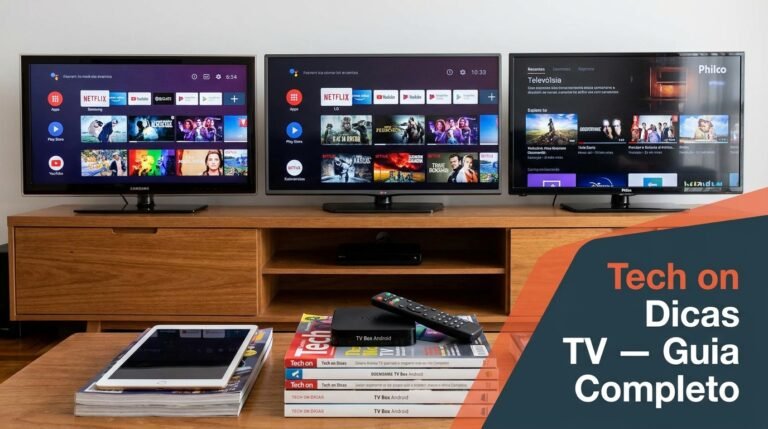
Vale para os sistemas mais vendidos no Brasil em 2026: Samsung com Tizen, LG com webOS e as TVs com Android TV ou Google TV, que incluem TCL, Philco, Hisense e Xiaomi. Os menus podem mudar um pouco entre modelos, mas o caminho é o mesmo. Começamos com uma verificação rápida, depois o passo a passo por marca e, no final, as soluções de sinal.
Neste guia você vai aprender:
- Antes de começar: o que verificar em 2 minutos
- Como conectar Smart TV Samsung ao Wi-Fi (Tizen)
- Como conectar Smart TV LG ao Wi-Fi (webOS)
- Como conectar TV Android e Google TV ao Wi-Fi
- Smart TV não conecta ao Wi-Fi: 8 soluções em ordem
- Wi-Fi não aparece na Smart TV ou a senha dá erro
- Sinal fraco e quedas durante o streaming: como estabilizar
- Wi-Fi para streaming 4K: 2,4 GHz ou 5 GHz?
- Perguntas frequentes
Antes de começar: o que verificar em 2 minutos
Antes de mexer na TV, faça uma verificação rápida de dois minutos. Se o celular ou o notebook também estão sem internet, o problema é a rede da casa, não a TV, e nenhum ajuste no menu vai resolver. Confirmar isso primeiro evita apagar configurações à toa e perder tempo no lugar errado.
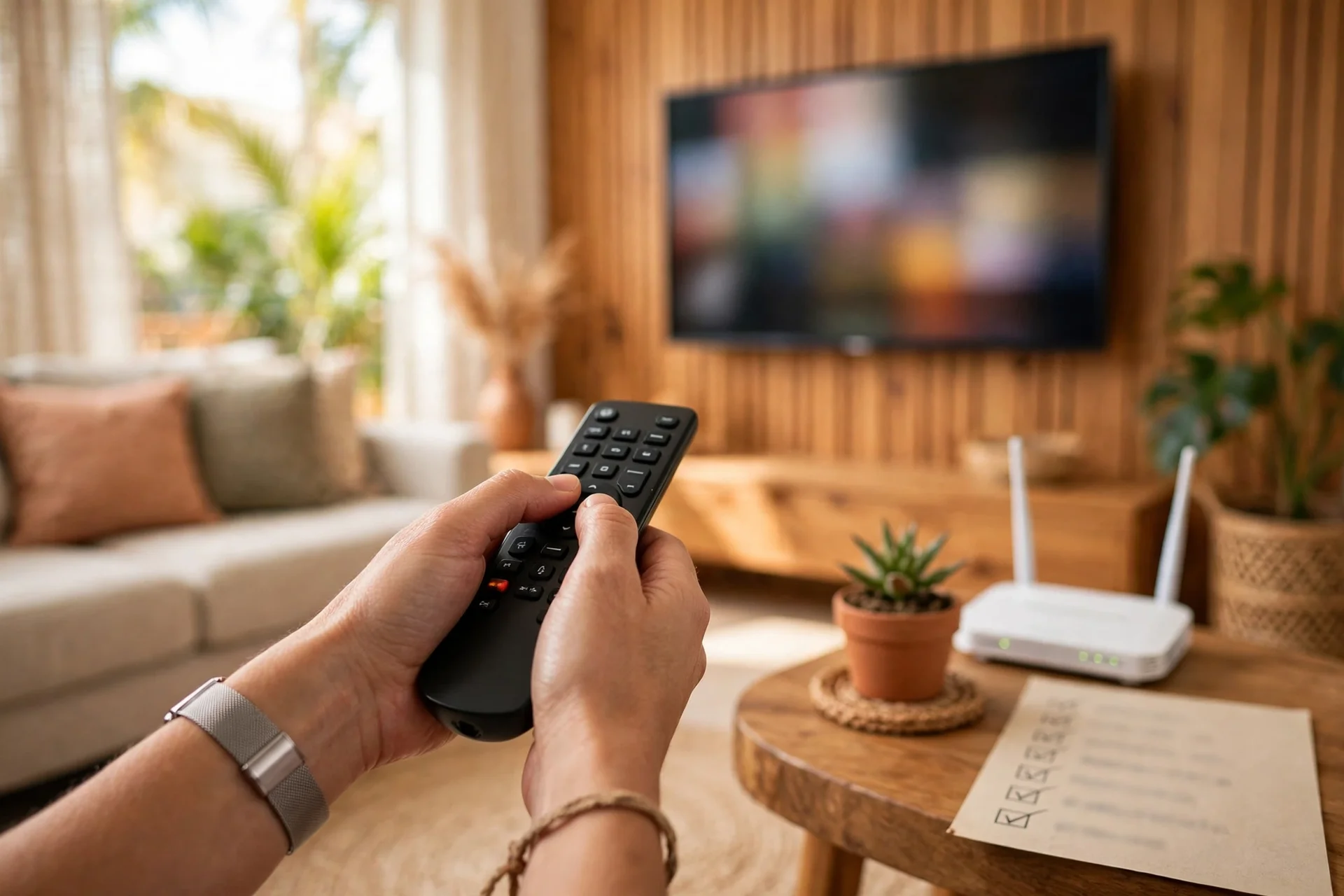
Primeiro, teste a rede no celular: abra o Wi-Fi, veja se ele está conectado na mesma rede e tente abrir um vídeo. Se o celular navega normal e só a TV não conecta, o problema está na TV ou na distância até o roteador. Se o celular também falha, reinicie o roteador antes de qualquer outra coisa. Desligue da tomada, espere 30 segundos, ligue de novo e aguarde mais um minuto até as luzes estabilizarem.
Depois, confira a senha. Muita gente digita uma letra maiúscula trocada ou confunde o zero com a letra O, e a TV só responde com um erro genérico de autenticação. Veja a senha no adesivo do roteador ou no celular, onde a rede já está salva. Se você trocou a senha do Wi-Fi alguma vez, a senha correta é a que está no roteador ou no app da operadora, não a que você acha que colocou.
Por fim, olhe a distância e os obstáculos: paredes grossas, espelhos grandes e o micro-ondas ligado atrapalham o sinal. O ideal é o roteador ficar na mesma sala, em lugar alto e aberto, longe do chão e de móveis fechados. Veja também o nosso guia completo da Smart TV e o guia geral Tech on Dicas TV.
Teste no celular primeiro
Se o celular navega normal na mesma rede, o problema está na TV ou no sinal. Se o celular também falha, o problema é a rede da casa.
Reinicie o roteador
Desligue da tomada por 30 segundos e ligue de novo. Espere as luzes estabilizarem antes de testar a TV outra vez.
Confira a senha exata
Letra maiúscula trocada ou zero confundido com a letra O é o erro mais comum. Confira no adesivo do roteador ou no celular.
| Marca | Sistema | Caminho do menu para o Wi-Fi |
|---|---|---|
| Samsung | Tizen | Configurações > Geral > Rede > Abrir Configurações de Rede |
| LG | webOS | Configurações > Rede > Conexão Wi-Fi |
| TCL, Philco, Xiaomi, Hisense | Android TV ou Google TV | Configurações > Rede e Internet > Wi-Fi |
Como conectar Smart TV Samsung ao Wi-Fi (Tizen)
Conectar uma Smart TV Samsung ao Wi-Fi pelo sistema Tizen leva menos de dois minutos quando a senha está certa e o roteador está perto. O caminho é o mesmo na maioria dos modelos vendidos no Brasil, das linhas de entrada até as QLED, e só muda o visual do menu em aparelhos mais antigos.
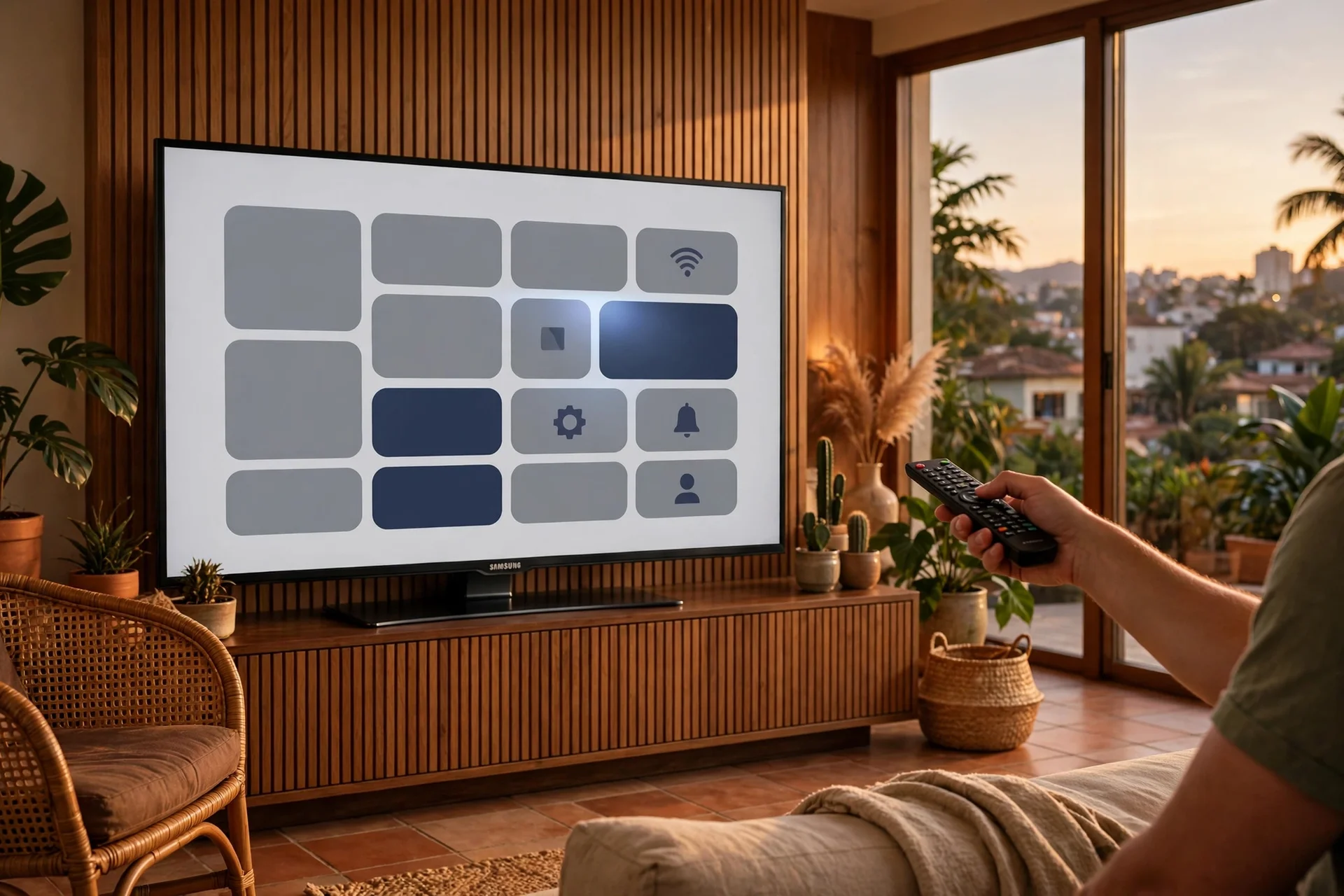
- Aperte o botão Home no controle. É o botão com o desenho de uma casinha. A tela inicial da Samsung, o Smart Hub, vai abrir.
- Abra Configurações. Vá até o ícone de engrenagem na tela inicial, ou aperte o botão de configurações do controle, se o seu modelo tiver.
- Vá em Geral e depois em Rede. O caminho completo é Configurações > Geral > Rede > Abrir Configurações de Rede.
- Escolha a opção sem fio. A TV vai mostrar as redes Wi-Fi disponíveis. Espere alguns segundos até a lista carregar por completo.
- Selecione a sua rede Wi-Fi. Toque no nome da sua rede. Se aparecerem duas redes com o mesmo nome, uma terminada em 5G, leia a seção sobre 2,4 GHz e 5 GHz no final deste guia antes de escolher.
- Digite a senha com calma. Use o teclado na tela e confira letra por letra. O Wi-Fi diferencia maiúsculas de minúsculas, e um espaço a mais no final já faz a TV recusar a conexão.
- Toque em Conectar e aguarde o teste. Quando aparecer a mensagem de conectado, abra o YouTube ou a Netflix para confirmar que o vídeo carrega.
Se a Samsung mostrar rede conectada mas sem internet, abra o teste de rede da própria TV, no mesmo menu de Rede. Se falha na conexão com o roteador, o sinal está fraco ou a TV está longe demais. Se falha só na internet, o roteador está sem internet. Em modelos mais antigos, o caminho pode aparecer como Configurações > Rede > Configurações de Rede, sem a etapa Geral.
Depois de conectar, atualize o software em Configurações > Suporte > Atualização de Software > Atualizar Agora. A Samsung corrige falhas de Wi-Fi em atualizações com frequência. Para mais ajustes, veja o nosso guia Tech on Dicas Samsung e o guia de dicas da Smart TV Samsung. O passo oficial está na página de suporte da Samsung Brasil.
Como conectar Smart TV LG ao Wi-Fi (webOS)
Conectar uma Smart TV LG ao Wi-Fi pelo webOS é o processo mais direto entre as grandes marcas, porque o menu de rede fica a poucos toques do botão de configurações. O caminho é o mesmo nos modelos com webOS 22, 23 e 24, que cobrem as linhas mais vendidas de 2024 a 2026.
- Aperte o botão de engrenagem no controle. O menu rápido vai abrir na lateral da tela.
- Entre em Todas as Configurações. No menu rápido, escolha a opção que abre a tela completa de ajustes.
- Vá em Rede e depois em Conexão Wi-Fi. O caminho completo é Configurações > Rede > Conexão Wi-Fi.
- Ative a conexão Wi-Fi se ela estiver desligada. A TV vai buscar as redes disponíveis e mostrar a lista na tela.
- Selecione a sua rede. Toque no nome da sua rede. Se aparecer uma rede com o mesmo nome e o final 5G, leia a seção sobre 2,4 GHz e 5 GHz antes de escolher.
- Digite a senha e toque em Conectar. Com o Magic Remote, aponte o cursor para as letras do teclado na tela. É mais rápido do que navegar com as setas.
- Confirme que a TV está online. Abra um app de streaming e deixe um vídeo rodar por um minuto.
Se a sua LG não encontra a rede ou mostra erro de autenticação, esqueça a rede e tente de novo em Configurações > Rede > Conexão Wi-Fi. Depois selecione a rede novamente e digite a senha com calma. Isso resolve muitos casos, porque a TV estava tentando usar uma senha antiga.
Se a tela inicial demorar para carregar mesmo com o Wi-Fi conectado, atualize o sistema em Configurações > Suporte > Atualização de Software. O nosso guia completo da TV LG explica esses ajustes em detalhe. Para a TV do quarto, teste primeiro a rede de 2,4 GHz, mais estável à distância.
Como conectar TV Android e Google TV ao Wi-Fi
Conectar uma TV com Android TV ou Google TV ao Wi-Fi segue o mesmo padrão do celular Android. O processo vale para TCL, Philco, Hisense, Xiaomi, AOC e outras marcas que usam o sistema do Google, e o menu de rede é o mesmo nas duas versões.
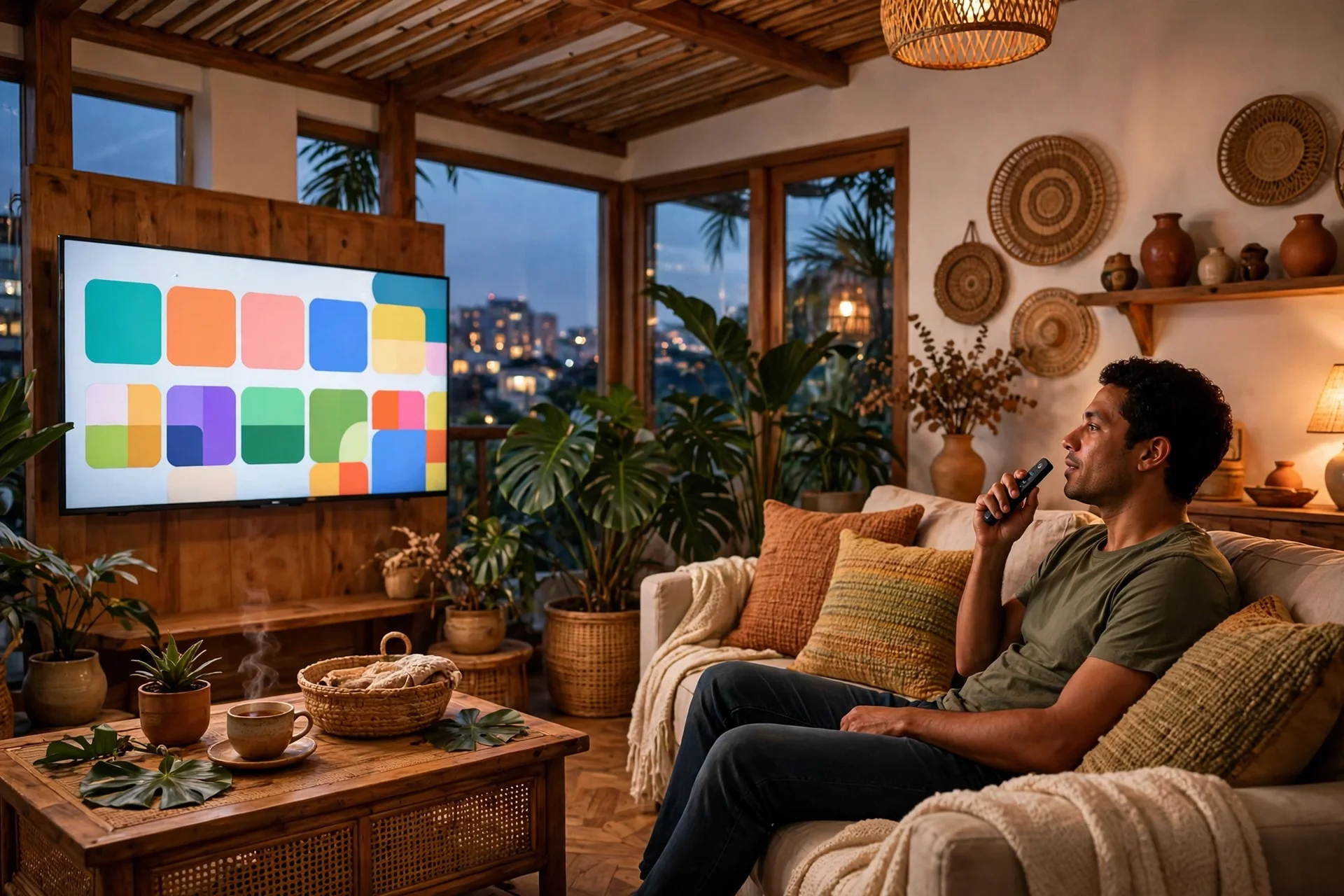
- Aperte o botão Home no controle. A tela inicial do Google TV ou do Android TV vai abrir.
- Abra Configurações. Vá até o ícone de engrenagem no canto superior da tela inicial.
- Entre em Rede e Internet. O caminho completo é Configurações > Rede e Internet > Wi-Fi.
- Ative o Wi-Fi se estiver desligado. A TV vai listar as redes disponíveis perto dela.
- Selecione a sua rede Wi-Fi. Toque no nome da rede e aguarde o campo da senha aparecer.
- Digite a senha e toque em Conectar. Se o controle tiver botão de microfone, você pode ditar a senha, mas digitar letra por letra é mais seguro, porque o reconhecimento de voz pode trocar caracteres.
- Confirme a conexão. A rede vai aparecer como conectada no menu. Abra o YouTube e deixe um vídeo rodar para confirmar que a internet chegou de verdade.
Em muitos modelos, ao escolher a rede, a TV oferece configurar pelo smartphone, com o app Google Home ou a conta Google do celular. Isso copia a senha automaticamente e evita erro de digitação, a causa mais comum de falha na primeira conexão.
Se a TV não mostra a sua rede, verifique se o roteador transmite na banda de 2,4 GHz. Algumas TVs de entrada não listam a de 5 GHz quando o sinal está fraco. Se a lista aparecer vazia, reinicie a TV desligando da tomada por 30 segundos, porque o módulo de Wi-Fi às vezes trava e só volta com o reinício completo.
Depois de conectar, atualize os apps de streaming na Play Store, porque versões antigas podem travar mesmo com internet boa. Se você quer instalar apps fora da loja oficial, leia antes o nosso guia sobre APK na Smart TV. Nunca instale apps de fontes desconhecidas só porque prometem canais grátis.
Smart TV não conecta ao Wi-Fi: 8 soluções em ordem
Quando a Smart TV não conecta ao Wi-Fi, não mexa em tudo ao mesmo tempo, porque aí você nunca descobre o que resolveu. A ordem abaixo vai do mais simples ao mais trabalhoso, e cada passo elimina uma causa possível. Teste um por vez.
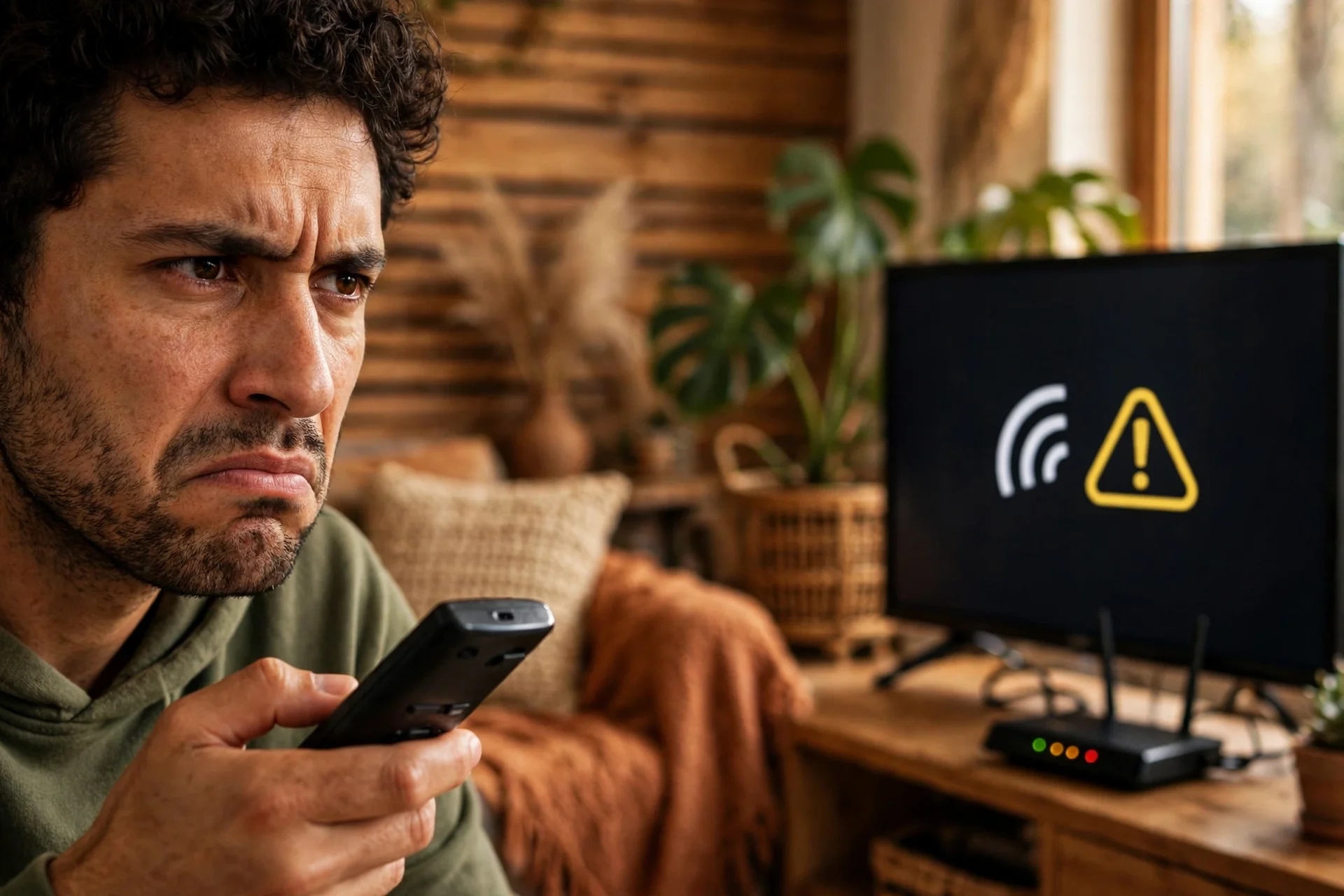
Soluções 1 a 4: as mais comuns
Comece por aqui. Estes quatro passos resolvem a maior parte dos casos, porque atacam as causas mais frequentes: travamento temporário, senha salva errada e sinal fraco no cômodo.
Soluções 5 a 8: quando o básico não basta
Se os quatro primeiros não resolveram, o problema pode ser configuração de rede, firmware desatualizado ou interferência. Estes passos exigem um pouco mais de paciência, mas ainda dá para fazer em casa.
- Reinicie o roteador e a TV de verdade. Desligue os dois da tomada. Espere 30 segundos no roteador e um minuto na TV. Ligue o roteador primeiro, espere as luzes estabilizarem e só então ligue a TV.
- Esqueça a rede e conecte de novo. No menu de Wi-Fi, selecione a sua rede e escolha Esquecer rede ou Remover. Depois digite a senha com calma. Isso limpa senhas antigas e corrige erros de autenticação.
- Teste a outra banda do Wi-Fi. Se a TV está na rede 5 GHz e não conecta, tente a rede de 2,4 GHz, e vice-versa. TVs mais antigas ou distantes do roteador se dão melhor com 2,4 GHz, que atravessa paredes com mais facilidade.
- Aproxime a TV do roteador ou vice-versa. Coloque o celular no lugar da TV e veja o sinal. Se o celular também mostra sinal fraco ali, o problema é a distância, não a TV.
- Confira data e hora da TV. A data errada impede que os apps validem a conexão e faz a TV dizer que está sem internet mesmo conectada. Em Configurações > Geral > Data e Hora, deixe no modo automático.
- Atualize o software da TV. Samsung, LG e Android TV corrigem falhas de Wi-Fi em atualizações com frequência. Instale o que estiver pendente. Se a TV não tem internet, conecte um cabo de rede temporariamente.
- Teste com IP manual, só se souber o que está fazendo. Nas configurações avançadas de rede, dá para desativar o DHCP e colocar um IP fixo, usando o mesmo padrão do celular conectado na rede. Anote os valores atuais antes de mudar qualquer coisa, para voltar atrás se piorar.
- Redefina as configurações de rede da TV. É o último passo antes de pensar em defeito. Samsung, LG e Android TV têm a opção de redefinir só a rede, sem apagar apps e logins. Se nem assim conectar, teste com cabo: se no cabo funciona, o módulo de Wi-Fi pode estar com defeito.
A tabela abaixo resume cada problema, a causa mais provável e a primeira ação a tentar. Se a internet é lenta no geral, não só na TV, veja o nosso guia de Wi-Fi que conecta mas não carrega.
| Problema | Causa provável | Primeira ação |
|---|---|---|
| TV não conecta e mostra erro de autenticação | Senha errada ou senha antiga salva | Esquecer a rede e digitar a senha novamente |
| TV conecta mas fica sem internet | Roteador sem internet ou data errada na TV | Reiniciar o roteador e conferir data e hora |
| Wi-Fi não aparece na lista | Módulo de Wi-Fi travado ou rede 5 GHz fraca | Reiniciar a TV da tomada e testar a rede 2,4 GHz |
| TV desconecta toda hora | Sinal fraco ou interferência no cômodo | Aproximar o roteador ou trocar para 2,4 GHz |
| Vídeo trava mesmo com Wi-Fi conectado | Sinal fraco ou muitos aparelhos na rede | Testar a rede 5 GHz perto do roteador ou usar cabo |
| Erro volta depois de atualizar a TV | Firmware com falha ou configuração antiga | Redefinir as configurações de rede e reconectar |
Wi-Fi não aparece na Smart TV ou a senha dá erro
Quando o Wi-Fi não aparece na lista da Smart TV, ou aparece mas a senha sempre dá erro, o problema costuma estar em um destes três lugares: a TV não está enxergando a rede, a senha salva está desatualizada ou o roteador está escondendo a rede. Identifique qual é o seu caso antes de mudar configurações no roteador.
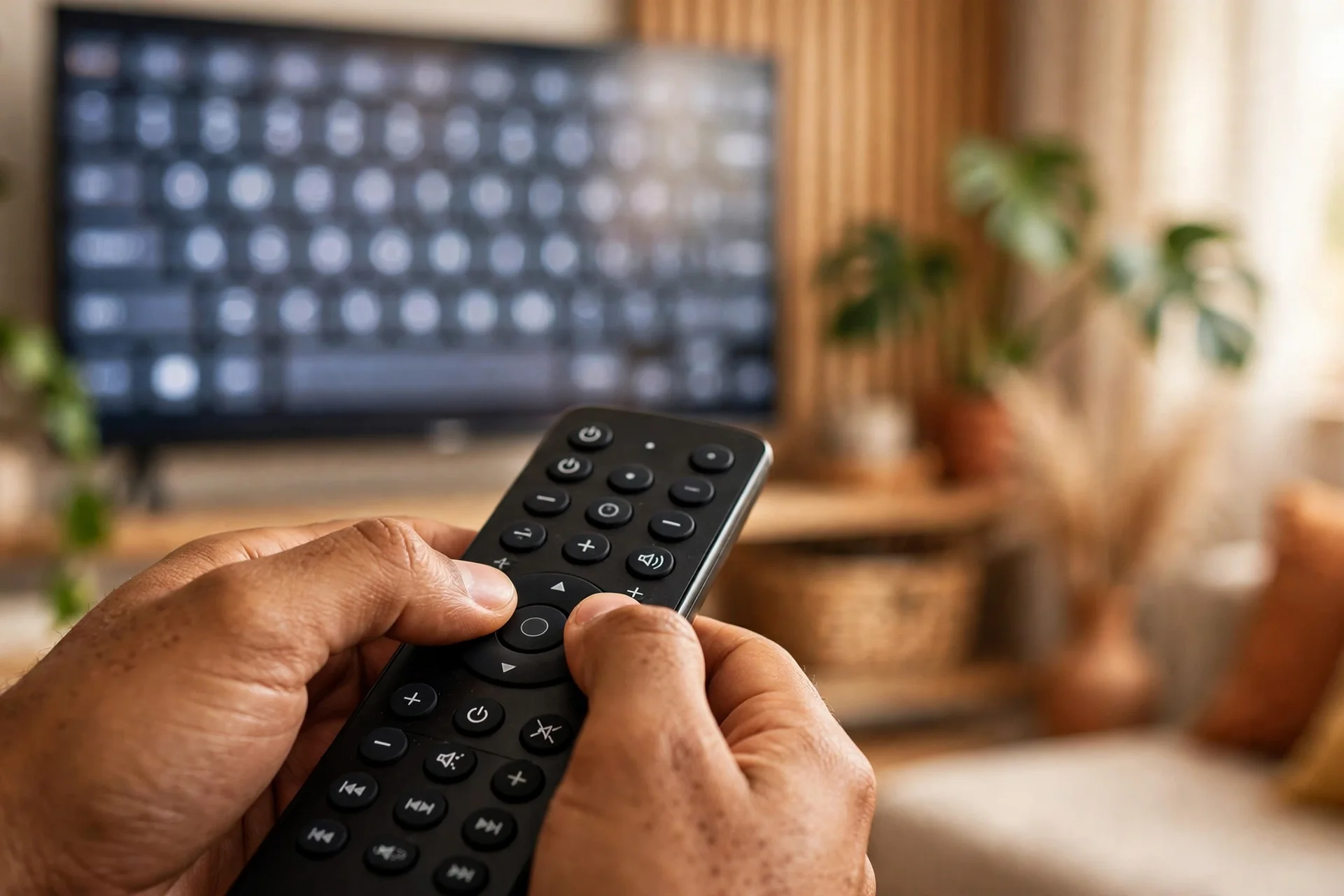
Se a sua rede não aparece na lista, mas as redes dos vizinhos aparecem, a TV está enxergando o Wi-Fi, só não está enxergando a sua rede. Isso acontece quando o roteador transmite só em 5 GHz e a TV está longe, ou quando o nome da rede está oculto. Primeiro, reinicie a TV desligando da tomada por 30 segundos e abra a lista de novo. Se continuar sem aparecer, entre nas configurações do roteador pelo celular e confira se a rede de 2,4 GHz está ativa e com o nome visível.
Se a rede aparece mas a senha sempre dá erro, desconfie da senha antes de desconfiar da TV. O erro de autenticação aparece quando a senha digitada não confere com a do roteador, e as causas mais comuns são letra maiúscula no lugar errado, espaço digitado sem querer e senha trocada no roteador sem atualizar na TV. Para resolver, esqueça a rede na TV e digite a senha de novo, devagar. Se você não lembra a senha atual, confira no adesivo embaixo do roteador ou no app da operadora.
Existe ainda um caso que confunde muita gente: a TV aceita a senha, mas volta a pedir a senha minutos depois. Isso acontece quando há duas redes com o mesmo nome, uma de 2,4 GHz e outra de 5 GHz, e a TV fica pulando entre elas. Dê nomes diferentes para as duas redes no roteador e conecte a TV sempre na mesma.
Sinal fraco e quedas durante o streaming: como estabilizar
Uma TV com sinal fraco de Wi-Fi é pior do que uma TV sem conexão, porque ela trava no meio do filme. O sinal fraco tem causas físicas e não se resolve só no menu: depende da distância até o roteador, das paredes no caminho e dos aparelhos na rede.
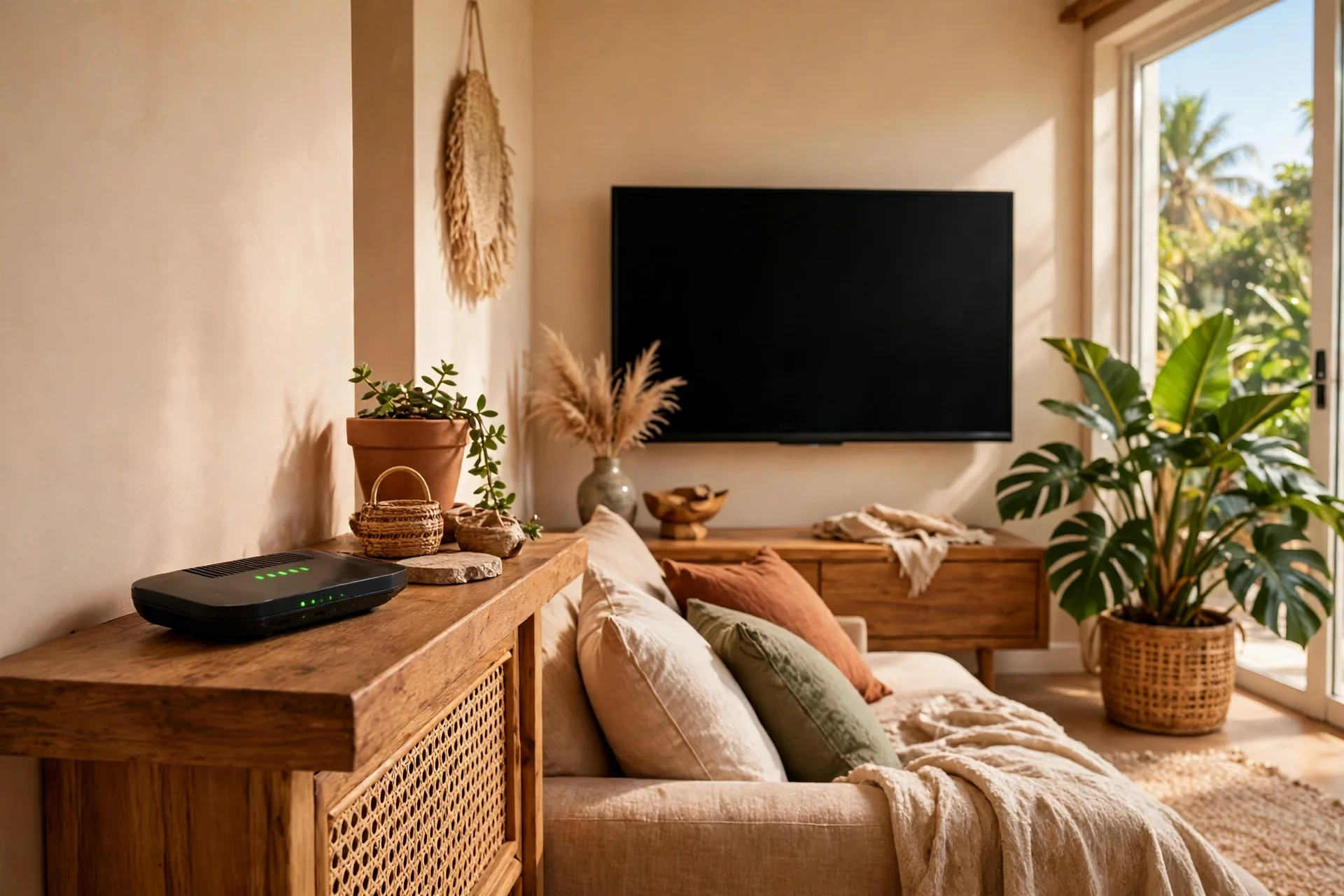
O primeiro passo é medir o sinal onde a TV está. Coloque o celular no lugar da TV e veja quantas barrinhas de Wi-Fi ele mostra e se um vídeo roda sem travar. Se o celular também sofre no mesmo lugar, o problema é o ambiente, não a TV. A solução mais eficaz é mover o roteador para um lugar alto, aberto, no centro da casa se possível, longe do chão e de dentro de armários. Roteador escondido atrás da TV ou dentro do rack perde muito sinal.
O segundo passo é reduzir a interferência. Micro-ondas ligado, telefone sem fio e o roteador do vizinho no mesmo canal atrapalham a rede de 2,4 GHz. Deixe pelo menos um metro entre o roteador e a TV, e troque o canal do Wi-Fi para um menos congestionado.
O terceiro passo é aliviar a rede. Desconecte aparelhos que não estão em uso e pause downloads grandes enquanto assiste. Se o sinal continuar fraco, encurte a distância: um repetidor no meio do caminho, uma rede mesh para casas maiores, ou o cabo de rede direto até a TV. Veja o passo a passo no nosso guia para turbinar o Wi-Fi.
Mova o roteador
Lugar alto, aberto e no centro da casa. Longe do chão, de dentro de móveis fechados e de espelhos grandes.
Reduza a interferência
Micro-ondas, telefone sem fio e roteador do vizinho no mesmo canal atrapalham. Deixe pelo menos um metro entre o roteador e a TV.
Alivie a rede
Pause downloads e atualizações enquanto assiste. Desconecte aparelhos parados. Na hora do filme, a TV precisa de uma fatia maior da rede.
Wi-Fi para streaming 4K: 2,4 GHz ou 5 GHz?
A dúvida entre 2,4 GHz e 5 GHz aparece em toda casa com Smart TV, porque o roteador mostra as duas redes e ninguém explica a diferença na prática. A resposta curta é: 5 GHz é mais rápida em distâncias curtas e 2,4 GHz alcança mais longe e atravessa paredes melhor.
A rede de 5 GHz carrega vídeos em 4K com mais folga, desde que a TV esteja perto do roteador, de preferência no mesmo cômodo. Ela sofre mais com obstáculos: uma parede grossa já derruba o sinal. Já a rede de 2,4 GHz é mais lenta no pico, mas atravessa paredes com mais facilidade, e é a melhor opção para a TV do quarto.
Na prática, faça o teste dos dois jeitos em vez de adivinhar. Conecte a TV na rede de 5 GHz, abra um filme em 4K e assista por dez minutos, observando se há pausas para carregar. Depois repita o mesmo teste na rede de 2,4 GHz. Fique com a rede que rodar o filme sem pausas, mesmo que ela pareça mais lenta em um teste de velocidade no celular. Para streaming, o que importa é a estabilidade durante o filme inteiro, não o pico de velocidade em um teste de poucos segundos.
Lembre que a qualidade também depende do app e do plano de streaming: no plano básico, o filme pode rodar em qualidade menor mesmo com internet boa. Antes de culpar o Wi-Fi, confira se o seu plano inclui 4K.
Perguntas frequentes
Como conectar Smart TV ao Wi-Fi pela primeira vez?
Abra Configurações na TV, entre no menu de rede, escolha a sua rede Wi-Fi e digite a senha. Na Samsung o caminho é Configurações, Geral, Rede, Abrir Configurações de Rede. Na LG é Configurações, Rede, Conexão Wi-Fi. Na Android TV é Configurações, Rede e Internet, Wi-Fi.
Por que minha Smart TV não conecta ao Wi-Fi mesmo com a senha certa?
As causas mais comuns são senha antiga salva na TV, roteador travado ou sinal fraco no cômodo. Esqueça a rede na TV e digite a senha novamente, reinicie o roteador desligando da tomada por 30 segundos e confira se o celular conecta na mesma rede.
O que fazer quando o Wi-Fi não aparece na Smart TV?
Reinicie a TV desligando da tomada por 30 segundos e abra a lista de redes novamente. Confira se a rede de 2,4 GHz está ativa no roteador, porque algumas TVs não enxergam bem a rede de 5 GHz quando o sinal está fraco. Se a rede não aparece em nenhum aparelho, o Wi-Fi do roteador pode estar desligado.
Smart TV Samsung não conecta ao Wi-Fi, o que fazer?
Vá em Configurações, Geral, Rede, Abrir Configurações de Rede, esqueça a rede e conecte de novo com a senha conferida letra por letra. Depois atualize o software em Configurações, Suporte, Atualização de Software. Se a TV mostra conectada mas sem internet, faça o teste de rede no mesmo menu.
Smart TV LG não conecta ao Wi-Fi, o que fazer?
Vá em Configurações, Rede, Conexão Wi-Fi, esqueça a rede e conecte novamente. Use o Magic Remote para digitar a senha com o cursor na tela. Se persistir, atualize o sistema em Configurações, Suporte, Atualização de Software e teste a rede de 2,4 GHz.
Qual é melhor para Smart TV: Wi-Fi 2,4 GHz ou 5 GHz?
Depende da distância. Use a rede de 5 GHz quando a TV está no mesmo cômodo do roteador, porque ela carrega vídeos em 4K com mais folga. Use a rede de 2,4 GHz quando a TV fica longe ou atrás de paredes, porque o sinal atravessa obstáculos melhor e cai menos.
Smart TV desconecta do Wi-Fi toda hora, como resolver?
Quedas constantes quase sempre indicam sinal fraco ou interferência. Aproxime o roteador da TV, deixe o roteador em lugar alto e aberto, troque para a rede de 2,4 GHz e atualize o software da TV. Se nada resolver, teste com um repetidor ou com cabo de rede direto.
Vale a pena conectar a Smart TV por cabo em vez de Wi-Fi?
Sim, sempre que for possível. O cabo de rede é mais estável que o Wi-Fi, não sofre interferência e não divide o sinal com os vizinhos. Ele é a melhor opção para filmes em 4K e para TVs que ficam longe do roteador.
Conclusão
Aprender como conectar smart tv ao wi-fi é um conhecimento que você usa uma vez e nunca mais esquece, mas que faz diferença toda vez que a senha muda ou o roteador é trocado. O passo a passo por marca resolve a primeira conexão em poucos minutos, e as soluções deste guia resolvem os problemas que aparecem depois, do erro de senha ao sinal fraco no quarto.
Se a TV já está conectada, atualize o software, anote a senha do Wi-Fi em um lugar seguro e teste as duas bandas no seu cômodo. Se a TV continuar sem conectar, teste com cabo de rede: se no cabo funciona, o Wi-Fi da casa precisa de atenção. Se nem no cabo conectar, acione a garantia.
Continue explorando o Tech on Dicas para mais guias de Smart TV, celular e internet, e conte nos comentários qual é a marca da sua TV e qual solução funcionou aí na sua casa. A sua experiência ajuda o próximo leitor que chegar aqui com o mesmo problema.