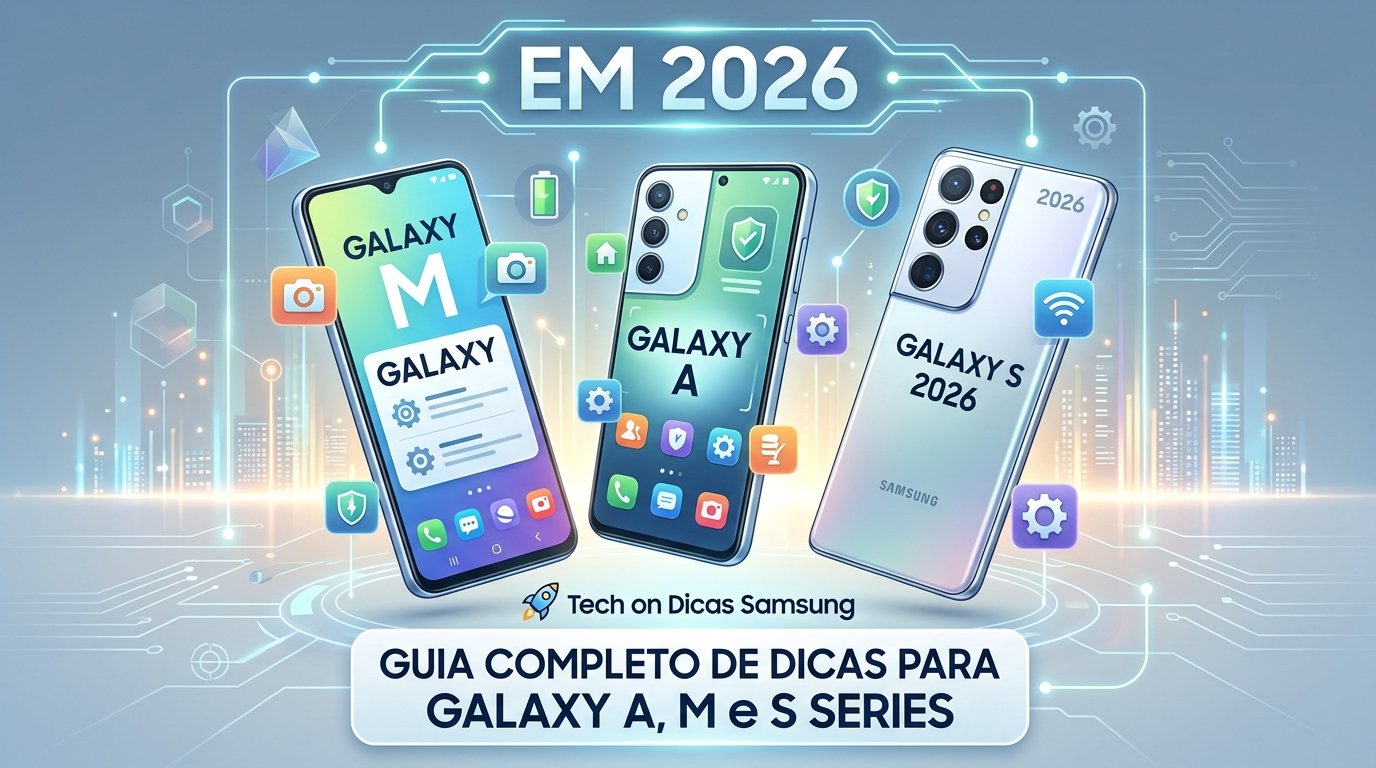
Tech on Dicas Samsung | Guia Completo de Dicas para Galaxy A, M e S Series em 2026
O guia tech on dicas samsung reúne tudo o que você precisa para aproveitar ao máximo o seu Galaxy em 2026: como escolher entre as linhas A, M e S, como deixar o celular mais rápido, como cuidar da bateria, como limpar o cache do jeito certo e como resolver os problemas mais comuns. Tudo em português e testado na prática.
Se você chegou aqui buscando tech on dicas samsung, provavelmente tem um Galaxy no bolso ou está pensando em comprar um. Este guia serve para os dois casos: quem já tem um Galaxy encontra ajustes para deixar o aparelho mais rápido e a bateria durando mais, e quem ainda está escolhendo entende a diferença entre Galaxy A, M e S.
Neste guia você vai aprender:
- Tech on Dicas Samsung: O Guia Galaxy A, M e S em 2026
- Galaxy A, M e S 2026: Qual Linha Comprar e Para Quem Serve Cada Uma
- Como Acelerar o Samsung Galaxy Lento: 7 Métodos Testados
- Como Limpar o Cache do Samsung Galaxy do Jeito Certo
- One UI 7 e 8 no Galaxy: Atualizações, Smart Switch e Tempo de Suporte
- Como Cuidar da Bateria do Galaxy: Limite de Carga e Hábitos que Prolongam a Vida Útil
- Configurações Escondidas do One UI que Poucos Conhecem
- Os 5 Problemas Mais Comuns do Samsung Galaxy e Como Resolver Cada Um
- Perguntas Frequentes sobre Tech on Dicas Samsung
- Conclusão: Tech on Dicas Samsung, Por Onde Começar?
Tech on Dicas Samsung: O Guia Galaxy A, M e S em 2026
O tech on dicas samsung é o guia completo do Tech on Dicas para os celulares Galaxy: ele explica as linhas A, M e S, ensina a acelerar o aparelho, cuidar da bateria, limpar o cache e resolver os problemas mais comuns, sempre com passos claros para qualquer modelo com One UI.
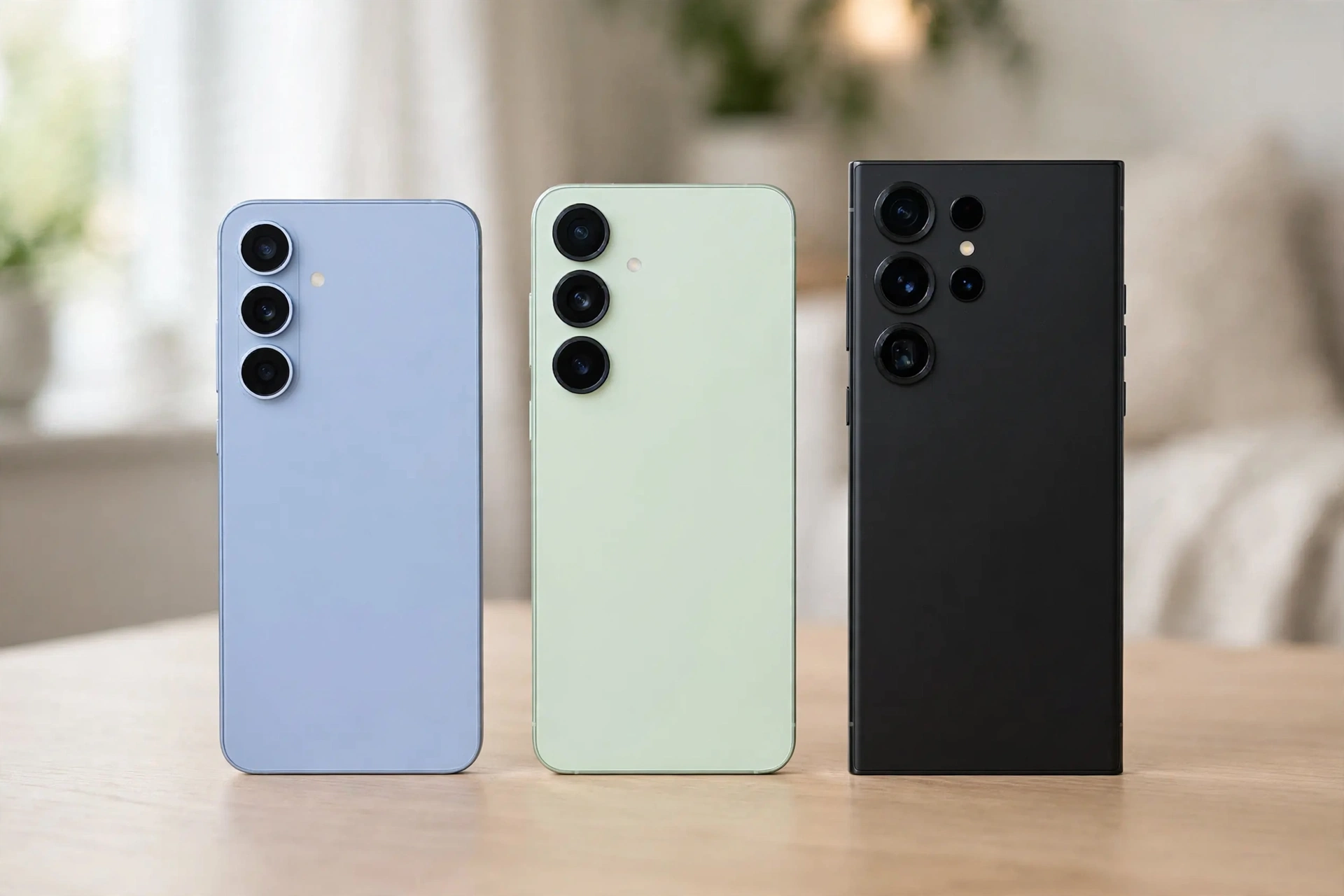
A Samsung vende mais celulares no Brasil do que qualquer outra marca, porque existe um Galaxy para cada bolso e cada tipo de uso. O problema é que tanta opção confunde: Galaxy A14 ou A55? Galaxy M54 ou S24? O que muda de verdade é o processador, a tela e o tempo de atualização.
Neste guia, você não vai encontrar promessas milagrosas nem truques que apagam seus dados. Vai encontrar o que funciona no dia a dia: ajustes do One UI, limpeza correta, cuidados com a bateria e soluções para travamento, superaquecimento, câmera ruim, Wi-Fi instável e falta de espaço.
Uma dica que vale para o guia inteiro: os menus citados seguem o One UI 6 e 7. Se o seu Galaxy ainda está no One UI 5 ou anterior, os nomes podem mudar um pouco, mas a lógica é a mesma. E se você também tem uma TV Samsung em casa, confira nosso guia da Smart TV Samsung.
Galaxy A, M e S 2026: Qual Linha Comprar e Para Quem Serve Cada Uma
A linha Galaxy A é a de entrada e intermediária, para quem quer um bom celular por um preço justo. A linha Galaxy M é a intermediária com bateria gigante, para quem passa o dia longe da tomada. A linha Galaxy S é a premium, com o melhor processador, a melhor câmera e o maior tempo de atualizações.
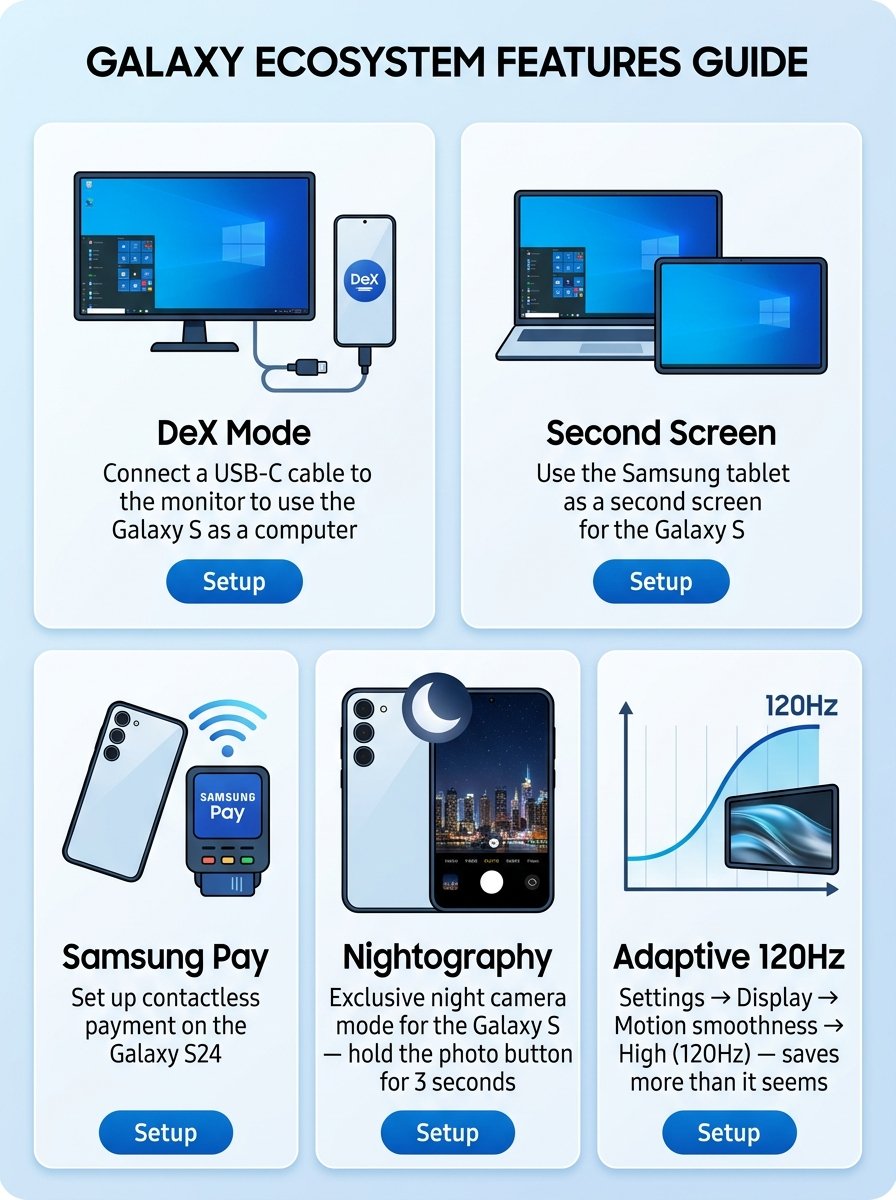
| Característica | Galaxy A | Galaxy M | Galaxy S |
|---|---|---|---|
| Para quem é | Uso do dia a dia: WhatsApp, redes sociais, fotos e vídeos | Quem precisa de bateria para o dia inteiro e muito armazenamento | Quem quer o máximo em câmera, desempenho e recursos de IA |
| Bateria | Boa, suficiente para um dia de uso moderado | Grande destaque da linha, entre as maiores da Samsung | Boa, com carregamento rápido e carregamento sem fio |
| Câmera | Boa em luz do dia, simples à noite | Boa, parecida com a linha A nos modelos equivalentes | A melhor da Samsung, com zoom óptico e modo noturno avançado |
| Desempenho | Suficiente para apps comuns e jogos leves | Intermediário, parecido com a linha A | Topo de linha, roda qualquer jogo e app pesado com folga |
| Atualizações | Boas, com vários anos de suporte nos modelos recentes | Boas, parecidas com a linha A | As mais longas da Samsung, até 7 anos nos modelos mais novos |
| Preço | Faixa de entrada e intermediária, a mais acessível | Intermediária, com ótimo custo por bateria e armazenamento | Premium, a mais cara da linha Galaxy |
Galaxy A: o melhor custo-benefício
A linha A é onde a Samsung vende mais. Modelos como Galaxy A15, A35 e A55 cobrem do básico ao intermediário avançado. O A15 atende bem quem usa o celular para mensagens, redes sociais e fotos do dia a dia. O A35 e o A55 já trazem tela Super AMOLED de 120 Hz, resistência à água e desempenho mais folgado. Para a maioria das pessoas, um Galaxy A recente já resolve tudo.
Galaxy M: bateria para o dia inteiro
A linha M nasceu para quem vive longe da tomada: entregadores, motoristas, estudantes e quem trabalha na rua. A bateria é o grande destaque, bem maior que a da linha A equivalente, e o armazenamento costuma ser mais generoso. Se a sua prioridade é não ficar sem bateria no meio do dia, o Galaxy M é a escolha certa. Veja também nosso guia de como otimizar a bateria do Android.
Galaxy S: o melhor da Samsung
A linha S é a vitrine da Samsung. Galaxy S24, S25 e os modelos Ultra trazem o processador mais rápido, as melhores câmeras, carregamento sem fio e os recursos de inteligência artificial do Galaxy AI. É o celular para quem fotografa muito, joga pesado ou quer um aparelho que dure muitos anos com atualizações. Custa mais, mas entrega mais em tudo. Se você quer o topo e pode investir, é aqui.
Como decidir na prática: se o seu uso é WhatsApp, Instagram, YouTube e fotos casuais, um Galaxy A recente basta e sobra dinheiro. Se você passa o dia fora e a bateria é a sua maior dor, vá de Galaxy M. Se você quer a melhor câmera, jogos no máximo e atualizações por muitos anos, vá de Galaxy S. Lembre que a geração importa: um Galaxy A55 de 2024 pode ser melhor negócio que um Galaxy S mais antigo.
Antes de comprar, confira se o modelo é a versão brasileira, com garantia nacional. Aparelhos importados podem sair mais baratos, mas ficam sem garantia da Samsung no Brasil e podem ter problemas com o 5G e com o Samsung Pay. Confira também se o modelo tem suporte ao 5G usado no Brasil.
Como Acelerar o Samsung Galaxy Lento: 7 Métodos Testados
Um Galaxy lento quase sempre melhora muito com ajustes simples: reduzir animações, limitar apps em segundo plano, desativar recursos que você não usa e manter o sistema atualizado. Os 7 métodos abaixo foram testados na prática e funcionam do Galaxy A ao Galaxy S, sem apagar dados e sem precisar de aplicativo de limpeza.

Antes de pensar em trocar de celular, teste estes métodos na ordem. Em muitos casos, só os três primeiros já devolvem a sensação de celular novo. Se o problema for falta de espaço, o método 5 e a seção de problemas no final resolvem.
Método 1: reduzir animações do One UI para resposta imediata
As animações de abertura e fechamento de apps deixam o sistema bonito, mas custam tempo em cada toque. Reduzir a escala de animação é o ajuste com efeito mais imediato que existe. Vá em Configurações, Sobre o telefone, Informações do software, toque 7 vezes em Número da compilação para ativar as Opções do desenvolvedor e ajuste as três escalas de animação para 0,5x. O celular passa a responder visivelmente mais rápido.
Método 2: limitar processos em segundo plano
Apps abertos em segundo plano consomem memória e bateria o dia inteiro. Vá em Configurações, Bateria e cuidado com o dispositivo, Bateria, Limites de uso em segundo plano, e ative a suspensão de apps não usados. Coloque em suspensão profunda os apps que você abre uma vez por mês ou menos, mas deixe fora dessa lista as redes sociais e os mensageiros de uso diário, senão as notificações atrasam.
Método 3: desativar o Game Booster automático
O Game Booster é útil para jogos, mas em alguns modelos ele mantém serviços rodando mesmo fora dos jogos. Se você não joga, desative-o em Configurações, Recursos avançados, Game Launcher. Quem joga deve manter o recurso ativo, mas pode desativar o monitoramento de desempenho em tempo real dentro de um jogo, que consome recursos à toa.
Método 4: desativar o Always On Display (AOD)
O Always On Display mantém parte da tela acesa para mostrar relógio e notificações. É bonito, mas usa bateria e processamento o tempo todo. Se você quer o máximo de velocidade e autonomia, desative-o em Configurações, Tela de bloqueio e AOD. Uma alternativa é o modo Tocar para mostrar, que só acende a tela quando você toca nela.
Método 5: liberar espaço com a limpeza do próprio sistema
Celular com armazenamento quase cheio fica lento porque o sistema não tem espaço para trabalhar. Vá em Configurações, Bateria e cuidado com o dispositivo, Armazenamento, e veja o que ocupa mais espaço. Apague vídeos duplicados, limpe a lixeira da Galeria e desinstale apps que você não usa há meses, mantendo pelo menos 10 por cento livre. O passo a passo completo está na próxima seção e no nosso artigo sobre como limpar o cache do celular.
Método 6: atualizar o Galaxy para a versão mais recente
Atualizações do One UI trazem correções de desempenho e de segurança. Vá em Configurações, Atualização de software, Baixar e instalar, e instale tudo o que estiver disponível. Depois de uma atualização grande, reinicie o celular e dê um ou dois dias para o sistema terminar a otimização dos apps.
Método 7: redefinir as configurações de rede
Quando os apps demoram para carregar e a internet parece lenta mesmo com sinal bom, o problema pode estar nas configurações de rede acumuladas. Vá em Configurações, Gerenciamento geral, Redefinir, Redefinir configurações de rede. Isso apaga as redes Wi-Fi salvas e os pareamentos Bluetooth, então anote suas senhas antes. Em muitos casos, resolve uma lentidão que parecia ser do celular.
Se depois dos 7 métodos o Galaxy continuar muito lento, o problema pode ser hardware: bateria degradada ou armazenamento com defeito. Nesse caso, faça um backup completo com o Smart Switch, explicado na seção de atualizações, e restaure as configurações de fábrica antes de procurar a assistência técnica.
Como Limpar o Cache do Samsung Galaxy do Jeito Certo
Limpar o cache do Galaxy é seguro quando feito do jeito certo: limpe o cache de apps pesados nas configurações de cada app e use a limpeza do sistema para arquivos temporários. Nunca use aplicativos de limpeza de terceiros e nunca confunda limpar cache com limpar dados, que apaga logins e arquivos do app.
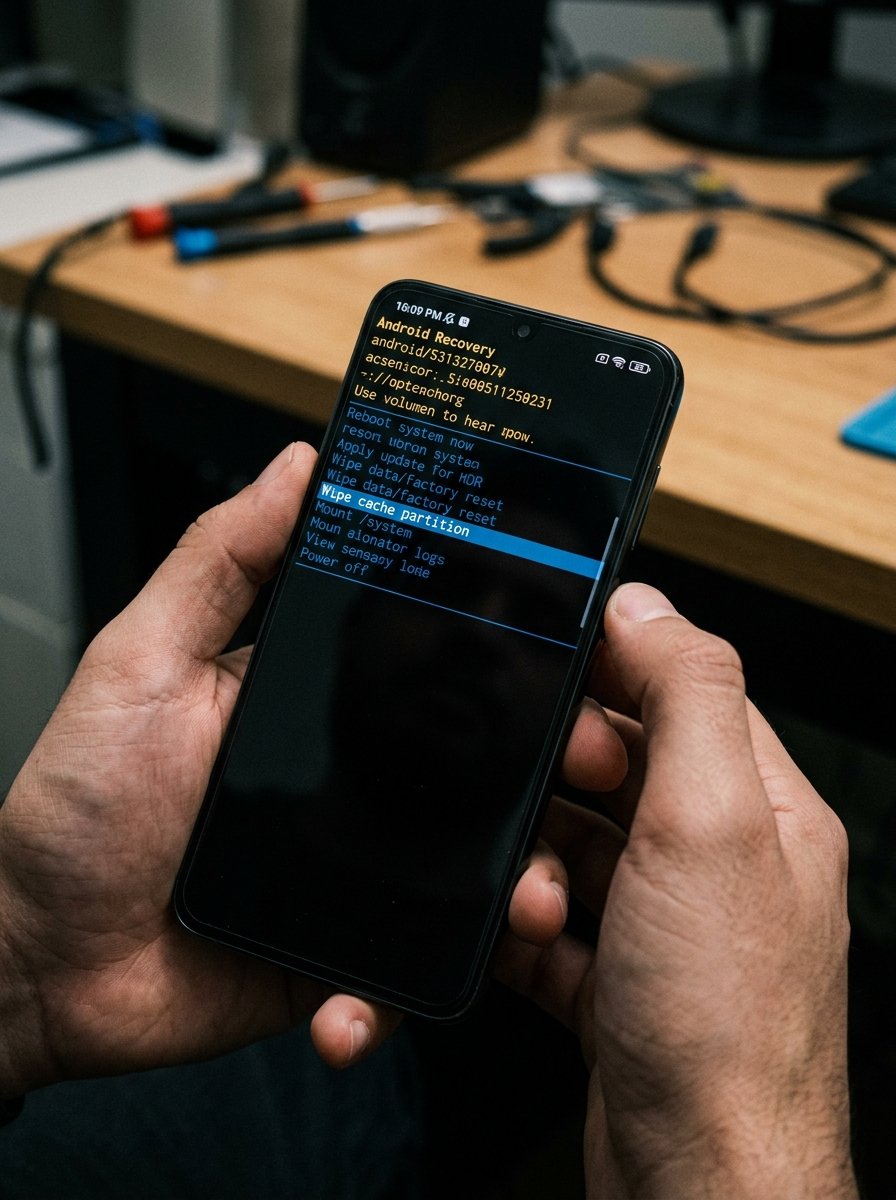
Cache é o conjunto de arquivos temporários que os apps guardam para abrir mais rápido: miniaturas de fotos, trechos de vídeos e dados de mapas. Com o tempo, esse cache cresce e ocupa gigabytes. Limpar o cache não apaga suas fotos, conversas ou logins. O que apaga dados é o botão Limpar dados, que fica ao lado, então não toque nele por engano.
Para limpar o cache de um app específico: vá em Configurações, Apps, escolha o app, toque em Armazenamento e depois em Limpar cache. Comece pelos apps que mais ocupam espaço, geralmente navegador, YouTube, Instagram e WhatsApp. Faça isso uma vez por mês nos apps mais pesados e o celular agradece.
Para limpar o cache do sistema pelo modo recovery: desligue o celular, segure o botão de aumentar volume junto com o botão de ligar até aparecer o menu do recovery, navegue com os botões de volume até Wipe cache partition e confirme com o botão de ligar. Depois escolha Reboot system now. Este método limpa arquivos temporários do sistema sem tocar em nenhum dado pessoal. Não escolha nenhuma outra opção do menu, principalmente as que mencionam factory reset.
O que não fazer: não instale apps de limpeza que prometem acelerar o celular com um toque. Esses apps rodam o tempo todo em segundo plano, mostram anúncios e deixam o celular mais lento. A Samsung já tem a ferramenta certa em Configurações, Bateria e cuidado com o dispositivo. Também não limpe o cache de apps de banco e de autenticação sem necessidade, porque eles podem pedir login novamente.
One UI 7 e 8 no Galaxy: Atualizações, Smart Switch e Tempo de Suporte
A One UI 7 trouxe visual renovado, animações mais suaves e recursos de inteligência artificial, e a One UI 8 segue a mesma linha com melhorias de desempenho e privacidade. Para atualizar, use Configurações, Atualização de software, Baixar e instalar. Para trocar de celular sem perder nada, use o Smart Switch, que transfere apps, fotos, contatos e mensagens.
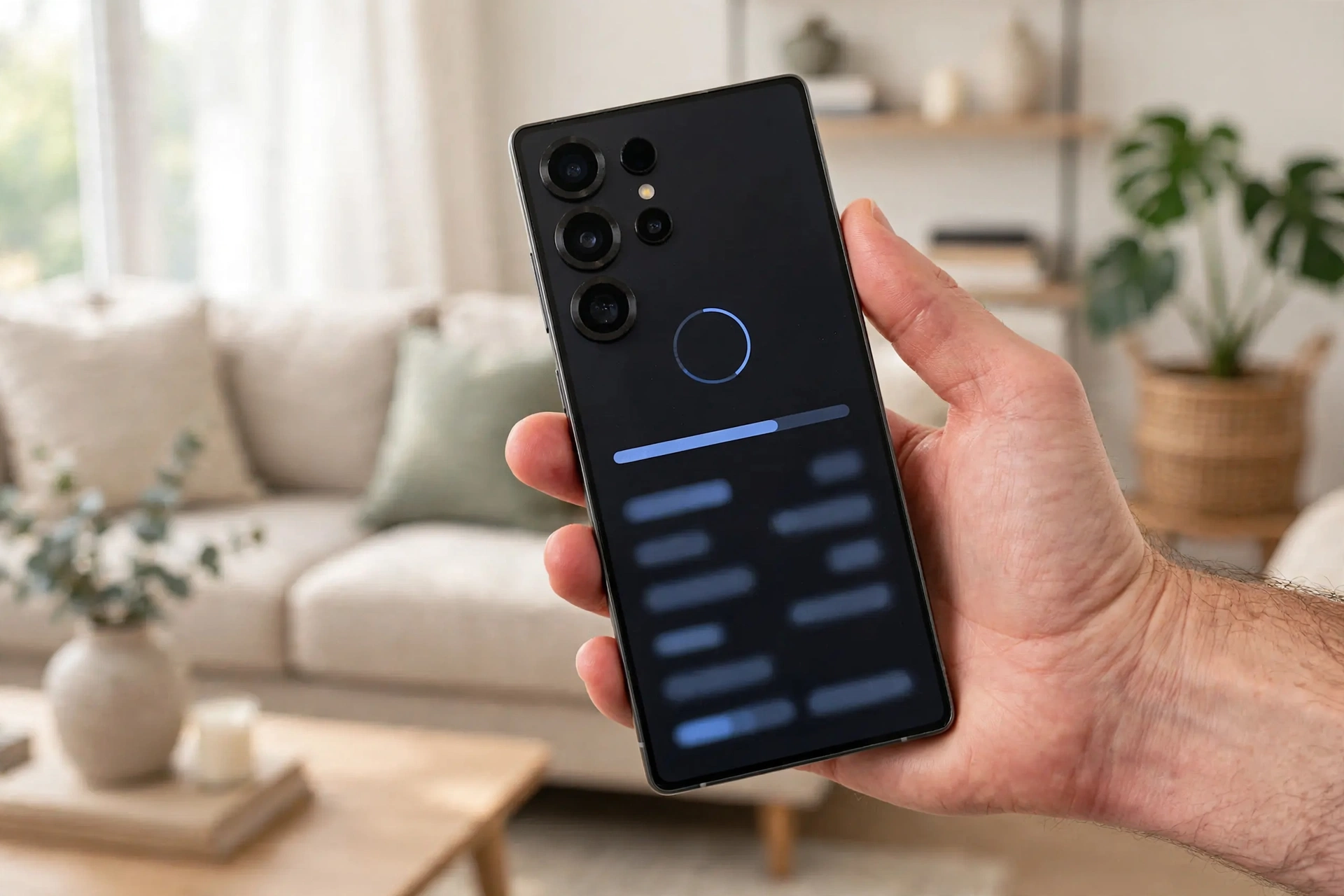
A Samsung mudou sua política de atualizações nos últimos anos e hoje está entre as melhores do Android. Os modelos premium mais recentes recebem até 7 anos de atualizações, os intermediários recentes entre 4 e 6 anos, e os modelos mais antigos entre 2 e 4 anos. Confira na tabela o que esperar de cada linha.
| Linha Galaxy | Atualizações de Android | Atualizações de segurança | Exemplos recentes |
|---|---|---|---|
| Galaxy S (modelos mais novos) | Até 7 anos | Até 7 anos | Galaxy S24, S25 e posteriores |
| Galaxy S (modelos anteriores) | Até 4 anos | Até 5 anos | Galaxy S21, S22, S23 |
| Galaxy A (modelos mais novos) | Até 6 anos | Até 6 anos | Galaxy A56, A36 e posteriores |
| Galaxy A e M (modelos intermediários) | Até 4 anos | Até 5 anos | Galaxy A35, A55, M54 e similares |
| Galaxy A (entrada) | Até 2 anos | Até 4 anos | Galaxy A14, A15 e similares |
Os prazos acima são os anunciados pela Samsung para cada geração e podem variar por modelo e região. Para saber o suporte exato do seu aparelho, consulte a página do modelo no suporte da Samsung Brasil ou veja em Configurações, Sobre o telefone, Informações do software.
Como atualizar o Galaxy com segurança
Antes de qualquer atualização grande, faça um backup, deixe a bateria acima de 50 por cento e libere espaço suficiente. Vá em Configurações, Atualização de software, Baixar e instalar. Baixe pelo Wi-Fi e instale com o celular carregando, sem desligar o aparelho durante a instalação. Depois, reinicie o celular e aguarde um dia para o sistema terminar a otimização.
Como usar o Smart Switch na troca de celular
O Smart Switch transfere quase tudo do celular antigo para o novo: contatos, fotos, vídeos, mensagens, apps e até as configurações da tela inicial. Instale nos dois aparelhos, conecte por cabo ou Wi-Fi, escolha o que transferir e aguarde. O processo pode levar de minutos a mais de uma hora, dependendo da quantidade de dados, e deve ser feito com os dois celulares carregando.
Vale a pena atualizar a One UI assim que sai? Para a maioria das pessoas, sim, porque as atualizações trazem correções de segurança importantes. Se você depende do celular para trabalhar, espere uma ou duas semanas, acompanhe os relatos de outros usuários com o mesmo modelo e só então instale. Se o seu Galaxy parou de receber atualizações, ele continua usável, mas redobre o cuidado com apps de fontes desconhecidas e considere a troca no médio prazo.
Como Cuidar da Bateria do Galaxy: Limite de Carga e Hábitos que Prolongam a Vida Útil
A bateria do Galaxy dura mais anos quando você evita calor excessivo e deixar o celular em 0 por cento ou 100 por cento por muito tempo, e ativa o limite de carga em 80 por cento. Essa função, chamada de Proteção da bateria, fica em Configurações, Bateria, e preserva a bateria no longo prazo.
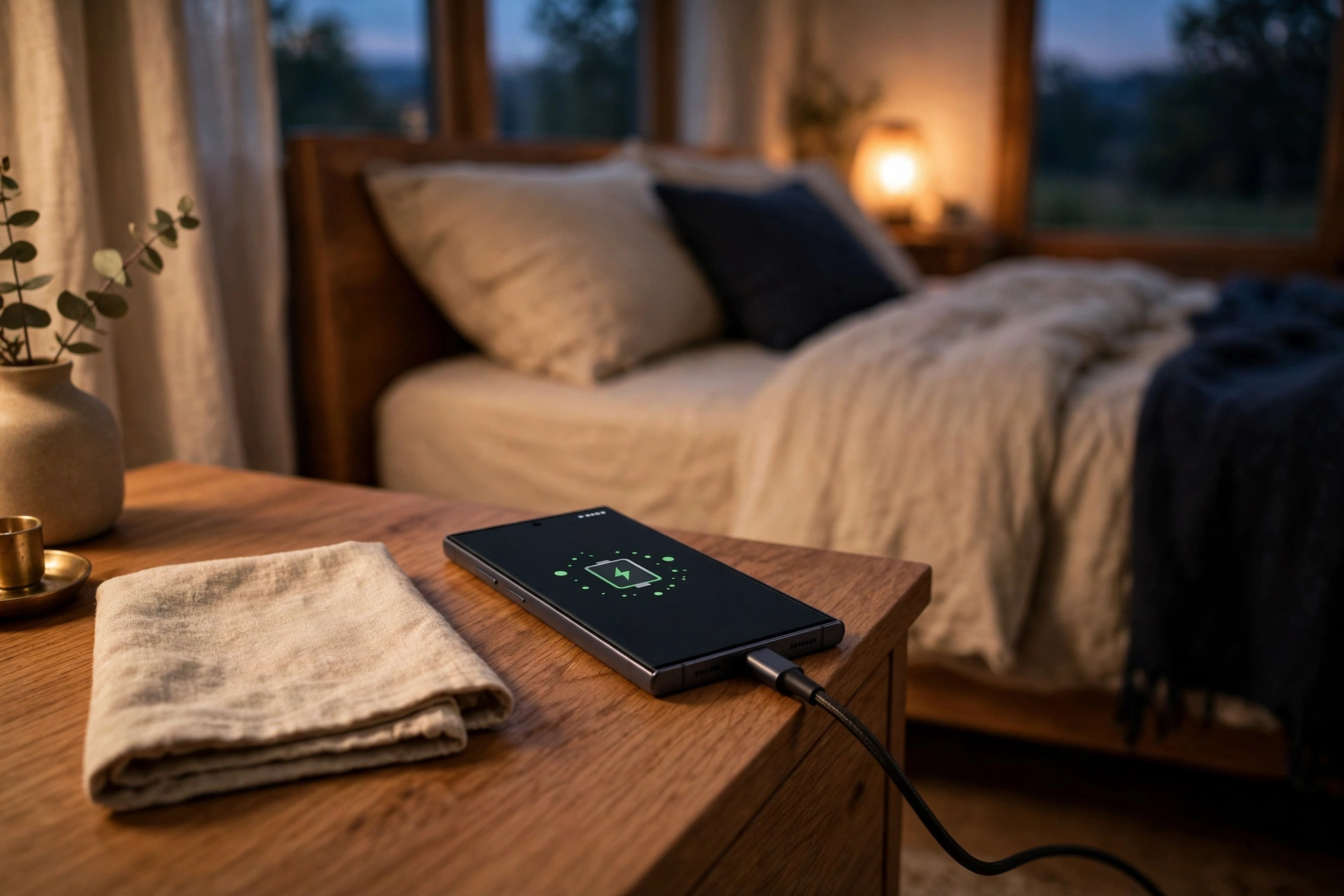
A bateria de lítio envelhece mais rápido com calor e com carga total constante. Deixar o celular carregando a noite inteira, todos os dias, mantém a bateria em 100 por cento por horas, e isso acelera o desgaste. O limite de 80 por cento resolve isso: o celular para de carregar em 80 por cento, e você só completa a carga quando precisa. Perder 20 por cento de carga por dia vale a pena se a bateria durar um ou dois anos a mais.
Além do limite de carga, outros hábitos fazem diferença real. Evite jogar com o celular carregando, porque a combinação de carga e calor é a pior para a bateria. Não deixe o Galaxy no carro sob o sol, onde a temperatura passa fácil dos 45 graus. Prefira o carregador original ou certificado, evite cabos danificados e use o carregamento rápido só quando tiver pressa.
Para descobrir o que drena a bateria, vá em Configurações, Bateria e cuidado com o dispositivo, Bateria, e veja o consumo por app nas últimas 24 horas. Se um app que você mal usa aparece no topo, coloque-o em suspensão profunda ou desinstale. Em dias longos, ative o modo de economia de energia, que limita brilho, sincronização e velocidade do processador.
Vale a pena trocar a bateria de um Galaxy antigo? Se o celular ainda atende bem e o único problema é a bateria acabando rápido, a troca na assistência autorizada costuma valer a pena e sai bem mais barato que um celular novo. Peça bateria original e guarde a nota fiscal, porque a peça tem garantia própria. Para mais dicas, veja nosso guia de como otimizar a bateria do Android.
Configurações Escondidas do One UI que Poucos Conhecem
A One UI esconde recursos úteis em menus que pouca gente abre: o painel Edge para atalhos, a captura de tela com a palma da mão, o modo de uma mão para telas grandes, a pasta segura para arquivos privados e o histórico de notificações para recuperar avisos apagados. Todos ficam nas Configurações e não precisam de aplicativo extra.
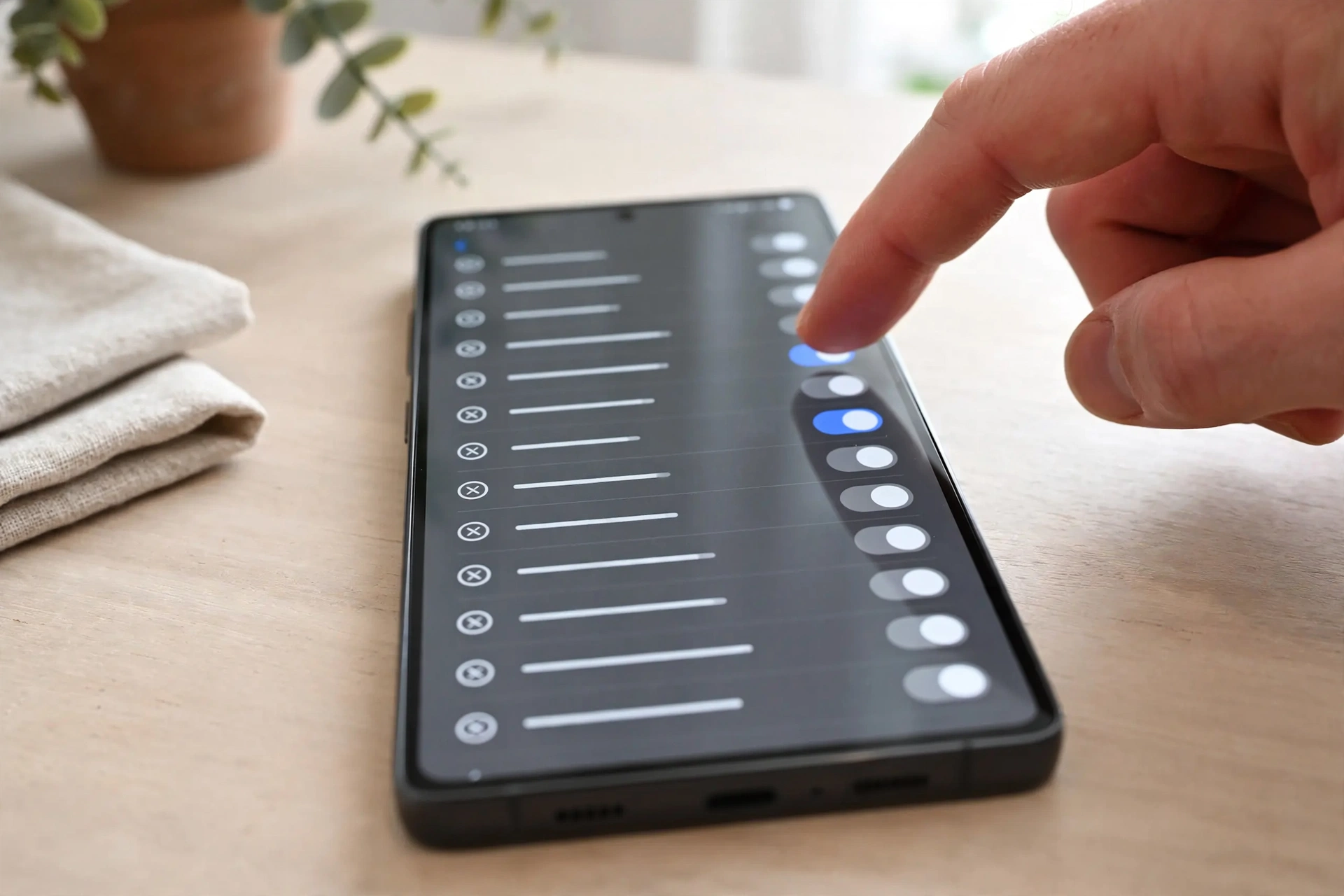
- Painel Edge: em Configurações, Tela, Painéis Edge, ative o painel lateral. Deslize da borda para abrir atalhos de apps, contatos e ferramentas como régua e bússola, sem sair do que você está fazendo.
- Captura de tela com a palma da mão: em Configurações, Recursos avançados, Movimentos e gestos, ative Deslizar a palma para capturar. Passe a lateral da mão sobre a tela para fotografar qualquer conteúdo, inclusive conversas longas com a opção de captura de rolagem.
- Modo de uma mão: em Configurações, Recursos avançados, ative o modo de uma mão. Deslize para baixo no botão de início ou na barra de gestos e a tela encolhe para você alcançar tudo com o polegar.
- Pasta Segura: em Configurações, Segurança e privacidade, Pasta Segura, crie um espaço protegido por senha ou biometria para fotos, arquivos e até uma segunda cópia de apps como o WhatsApp. É a forma oficial da Samsung de separar vida pessoal e trabalho no mesmo aparelho. Se você usa dois números, veja também como usar dois WhatsApp no mesmo celular.
- Histórico de notificações: em Configurações, Notificações, Configurações avançadas, ative o Histórico de notificações. A partir daí, qualquer aviso que você apagar sem ler fica registrado por 24 horas e pode ser consultado depois.
- Rotinas e modos: em Configurações, Modos e Rotinas, crie automações simples: silenciar o celular ao chegar no trabalho, ativar o modo de economia de energia ao chegar em casa, ou abrir o app de música ao conectar o fone. É o recurso mais poderoso da One UI e quase ninguém configura.
- Toque duplo para bloquear e ligar a tela: em Configurações, Recursos avançados, Movimentos e gestos, ative o toque duplo para ligar e desligar a tela. Economiza o botão físico e é mais rápido no dia a dia.
- Gravação de tela nativa: deslize para baixo duas vezes para abrir os ajustes rápidos e toque em Gravador de tela. Dá para gravar tutoriais e gameplay com áudio do microfone, sem instalar nada. Quer ver mais truques do sistema? Confira nosso guia de funções escondidas do Android.
Como descobrir mais recursos no seu modelo: abra as Configurações e use a busca no topo, digitando palavras como rotina, painel, gesto ou bateria. A busca do One UI encontra ajustes que você não acharia navegando pelos menus, e cada atualização traz recursos novos.
Os 5 Problemas Mais Comuns do Samsung Galaxy e Como Resolver Cada Um
Os 5 problemas mais comuns do Galaxy são travamento constante, superaquecimento, câmera com qualidade ruim, Wi-Fi instável ou sem sinal, e falta de armazenamento. Todos têm solução em casa na maioria dos casos, começando por reiniciar o aparelho, atualizar o sistema, limpar o cache e revisar os apps instalados, antes de pensar em assistência técnica.

Problema 1: Samsung Galaxy travando constantemente
Travamento frequente quase sempre é falta de memória livre ou app problemático. Reinicie o celular e aplique os métodos da seção de velocidade: reduza as animações, coloque apps pouco usados em suspensão e libere espaço até ter pelo menos 10 por cento livre. Se o travamento começou depois de instalar um app, desinstale-o e teste por um dia. Se persistir em todos os apps, faça backup e restaure as configurações de fábrica em Configurações, Gerenciamento geral, Redefinir.
Problema 2: Samsung Galaxy superaquecendo
É normal o Galaxy esquentar um pouco em jogos, gravação de vídeo 4K e carregamento rápido. O problema é quando esquenta em uso leve. Feche os apps em segundo plano, retire a capinha e afaste o celular do sol. Verifique em Configurações, Bateria, qual app consome mais energia: um app travado em segundo plano é a causa mais comum de aquecimento sem motivo. Se esquenta mesmo parado, com a bateria descarregando rápido, pode ser bateria degradada: procure a assistência autorizada.
Problema 3: câmera Samsung com qualidade ruim
Antes de culpar a câmera, limpe a lente com um pano macio e seco, porque uma lente engordurada é a causa número um de fotos borradas. Depois, confira se a resolução está no máximo e se a otimização de cena está ativa. Fotos tremidas melhoram com o modo noturno e o temporizador de 2 segundos. Se as fotos saem escuras, aproxime-se de uma janela ou acenda uma luz. E se você apagou uma foto importante, veja como recuperar fotos deletadas no Android antes que a lixeira esvazie.
Problema 4: Samsung Galaxy sem sinal ou Wi-Fi instável
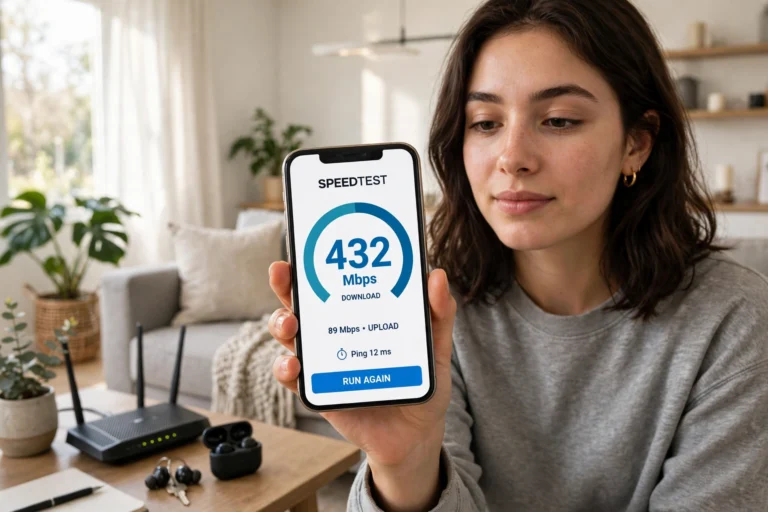
Comece pelo básico: ative e desative o modo avião por 10 segundos, reinicie o celular e teste em outro lugar da casa. Para o Wi-Fi, esqueça a rede em Configurações, Conexões, Wi-Fi, e conecte novamente. Se o problema é só no Wi-Fi, teste a rede 2,4 GHz, que tem alcance maior através de paredes. Se o sinal de operadora some em vários lugares, verifique se o chip está bem encaixado. Quando nada resolve, redefina as configurações de rede, como no método 7 da seção de velocidade. Se a instabilidade for geral em casa, o problema pode estar no roteador, não no celular.
Problema 5: Samsung Galaxy com pouco armazenamento
Quando aparece o aviso de armazenamento cheio, comece pela Galeria: esvazie a lixeira, apague vídeos duplicados e faça backup no Google Fotos com a opção de liberar espaço. Depois, veja em Configurações, Bateria e cuidado com o dispositivo, Armazenamento, quais apps ocupam mais espaço: jogos e mensageiros com muitos vídeos lideram. Limpe o cache deles e apague mídias antigas de grupos de WhatsApp. Se o celular aceita microSD, mova fotos e vídeos para o cartão. Para um panorama completo, leia nosso guia geral de dicas para celular.
Perguntas Frequentes sobre Tech on Dicas Samsung
Qual é o melhor Galaxy para comprar em 2026?
Depende do seu uso e do seu orçamento. Para o dia a dia com bom custo-benefício, o Galaxy A é a melhor escolha. Para bateria gigante, vá de Galaxy M. Para a melhor câmera, o máximo desempenho e o maior tempo de atualizações, o Galaxy S é o ideal. Compare sempre o ano do modelo.
Como deixar o Samsung Galaxy mais rápido?
Reduza a escala das animações para 0,5x nas Opções do desenvolvedor, coloque apps pouco usados em suspensão profunda, libere espaço até ter pelo menos 10 por cento livre e mantenha o sistema atualizado. Esses passos resolvem a maioria dos casos de lentidão sem apagar dados.
Como limpar o cache do Samsung Galaxy sem apagar nada?
Vá em Configurações, Apps, escolha o app, toque em Armazenamento e depois em Limpar cache. Isso apaga só arquivos temporários e não remove fotos, conversas ou logins. Nunca toque em Limpar dados, que apaga tudo do app, e não instale aplicativos de limpeza de terceiros.
Quantos anos de atualização o Galaxy recebe?
Os modelos Galaxy S mais recentes recebem até 7 anos de atualizações de Android e segurança. Os intermediários recentes recebem entre 4 e 6 anos, e os de entrada entre 2 e 4 anos, dependendo do modelo e da geração. Confira o suporte exato do seu aparelho em Configurações, Sobre o telefone, Informações do software.
Vale a pena limitar a carga da bateria em 80 por cento?
Sim, para quem quer preservar a bateria por mais anos. O limite de 80 por cento evita que a bateria fique horas em carga total, que é o que mais acelera o desgaste. Ative em Configurações, Bateria, Proteção da bateria. Se precisar de carga total em um dia específico, desative temporariamente.
Por que meu Galaxy esquenta tanto?
Um pouco de calor em jogos, vídeo 4K e carregamento rápido é normal. Se esquenta em uso leve, a causa mais comum é um app travado em segundo plano. Verifique o consumo por app em Configurações, Bateria, feche os apps pesados, retire a capinha e afaste o celular do sol. Se continuar esquentando parado, procure a assistência autorizada.
Como transferir tudo do celular antigo para o Galaxy novo?
Use o Smart Switch, o aplicativo oficial da Samsung. Instale nos dois aparelhos, conecte por cabo ou Wi-Fi, escolha contatos, fotos, vídeos, mensagens e apps, e aguarde a transferência terminar. Faça o processo com os dois celulares carregando e não interrompa no meio.
Galaxy A, M ou S: qual tem a melhor bateria?
A linha Galaxy M tem as maiores baterias da Samsung e é a melhor escolha para quem passa o dia longe da tomada. A linha A tem bateria suficiente para um dia de uso moderado, e a linha S equilibra bateria com carregamento rápido e sem fio. Em qualquer linha, o limite de carga e a suspensão de apps em segundo plano aumentam a autonomia.
Conclusão: Tech on Dicas Samsung, Por Onde Começar?
Se você chegou até aqui, já sabe o essencial: qual linha Galaxy combina com você, como acelerar o celular, como limpar o cache, como cuidar da bateria e como resolver os problemas mais comuns. Comece pelo mais simples: ative o limite de carga da bateria e reduza as animações. São dois minutos que fazem diferença por anos.
Depois, explore as configurações escondidas da One UI: rotinas automáticas, pasta segura, painel Edge e histórico de notificações mudam o jeito de usar o celular no dia a dia. E mantenha este guia nos favoritos, porque ele será atualizado a cada nova versão da One UI.
Continue no Tech on Dicas para mais guias de celular, TV e internet. Se o seu próximo passo é trocar de aparelho, comece pelo nosso guia irmão Tech on Dicas Samsung Celular.
Por Alex Silva, Fundador do OntechDicas.com.br