Tech on Dicas YouTube — Guia Completo para Usar o YouTube no Celular Android e iPhone em 2026
O Tech on Dicas YouTube é o guia completo do OntechDicas.com.br para quem usa o YouTube no celular Android ou iPhone em 2026. Aqui você aprende a economizar dados móveis assistindo a vídeos, baixar vídeos para ver sem internet, melhorar a qualidade da imagem, usar as funções escondidas do aplicativo e decidir, com honestidade, se o YouTube Premium vale a pena para o seu uso.
Neste guia você vai aprender:
- Configurações essenciais do YouTube no celular
- Como economizar dados móveis assistindo YouTube
- Como baixar vídeos do YouTube para assistir sem internet
- Como melhorar a qualidade do vídeo YouTube no celular
- Funções escondidas do YouTube que poucos conhecem
- YouTube Premium vale a pena no Brasil?
- Como usar o YouTube em picture-in-picture no Android e iPhone
- YouTube Shorts no celular: como assistir, criar e economizar dados
- Perguntas Frequentes
- Conclusão: as 4 configurações que mais fazem diferença no Tech on Dicas YouTube
O YouTube é um dos aplicativos mais usados no Brasil, mas a maioria das pessoas usa apenas as funções básicas. Pequenos ajustes nas configurações mudam completamente a experiência: menos gasto de dados, menos anúncios interrompendo os vídeos, áudio em segundo plano e vídeos em janela flutuante enquanto você usa outros aplicativos.
Neste guia:
- Configurações essenciais do YouTube no celular
- Como economizar dados móveis assistindo YouTube
- Como baixar vídeos do YouTube para assistir sem internet
- Como melhorar a qualidade do vídeo YouTube no celular
- Funções escondidas do YouTube que poucos conhecem
- YouTube Premium vale a pena no Brasil?
- Como usar o YouTube em picture-in-picture no Android e iPhone
- YouTube Shorts no celular: como assistir, criar e economizar dados
- Perguntas frequentes sobre Tech on Dicas YouTube
Configurações essenciais do YouTube no celular
As configurações certas transformam o YouTube no celular: limite a qualidade em dados móveis, desative a reprodução automática e ajuste as notificações para receber apenas o que importa. São cinco minutos de ajustes que reduzem o gasto de dados, economizam bateria e deixam o aplicativo mais leve no dia a dia.

A maioria das configurações que fazem diferença está escondida nos menus que quase ninguém abre. O Tech on Dicas YouTube organizou as principais na tabela abaixo, com o caminho exato para encontrar cada uma dentro do aplicativo.
| Configuração | Onde encontrar | O que faz | Vale ativar? |
|---|---|---|---|
| Qualidade em dados móveis | Perfil, Configurações, Qualidade do vídeo, Em dados móveis | Define a qualidade automática para economizar dados | Sim, sempre |
| Upload somente em Wi-Fi | Perfil, Configurações, Upload de dados, Somente Wi-Fi | Evita que o aplicativo use dados móveis para envios | Sim, sempre |
| Legendas | Perfil, Configurações, Acessibilidade, Legendas | Ativa legendas automáticas em português | Sim, útil |
| Notificações personalizadas | Perfil, Configurações, Notificações | Você recebe alertas só dos canais que importam | Sim, reduz o excesso de avisos |
| Restringir uso de dados | Perfil, Configurações, Restringir uso de dados | Modo de economia máxima de dados | Sim, em dados móveis |
| Reprodução automática | Perfil, Configurações, Reprodução automática | Inicia o próximo vídeo sozinho ao terminar o atual | Desative para economizar dados e bateria |
| Pausar histórico de exibição | Perfil, Gerenciar conta, Histórico | Pausa o registro do que você assiste | Opcional |
A configuração mais importante é desativar a reprodução automática. Com ela ativa, o YouTube inicia o próximo vídeo sozinho, consumindo dados e bateria sem você perceber. Se você costuma deixar vídeos tocando enquanto faz outra coisa, esse é o primeiro ajuste a fazer.
O que ativar agora
Qualidade 480p em dados móveis: o melhor equilíbrio entre imagem boa e gasto baixo de dados.
Upload somente em Wi-Fi: impede que o aplicativo consuma seu plano de dados em segundo plano.
Legendas em português: úteis em vídeos com áudio baixo ou em ambientes barulhentos.
O que desativar
Reprodução automática: evita que vídeos novos comecem sozinhos e gastem dados.
Pré-carregamento de vídeo: impede que o YouTube baixe o próximo vídeo antes de você pedir.
Notificações de todos os canais: deixe ativas só para os canais que você realmente acompanha.
Se o seu celular anda lento no geral, vale conferir também as dicas para acelerar o celular, porque um aplicativo pesado com pouca memória livre trava mais e gasta mais bateria.
Como economizar dados móveis assistindo YouTube
Para economizar dados móveis no YouTube, defina a qualidade em 480p quando estiver fora do Wi-Fi e desative a reprodução automática nas configurações do aplicativo. Com esses dois ajustes, um vídeo que gastaria cerca de 1 GB por hora em 1080p passa a gastar bem menos, sem perda perceptível de qualidade na tela do celular.

O YouTube é um dos maiores consumidores de dados móveis no celular do brasileiro, porque o vídeo em alta qualidade transfere muita informação por minuto. A boa notícia é que a qualidade da imagem é totalmente controlável, e a diferença entre 480p e 1080p na tela pequena do celular é bem menor do que muita gente imagina.
| Qualidade | Consumo aproximado por hora | Qualidade visual | Ideal para |
|---|---|---|---|
| 144p | Cerca de 60 MB por hora | Muito baixa, só para ouvir o áudio | Economizar o máximo de dados |
| 240p | Cerca de 120 MB por hora | Baixa, mas assistível | Planos de dados pequenos |
| 360p | Cerca de 200 MB por hora | Média | Planos de 10 a 15 GB por mês |
| 480p | Cerca de 250 MB por hora | Boa, recomendação do Tech on Dicas YouTube | Melhor equilíbrio entre dados e qualidade |
| 720p (HD) | Cerca de 500 MB por hora | Alta, com diferença visível no celular | Planos acima de 20 GB ou Wi-Fi |
| 1080p (Full HD) | Cerca de 1 GB por hora | Excelente | Apenas no Wi-Fi |
| 4K (2160p) | Cerca de 7 GB por hora | Máxima | Apenas Wi-Fi rápido |
Os valores da tabela são aproximados e variam conforme o conteúdo do vídeo e a estabilidade da conexão. Mesmo assim, eles mostram o ponto principal: assistir em 1080p no 4G pode consumir quatro vezes mais dados do que assistir em 480p.
Como configurar a qualidade do YouTube para economizar dados
1. Abra o YouTube e toque na foto do perfil no canto superior direito.
2. Vá em Configurações e depois em Qualidade do vídeo.
3. Em “Em dados móveis”, selecione 480p (recomendado) ou 360p para economia máxima.
4. Em “No Wi-Fi”, selecione Automático ou 1080p, sem limite no Wi-Fi de casa.
5. Confirme e o YouTube aplica a configuração automaticamente em todos os vídeos.
Além da qualidade, outras atitudes ajudam: baixe vídeos no Wi-Fi para assistir depois, evite deixar o feed do Shorts rodando sem parar em dados móveis e desative a reprodução automática. Para um plano completo de economia, veja o guia de como economizar dados móveis e o guia de internet com mais dicas para economizar dados móveis no celular.
Como baixar vídeos do YouTube para assistir sem internet
Sim, é possível baixar vídeos do YouTube para assistir sem internet, e o método oficial é o download do YouTube Premium, que salva qualquer vídeo no aplicativo para ver offline. Sem assinatura, as opções são limitadas: dá para baixar músicas e vídeos infantis nos aplicativos próprios, mas vídeos comuns exigem conexão.
Baixar vídeos antes de sair de casa é a melhor forma de assistir YouTube no ônibus, no metrô ou em viagens sem gastar o plano de dados. O aplicativo oficial oferece o recurso, mas com regras que vale conhecer antes de contar com ele.
Método oficial: download com YouTube Premium
Com o YouTube Premium, você baixa qualquer vídeo em qualquer qualidade para assistir offline. Para baixar, toque no ícone de Download abaixo de qualquer vídeo, escolha a qualidade e confirme. Os vídeos baixados ficam na aba Biblioteca, na seção Downloads. Para continuar disponíveis offline, o aplicativo precisa se reconectar à internet pelo menos a cada 48 horas. Consulte o preço atual no app antes de assinar, porque os valores mudam com o tempo.
YouTube Music e YouTube Kids
O YouTube Music permite baixar músicas e playlists para ouvir offline, mas o download de músicas exige a assinatura Premium. O YouTube Kids permite que pais salvem vídeos infantis para as crianças assistirem sem internet. Ambos usam a mesma conta Google do aplicativo principal.
Salvar em lista de reprodução para assistir depois
1. Abra um vídeo no YouTube e toque em Salvar, abaixo do vídeo.
2. Crie uma nova lista ou adicione o vídeo em “Ver mais tarde”.
3. Com o YouTube Premium, listas de reprodução inteiras podem ser baixadas de uma só vez.
4. Sem Premium, os vídeos ficam na lista, mas exigem internet para assistir.
Aviso importante do Tech on Dicas YouTube: baixar vídeos do YouTube por aplicativos de terceiros viola os Termos de Serviço do Google. Além do risco de a conta ser penalizada, esses aplicativos frequentemente contêm vírus e malware. Use apenas os métodos oficiais descritos acima.
Como melhorar a qualidade do vídeo YouTube no celular
Para melhorar a qualidade do vídeo no YouTube, toque nos três pontinhos durante a reprodução, escolha Qualidade e selecione 1080p ou a opção mais alta disponível para a sua conexão. No Wi-Fi, deixe a qualidade no automático ou em 1080p; em dados móveis, prefira 480p ou 720p para equilibrar imagem nítida e gasto de dados.
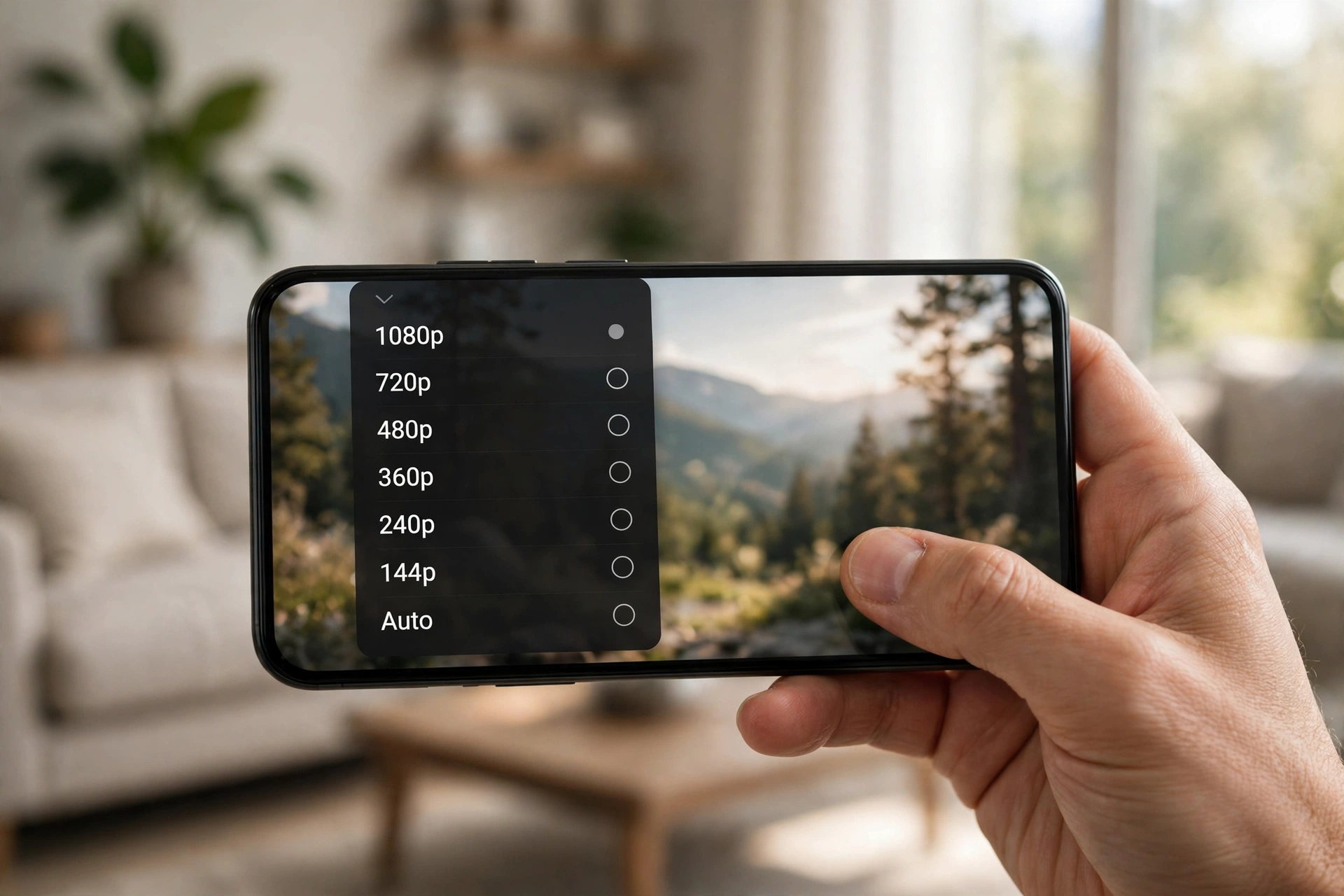
Além da resolução, existem outros ajustes que melhoram muito a experiência de assistir YouTube no celular. O Tech on Dicas YouTube reuniu os que mais fazem diferença no dia a dia.
Quando usar cada qualidade
No Wi-Fi de casa: Automático ou 1080p, sem preocupação com o consumo.
Em dados móveis: 480p para o melhor equilíbrio, ou 720p se o plano for generoso.
Com sinal fraco: deixe no Automático, porque o aplicativo reduz a qualidade sozinho para o vídeo não travar.
Outros ajustes de imagem e som
Velocidade de reprodução: toque nos três pontinhos e escolha 1,25x ou 1,5x para conteúdos educativos.
Legendas automáticas em português: toque no ícone CC durante o vídeo e selecione Português (gerado automaticamente).
Modo escuro: ative o modo escuro no Android para menos cansaço visual em ambientes escuros.
Outros truques simples: bloqueie a orientação girando o celular para paisagem e tocando no cadeado que aparece, para o vídeo ficar em tela cheia sem mudar ao mover o celular. Se o seu celular tem conexão 5G, vale conferir como ativar o 5G no celular, porque a velocidade maior deixa o vídeo em alta qualidade carregar sem travar.
Funções escondidas do YouTube que poucos conhecem
O YouTube esconde funções úteis no próprio player e nas configurações: gestos para avançar ou voltar 10 segundos, controle de volume e brilho deslizando o dedo na tela, reprodução em 2x segurando o vídeo e o painel Estatísticas para nerds. Conhecer esses atalhos deixa o uso do aplicativo muito mais rápido e prático.
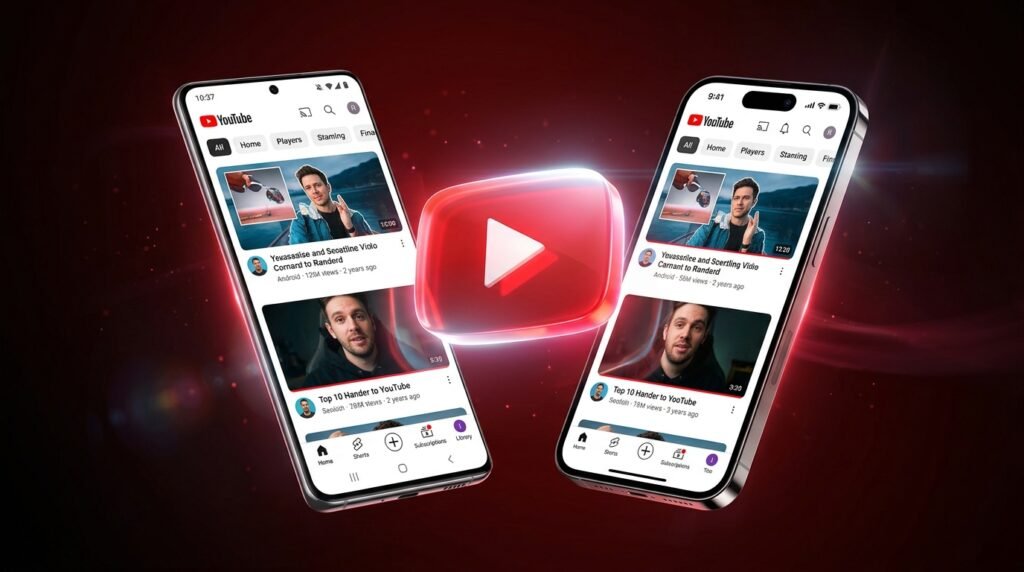
O Tech on Dicas YouTube mapeou as funções menos conhecidas que mudam completamente como você usa o aplicativo. Nenhuma delas exige aplicativo externo, root ou pagamento.
Gestos rápidos no player do YouTube
Toque duplo na direita: avança 10 segundos. Toques múltiplos avançam mais (três toques avançam 30 segundos).
Toque duplo na esquerda: volta 10 segundos, com o mesmo esquema de toques múltiplos.
Deslize vertical no lado direito: controla o volume sem usar os botões físicos do celular.
Deslize vertical no lado esquerdo: controla o brilho da tela sem sair do vídeo.
Pressione e segure o vídeo: ativa a reprodução em velocidade 2x enquanto você segura.
Deslize para cima em tela cheia: ativa o mini player sem fechar o vídeo.
Funções escondidas nas configurações
Estatísticas para nerds: toque nos três pontinhos durante o vídeo e depois em Estatísticas para nerds. O painel mostra a velocidade da conexão, o codec do vídeo e a taxa de quadros em tempo real.
Pausar o histórico de exibição: vá em Perfil, Gerenciar conta do Google, Dados e privacidade, Histórico do YouTube, Pausar. Com o histórico pausado, o YouTube não salva o que você assiste e o algoritmo para de aprender com os seus hábitos.
Desativar o pré-carregamento: vá em Perfil, Configurações, Restringir uso de dados e desative a opção de pré-carregar o próximo vídeo. Isso evita que o YouTube gaste seus dados preparando um vídeo que você talvez nem assista.
Se você gosta de descobrir recursos pouco conhecidos do sistema, veja também as funções escondidas do Android que quase ninguém usa.
Atalhos de teclado no YouTube Web (computador)
| Atalho | Função |
|---|---|
| Espaço ou K | Pausar ou reproduzir |
| J | Voltar 10 segundos |
| L | Avançar 10 segundos |
| M | Silenciar ou ativar o som |
| F | Tela cheia |
| 0 a 9 | Ir para uma parte do vídeo (5 vai para 50 por cento) |
| Vírgula (,) | Quadro anterior, com o vídeo pausado |
| Ponto (.) | Próximo quadro, com o vídeo pausado |
YouTube Premium vale a pena no Brasil?
O YouTube Premium vale a pena para quem assiste a mais de uma hora de vídeos por dia, ouve música pelo YouTube ou quer baixar vídeos para ver offline. Ele remove os anúncios, libera o áudio em segundo plano e inclui o YouTube Music Premium, mas quem assiste pouco e sempre no Wi-Fi pode continuar bem com a versão gratuita.
O YouTube Premium é a assinatura paga do YouTube. O Tech on Dicas YouTube avaliou cada benefício com honestidade, sem prometer economia que não existe. Consulte o preço atual no app antes de assinar, porque os valores mudam com o tempo e variam entre plano individual, plano família e plano estudante.
| Benefício | Disponível grátis? | Com Premium | Vale o preço? |
|---|---|---|---|
| Sem anúncios | Não, com anúncios antes e durante os vídeos | Sim, zero anúncios | Sim, para quem assiste 1 hora ou mais por dia |
| Vídeos offline | Não, com limites no plano grátis | Sim, qualquer vídeo | Sim, para viagens e dados limitados |
| Áudio em segundo plano | Não, o áudio para ao minimizar o app | Sim, continua tocando | Muito útil para ouvir música e podcasts |
| YouTube Music Premium | Não, com anúncios e sem download | Incluído, com música offline | Sim, pode substituir outro app de música pago |
| Picture-in-picture | Android: sim. iPhone: com Premium | Completo nos dois sistemas | Médio, porque já funciona grátis no Android |
| Qualidade 4K | Sim, sem restrição | Sim | Já funciona grátis |
Conclusão do Tech on Dicas YouTube: o YouTube Premium vale a pena se você assiste a mais de uma hora por dia, porque o tempo economizado sem anúncios já faz diferença. Para quem ouve música pelo YouTube, o plano família dividido entre duas ou mais pessoas pode substituir um aplicativo de música pago. Para quem assiste pouco, só no Wi-Fi e não se incomoda com anúncios, a versão gratuita continua suficiente. Antes de assinar, teste o período gratuito de avaliação, quando disponível, e cancele se não sentir diferença no seu uso.
Como usar o YouTube em picture-in-picture no Android e iPhone
O picture-in-picture deixa o vídeo do YouTube em uma janelinha flutuante enquanto você usa outros aplicativos no celular. No Android, o recurso funciona grátis a partir do Android 8, bastando permitir a permissão do aplicativo; no iPhone, ele funciona com o YouTube Premium ou pelo navegador Safari.
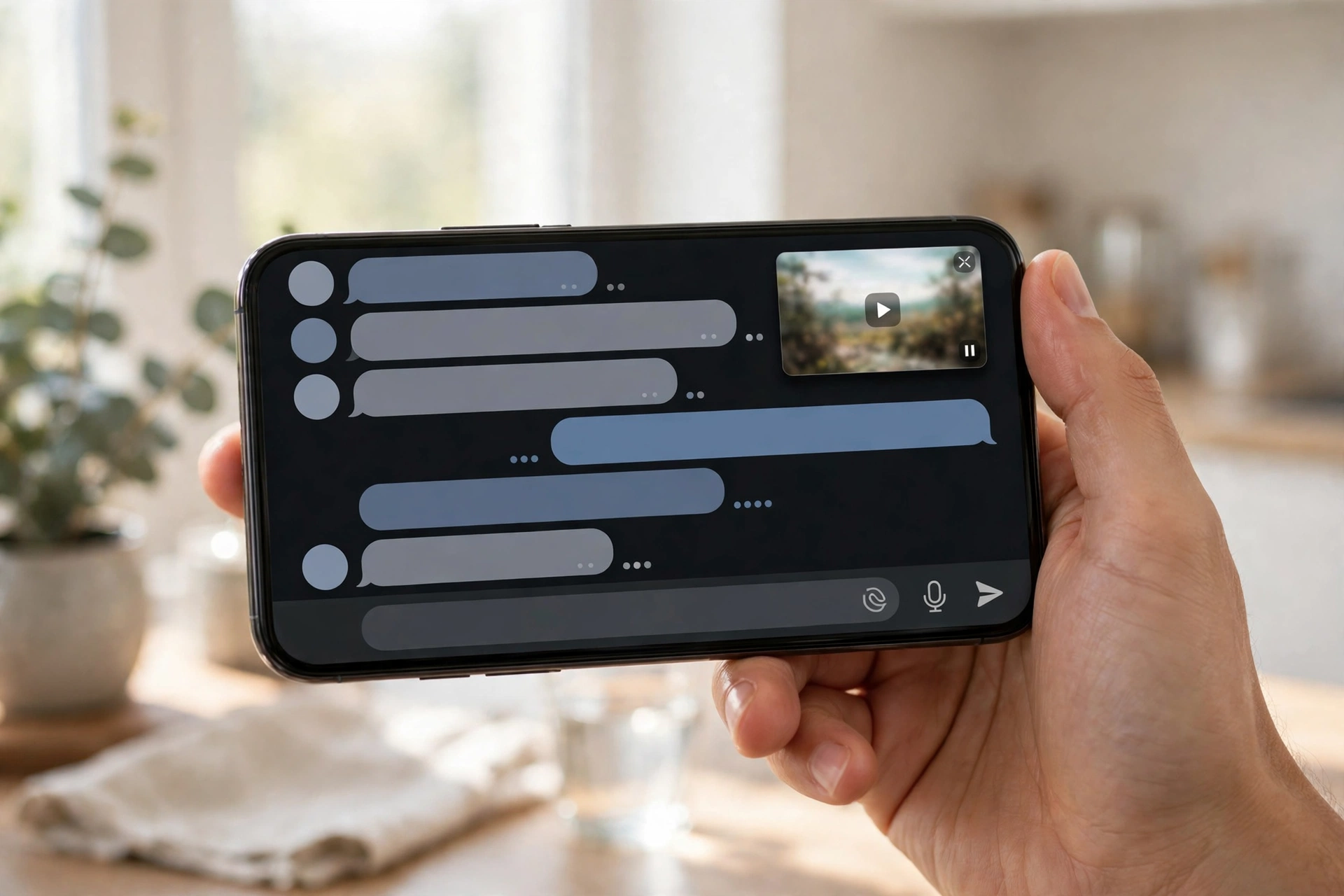
O picture-in-picture, ou PiP, deixa o YouTube rodando em uma janela flutuante enquanto você responde mensagens, navega ou usa qualquer outro aplicativo. O Tech on Dicas YouTube mostra como ativar nos dois sistemas.
Android: picture-in-picture grátis
1. Confira se o celular tem Android 8 ou superior.
2. Ative o PiP para o YouTube em Configurações do Android, Apps, YouTube, Picture-in-Picture, Permitir.
3. Durante um vídeo, toque no botão de início ou use o gesto de início do Android.
4. O vídeo reduz para uma janela flutuante no canto da tela. Arraste para posicionar onde quiser.
5. Para fechar, arraste a janelinha para baixo da tela ou toque no X.
iPhone: picture-in-picture com iOS 14 ou superior
1. Com YouTube Premium, inicie o vídeo e aperte o botão de início ou deslize para cima. O PiP ativa automaticamente.
2. Sem Premium no iPhone, uma alternativa é abrir o youtube.com no Safari, iniciar o vídeo e ativar o PiP por lá.
3. Para controlar o PiP no iPhone, toque na janelinha para ver os controles e arraste para qualquer canto da tela.
4. Toque duas vezes na janelinha para voltar ao vídeo em tela cheia no aplicativo.
Se a janela flutuante não aparecer no Android, confira se a permissão está ativa em Configurações, Apps, YouTube, Picture-in-Picture. Em alguns celulares, o recurso também precisa estar ativado nas configurações do próprio aplicativo do YouTube.
YouTube Shorts no celular: como assistir, criar e economizar dados
O YouTube Shorts é o feed de vídeos curtos e verticais do YouTube, ideal para assistir rapidamente e descobrir criadores novos. Para criar um Short, basta tocar no botão de mais no aplicativo e gravar ou enviar um vídeo vertical de até 60 segundos; para economizar dados, limite a qualidade e evite a reprodução automática do feed em dados móveis.
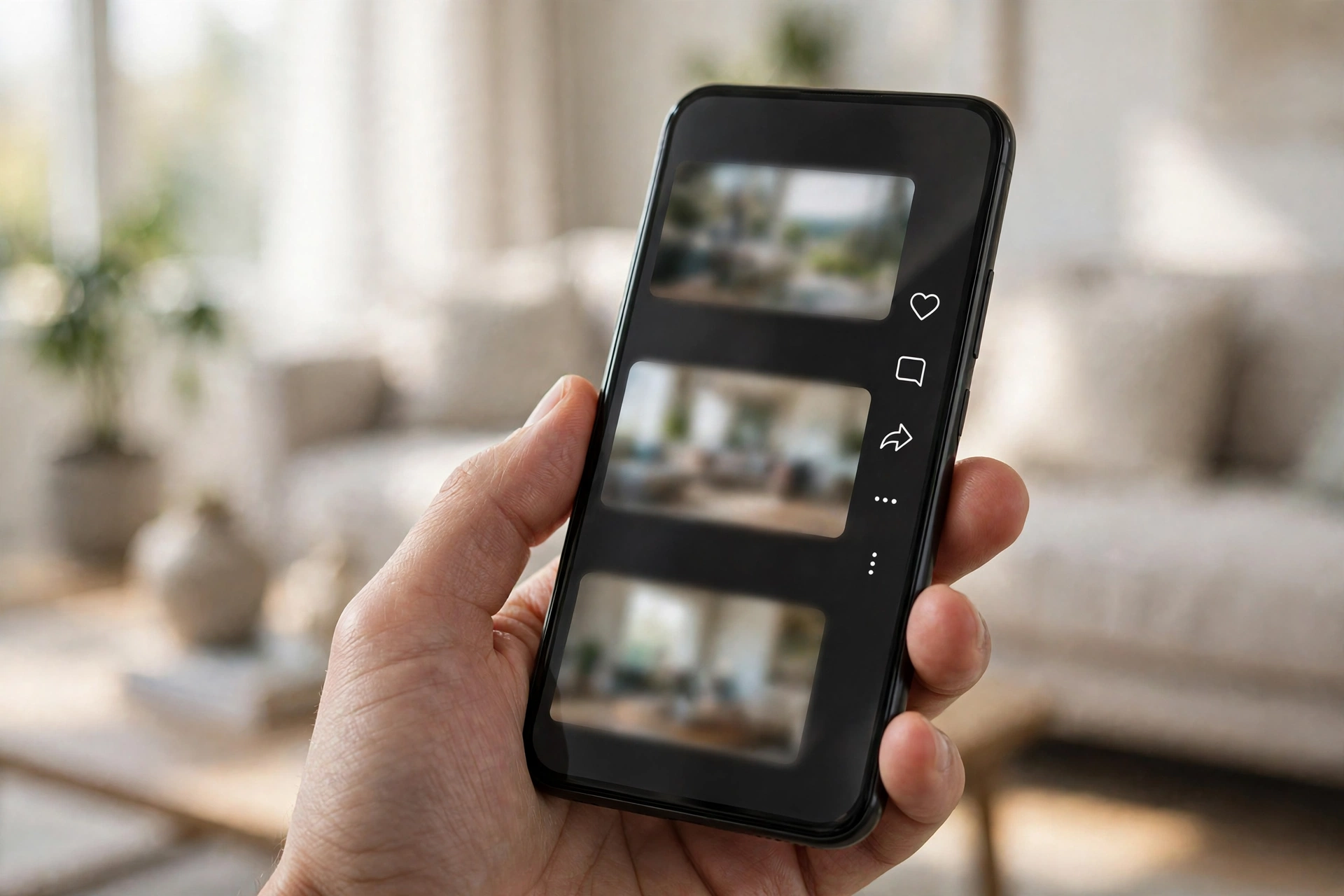
O Shorts fica na aba própria do aplicativo, ao lado da página inicial. Deslize para cima para passar para o próximo vídeo curto e toque na lateral para curtir, comentar ou compartilhar. É o formato de vídeo curto do YouTube, parecido com o Reels do Instagram, e funciona no mesmo aplicativo, sem precisar baixar nada extra.
| Formato | Duração | Orientação | Melhor para |
|---|---|---|---|
| YouTube Shorts | Até 60 segundos | Vertical, tela cheia | Assistir rápido, descobrir criadores, passar o tempo |
| Vídeo longo | Sem limite prático | Horizontal, geralmente | Tutoriais, aulas, análises e conteúdo aprofundado |
Como criar um Short no celular
1. Abra o aplicativo do YouTube e toque no botão de mais, no centro da barra inferior.
2. Escolha Criar um Short e grave na hora ou selecione um vídeo vertical da galeria.
3. Use as ferramentas do editor para cortar, adicionar música, texto e velocidade.
4. Escreva um título curto, escolha a visibilidade e publique.
Se você também cria vídeos curtos para o Instagram, veja como fazer Reels no Instagram pelo celular, porque as técnicas de gravação vertical, corte e legenda funcionam nos dois formatos.
Como economizar dados assistindo Shorts
O feed do Shorts consome dados rápido, porque cada deslize carrega um vídeo novo e a reprodução é automática. Em dados móveis, o melhor é assistir Shorts com moderação, manter a qualidade em 480p ou menos nas configurações do aplicativo e preferir o Wi-Fi para sessões longas. Outra opção é baixar os vídeos que você quer rever com calma quando estiver no Wi-Fi, em vez de assistir várias vezes em dados móveis. E para assistir na TV, quando quiser uma tela maior, veja o guia Tech on Dicas TV.
Perguntas Frequentes
O que é o Tech on Dicas YouTube?
Tech on Dicas YouTube é o guia do OntechDicas.com.br com as melhores dicas do YouTube para celular Android e iPhone em 2026. Cobre como economizar dados, baixar vídeos offline, configurações escondidas, picture-in-picture, YouTube Premium e YouTube Shorts para o usuário brasileiro.
Como economizar dados do YouTube no celular Android?
Vá em Perfil, Configurações, Qualidade do vídeo, Em dados móveis, e selecione 480p. Também desative a Reprodução automática em Perfil, Configurações, Reprodução automática. Essas duas mudanças reduzem bastante o consumo de dados do YouTube em comparação com as configurações padrão.
Como baixar vídeo do YouTube para ver sem internet?
O método oficial é com o YouTube Premium: toque no ícone de Download abaixo do vídeo e escolha a qualidade. Sem Premium, só é possível baixar músicas com o YouTube Music Premium ou vídeos do YouTube Kids. Aplicativos de download de terceiros violam os Termos do YouTube e podem conter vírus.
Como ativar o picture-in-picture do YouTube no Android?
No Android, vá em Configurações, Apps, YouTube, Picture-in-Picture, Permitir. Depois, durante um vídeo, toque no botão de início. O vídeo reduz para uma janela flutuante. Funciona gratuitamente no Android 8 ou superior, sem precisar de YouTube Premium.
YouTube Premium vale a pena no Brasil em 2026?
Para quem assiste a mais de uma hora de YouTube por dia, sim, porque o tempo economizado sem anúncios faz diferença. O plano também inclui vídeos offline, áudio em segundo plano e o YouTube Music Premium. Consulte o preço atual no app antes de assinar, porque os valores mudam com o tempo.
Qual a melhor qualidade de vídeo YouTube para economizar dados?
A recomendação do Tech on Dicas YouTube é 480p para dados móveis. Consome cerca de 250 MB por hora, com qualidade visual totalmente satisfatória em telas de celular. Para Wi-Fi de casa, use Automático ou 1080p sem restrição.
Como pausar o histórico do YouTube?
Vá em Perfil, Gerenciar conta do Google, Dados e privacidade, Histórico do YouTube, Pausar. Com o histórico pausado, o YouTube não salva o que você assiste e o algoritmo de recomendação para de aprender com os seus hábitos. Útil para presentes, pesquisas ou privacidade.
Como ativar legendas automáticas em português no YouTube?
Durante o vídeo, toque no ícone CC (closed caption) na parte superior do player. Se não aparecer, toque nos três pontinhos, Legendas, e selecione Português (gerado automaticamente). O YouTube gera legendas automáticas para a maioria dos vídeos em português e inglês.
Conclusão: as 4 configurações que mais fazem diferença no Tech on Dicas YouTube
O Tech on Dicas YouTube resume os quatro ajustes com maior impacto para o usuário brasileiro em 2026:
1. Qualidade 480p em dados móveis: Perfil, Configurações, Qualidade do vídeo. Equilibra imagem boa e gasto baixo de dados.
2. Desativar a reprodução automática: Perfil, Configurações, Reprodução automática, Desligado. Evita gastar dados e bateria entre vídeos.
3. Ativar o picture-in-picture: Configurações do Android, Apps, YouTube, PiP, Permitir. Assista enquanto usa outros aplicativos.
4. Desativar o pré-carregamento de vídeo: Perfil, Configurações, Restringir uso de dados, desative a opção de pré-carregar o próximo vídeo. Elimina consumo de dados silencioso.
Todas as dicas do Tech on Dicas YouTube usam apenas as configurações nativas do aplicativo, sem aplicativo externo, sem root e sem custo adicional. Comece pelos quatro ajustes da lista acima e depois explore o Shorts, as funções escondidas e o picture-in-picture. Com poucos minutos de configuração, o YouTube fica mais leve, mais econômico e muito mais prático no seu celular.