Como Economizar Bateria iPhone: Guia Completo para Iniciantes
Você sai de casa com o iPhone carregado e, no meio da tarde, a bateria já está no vermelho? Você não está sozinho. Muita gente sente que o iPhone descarrega rápido demais, principalmente depois de atualizar para o iOS 26, com WhatsApp, Instagram e vídeos consumindo energia o dia inteiro. A sensação é de que o celular não aguenta mais a rotina, mesmo sem você ter mudado nada no uso.
A boa notícia é que economizar bateria iPhone não exige aplicativo pago nem conhecimento técnico. Com ajustes gratuitos dentro do próprio sistema, você consegue atravessar o dia com folga. Neste guia completo para iniciantes, você vai aprender 8 ajustes que funcionam no iOS 26, do Modo Pouca Energia ao Carregamento Otimizado, sempre com o caminho exato de cada configuração para você aplicar em poucos minutos.
Neste guia você vai aprender:
- Por que a bateria do iPhone drena rápido no iOS 26?
- Ative o Modo Pouca Energia e o consumo adaptável no iOS 26
- Desative a atualização de apps em segundo plano
- Gerencie os Serviços de Localização app por app
- Ajuste a tela: brilho, Modo Escuro e Tela Sempre Ativa
- Configure o Carregamento Otimizado e o limite de carga
- Verifique a saúde da bateria e reduza animações e movimento
- Prefira Wi-Fi, controle o 5G e limite as notificações
- Conclusão: sua bateria pode durar o dia inteiro
- Perguntas frequentes sobre como economizar bateria iPhone
Por que a bateria do iPhone drena rápido no iOS 26?
A bateria do iPhone drena rápido no iOS 26 porque vários processos trabalham ao mesmo tempo: apps em segundo plano, localização sempre ativa, brilho alto, notificações constantes e 5G. Nenhum deles sozinho esgota a bateria, mas juntos eles encurtam o dia. O primeiro passo é descobrir os maiores vilões no seu aparelho.
Antes de mudar qualquer ajuste, faça um diagnóstico rápido. Vá em Ajustes, Bateria e role a tela até a lista de apps. O iPhone mostra o consumo de cada aplicativo nas últimas 24 horas e nos últimos 10 dias. Se um app que você mal abre aparece no topo da lista, ele é um forte candidato a ajuste. Toque no nome do app para ver se o gasto acontece em primeiro plano ou em segundo plano.
Vale lembrar um detalhe importante: nos primeiros dias depois de uma atualização grande como o iOS 26, o iPhone trabalha mais em segundo plano para organizar arquivos e fotos. Se a bateria piorou logo após atualizar, espere alguns dias antes de concluir que existe um problema. Se o consumo alto continuar depois de uma semana, aí sim vale aplicar todos os ajustes deste guia.
Tela sempre acesa
Brilho alto, Tela Sempre Ativa e notificações acendendo a tela toda hora somam muitas horas de consumo por dia. A tela é o componente que mais gasta bateria no iPhone, então qualquer ajuste aqui aparece no resultado final.
Apps em segundo plano
Redes sociais e apps de mensagem atualizam conteúdo sem você abrir. Esse trabalho invisível acontece o dia inteiro e é um dos maiores vilões da autonomia, principalmente quando vários apps fazem isso ao mesmo tempo.
Conexão fraca
Em locais com sinal fraco de 5G ou Wi-Fi, o iPhone aumenta a potência da antena para manter a conexão. Esse esforço extra drena a bateria muito mais rápido do que em um local com sinal bom.
Depois do diagnóstico, aplique os ajustes na ordem deste guia. Comece pelos dois primeiros, que dão resultado imediato, e depois avance para os demais. Se você usa Android em outro aparelho da família, veja também nosso guia para otimizar bateria Android, com ajustes equivalentes para o sistema do Google.
Ative o Modo Pouca Energia e o consumo adaptável no iOS 26
O Modo Pouca Energia é o ajuste mais rápido para economizar bateria iPhone: ele reduz a atividade em segundo plano, atrasa downloads e e-mails e diminui a taxa de atualização da tela. Ative em Ajustes, Bateria, Modo Pouca Energia. No iOS 26, o consumo adaptável faz ajustes automáticos parecidos quando percebe uso intenso.
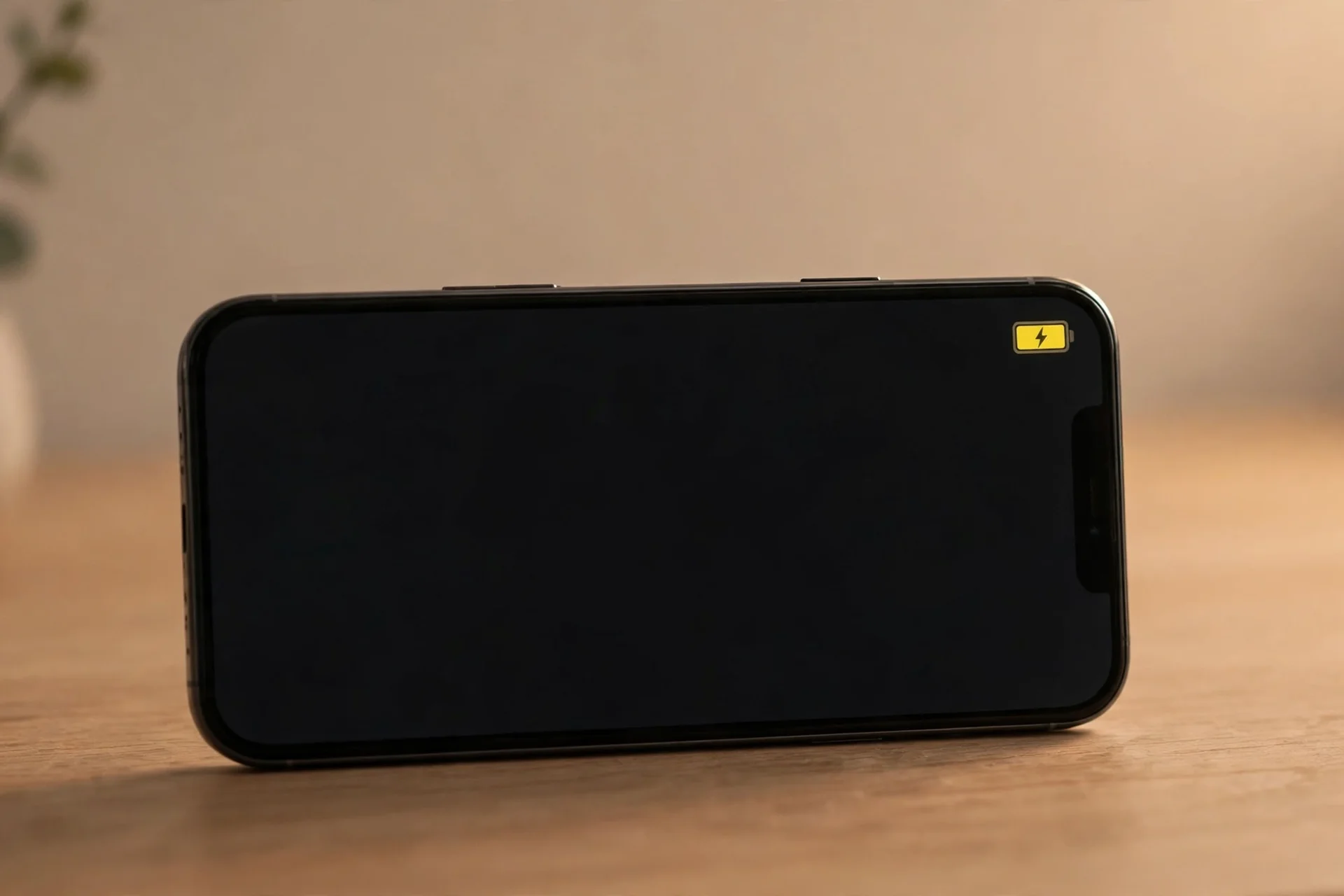
Quando o Modo Pouca Energia está ativo, o ícone da bateria fica amarelo. Isso é normal e serve como lembrete visual. O modo desliga sozinho quando a bateria chega a 80% durante o carregamento, então você não precisa se preocupar em desativar depois. Para ativar rápido no dia a dia, abra a Central de Controle e toque no ícone de bateria. Se ele não estiver lá, adicione em Ajustes, Central de Controle.
O iOS 26 trouxe ainda o Modo de Energia Adaptável, que funciona de forma diferente: em vez de ligar ou desligar de uma vez, ele faz pequenos ajustes automáticos quando percebe que o uso está mais pesado que o normal, como reduzir o brilho ou adiar tarefas em segundo plano. Para ativar, vá em Ajustes, Bateria, Modo de Energia. Ele é uma boa opção para quem quer economizar sem perceber mudanças bruscas no funcionamento do celular.
| Recurso | O que ele faz | Quando usar |
|---|---|---|
| Modo Pouca Energia | Reduz segundo plano, downloads, e-mails e taxa de atualização da tela | Quando a bateria está acabando ou você precisa que ela dure até o fim do dia |
| Modo de Energia Adaptável (iOS 26) | Faz pequenos ajustes automáticos quando o uso fica mais intenso | No dia a dia, para economizar sem mudar o comportamento do iPhone |
| Nenhum dos dois | O iPhone funciona com desempenho total, sem economia | Quando você está perto de um carregador e quer o máximo de desempenho |
Os dois recursos podem trabalhar juntos: deixe o consumo adaptável sempre ativo e ligue o Modo Pouca Energia nos dias mais longos. E se você quer deixar o iPhone mais protegido como um todo, confira nossas dicas de segurança para iPhone, que complementam os ajustes de bateria com configurações de privacidade.
Desative a atualização de apps em segundo plano
A atualização em segundo plano permite que os apps baixem conteúdo novo antes de você abrir, o que é prático, mas consome bateria o dia inteiro. Desativar para os apps que você menos usa é um dos ajustes com melhor resultado. O caminho é Ajustes, Geral, Atualização em 2º Plano, e você escolhe app por app.
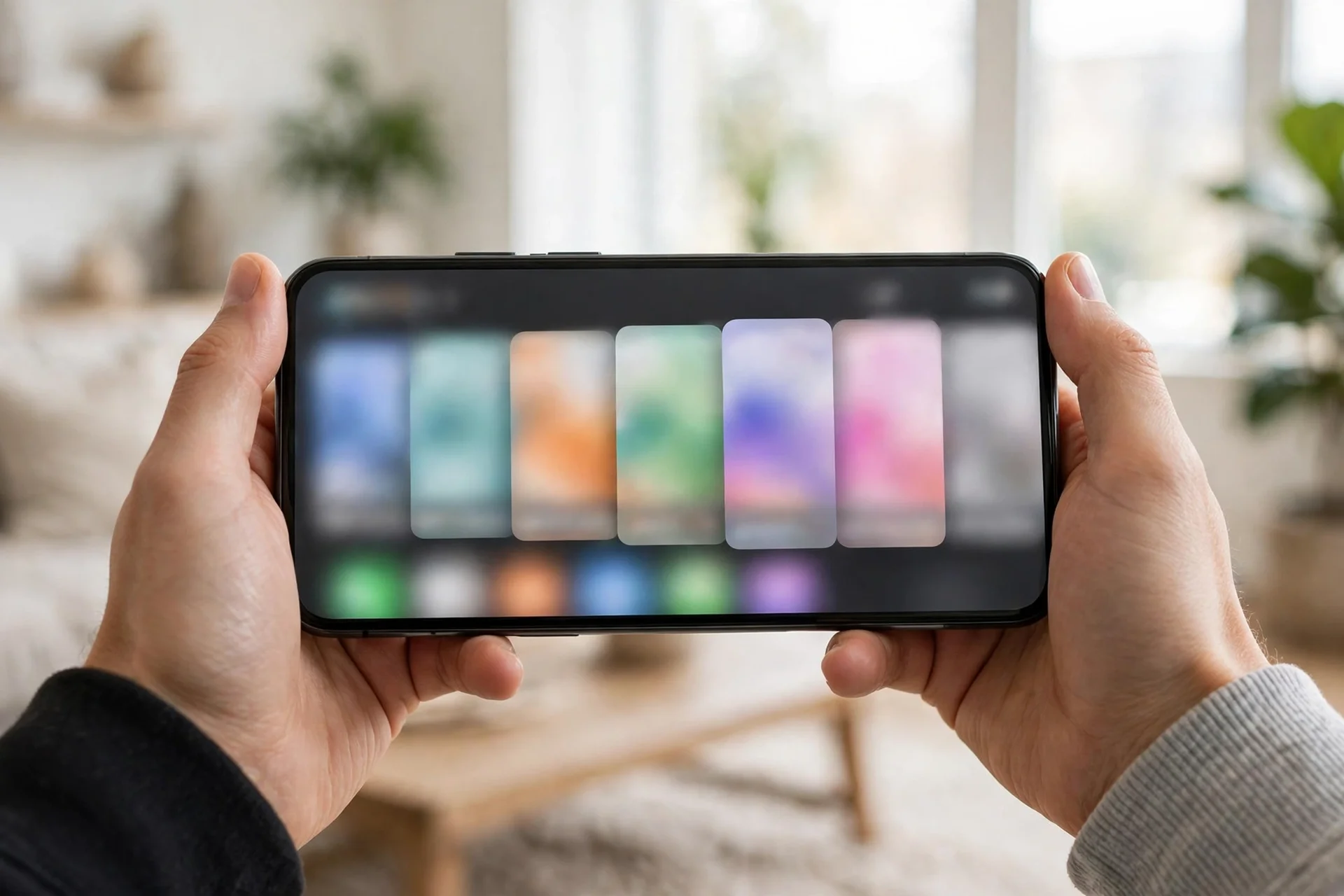
Na tela de Atualização em 2º Plano, você vê a lista de todos os apps instalados com uma chave ao lado de cada um. Desative os que não precisam estar sempre atualizados, como jogos, apps de compras e redes sociais que você abre poucas vezes por dia. Mantenha ativos apenas os essenciais, como WhatsApp e o app de e-mail que você usa para trabalhar, porque eles precisam entregar mensagens na hora.
No topo da mesma tela existe a opção de permitir a atualização somente por Wi-Fi, ou Wi-Fi e dados celulares. Escolha Wi-Fi: assim os apps só atualizam quando você estiver conectado a uma rede sem fio, o que economiza bateria e dados móveis ao mesmo tempo. Se o seu celular anda lento além de gastar bateria, vale conferir nosso guia sobre limpar cache do celular, que explica como liberar espaço e aliviar o sistema.
Um erro comum é desativar tudo de uma vez e depois reclamar que as notificações atrasam. O segredo é ser seletivo: se um app parou de avisar na hora depois do ajuste, volte na lista e reative só ele. Faça o teste por dois ou três dias e observe a lista de consumo em Ajustes, Bateria, para confirmar a melhora antes de mexer em outros ajustes.
Gerencie os Serviços de Localização app por app
Os Serviços de Localização usam GPS, Wi-Fi e Bluetooth para saber onde você está, e apps que pedem localização o tempo todo são grandes consumidores de bateria. Deixe Sempre apenas para mapas e transporte, e troque o resto para Durante o Uso ou Nunca. O caminho é Ajustes, Privacidade e Segurança, Serviços de Localização.
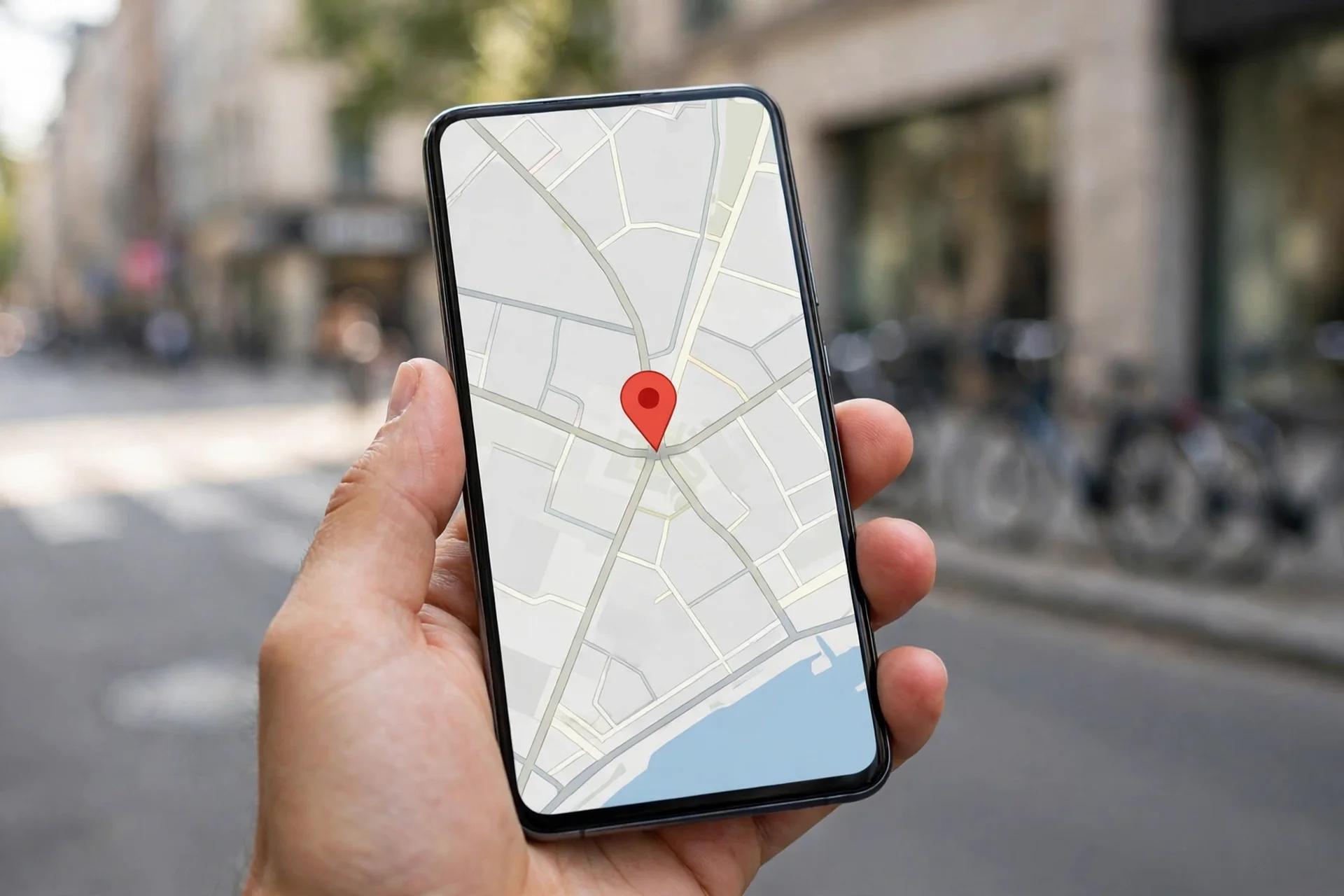
Abra a lista e revise app por app. Para cada um, o iPhone oferece as opções Nunca, Perguntar na Próxima Vez, Durante o Uso do App e Sempre. A regra é simples: se o app só precisa saber onde você está enquanto está aberto, escolha Durante o Uso do App. A opção Sempre deve ficar apenas para apps que precisam de você em segundo plano, como mapas com navegação e alguns apps de transporte.
Preste atenção também ao indicador de seta ao lado do nome do app. Uma seta roxa significa que o app usou a localização recentemente, e uma seta cinza indica uso nas últimas 24 horas. Se um app de compras ou de rede social mostra seta roxa com frequência, ele está usando sua localização mais do que deveria. Troque para Durante o Uso e o consumo cai na hora.
Dentro de cada app, desative também a Localização Precisa quando ela não for necessária. A localização aproximada é suficiente para apps de previsão do tempo e notícias locais, por exemplo, e gasta menos energia. Para completar a revisão de privacidade, veja nossas dicas de segurança para iPhone, que mostram como controlar outras permissões que também afetam a bateria.
Ajuste a tela: brilho, Modo Escuro e Tela Sempre Ativa
A tela é o componente que mais consome bateria no iPhone, então qualquer ajuste aqui faz diferença real. Use o brilho automático, ative o Modo Escuro e desative a Tela Sempre Ativa se o seu modelo tiver esse recurso. Juntos, esses três ajustes aliviam o consumo e ajudam muito a economizar bateria iPhone.
Comece pelo brilho automático, que ajusta a tela conforme a luz do ambiente e evita que ela fique no máximo sem necessidade. O caminho é Ajustes, Acessibilidade, Tela e Tamanho do Texto, Brilho Automático. Se preferir controlar manualmente, abaixe o brilho pela Central de Controle sempre que estiver em ambiente fechado. Em ambientes escuros, o brilho no mínimo é suficiente para ler com conforto.
O Modo Escuro deixa o sistema e os apps compatíveis com fundo preto. Em iPhones com tela OLED, os pixels pretos ficam apagados e consomem menos energia, então o ganho é real no uso prolongado. Ative em Ajustes, Tela e Brilho, Aparência, ou programe para ligar automaticamente à noite. Se o seu iPhone tem Tela Sempre Ativa, modelo iPhone 14 Pro ou mais recente, desative em Ajustes, Tela e Brilho, Tela Sempre Ativa, nos dias em que precisar de mais autonomia.
Modo Escuro
Ative em Ajustes, Tela e Brilho, Aparência. Em telas OLED, o fundo preto apaga os pixels e reduz o consumo. Programe o automático para ligar ao anoitecer e desligar de manhã, sem você precisar lembrar disso todos os dias.
Brilho automático
Ative em Ajustes, Acessibilidade, Tela e Tamanho do Texto, Brilho Automático. A tela se ajusta à luz do ambiente sozinha. Combine com o Bloqueio Automático em 30 segundos para a tela apagar rápido quando você não estiver usando.
Por fim, ajuste o Bloqueio Automático para 30 segundos em Ajustes, Tela e Brilho, Bloqueio Automático. É um detalhe pequeno que evita minutos de tela acesa esquecida sobre a mesa várias vezes por dia. Se você passa muito tempo fora de casa, confira também nosso guia de como economizar dados móveis, porque os ajustes de conexão andam junto com os de bateria.
Configure o Carregamento Otimizado e o limite de carga
O Carregamento Otimizado aprende a sua rotina e segura a carga em 80% durante a noite, completando só perto da hora de você acordar. Isso reduz o desgaste da bateria ao longo dos meses e preserva a capacidade máxima. Ative em Ajustes, Bateria, Carregamento, e escolha entre o modo otimizado ou um limite fixo de carga.
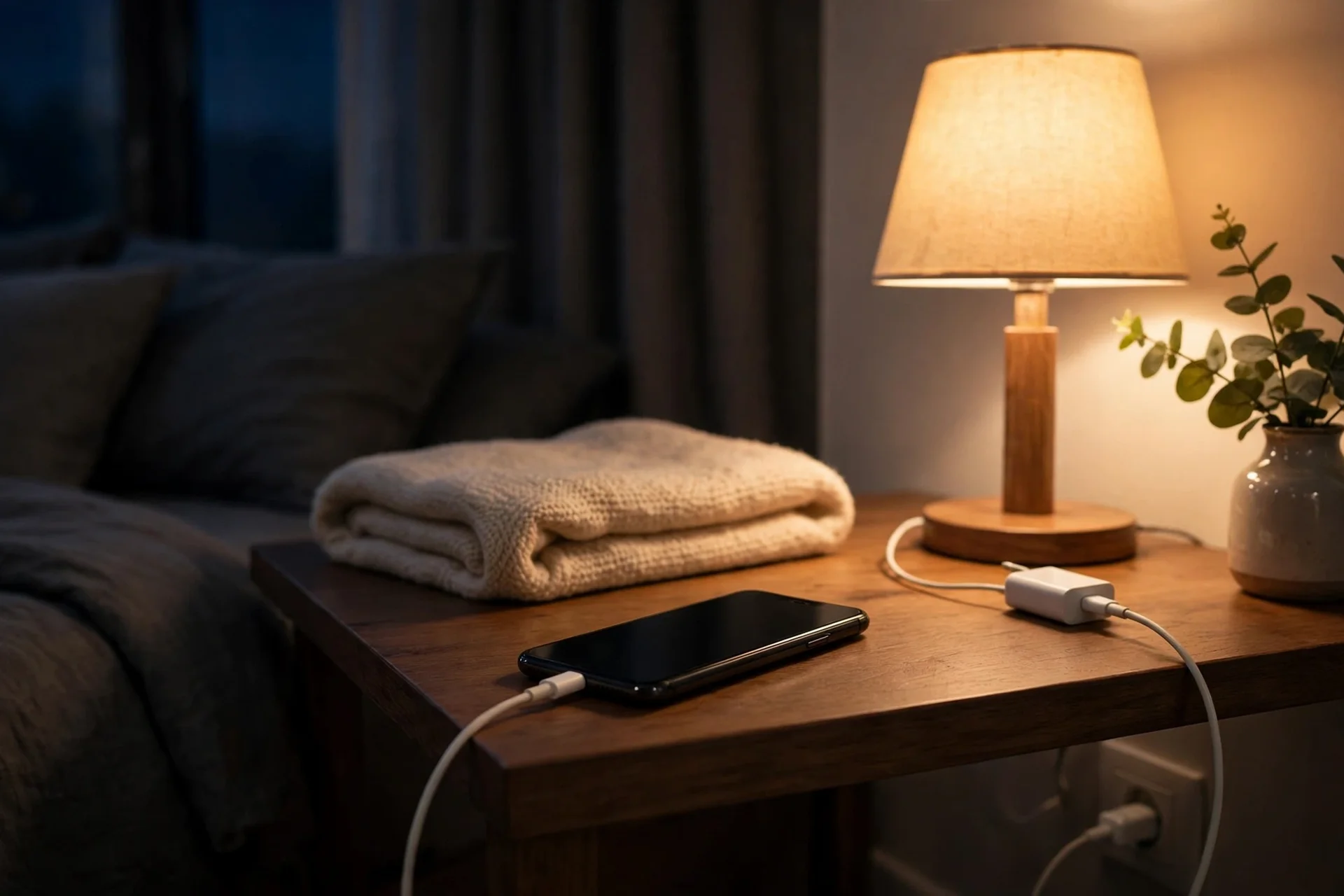
Manter a bateria em 100% por muitas horas seguidas acelera o envelhecimento químico dela, e é por isso que o iOS segura a carga quando percebe que o iPhone fica plugado por muito tempo. O recurso precisa de alguns dias para aprender a sua rotina, então não estranhe se ele não agir logo na primeira noite. Se você tem horário de acordar regular, ele funciona muito bem.
No iOS 26, a tela de Carregamento oferece também limites fixos de 80%, 85%, 90%, 95% e 100%. O limite de 80% é o mais indicado para quem carrega todos os dias e quer preservar a bateria ao máximo, enquanto o limite de 90% é um meio termo para quem precisa de um pouco mais de autonomia. Se um dia você precisar de carga total para uma viagem, basta mudar o limite temporariamente.
| Opção | Como funciona | Para quem é |
|---|---|---|
| Carregamento Otimizado | Segura a carga em 80% e completa perto da hora de acordar | Quem tem rotina regular e carrega durante a noite |
| Limite de 80% | A carga nunca passa de 80%, todos os dias | Quem quer preservar a bateria ao máximo e carrega com frequência |
| Limite de 90% ou 95% | A carga para no limite escolhido, com mais autonomia que 80% | Quem precisa de mais bateria no dia e ainda quer cuidar da saúde dela |
| Sem limite (100%) | O iPhone carrega até o fim sempre | Quem precisa de carga total todos os dias e aceita o desgaste maior |
Evite também deixar o iPhone carregando em locais muito quentes, como dentro do carro no sol ou embaixo do travesseiro, porque o calor é um dos maiores inimigos da bateria. Se o aparelho esquentar durante o carregamento, tire a capinha e afaste de fontes de calor. Para entender melhor o efeito do carregamento rápido na vida útil da bateria, leia nosso artigo sobre se carregamento rápido prejudica a bateria.
Verifique a saúde da bateria e reduza animações e movimento
Se a capacidade máxima da bateria já caiu muito, nenhum ajuste de software resolve sozinho: a bateria envelhecida segura menos carga. Confira em Ajustes, Bateria, Saúde da Bateria. Abaixo de 80%, vale considerar a troca em uma assistência autorizada. Enquanto isso, reduzir animações ajuda um pouco no dia a dia.
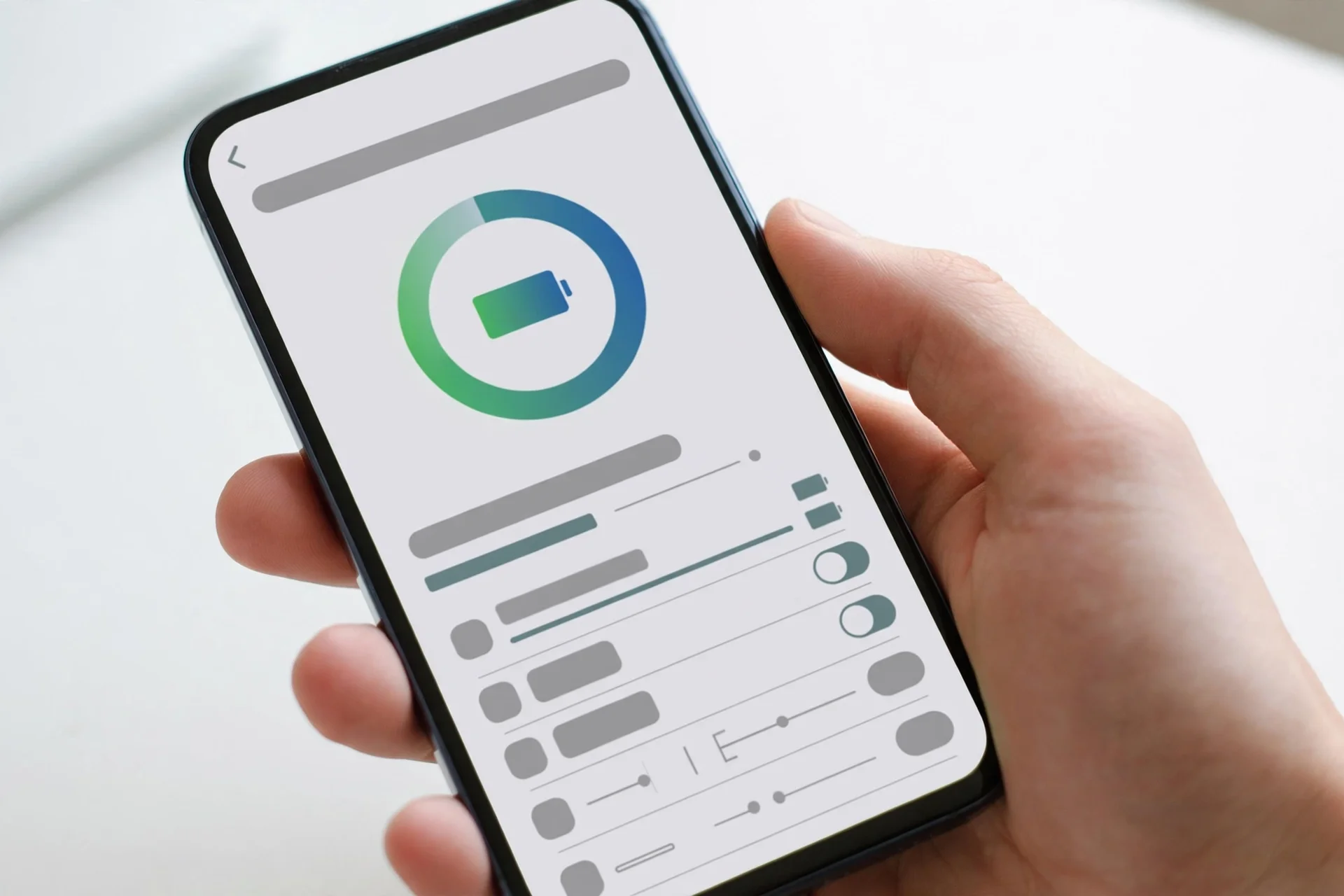
A tela de Saúde da Bateria mostra a Capacidade Máxima, que é uma medida da capacidade atual comparada com a de uma bateria nova. Uma bateria nova mostra 100%, e esse número cai naturalmente com o uso. A Apple projeta a bateria do iPhone para manter até 80% da capacidade original após 500 ciclos completos de carga, então uma queda gradual é esperada e não significa defeito. Se a capacidade estiver abaixo de 80% e o iPhone desligar sozinho ou descarregar muito rápido, a troca da bateria é o caminho mais eficaz.
Na mesma tela, o iPhone pode mostrar um aviso de que a bateria precisa de assistência, ou que o desempenho foi limitado para evitar desligamentos inesperados. Para confirmar os detalhes oficiais sobre a saúde da bateria, consulte a página de suporte da Apple sobre desempenho da bateria, que explica como a capacidade máxima é medida e quando a troca é recomendada.
Para reduzir animações, vá em Ajustes, Acessibilidade, Movimento, e ative Reduzir Movimento. O efeito é sutil no consumo, mas deixa as transições mais simples e pode ajudar quem sente enjoo com os efeitos de zoom do sistema. Na mesma tela, desative também Reproduzir Efeitos de Mensagem Automaticamente se você recebe muitas mensagens com efeitos animados.
Prefira Wi-Fi, controle o 5G e limite as notificações
O 5G consome mais energia que o Wi-Fi, principalmente em locais com sinal fraco, onde o iPhone trabalha dobrado para manter a conexão. Sempre que houver Wi-Fi confiável por perto, use ele. Combine isso com menos notificações acendendo a tela e você ganha horas de uso. O ajuste fica em Ajustes, Celular, Opções de Dados Celulares, Voz e Dados.
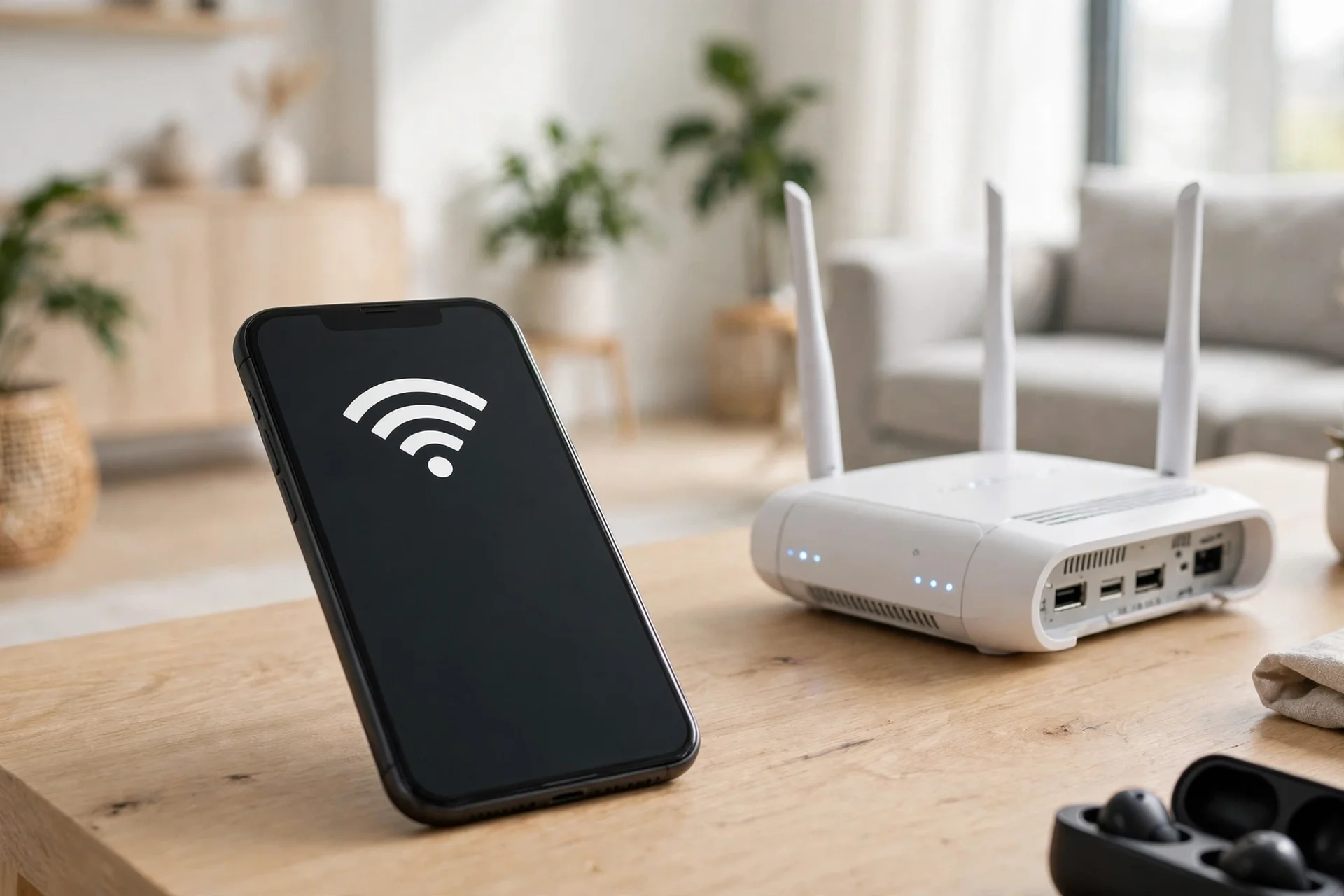
Em Voz e Dados, escolha 5G Automático. Nesse modo, o iPhone usa o 5G apenas quando ele realmente melhora a experiência, e volta para o 4G no resto do tempo. A opção 5G Ativado mantém o 5G sempre ligado e gasta mais bateria, enquanto 4G é a escolha mais econômica para quem não precisa da velocidade máxima. Se o sinal estiver fraco, o 5G Ativado é o pior cenário possível para a bateria, porque o aparelho aumenta a potência da antena sem parar.
Em locais sem cobertura ou com sinal muito fraco, ative o Modo Avião por alguns minutos em vez de deixar o iPhone buscando rede sem parar. Essa busca constante é um dos maiores consumos invisíveis de bateria. Para saber quando o Modo Avião ajuda de verdade, leia nosso artigo sobre se o modo avião economiza bateria, que explica o que ele desliga e quando vale usar.
Faça: use Wi-Fi sempre que puder
Wi-Fi gasta menos bateria que 5G e dados móveis na maioria das situações. Conecte em casa, no trabalho e em redes confiáveis, e deixe o 5G Automático para a rua. Desative o Wi-Fi só quando não houver rede por perto.
Evite: notificações acendendo a tela
Cada notificação acende a tela e gasta um pouco de bateria. Em Ajustes, Notificações, desative os avisos de apps que não precisam interromper você. Mantenha só mensagens, ligações e alertas importantes.
Para fechar, revise as notificações em Ajustes, Notificações: desative os avisos de jogos, lojas e redes sociais que não precisam interromper você, e deixe apenas mensagens, ligações e alertas importantes. Se os dados móveis também acabam rápido no seu plano, veja nosso guia de como economizar dados móveis, com ajustes que combinam com os deste guia.
Conclusão: sua bateria pode durar o dia inteiro
Economizar bateria iPhone no iOS 26 não é questão de um único truque, e sim da soma de ajustes simples: Modo Pouca Energia nos dias longos, segundo plano e localização sob controle, tela ajustada, carregamento otimizado e 5G no automático. Comece pelos dois primeiros ajustes hoje e avance um por dia, observando o consumo em Ajustes, Bateria. Em uma semana, você já vai sentir a diferença no fim do dia.
Se a capacidade máxima da bateria estiver abaixo de 80%, nenhum ajuste substitui a troca da bateria, mas os cuidados deste guia atrasam esse momento e mantêm o iPhone saudável por mais tempo. Continue explorando o guia Tech on Dicas para celular para mais dicas de Android e iPhone, e volte sempre que o iOS ganhar novos recursos de economia de energia.
Perguntas frequentes sobre como economizar bateria iPhone
Como economizar bateria do iPhone no iOS 26?
Ative o Modo Pouca Energia em Ajustes, Bateria, desative a atualização em segundo plano dos apps que você menos usa e revise os Serviços de Localização em Ajustes, Privacidade e Segurança. Depois ajuste o brilho, ative o Modo Escuro e escolha 5G Automático. Esses ajustes juntos fazem a maior diferença no dia a dia.
O Modo Pouca Energia prejudica o iPhone?
Não. O Modo Pouca Energia apenas reduz tarefas em segundo plano, atrasa downloads e e-mails e diminui a taxa de atualização da tela. Ele não danifica a bateria nem o aparelho. O modo desliga sozinho quando a bateria chega a 80% durante o carregamento, e você pode ativar e desativar quando quiser.
Vale a pena deixar o Carregamento Otimizado ativado?
Sim, principalmente se você carrega o iPhone durante a noite. O recurso segura a carga em 80% e completa perto da hora de acordar, o que reduz o desgaste da bateria ao longo dos meses. No iOS 26 você também pode escolher um limite fixo de 80%, 85%, 90% ou 95% em Ajustes, Bateria, Carregamento.
Desativar a atualização em segundo plano economiza bateria?
Sim. Com a atualização em segundo plano desativada, os apps param de baixar conteúdo novo o tempo todo e o consumo cai, principalmente em redes sociais e jogos. Desative em Ajustes, Geral, Atualização em 2º Plano, e mantenha ativos apenas os apps essenciais, como WhatsApp e e-mail de trabalho.
O 5G gasta mais bateria que o Wi-Fi?
Sim, principalmente em locais com sinal fraco, onde o iPhone aumenta a potência da antena para manter a conexão. Prefira o Wi-Fi sempre que houver uma rede confiável por perto e deixe o 5G em Automático em Ajustes, Celular, Opções de Dados Celulares, Voz e Dados, para o iPhone usar o 5G só quando valer a pena.
Como saber se a bateria do iPhone está ruim?
Vá em Ajustes, Bateria, Saúde da Bateria e veja a Capacidade Máxima. Uma bateria nova mostra 100%, e a Apple projeta a bateria para manter até 80% após 500 ciclos completos de carga. Se a capacidade estiver abaixo de 80% e o iPhone desligar sozinho ou descarregar muito rápido, considere trocar a bateria em uma assistência autorizada.
Deixar o iPhone carregando a noite toda estraga a bateria?
Com o Carregamento Otimizado ativado, não é um problema, porque o iPhone segura a carga em 80% durante a noite e completa perto da hora de acordar. Sem ele, manter a bateria em 100% por muitas horas acelera o desgaste. Ative o recurso em Ajustes, Bateria, Carregamento, e evite calor durante o carregamento.
O Modo Escuro economiza bateria no iPhone?
Sim, em iPhones com tela OLED, porque os pixels pretos ficam apagados e consomem menos energia. O ganho aparece no uso prolongado com muitos apps em modo escuro. Ative em Ajustes, Tela e Brilho, Aparência, ou programe para ligar automaticamente à noite. Em iPhones com tela LCD o efeito é menor, mas o conforto visual continua valendo.