Tech
Tech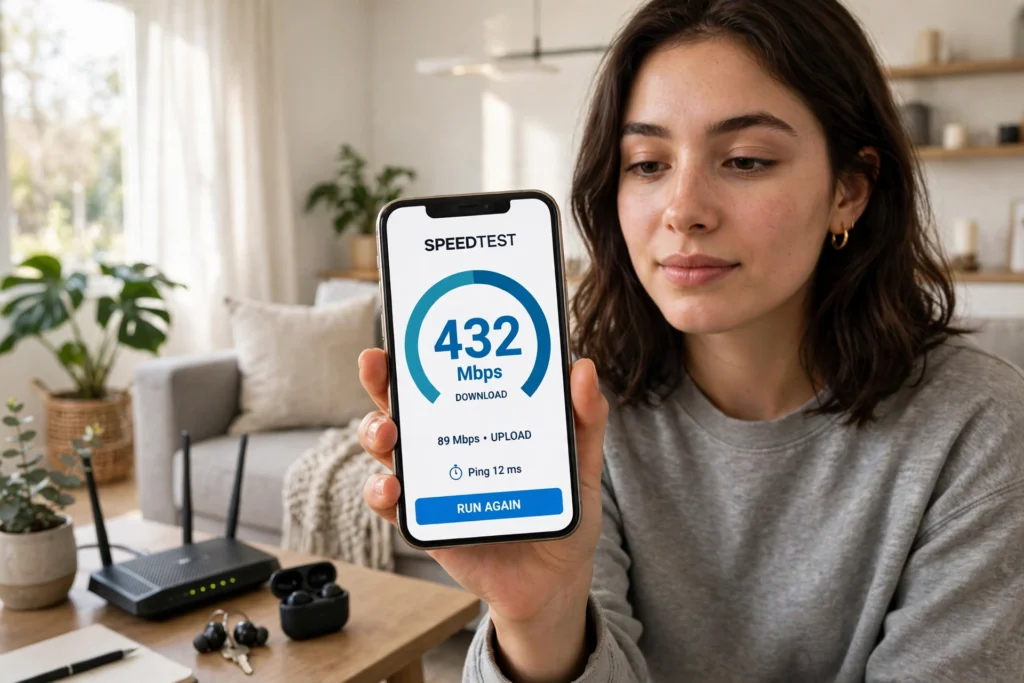
Seu vídeo trava, a chamada congela ou o jogo fica com lag, e você não sabe se o problema é a internet ou o celular. Como testar a velocidade da internet no celular é a pergunta certa antes de trocar de plano, comprar um roteador novo ou ligar para a operadora. Um teste bem feito leva menos de um minuto e mostra exatamente o que está chegando no seu aparelho: download, upload e ping.
Neste guia do Tech on Dicas você vai aprender a testar a velocidade da internet no celular do jeito certo em 2026: preparar o aparelho para um resultado fiel, usar o Speedtest e o Fast.com passo a passo, interpretar cada número e descobrir o que fazer quando o resultado vem abaixo do contratado. Tudo testado no Android, com ferramentas gratuitas e sem instalar nada suspeito.
Neste guia você vai aprender:
- O que o teste de velocidade realmente mede
- Como preparar o celular antes de testar
- Como testar pelo Speedtest passo a passo
- Como testar pelo Fast.com e pelo app da operadora
- Como interpretar os resultados para cada uso
- Por que o resultado muda a cada teste
- Velocidade contratada versus velocidade real: o que cobrar
- Como resolver os problemas mais comuns
O que o teste de velocidade realmente mede
Um teste de velocidade mede três coisas: download, a velocidade com que dados chegam ao seu celular, upload, a velocidade com que dados saem dele, e ping, o tempo de resposta em milissegundos. Juntos, esses três números explicam quase todo problema de internet lenta.
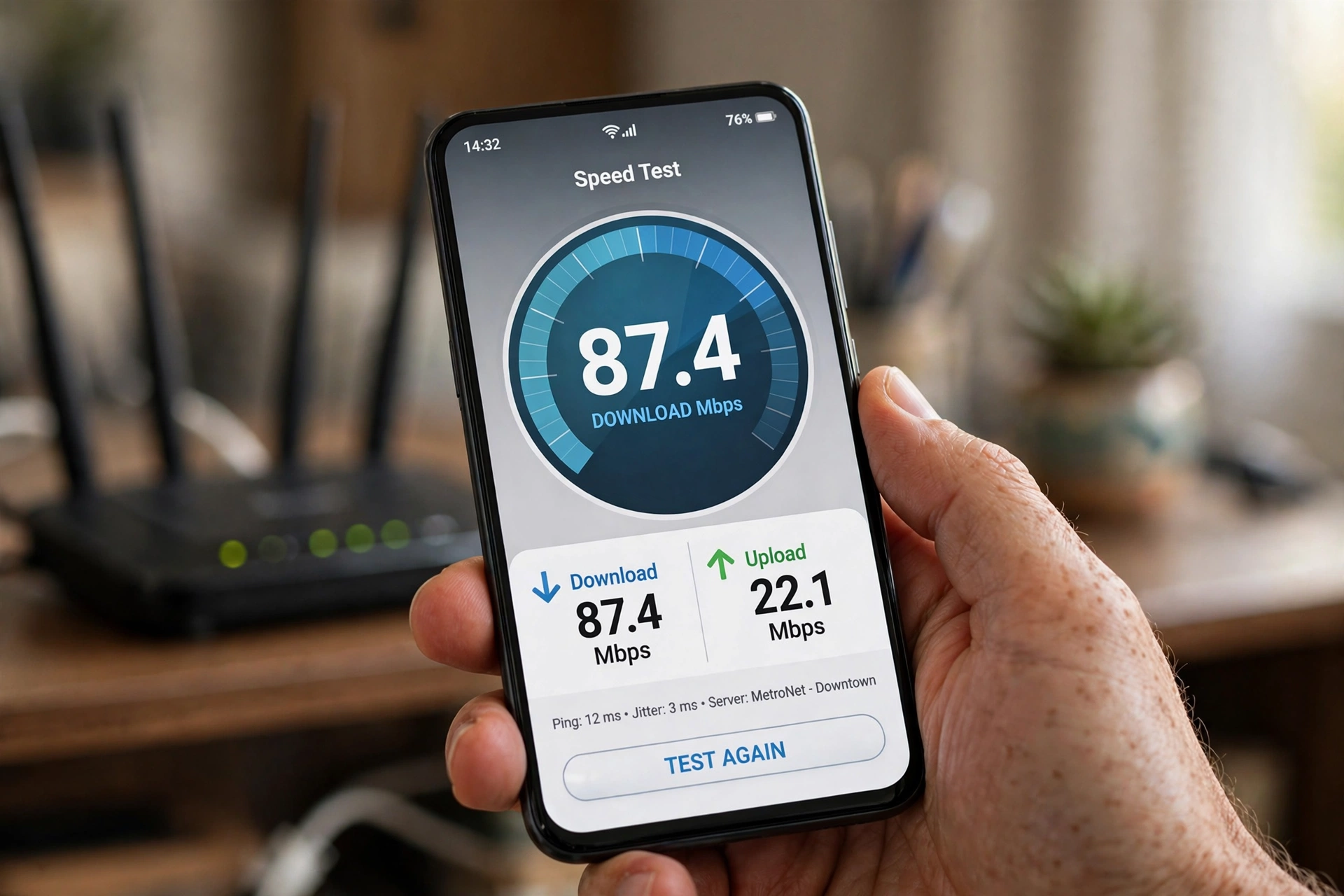
O download é o número mais divulgado pelas operadoras e o mais importante para assistir vídeos, abrir sites e baixar arquivos. O upload importa quando você faz videochamada, envia vídeos para redes sociais ou joga online, porque o seu celular precisa mandar dados o tempo todo. Já o ping não é velocidade, é tempo: um ping de 20 ms significa que cada pacote leva 20 milésimos de segundo para ir e voltar, e em jogos online isso vale mais do que ter 500 Mbps de download.
Além desses três, bons testes mostram também o jitter, que é a variação do ping durante o teste, e a perda de pacotes, que indica quantos dados se perderam no caminho. Jitter alto explica chamadas com voz picotada mesmo quando o download parece bom. Perda de pacotes acima de 2% já causa travamentos visíveis em vídeos e jogos. Se o seu teste mostrar esses dois números, guarde-os: eles são as provas mais fortes quando você reclama com a operadora.
Um detalhe que confunde muita gente é a unidade. Operadoras vendem internet em Mbps (megabits por segundo), mas o celular mostra downloads em MB/s (megabytes por segundo). Para converter, divida por 8: um plano de 100 Mbps baixa, no máximo, a 12,5 MB/s. Se o seu download mostra 12 MB/s em um plano de 100 Mbps, está tudo certo, e não há nada de errado com a sua internet.
Antes de testar: prepare o celular para um resultado fiel
Antes de testar a velocidade da internet no celular, feche os aplicativos que usam internet em segundo plano, como atualizações da Play Store, backup de fotos e downloads pendentes. Um único app atualizando escondido pode roubar metade da sua banda e falsear o resultado.
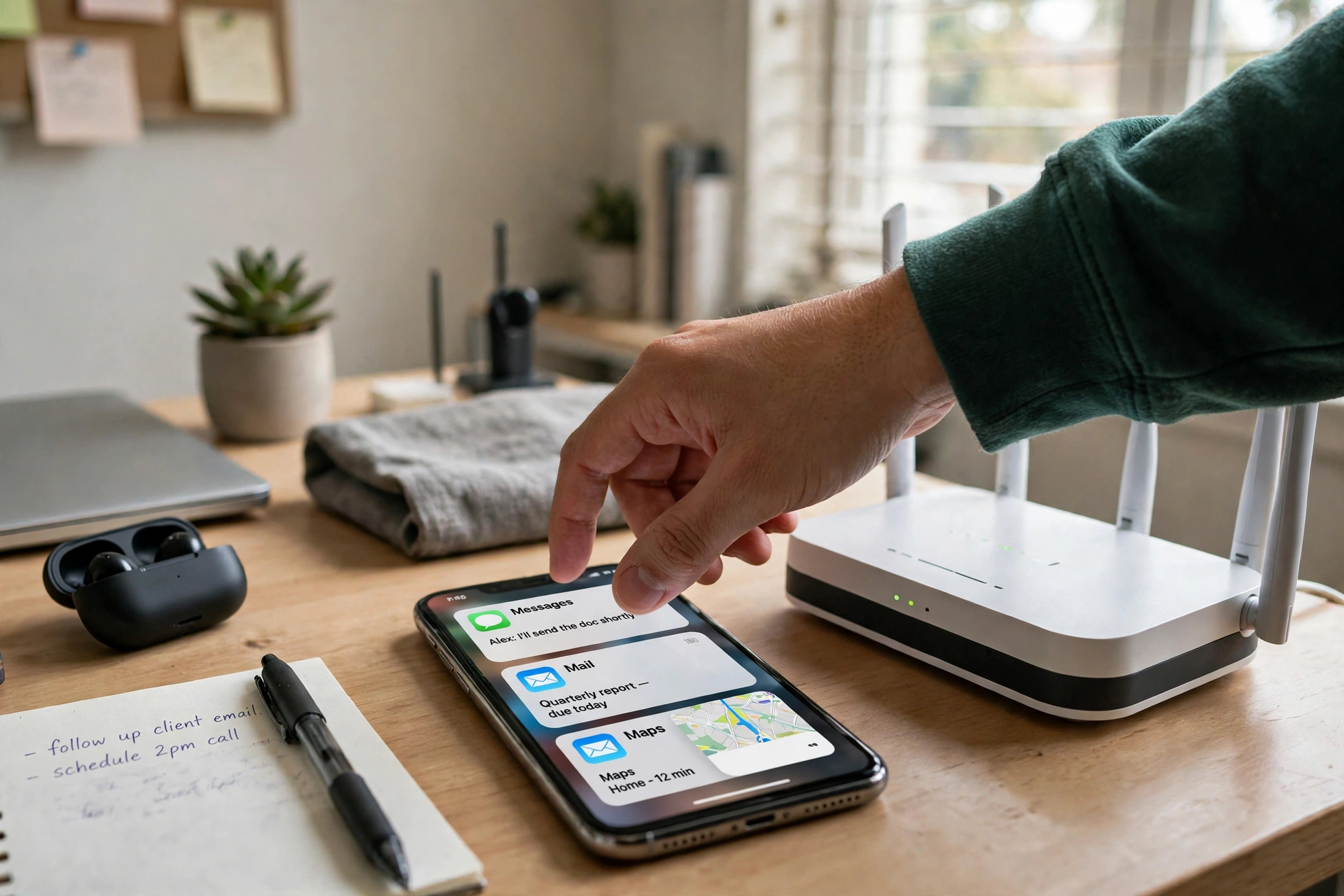
Se você testa o Wi-Fi de casa, fique perto do roteador, de preferência no mesmo cômodo e sem paredes no caminho. O Wi-Fi perde força com distância e obstáculos, então testar do quarto mais distante mede a qualidade do sinal naquele ponto, não a velocidade da sua internet. Para saber o que a operadora realmente entrega, o teste de referência é sempre perto do roteador. Depois, se quiser, repita o teste nos outros cômodos para mapear onde o sinal fica fraco.
Se você testa o 4G ou o 5G, desligue o Wi-Fi antes de começar, para o celular não trocar de rede no meio do teste. E faça o teste com o celular parado, não andando de carro ou ônibus, porque a troca constante de antenas derruba o resultado. O ideal é testar em dois ou três horários diferentes, por exemplo de manhã e à noite, porque a rede móvel fica mais congestionada no horário de pico.
Dica: faça três testes seguidos e considere o valor do meio, não o maior nem o menor. Um pico isolado pode ser sorte, e um vale isolado pode ser um soluço momentâneo da rede. A média dos três é o retrato mais honesto da sua conexão.
Como testar pelo Speedtest passo a passo
O Speedtest, da Ookla, é o teste de velocidade mais usado no mundo e o mais completo para o celular. Abra a Play Store, baixe o aplicativo Speedtest by Ookla, abra o app e toque no botão grande de iniciar para medir ping, download e upload.
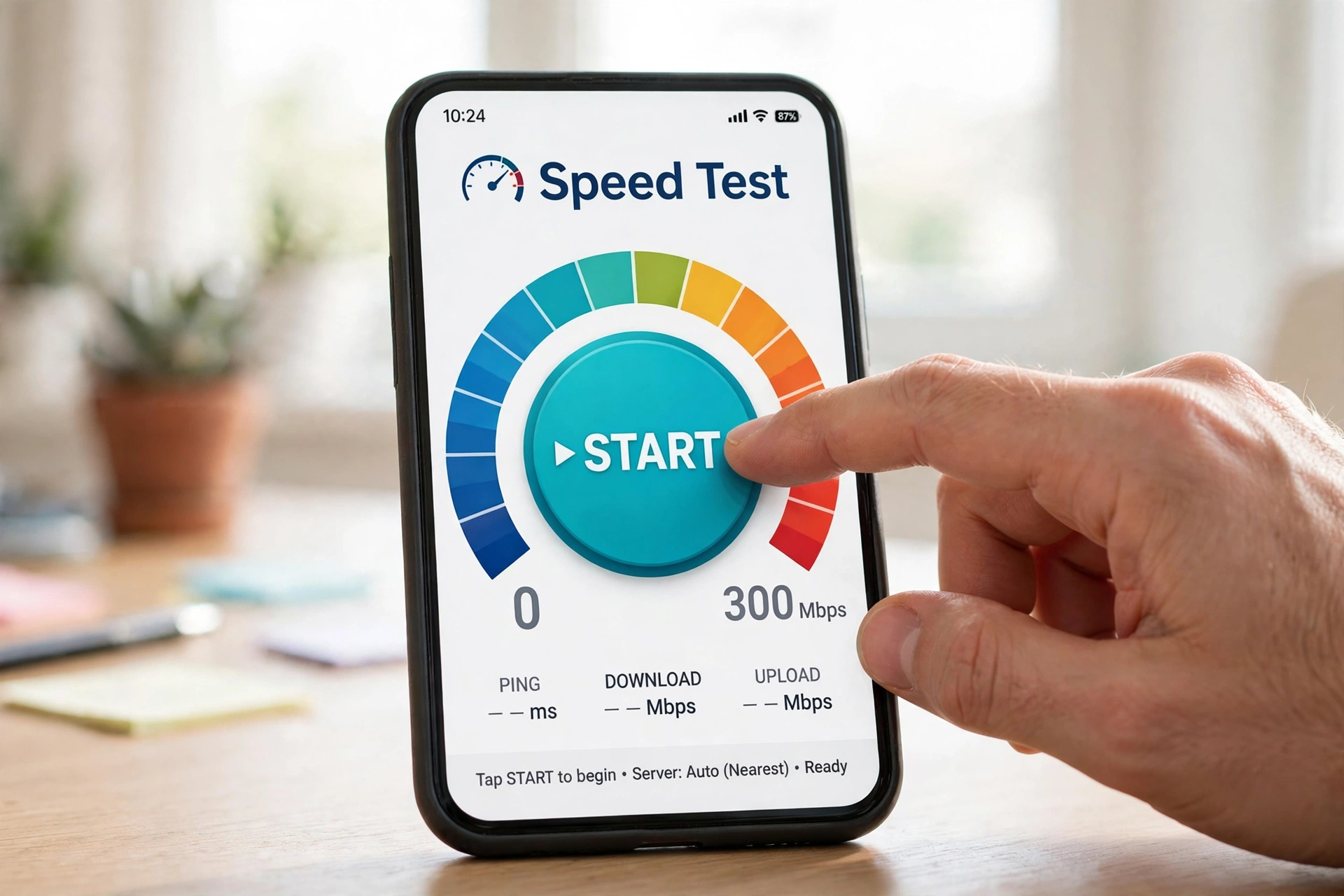
Antes de tocar em iniciar, confira duas coisas na tela do app. Primeiro, o servidor escolhido: o Speedtest escolhe sozinho o servidor mais próximo, e é isso que você quer, porque um servidor distante aumenta o ping e derruba o download. Segundo, a rede que está sendo testada: o app mostra se é Wi-Fi ou dados móveis e o nome da operadora, então confirme que é a rede certa antes de começar.
Passo a passo completo: 1) conecte-se ao Wi-Fi que você quer testar ou desligue o Wi-Fi para testar o 4G ou 5G; 2) feche os apps em segundo plano, como explicado acima; 3) abra o Speedtest e aguarde o app encontrar o melhor servidor; 4) toque em iniciar e não mexa no celular até o teste terminar; 5) anote download, upload, ping e jitter. Se o resultado parecer estranho, repita o teste duas vezes antes de tirar qualquer conclusão.
O Speedtest também funciona pelo navegador, em speedtest.net, sem instalar nada, o que é útil quando o celular está sem espaço ou quando você quer testar no celular de outra pessoa. O resultado do site é o mesmo do app, mas o app guarda o histórico e permite comparar testes de dias diferentes, o que ajuda muito na hora de reclamar com a operadora. Se você testa com frequência, o app vale a pena.
Como testar pelo Fast.com e pelo app da operadora
O Fast.com, criado pela Netflix, é o teste mais simples que existe: ao abrir o site, ele já começa a medir o download sozinho, sem botão e sem cadastro. Basta abrir o navegador e acessar fast.com para ver o resultado em poucos segundos.
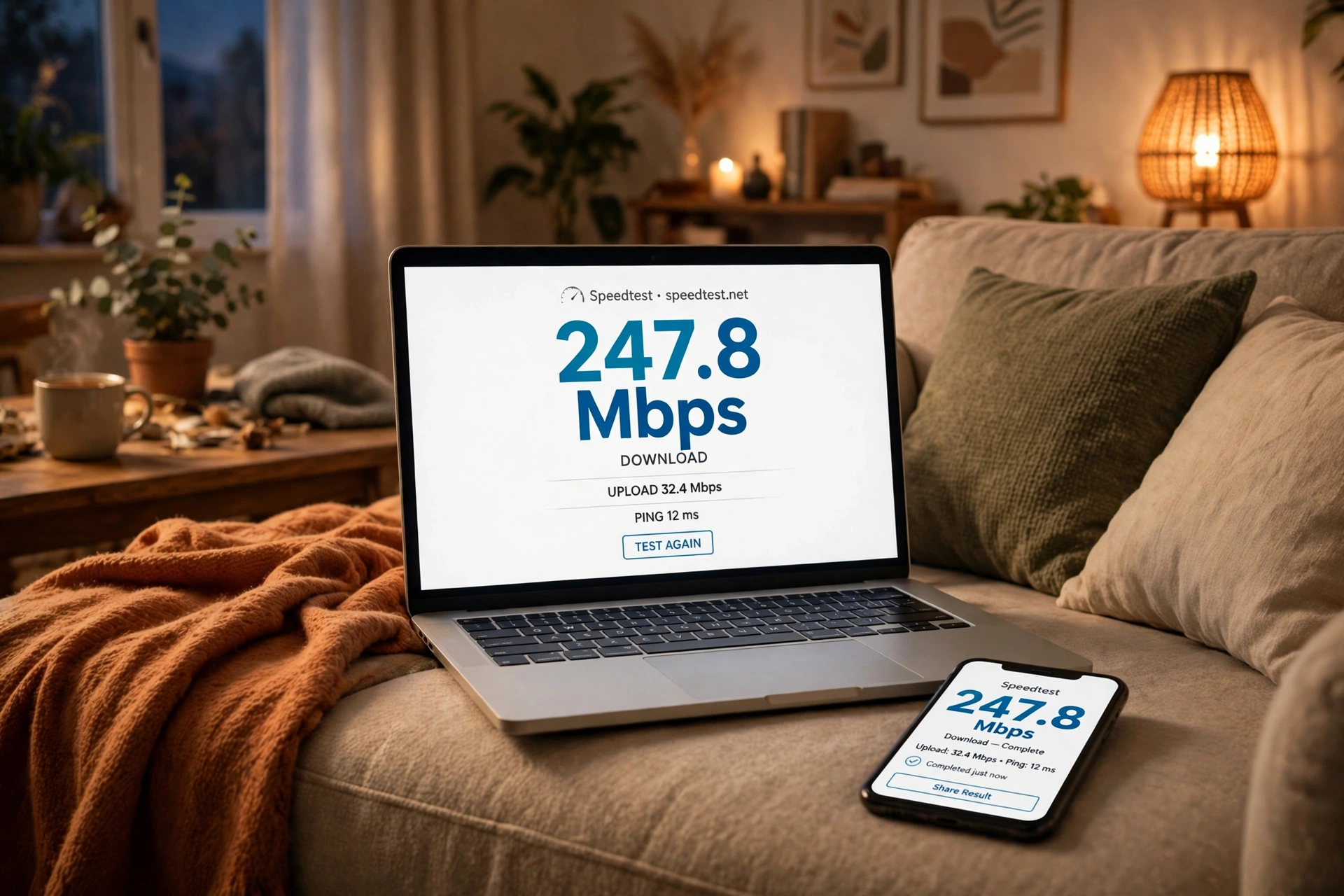
A diferença do Fast.com para o Speedtest é o servidor: o Fast.com mede a velocidade até os servidores da Netflix, ou seja, ele responde à pergunta “minha internet aguenta streaming?”, enquanto o Speedtest mede até o servidor mais próximo, o que responde “qual é a velocidade máxima da minha conexão?”. Por isso os dois podem dar números diferentes no mesmo celular, e nenhum dos dois está errado: eles medem coisas diferentes. Se o Fast.com dá bem menos que o Speedtest, o problema pode ser rota ou congestionamento até os serviços de vídeo, não a sua internet em si.
Vale testar também pelo aplicativo da sua operadora, quando ele oferece medidor próprio, como a Minha Claro, a Vivo App ou o app da sua provedora regional de fibra. O teste da operadora mede dentro da rede dela, sem passar por servidores externos, então ele é o número que a própria operadora vai aceitar em uma reclamação. Se o teste da operadora dá um valor e o Speedtest dá outro bem menor, guarde prints dos dois: essa diferença é um argumento forte no atendimento.
Speedtest (Ookla)
O mais completo. Mede download, upload, ping, jitter e perda de pacotes, guarda histórico e permite trocar de servidor. Melhor para diagnosticar problemas e para juntar provas para a operadora.
Fast.com (Netflix)
O mais rápido. Começa sozinho ao abrir o site e mede download com foco em streaming. Melhor para uma checagem rápida antes de assistir a um vídeo ou para testar sem instalar nada.
Como interpretar os resultados para cada uso
Saber como testar a velocidade da internet no celular é só metade do trabalho: a outra metade é entender se o número que apareceu basta para o que você faz. Um plano de 50 Mbps pode ser ótimo para uma pessoa sozinha e insuficiente para uma família inteira.
| Uso | Download mínimo | O que observar |
|---|---|---|
| WhatsApp e redes sociais | 5 Mbps | Ping abaixo de 100 ms já basta; fotos e vídeos curtos carregam bem. |
| Videochamada (Meet, Zoom, WhatsApp) | 10 Mbps | Upload é tão importante quanto download: abaixo de 3 Mbps de upload a sua imagem trava. |
| Vídeo em HD (YouTube, Netflix) | 5 a 10 Mbps | Um vídeo em HD precisa de cerca de 5 Mbps estáveis, não de pico. |
| Vídeo em 4K | 25 Mbps | Recomendação da Netflix: 25 Mbps por tela em Ultra HD. |
| Jogos online | 10 a 25 Mbps | Ping abaixo de 50 ms e jitter baixo valem mais que download alto. |
| Baixar arquivos grandes e atualizar apps | 50 Mbps ou mais | Aqui o download puro manda: quanto maior, menos espera. |
| Casa com vários aparelhos ao mesmo tempo | 100 Mbps ou mais | Some o consumo de todos: 4K em duas TVs mais videochamada já passa de 60 Mbps. |

Para chamadas de vídeo, preste atenção no upload: muita gente contrata 200 Mbps de download e recebe só 20 Mbps de upload, o que é normal em planos de fibra assimétricos, mas pode travar a sua imagem em reuniões. Se você trabalha de casa, o upload é o número que mais afeta o seu dia. Já para jogos, o número que decide tudo é o ping: com 30 ms o jogo responde na hora, com 150 ms você sente atraso em cada comando, mesmo com 500 Mbps de download.
Um erro comum é comparar o resultado do teste com a velocidade anunciada e achar que qualquer diferença é problema. Na prática, o Wi-Fi sempre entrega menos que o cabo, por causa de interferência, distância e do limite do próprio celular. Um celular mais antigo com Wi-Fi de geração anterior pode não passar de 100 Mbps mesmo em um plano de 500 Mbps. Se o teste perto do roteador dá muito menos que o contratado, teste também em outro celular antes de culpar a operadora.
Por que o resultado muda a cada teste
Se você testar a velocidade da internet no celular três vezes seguidas e receber três números diferentes, não há nada de errado com o seu teste. A velocidade varia porque a rede varia, e oscilações de 10% a 20% entre testes são normais.
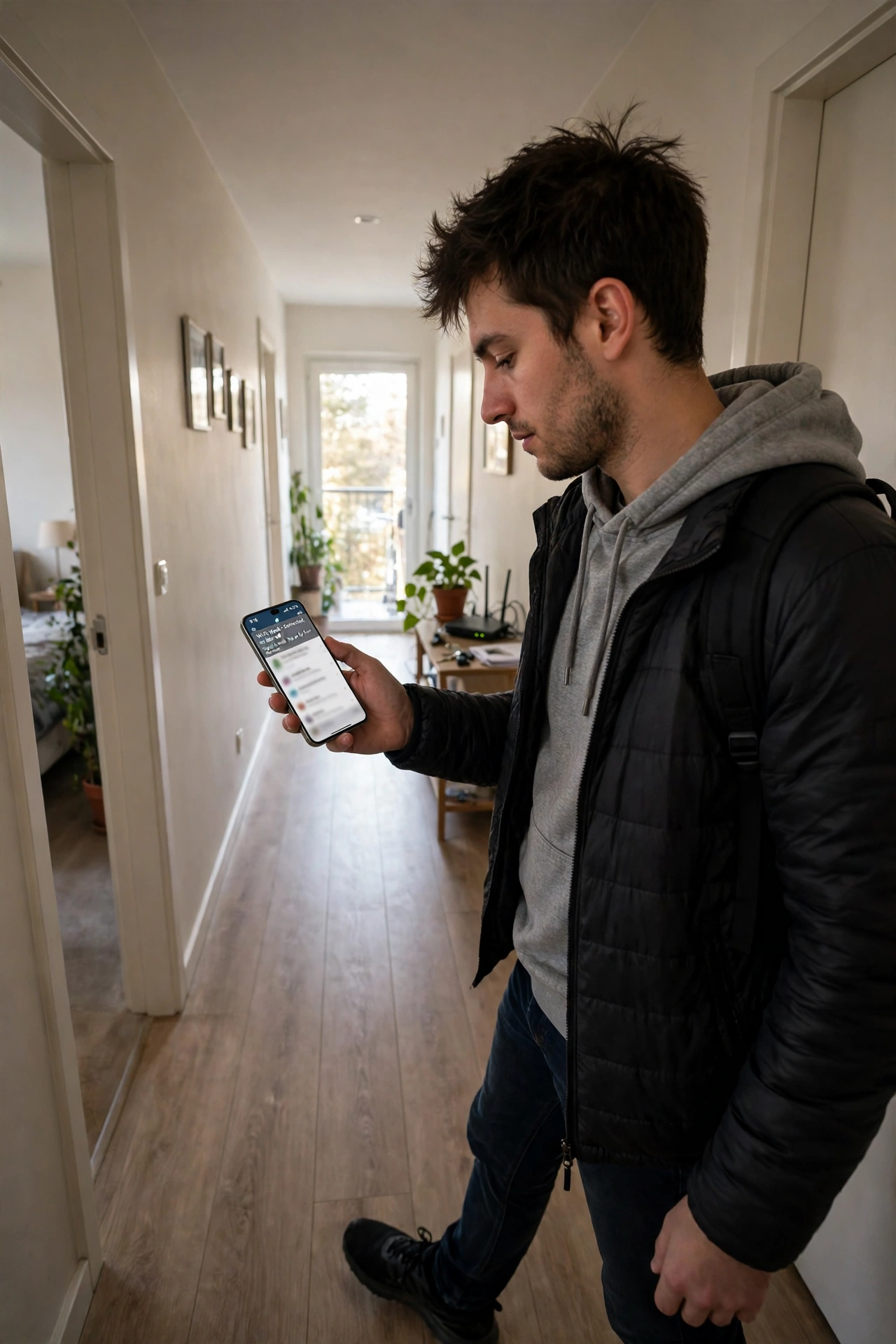
Distância do roteador
Cada parede entre o celular e o roteador derruba o sinal. No mesmo cômodo o teste dá o máximo; dois cômodos depois, pode cair pela metade. Isso é física do Wi-Fi, não defeito da operadora.
Outros aparelhos na rede
TV em 4K, backup do celular e videogame baixando jogo dividem a mesma internet. Um teste feito com a casa inteira conectada mede a sobra, não o total.
Horário de pico
Entre 19h e 23h todo mundo está online. Redes de bairro e 4G ficam mais lentas nesse horário, e o teste reflete o congestionamento real daquele momento.
Outros fatores pesam menos, mas aparecem: a banda do Wi-Fi (2,4 GHz alcança mais longe, mas é mais lenta e sofre interferência de vizinhos; 5 GHz é mais rápida, mas atravessa menos paredes), o modo de economia de bateria do celular, que pode limitar o desempenho da rede, e até a capinha do celular em casos extremos. Para um diagnóstico confiável, teste sempre nas mesmas condições: perto do roteador, com os outros aparelhos pausados, e em dois horários diferentes.
Se os resultados variam muito, por exemplo de 200 Mbps para 20 Mbps em minutos, aí sim há um problema a investigar: pode ser interferência de um vizinho no mesmo canal de Wi-Fi, roteador superaquecendo ou instabilidade da operadora. Nesse caso, o histórico do Speedtest vira prova: prints de vários dias com quedas no mesmo horário mostram um padrão, e padrão é o que o atendimento técnico leva a sério.
Velocidade contratada versus velocidade real: o que cobrar
A velocidade anunciada pela operadora é a velocidade máxima do plano, não uma garantia de que ela chega inteira no seu celular o tempo todo. A regra de qualidade da Anatel exige, para banda larga fixa, pelo menos 40% da velocidade contratada em cada medição e 80% de média mensal.
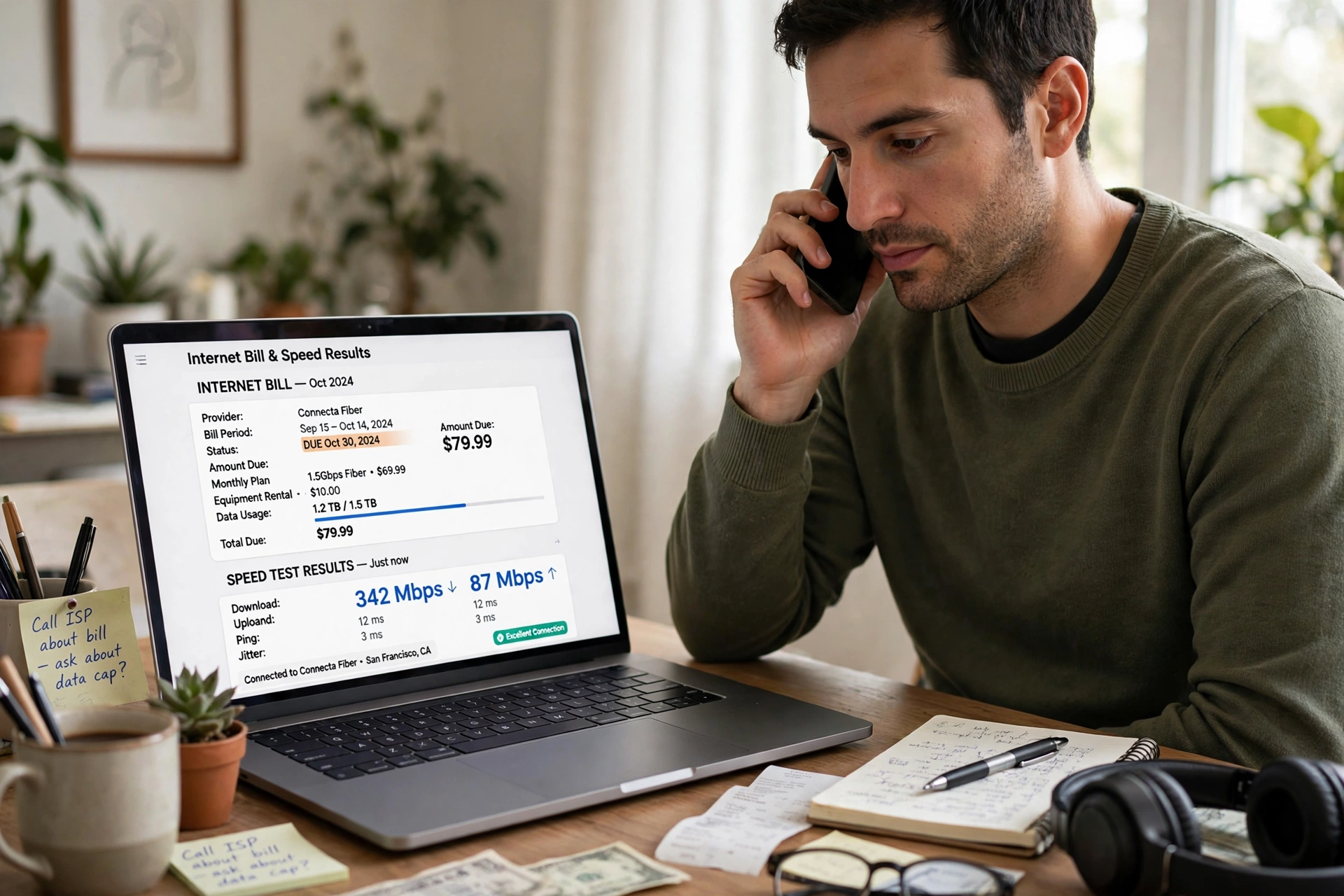
Antes de reclamar, faça a lição de casa: teste perto do roteador, em três dias diferentes, em horários variados, e salve prints com data, hora, download, upload e ping. Se possível, teste também com cabo em um notebook, porque o teste por cabo elimina qualquer dúvida sobre o Wi-Fi. Com esse material em mãos, abra um chamado na operadora e peça o número de protocolo. Sem protocolo, a reclamação não existe oficialmente, e é o protocolo que permite escalar o caso depois.
Se a operadora não resolver, o caminho é a Anatel: com o protocolo em mãos, registre a reclamação no site da agência ou pelo telefone 1331. Reclamações na Anatel têm prazo de resposta e costumam destravar casos parados no atendimento comum. Para problemas de cobrança, como pagar por uma velocidade que nunca chega, vale também registrar no Procon do seu estado e no Consumidor.gov.br, onde as empresas respondem publicamente.
Atenção: não aceite a desculpa de que “o Wi-Fi é assim mesmo” quando o teste por cabo também dá baixo. Wi-Fi fraco é um problema seu, do ambiente; velocidade baixa no cabo, perto do roteador, é um problema da operadora. Separar as duas coisas é o que transforma uma reclamação vaga em um chamado técnico que resolve.
Se a operadora oferecer upgrade de plano como solução, desconfie: se o seu plano atual já não entrega o contratado, um plano maior no mesmo roteador e na mesma rede não vai resolver. Peça primeiro a visita técnica, a troca do roteador ou a correção da rede. Upgrade só faz sentido quando os testes provam que a sua internet entrega tudo o que foi contratado e mesmo assim não basta para o seu uso.
Problemas comuns e como resolver
Quando o teste dá baixo, a causa mais comum é também a mais simples: roteador mal posicionado, dentro de armário, atrás da TV ou no chão. Coloque o roteador em lugar alto, aberto e central na casa, longe de micro-ondas e aquários.
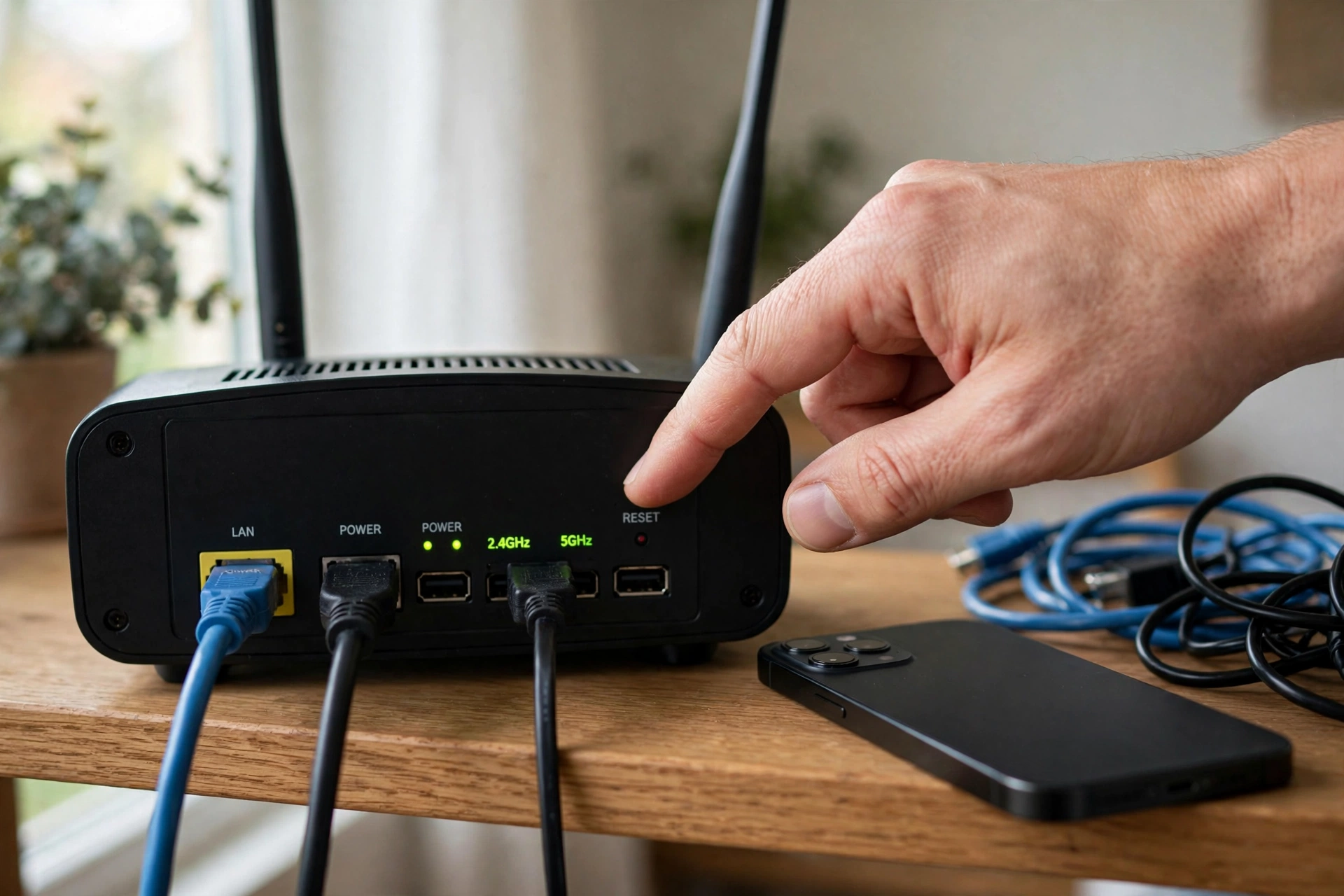
Outra causa frequente é o roteador antigo ou o celular antigo. Roteadores fornecidos há muitos anos podem não ter Wi-Fi 5 GHz, e celulares antigos podem não suportar as velocidades do seu plano. Reiniciar o roteador uma vez por semana também ajuda: ele limpa a memória, troca de canal e resolve travamentos acumulados. Se nada disso ajudar, peça à operadora a troca do equipamento, que geralmente é gratuita dentro do plano.
Se o problema é no 4G ou 5G, os passos são outros: confira se o plano não acabou a franquia ou entrou em redução de velocidade, teste em outro lugar da cidade para descartar falta de cobertura no seu bairro, e confira se o celular está com o 5G ativado nas configurações, porque muita gente tem plano 5G e usa 4G sem saber. Se o sinal é bom mas a velocidade é baixa em todo lugar, o problema é da rede da operadora na sua região, e a reclamação segue o mesmo caminho da banda larga, com protocolo e Anatel.
Por fim, se a sua internet é rápida no teste mas lenta no uso, o problema pode ser outro: DNS lento, VPN ligada sem você perceber, ou o próprio serviço congestionado. Desligue a VPN e teste de novo, troque o DNS do celular para um público e confiável, e compare o Speedtest com o Fast.com: se o Speedtest dá alto e o Fast.com dá baixo, o gargalo está no caminho até os serviços de vídeo, não na sua conexão. Para aprofundar o diagnóstico, veja também o nosso guia sobre internet lenta no Wi-Fi e o passo a passo para ativar o 5G no celular.
Conclusão
Agora você já sabe como testar a velocidade da internet no celular do jeito certo: prepare o aparelho, use o Speedtest para o diagnóstico completo e o Fast.com para a checagem rápida, interprete download, upload e ping para o seu uso real e guarde prints antes de cobrar a operadora. Um teste bem feito transforma uma sensação vaga de “internet lenta” em números, e números resolvem chamados.
Se o teste mostrou que a sua internet está abaixo do contratado, comece pelo básico: reposicione o roteador, reinicie os equipamentos e teste de novo perto do roteador. Se continuar baixo, abra o chamado com protocolo e, se preciso, escale para a Anatel. E se a sua internet está boa mas a casa inteira trava, o problema pode ser a rede Wi-Fi em si: o nosso guia sobre como aumentar a velocidade da internet em casa mostra o que fazer. Para economizar dados quando estiver fora do Wi-Fi, veja também como economizar dados móveis, e se usa VPN, confira o nosso guia de VPN grátis para Android. Quer internet de graça com segurança? Veja como ter internet grátis no celular. E se o celular em si está lento, o guia de como acelerar o celular ajuda. Volte sempre ao Tech on Dicas para mais guias testados em 2026.
Perguntas frequentes
Como testar a velocidade da internet no celular de graça?
Abra o app Speedtest by Ookla ou o site fast.com no navegador do celular. Os dois são gratuitos, não pedem cadastro e mostram o resultado em menos de um minuto. O Speedtest é mais completo, com download, upload, ping e histórico; o Fast.com é mais rápido, com o download na hora.
Qual é uma velocidade boa de internet no celular?
Depende do uso: 10 Mbps bastam para redes sociais e videochamadas simples, 25 Mbps garantem 4K em uma tela, e 100 Mbps atendem uma casa inteira com vários aparelhos. Mais importante que o download alto é o ping baixo (abaixo de 50 ms para jogos) e o upload suficiente (acima de 3 Mbps para videochamadas sem travar).
Por que o teste de velocidade dá diferente a cada vez?
Porque a rede muda o tempo todo: outros aparelhos entram e saem, o servidor do teste muda, o horário de pico congestiona a rede e a distância do roteador afeta o Wi-Fi. Variações de 10% a 20% são normais. Faça três testes e considere o valor do meio para um retrato fiel.
O teste de velocidade consome muita internet móvel?
Sim, cada teste completo pode consumir de 50 MB a mais de 200 MB, dependendo da velocidade da conexão, porque ele baixa e sobe arquivos de teste. Se o seu plano de dados está no fim, prefira testar no Wi-Fi ou faça apenas um teste rápido no Fast.com, que consome menos.
Wi-Fi ou 4G: qual devo testar?
Teste a rede que você realmente usa. Para a internet de casa, teste o Wi-Fi perto do roteador. Para o plano do celular, desligue o Wi-Fi e teste o 4G ou 5G parado, em local com bom sinal. Nunca misture os dois: um teste com Wi-Fi ligado pode medir a rede errada.
Qual velocidade mínima a operadora precisa entregar?
Pela regra de qualidade da Anatel para banda larga fixa, a operadora deve entregar pelo menos 40% da velocidade contratada em cada medição instantânea e uma média mensal de pelo menos 80%. Em um plano de 100 Mbps, isso significa no mínimo 40 Mbps por medição e 80 Mbps de média no mês.
Meu plano é de 500 Mbps mas o teste dá 100 Mbps. Por quê?
As causas mais comuns são o celular antigo, que não suporta velocidades altas no Wi-Fi, a distância do roteador e a banda de 2,4 GHz, que é mais lenta. Teste perto do roteador, na rede 5 GHz e em outro celular. Se o teste por cabo também der baixo, o problema é da operadora, não do seu aparelho.
Como provar para a operadora que a internet está lenta?
Faça testes perto do roteador em três dias diferentes, em horários variados, e salve prints com data, hora, download, upload e ping. Abra um chamado e anote o número de protocolo. Se não resolver, reclame na Anatel com o protocolo em mãos, pelo site ou pelo telefone 1331.