Como Acelerar Computador Windows: Guia Completo 2026 Para Iniciantes
Seu computador Windows está lento? Ele demora uma eternidade para ligar, os programas travam e tudo parece arrastado? Você não está sozinho. Milhões de brasileiros enfrentam o mesmo problema em 2026 com Windows 11 ou Windows 10. A boa notícia é que você pode deixar o PC mais rápido sem gastar dinheiro, sem formatar e sem ser expert em tecnologia.
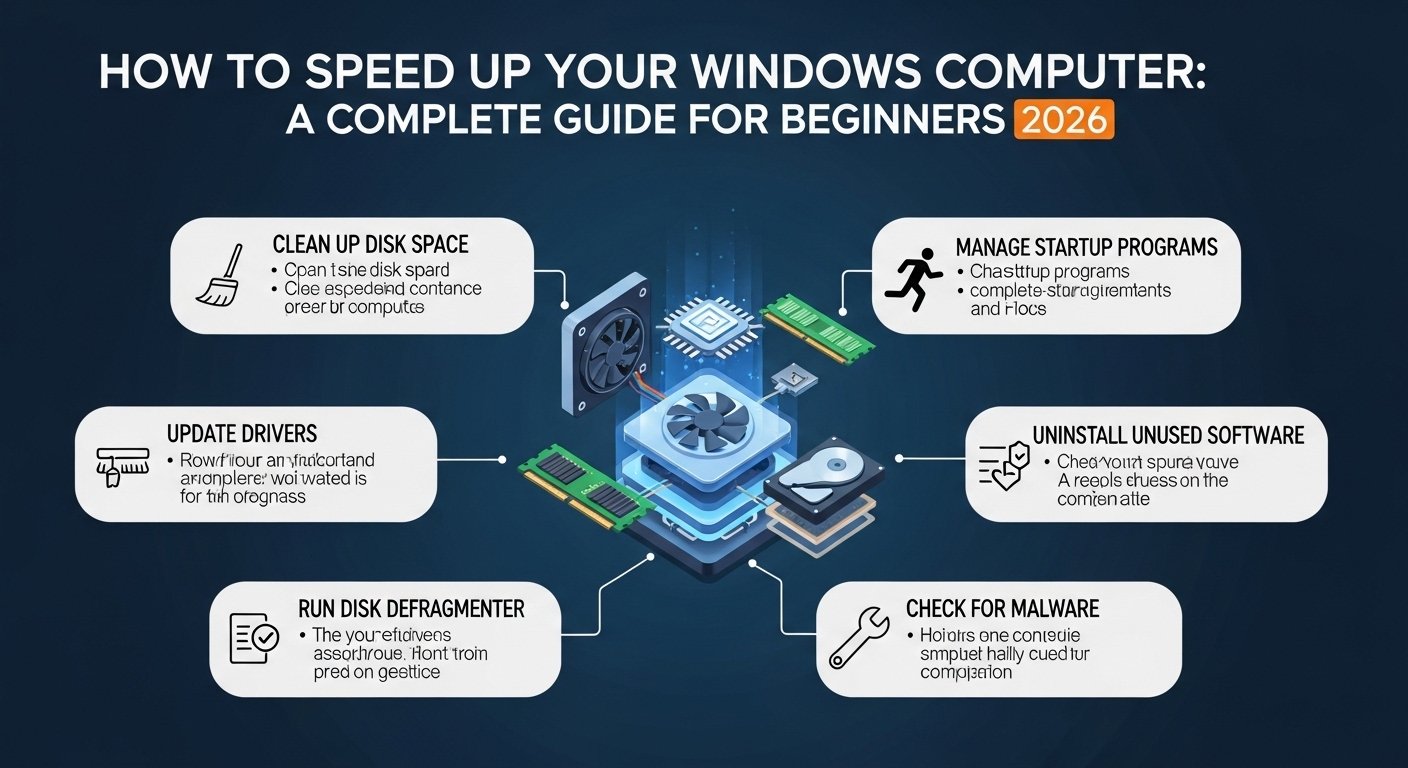
Neste guia completo, você vai aprender 10 maneiras práticas de como acelerar computador Windows que realmente funcionam. São dicas testadas, passo a passo, pensadas para iniciantes. Em poucas horas, seu PC vai ficar mais fluido, responsivo e pronto para o dia a dia.
O que você vai aprender aqui:
Vamos começar? Seu PC vai agradecer!
Acelerar Computador Windows fica lento com o tempo?
Com o passar dos meses, o Windows acumula arquivos temporários, programas rodando em segundo plano, efeitos visuais desnecessários e bloatware (aqueles programas que vêm pré-instalados). Isso consome memória RAM, processador e espaço no disco. Resultado? PC travando, inicialização demorada e sensação de lentidão geral.
O pior é que isso acontece mesmo em máquinas novas. Mas com otimizações simples de otimizar desempenho Windows, você recupera velocidade sem precisar de hardware novo. Muitas dessas dicas são recomendadas pela própria Microsoft em 2026.
1. Limpar arquivos temporários Windows com Storage Sense
Arquivos temporários, cache e lixo acumulado são os vilões número 1 da lentidão. O Storage Sense (Sensor de Armazenamento) do Windows 11 faz a limpeza automática e libera gigabytes de espaço.
Por que isso importa? Liberar espaço no disco deixa o sistema mais rápido e evita travamentos.
Passo a passo:
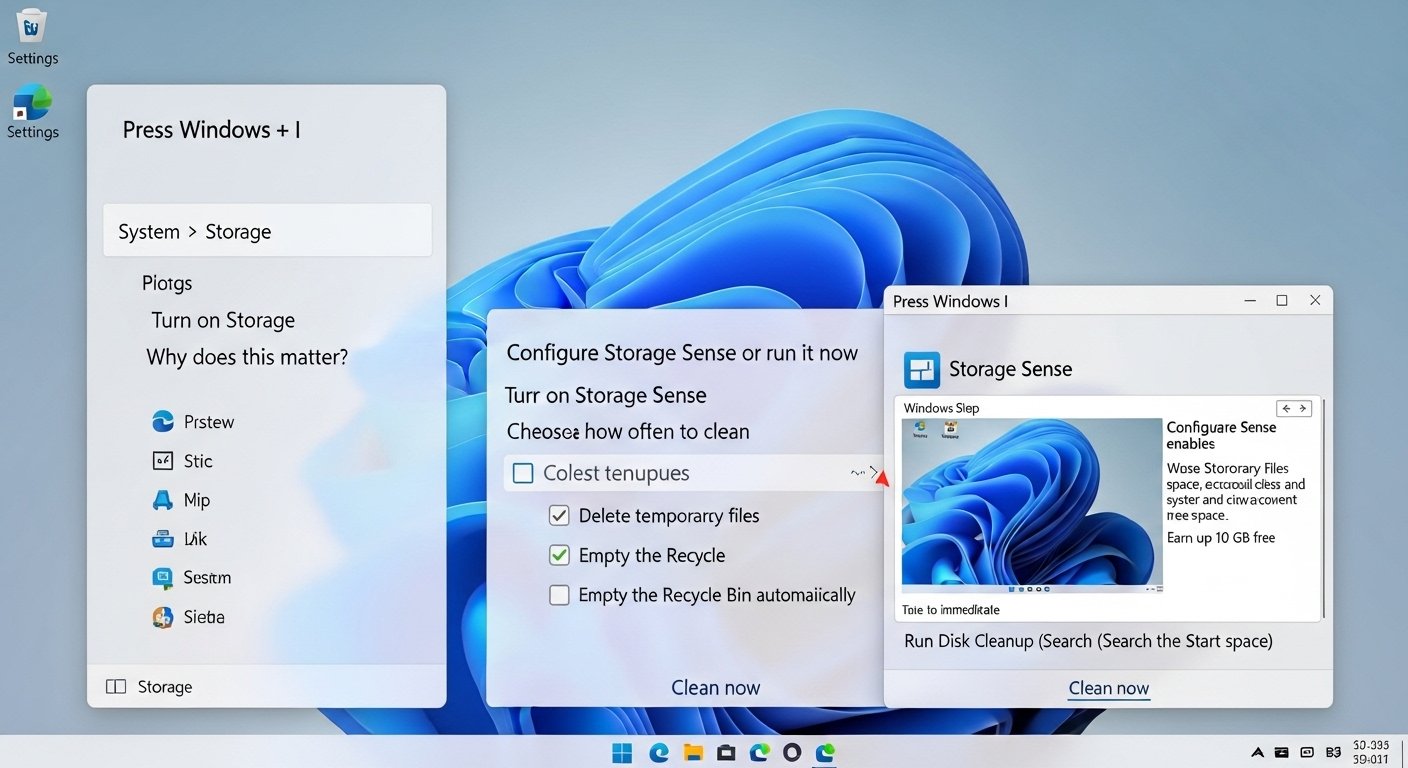
Dica bônus: Rode a Limpeza de Disco (busque no menu Iniciar) para uma limpeza mais profunda. Você pode ganhar até 10 GB de espaço livre!
2. Desativar inicialização automática programas
Muitos apps abrem sozinhos quando o PC liga e consomem recursos preciosos desde o início.
Passo a passo:
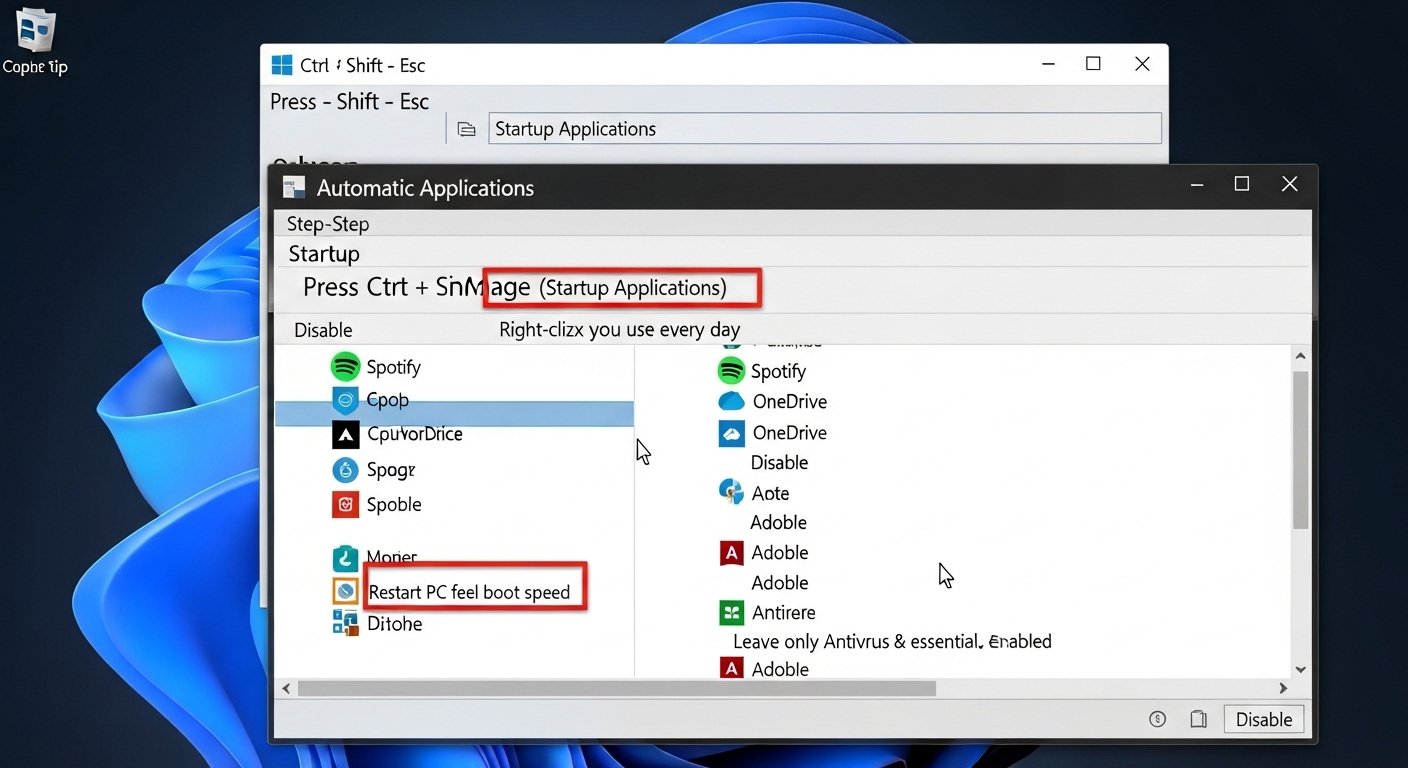
Dica bônus: Deixe apenas antivírus e drivers essenciais ativados. Isso melhora drasticamente a velocidade de inicialização.
3. Ativar o modo alto desempenho Windows
O Windows vem configurado para economizar energia, o que limita o processador e deixa tudo mais lento.
Passo a passo:
Dica bônus: Em notebooks, use essa opção apenas quando estiver plugado na tomada para não drenar a bateria.
4. Desativar efeitos visuais e animações Windows
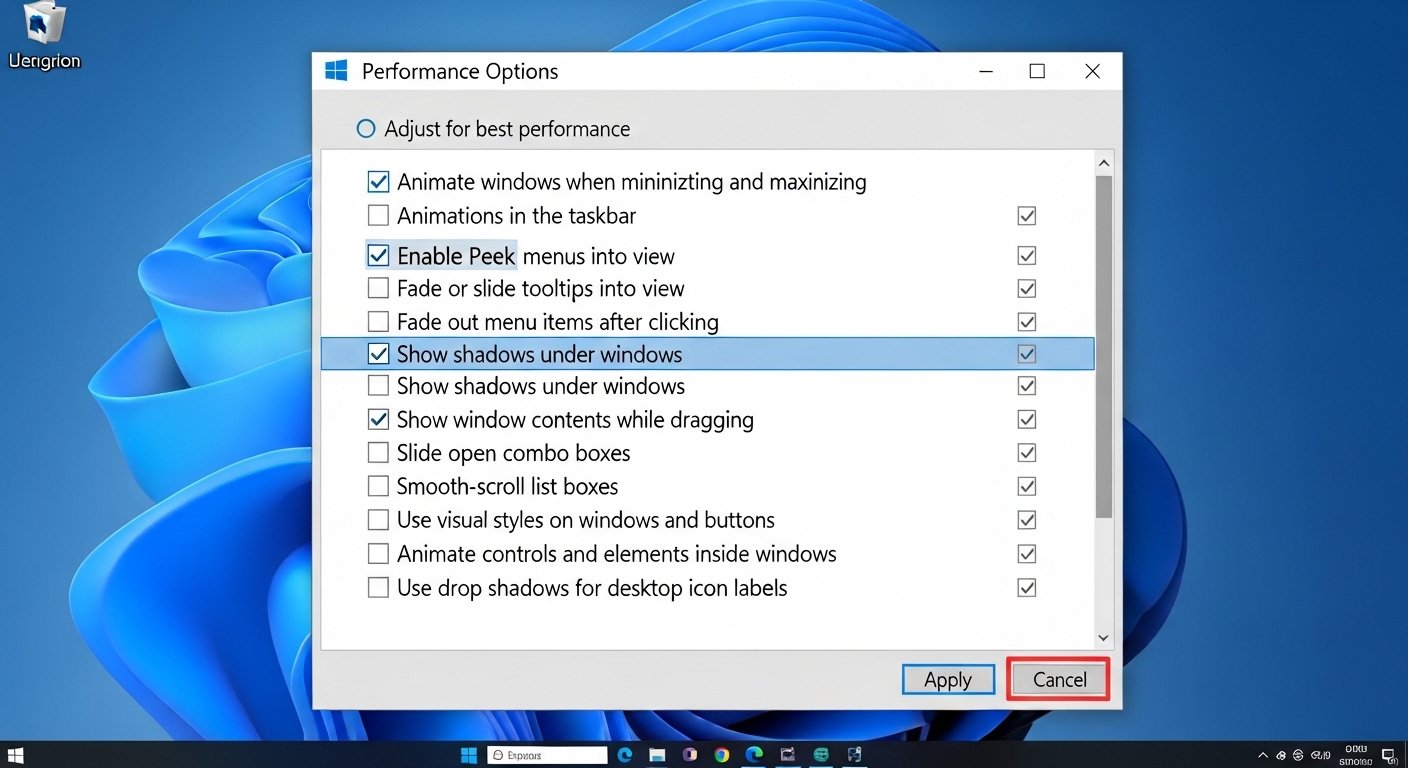
Animações bonitas consomem CPU e RAM desnecessariamente.
Passo a passo:
5. Desinstalar programas inúteis e bloatware Windows
Apps que você nunca usa ocupam espaço e rodam em segundo plano.
Passo a passo:
Dica bônus: Use o Microsoft PC Manager (baixe grátis na Microsoft Store) para uma limpeza completa com um clique.
6. Atualizar Windows e drivers 2026
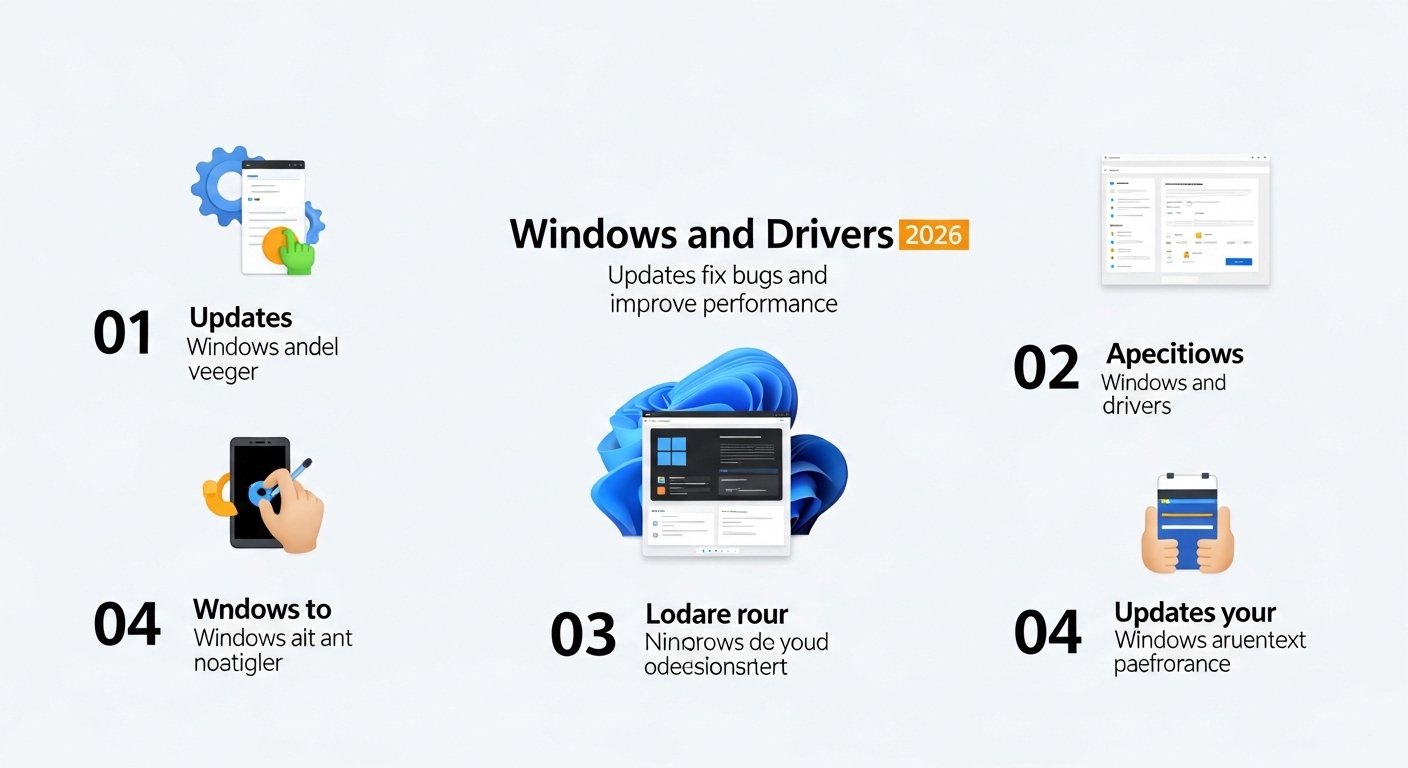
Atualizações corrigem bugs e melhoram o desempenho.
Passo a passo:
7. Usar Efficiency Mode no Gerenciador de Tarefas
Recurso novo do Windows 11 que limita recursos de apps pesados sem fechar eles.
Passo a passo:
Dica bônus: Ative em navegadores e apps de streaming.
8. Ativar Microsoft PC Manager para otimizar tudo
A ferramenta oficial da Microsoft faz limpeza, gerenciamento de inicialização e boost de desempenho com um clique.
Passo a passo:
9. Desativar serviços Windows desnecessários e otimizar SSD
Serviços em segundo plano consomem recursos. Para SSD, o Windows já otimiza automaticamente, mas vale conferir.
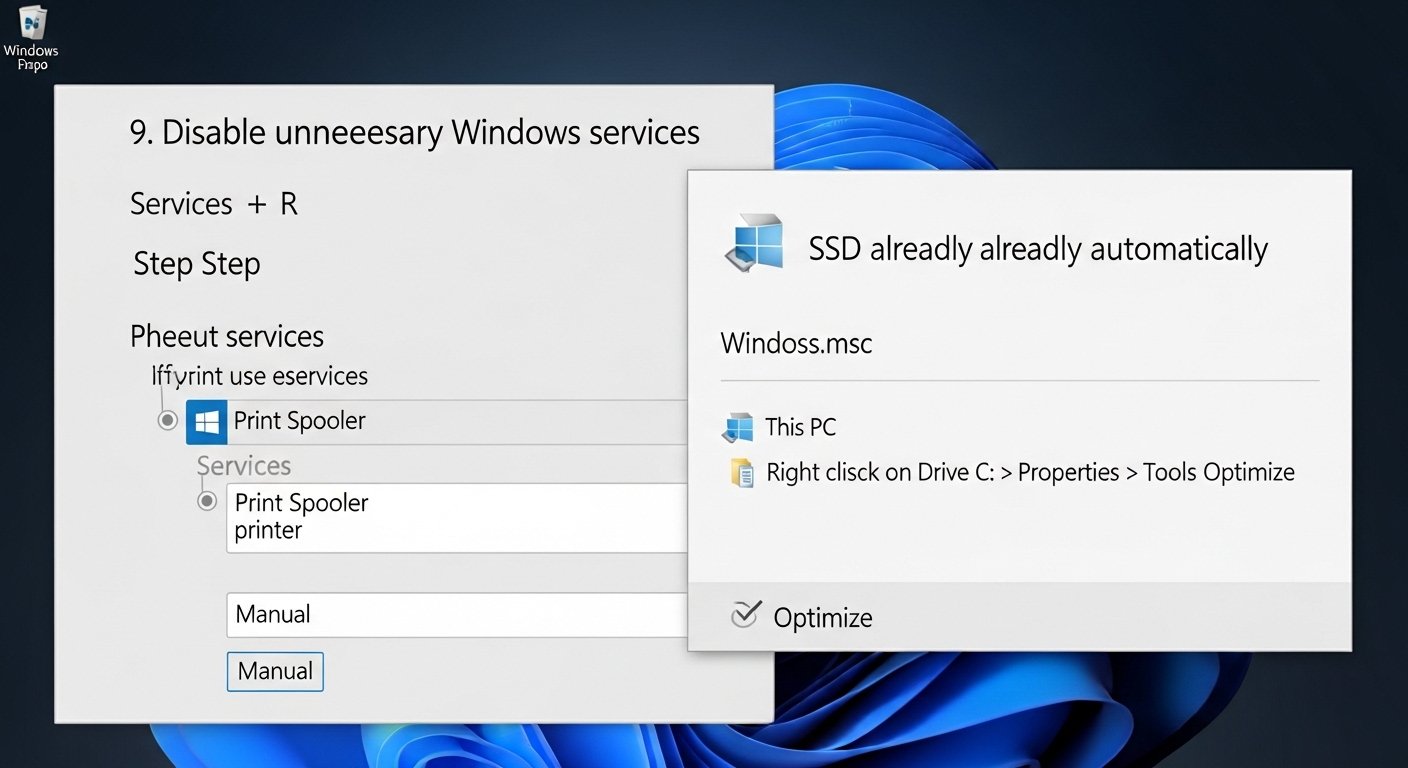
Passo a passo (serviços):
- Pressione Windows + R, digite services.msc.
- Procure serviços como “Print Spooler” (se não usa impressora) e defina como Manual.
- Para SSD: vá em Este PC, clique direito na unidade C: > Propriedades > Ferramentas > Otimizar.
FAQ – Perguntas frequentes
Conclusão: Seu PC mais rápido começa hoje
Implementar essas 10 dicas de como acelerar computador Windows vai transformar seu PC em 2026. Comece pelas três mais importantes: ativar Storage Sense, desativar inicialização automática e usar o modo Alto Desempenho. Em 30 minutos você já vai notar a diferença.
Seu computador vai ligar mais rápido, programas vão abrir instantaneamente e os travamentos vão desaparecer. O melhor? Tudo feito com recursos nativos do Windows, sem gastar nada.
Experimente agora e conte nos comentários: qual dica deu mais resultado no seu PC? Qual era o problema que mais te incomodava?
Quer mais dicas práticas de computador? >>>ontechdicas.com.br