WhatsApp está lento ou travando? Como resolver passo a passo 2026
Se o WhatsApp está lento ou travando no seu celular, você não está sozinho. Mensagens que demoram para enviar, fotos que não carregam, o aplicativo demorando para abrir e até fechando sozinho são problemas comuns, principalmente em celulares usados todos os dias e com pouco espaço livre.
A boa notícia é que, na maioria dos casos, dá para resolver em poucos minutos, sem trocar de celular e sem instalar nenhum aplicativo estranho. Neste guia, você vai descobrir a causa da lentidão no seu caso e aplicar as soluções na ordem certa, do ajuste mais simples ao mais completo, tanto no Android quanto no iPhone.

Neste guia você vai aprender:
- Por que o WhatsApp fica lento ou travando? Descubra a causa antes de mexer em tudo
- Correções rápidas para WhatsApp lento: faça nesta ordem
- Como limpar o cache do WhatsApp passo a passo no Android e no iPhone
- Libere espaço no celular: mídias, grupos e conversas antigas deixam o WhatsApp pesado
- WhatsApp lento ao enviar mensagens e mídias: o que fazer
- WhatsApp lento em celular antigo: o que ainda ajuda e quando o problema é o aparelho
- O que NÃO fazer quando o WhatsApp está lento
- Como manter o WhatsApp rápido: rotina simples de prevenção
- Perguntas frequentes sobre WhatsApp lento ou travando
Por que o WhatsApp fica lento ou travando? Descubra a causa antes de mexer em tudo
O WhatsApp fica lento ou travando por três motivos principais: problema no aplicativo, problema no celular ou problema na conexão. Quando o aplicativo abre devagar e trava nas conversas, a causa costuma ser cache acumulado ou pouco espaço livre. Quando só o envio falha, a suspeita é a conexão. Descubra o seu caso antes de mexer em tudo.
Use a tabela abaixo como diagnóstico rápido. Encontre o sintoma mais parecido com o seu e veja qual é a causa provável e o primeiro passo para resolver.
| Sintoma | Causa mais provável | Primeiro passo |
|---|---|---|
| WhatsApp demora para abrir | Cache acumulado ou pouco espaço livre | Limpar o cache (Android) e liberar espaço |
| Trava dentro das conversas | Muitas mídias e grupos pesados | Apagar mídias grandes e sair de grupos sem uso |
| Fecha sozinho | Aplicativo desatualizado ou sistema com problema | Atualizar o WhatsApp e o sistema do celular |
| Mensagem fica no relógio e não envia | Internet instável ou fraca | Testar outra rede e reiniciar o roteador |
| Fotos e vídeos demoram para baixar | Armazenamento quase cheio | Liberar espaço no celular |
| Lento só em celular antigo | Pouca memória RAM e hardware limitado | Fechar apps em segundo plano e aliviar o aparelho |
Problema no aplicativo
Cache cheio, versão antiga com erros e acúmulo de mídias dentro do WhatsApp. O sintoma típico é o aplicativo pesado mesmo com internet boa. Resolve com limpeza de cache, atualização e organização das conversas.
Problema no celular
Armazenamento quase cheio, pouca memória RAM e muitos aplicativos abertos ao mesmo tempo. O sintoma típico é tudo lento, não só o WhatsApp. Resolve liberando espaço e fechando o que não está em uso.
Problema na conexão
Wi-Fi instável, sinal fraco de dados móveis ou rede congestionada. O sintoma típico é o envio travado no relógio, enquanto o aplicativo abre normalmente. Resolve testando outra rede e reiniciando o roteador.
Na prática, as três causas costumam se misturar. Um celular com pouco espaço e um Wi-Fi instável, por exemplo, deixam o WhatsApp lento de dois jeitos ao mesmo tempo. Por isso o guia segue uma ordem: primeiro os ajustes rápidos, depois a limpeza e, por fim, a prevenção. Se o seu problema parece ser só a internet, vale conferir também nosso guia sobre Wi-Fi conecta mas não carrega, que ajuda a separar problema de rede de problema de aplicativo.
Correções rápidas para WhatsApp lento: faça nesta ordem
Antes de apagar qualquer coisa, faça as correções rápidas nesta ordem: reinicie o celular, feche o WhatsApp por completo e atualize o aplicativo na loja oficial. Esses três passos resolvem boa parte dos travamentos leves em menos de cinco minutos, não apagam nenhuma conversa e já mostram se o problema era passageiro ou se precisa de uma limpeza mais profunda.
1. Reinicie o celular
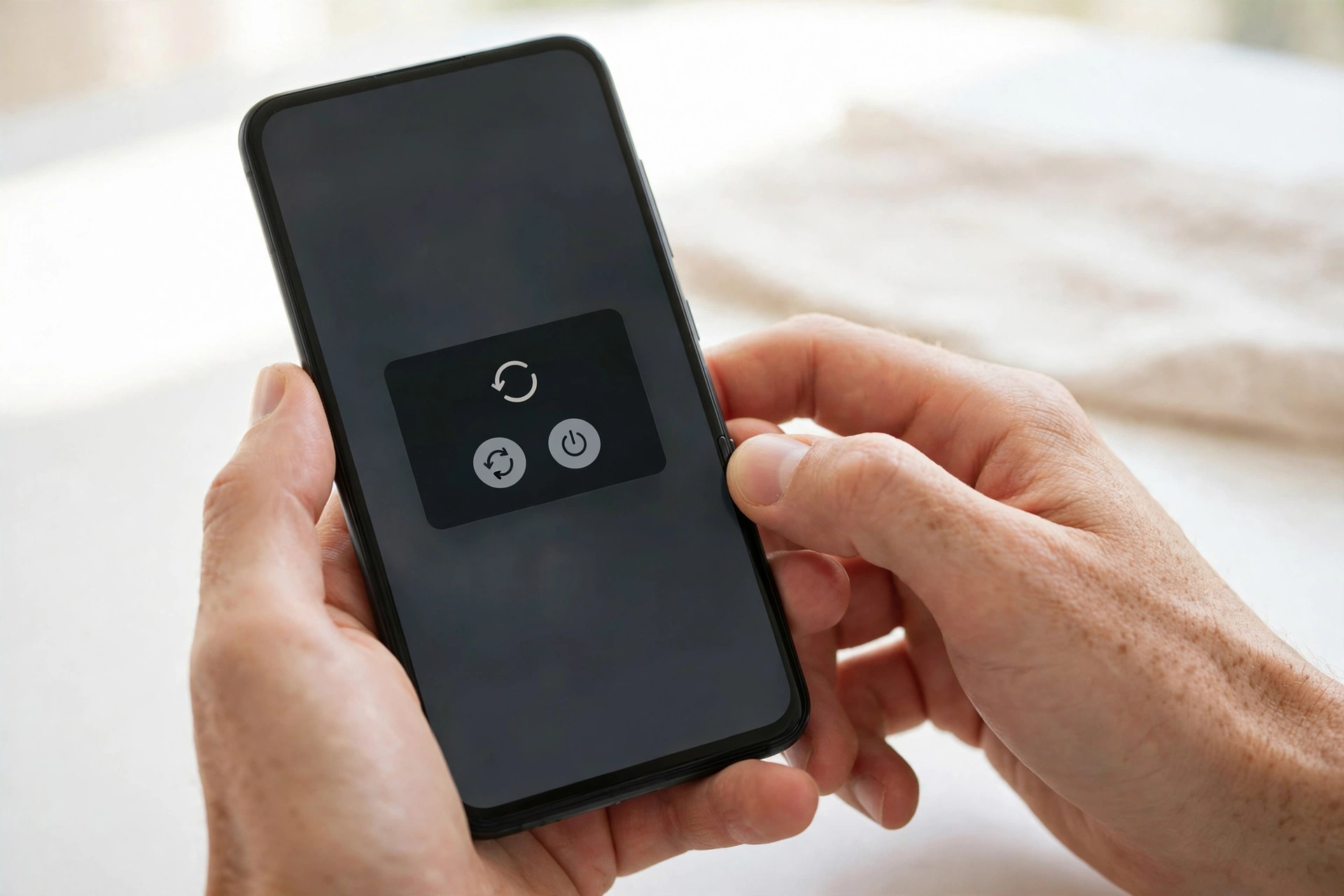
Segure o botão de ligar e escolha reiniciar. A reinicialização encerra processos presos em segundo plano e libera memória RAM. Muita gente passa dias sem reiniciar o aparelho, e só este passo já resolve travamentos leves.
2. Feche o WhatsApp por completo
No Android, abra os aplicativos recentes e deslize o WhatsApp para fechar, ou use a opção de forçar parada nas configurações do aplicativo. No iPhone, deslize para cima na tela inicial e feche o aplicativo. Depois abra de novo.
3. Atualize o WhatsApp
Abra a Play Store ou a App Store, busque WhatsApp e toque em Atualizar se o botão aparecer. Versões antigas podem ter erros já corrigidos. Atualize somente pela loja oficial, nunca por arquivos baixados de outros sites.
Depois dos três passos, abra o WhatsApp e teste: envie uma mensagem, abra uma conversa com fotos e veja se o aplicativo responde rápido. Se melhorou, o problema era passageiro e você pode pular direto para a rotina de prevenção no final do guia. Se continua lento, o próximo passo é limpar o cache.
Aproveite e verifique também se o sistema do celular tem atualização pendente. Um sistema desatualizado pode causar conflitos com o WhatsApp e com outros aplicativos. A atualização do sistema fica nas configurações do aparelho, na área de atualização de software, e vale a pena instalar quando houver uma versão nova disponível.
Como limpar o cache do WhatsApp passo a passo no Android e no iPhone
Limpar o cache do WhatsApp no Android é seguro e não apaga conversas, fotos ou arquivos. O cache guarda só dados temporários, e quando cresce demais passa a ter o efeito contrário. No iPhone não existe botão de limpar cache: a solução é liberar espaço no aparelho e, em casos graves, reinstalar o aplicativo com backup feito antes.
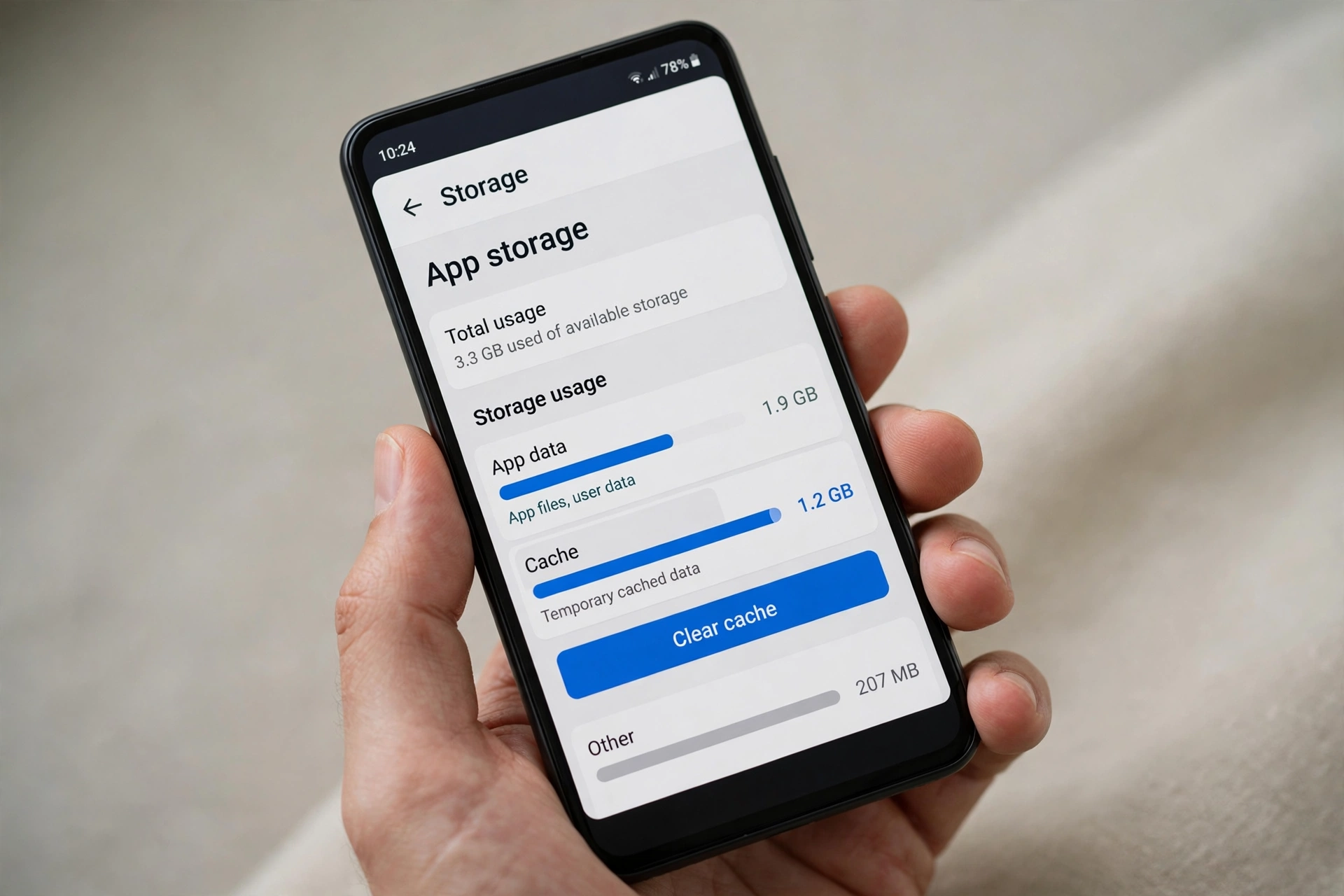
Limpar cache do WhatsApp no Android
- Abra as Configurações do celular.
- Toque em Aplicativos e encontre o WhatsApp na lista.
- Toque em Armazenamento.
- Toque apenas em Limpar cache.
- Abra o WhatsApp de novo e veja se ficou mais rápido.
O nome exato de cada menu pode mudar um pouco conforme a marca do celular, mas o caminho é sempre parecido: Configurações, Aplicativos, WhatsApp, Armazenamento, Limpar cache. Se o botão de limpar cache estiver apagado, é porque quase não há cache acumulado, e o problema está em outro lugar.
O que fazer no iPhone, que não tem botão de limpar cache
- Atualize o WhatsApp na App Store, porque versões novas limpam arquivos temporários antigos.
- Libere espaço no iPhone apagando fotos, vídeos e aplicativos sem uso.
- Reinicie o iPhone segurando o botão lateral até aparecer a opção de desligar.
- Se nada resolver, faça backup das conversas e reinstale o WhatsApp (veja o passo a passo seguro no final deste guia, na seção de perguntas frequentes).
Desconfie de qualquer aplicativo que prometa limpar o cache do iPhone. O sistema do iPhone gerencia esses dados sozinho e esses aplicativos não fazem o que prometem.
| Android | iPhone | |
|---|---|---|
| Limpar cache | Tem botão próprio em Configurações, Aplicativos, WhatsApp, Armazenamento | Não tem botão de limpar cache |
| Apaga conversas? | Não, limpar cache é seguro | Não se aplica, pois não há essa opção |
| Melhor alternativa | Limpar cache uma vez por mês | Liberar espaço e manter o app atualizado |
| Último recurso | Reinstalar com backup feito antes | Reinstalar com backup feito antes |
Atenção: na mesma tela do Android existe o botão Limpar dados (em alguns aparelhos, Apagar dados). Não toque nele. Limpar dados apaga sua conta do WhatsApp no aparelho e todas as configurações, e você pode perder conversas sem backup. Cache e dados são coisas diferentes, e só o cache deve ser limpo.
Se quiser entender melhor quando limpar o cache realmente ajuda e quando é mito, leia nosso guia completo sobre limpar cache do celular. E se tiver dúvida sobre como funciona o backup das conversas, a central de ajuda oficial do WhatsApp explica o processo passo a passo.
Libere espaço no celular: mídias, grupos e conversas antigas deixam o WhatsApp pesado
O WhatsApp fica pesado quando o celular está com pouco espaço livre, e os maiores culpados são vídeos de grupos, fotos repetidas e conversas muito antigas. Com pouco espaço, o aplicativo demora para abrir, baixar mídias e até enviar mensagens simples. Liberar espaço é a solução que mais ajuda no longo prazo.

Use o gerenciador de armazenamento do WhatsApp
O próprio WhatsApp mostra o que ocupa mais espaço. Abra o WhatsApp, vá em Configurações, depois Armazenamento e dados e toque em Gerenciar armazenamento. Ali você vê os arquivos maiores que um tamanho considerado grande, as mídias encaminhadas muitas vezes e quanto cada conversa ocupa. Apague os vídeos que você já assistiu e as fotos repetidas, começando sempre pelos arquivos maiores.
Controle o download automático de mídia
Por padrão, o WhatsApp baixa sozinho fotos e vídeos de grupos, e isso enche o celular sem você perceber. Em Configurações, Armazenamento e dados, ajuste o download automático para baixar mídias só no Wi-Fi, ou desative o download automático em grupos. Assim, você escolhe o que vale a pena baixar, e o que não interessa nem chega a ocupar espaço.
Saia de grupos que você não usa mais
Grupos acumulam mensagens e mídias mesmo quando estão silenciados. Revise a lista com calma e saia dos grupos que não fazem mais sentido para você. Cada grupo a menos é menos mídia baixando sozinha e menos dados para o aplicativo gerenciar. Se você usa o WhatsApp para trabalho e vida pessoal ao mesmo tempo, veja também nosso guia sobre como usar dois WhatsApp no mesmo celular, que foi atualizado recentemente e explica como separar as contas sem pesar o aparelho.
Arquivar organiza, apagar libera espaço
Arquivar uma conversa tira ela da lista principal, mas não apaga as mídias nem libera espaço. Para liberar espaço de verdade, é preciso apagar conversas muito antigas que não têm nada importante. Antes de apagar, confira se não há fotos ou informações que você precisa, e faça backup das conversas se houver qualquer dúvida. Depois de apagar, o WhatsApp fica visivelmente mais leve.
Quer uma visão geral de tudo o que o WhatsApp oferece e mais guias do aplicativo? Veja nosso guia Tech on Dicas WhatsApp, com os principais recursos e truques explicados passo a passo.
WhatsApp lento ao enviar mensagens e mídias: o que fazer
Quando o WhatsApp trava na hora de enviar mensagens, fotos ou vídeos, o problema quase sempre é a conexão ou o tamanho do arquivo. Vídeos e fotos em alta resolução precisam de mais internet e espaço livre, então qualquer instabilidade deixa o envio preso no símbolo do relógio. Teste a conexão primeiro: nenhum ajuste no aplicativo resolve uma internet instável.
- Teste a conexão. Abra um site ou um vídeo no navegador. Se estiver lento também, o problema é a internet, não o WhatsApp. Troque do Wi-Fi para os dados móveis, ou vice-versa, e teste de novo.
- Reinicie o roteador. Desligue o roteador da tomada por 30 segundos e ligue novamente. Isso resolve quedas e lentidão que afetam só alguns aparelhos da casa.
- Ative e desative o modo avião. Deixe o modo avião ligado por alguns segundos e desligue. O celular reconecta à rede do zero, e isso resolve falhas temporárias de sinal.
- Evite enviar muitos arquivos grandes de uma vez. Envie um vídeo por vez e espere terminar antes de mandar o próximo. Vários envios juntos competem pela mesma conexão e todos ficam lentos.
- Veja se o backup está rodando. Se o backup das conversas estiver acontecendo ao mesmo tempo, ele consome internet e processamento. Espere o backup terminar antes de enviar arquivos grandes.
- Confira o espaço livre. Sem espaço livre no celular, o WhatsApp não consegue preparar o arquivo para enviar. Libere espaço seguindo o passo anterior deste guia.
Se a mensagem ficar presa por muito tempo, toque nela e escolha apagar para tentar de novo depois, em vez de deixar vários envios travados na fila. E se o problema acontecer também no WhatsApp Web, lembre que o WhatsApp Web depende do celular conectado e da internet dos dois aparelhos: mantenha o celular por perto, com internet funcionando, e feche abas pesadas no navegador do computador.
Problemas de Wi-Fi que voltam sempre merecem uma investigação separada, porque podem ser sinal de roteador mal posicionado ou rede congestionada. Nosso guia sobre Wi-Fi conecta mas não carrega mostra como testar e resolver os casos mais comuns.
WhatsApp lento em celular antigo: o que ainda ajuda e quando o problema é o aparelho
Em celulares antigos, com pouca memória RAM e pouco armazenamento, o WhatsApp compete com os outros aplicativos por recursos e trava com frequência. Dá para melhorar bastante fechando aplicativos em segundo plano, reduzindo grupos e mídias e mantendo o sistema atualizado. Mas se o celular já não recebe atualizações e trava em tudo, o limite é do hardware.
- Feche aplicativos em segundo plano. Cada aplicativo aberto consome memória. Feche os que você não está usando antes de abrir o WhatsApp.
- Reduza o peso do WhatsApp. Saia de grupos grandes, apague mídias antigas e desative o download automático. Em celular antigo, cada megabyte conta.
- Mantenha poucos aplicativos instalados. Desinstale os aplicativos que você não usa. Além de liberar espaço, isso reduz processos rodando em segundo plano.
- Atualize o sistema quando houver atualização. Mesmo celulares mais simples recebem correções que melhoram o desempenho geral.
- Evite usar duas contas do WhatsApp no mesmo aparelho antigo. Dois aplicativos rodando juntos dobram o consumo de memória. Se você precisa de duas contas, nosso guia sobre como usar dois WhatsApp no mesmo celular explica as opções e os cuidados.
- Reinicie o celular com mais frequência. Em aparelhos antigos, reiniciar uma ou duas vezes por semana faz diferença real no desempenho.
Se, depois de todos os ajustes, o WhatsApp continuar travando e o celular também travar em outros aplicativos simples, vale considerar a troca do aparelho. Antes de decidir, leia nosso guia com dicas para acelerar o celular e nosso guia Tech on Dicas Celular, que reúnem ajustes que ajudam qualquer modelo a render mais.
O que NÃO fazer quando o WhatsApp está lento
A pressa faz muita gente piorar o problema tentando resolver. Aplicativos de limpeza e aceleração, versões modificadas do WhatsApp e a opção de apagar os dados do aplicativo são os três erros mais comuns, e todos podem custar suas conversas ou o acesso à sua conta. Nenhum deles deixa o WhatsApp mais rápido de verdade.

Não faça
- Instalar aplicativos de limpeza, aceleração ou economia de bateria.
- Baixar versões modificadas do WhatsApp fora da loja oficial.
- Tocar em Limpar dados ou Apagar dados nas configurações do aplicativo.
- Apagar o backup ou desinstalar o WhatsApp sem fazer backup antes.
Faça no lugar
- Limpe só o cache, que é seguro e não apaga conversas.
- Use sempre o WhatsApp oficial, atualizado pela Play Store ou App Store.
- Libere espaço apagando mídias e conversas que não precisa mais.
- Faça backup das conversas antes de qualquer reinstalação.
Aplicativos de limpeza prometem acelerar o celular, mas na prática mostram anúncios, consomem bateria e memória, e podem apagar arquivos que você precisava. O Android e o iPhone já gerenciam memória e arquivos temporários sozinhos, e a limpeza manual que realmente ajuda é a que você faz dentro do WhatsApp, no gerenciador de armazenamento.
Versões modificadas do WhatsApp, baixadas como arquivos fora da loja oficial, são ainda mais arriscadas: além de instáveis, elas podem roubar dados e causar o bloqueio da sua conta. O WhatsApp oficial é o único seguro, e qualquer função extra dessas versões não compensa o risco.
Por fim, nunca desinstale o WhatsApp para resolver lentidão sem antes confirmar que o backup das conversas está em dia. Sem backup, a reinstalação apaga o histórico de conversas do aparelho. Se você já passou por problema de acesso à conta, veja nosso guia sobre como recuperar a conta do WhatsApp.
Como manter o WhatsApp rápido: rotina simples de prevenção
Manter o WhatsApp rápido é mais fácil do que recuperar a velocidade depois que ele já travou. Uma rotina simples, de poucos minutos por mês, evita que cache, mídias e grupos acumulem peso de novo. O segredo é repetir os mesmos cuidados sempre, e não só quando o aplicativo já está lento, porque prevenção custa menos tempo que conserto.

Uma vez por mês, reserve cinco minutos para esta rotina:
- Limpe o cache do WhatsApp no Android, ou libere espaço no iPhone.
- Abra o gerenciador de armazenamento e apague vídeos grandes e mídias repetidas.
- Saia de pelo menos um grupo que você não acompanha mais.
- Confira se o WhatsApp e o sistema do celular estão atualizados.
- Veja quanto espaço livre resta no celular e apague fotos e vídeos já salvos em outro lugar.
Além da rotina mensal, dois hábitos diários ajudam muito: evite deixar dezenas de aplicativos abertos em segundo plano e não deixe o download automático de mídia ligado em grupos grandes. Com esses cuidados, o WhatsApp continua rápido por muito mais tempo, mesmo em celulares intermediários e antigos.
Se mesmo com a rotina o aplicativo voltar a ficar lento com frequência, volte ao diagnóstico do começo deste guia e veja se algo mudou: pouco espaço, internet instável ou aplicativo desatualizado são as causas que mais voltam, e todas têm solução nos passos acima.
Perguntas frequentes sobre WhatsApp lento ou travando
Limpar o cache do WhatsApp apaga minhas conversas?
Não. Limpar o cache no Android apaga apenas dados temporários e não remove conversas, fotos ou arquivos. O que apaga tudo é o botão Limpar dados, que fica na mesma tela, por isso toque somente em Limpar cache.
Por que o WhatsApp fica lento para enviar fotos e vídeos?
Porque fotos e vídeos grandes precisam de mais internet e mais espaço livre no celular. Se a conexão estiver instável, se o backup estiver rodando ao mesmo tempo ou se o armazenamento estiver quase cheio, o envio fica preso. Teste outra rede, espere o backup terminar e libere espaço antes de enviar de novo.
WhatsApp lento no celular antigo tem solução?
Tem, em parte. Fechar aplicativos em segundo plano, apagar mídias e sair de grupos grandes, desativar o download automático e manter o sistema atualizado deixam o WhatsApp bem mais leve. Mas se o celular trava em todos os aplicativos e já não recebe atualizações, o limite é do hardware.
O WhatsApp Web está lento. O problema é no celular ou no computador?
Pode ser os dois. O WhatsApp Web depende do celular conectado e com internet funcionando, e também da conexão do computador. Mantenha o celular por perto com internet ativa, feche abas pesadas no navegador e reinicie o roteador se a lentidão continuar.
Atualizar o WhatsApp resolve a lentidão?
Muitas vezes, sim. Atualizações corrigem erros que causam travamentos e melhoram o desempenho. Atualize sempre pela Play Store ou pela App Store. Se o aplicativo já estiver atualizado e continuar lento, o problema está no cache, no espaço ou na conexão.
É seguro apagar os dados do WhatsApp para ele ficar mais rápido?
Não. Apagar os dados remove sua conta do aplicativo no aparelho e todas as configurações, e você pode perder conversas que não têm backup. Para deixar o WhatsApp mais rápido, limpe apenas o cache no Android e libere espaço apagando mídias e conversas antigas.
Preciso fazer backup antes de reinstalar o WhatsApp?
Sim, sempre. Antes de desinstalar, faça backup em Configurações, Conversas, Backup de conversas, e confirme que o backup terminou. Sem backup, a reinstalação apaga o histórico de conversas que estava só no aparelho.
Quando vale a pena reinstalar o WhatsApp?
Somente como último recurso, depois de tentar reiniciar o celular, limpar o cache, liberar espaço e atualizar o aplicativo. Se nada disso resolver, faça backup das conversas, desinstale o WhatsApp e instale novamente pela loja oficial. Nunca instale versões modificadas baixadas de outros sites.
Conclusão
Quando o WhatsApp está lento ou travando, o problema quase sempre tem solução simples. Na maioria dos casos, a causa é cache acumulado, pouco espaço livre, internet instável ou aplicativo desatualizado, e os passos deste guia resolvem tudo isso sem você precisar trocar de celular.
Comece pelas correções rápidas, limpe o cache no Android, libere espaço com o gerenciador de armazenamento e mantenha o aplicativo e o sistema atualizados. Evite atalhos perigosos como aplicativos de limpeza e versões modificadas, e adote a rotina mensal de prevenção para o problema não voltar.
Agora é com você: aplique os passos na ordem e teste o WhatsApp depois de cada um. Continue no Tech on Dicas para mais guias de WhatsApp, celular e internet, e veja também nosso guia Tech on Dicas WhatsApp para aproveitar melhor o aplicativo no dia a dia.