Como Usar Whatsapp Web: Guia Completo Para Iniciantes 2026
Responder mensagens no celular o dia inteiro cansa, principalmente quando você já está trabalhando no computador. Digitar em teclado pequeno, alternar entre tela e telefone e perder o fio da conversa no meio do expediente é rotina para muita gente. É aí que entra o WhatsApp Web: ele coloca as suas conversas na tela grande, com teclado de verdade, e você continua exatamente de onde parou no celular.
Neste guia, você vai aprender como usar WhatsApp Web do zero: o que ele é, como conectar com o QR code, como usar sem o celular por perto, o que funciona no navegador e o que só funciona no aplicativo para computador. Também vamos falar de atalhos de teclado, duas contas no mesmo PC, segurança em computadores compartilhados e os problemas mais comuns.
Um aviso importante logo no começo, porque muita gente confunde: chamadas de voz, chamadas de vídeo e compartilhamento de tela não funcionam na versão do navegador. No web.whatsapp.com, você troca mensagens, áudios, fotos e arquivos. Para ligar, você precisa do aplicativo WhatsApp para Windows ou Mac. Este guia deixa essa diferença clara em cada ponto, para você não perder tempo procurando um botão que não existe.
Neste guia você vai aprender:
- O que é o WhatsApp Web e como ele funciona
- Como usar WhatsApp Web: conectar pelo QR code passo a passo
- WhatsApp Web sem o celular: como funciona o modo multi-dispositivo
- Chamadas de voz e vídeo no WhatsApp Web: o que funciona no navegador e o que só funciona no aplicativo
- Atalhos de teclado do WhatsApp Web para responder mais rápido
- Como usar duas contas de WhatsApp no mesmo PC
- Segurança no WhatsApp Web: como proteger sua conta em computadores compartilhados
- WhatsApp Web não funciona? Problemas comuns e como resolver
- Perguntas frequentes sobre como usar WhatsApp Web
O que é o WhatsApp Web e como ele funciona
O WhatsApp Web é a versão do WhatsApp que roda no navegador do computador e espelha as conversas do seu celular na tela grande. Você lê e responde mensagens, envia fotos, documentos e áudios, e continua as mesmas conversas do aplicativo, sem instalar nada no PC. Você entra com um QR code e ele funciona em Chrome, Edge e Firefox.
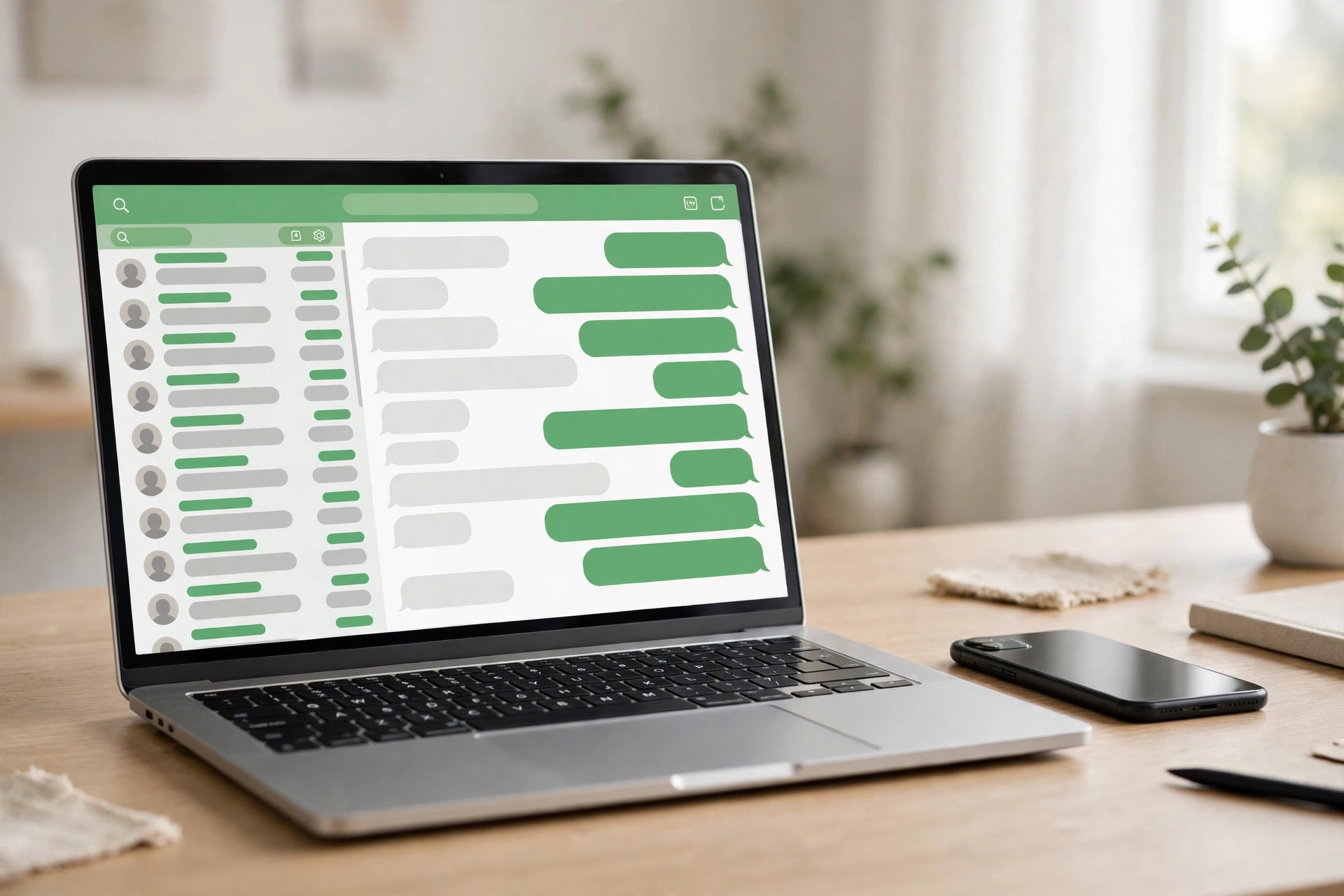
Na prática, o WhatsApp Web é um espelho da sua conta. Tudo o que você envia pelo computador aparece no celular, e tudo o que chega no celular aparece no computador, quase na mesma hora. As conversas, os grupos, os arquivos e as figurinhas são os mesmos. Não é uma conta nova e não é um número novo: é a sua conta, aberta em uma segunda tela.
Existe uma diferença que vale guardar desde já: WhatsApp Web é o site que abre no navegador, e WhatsApp para computador é o aplicativo instalado no Windows ou no Mac. Os dois mostram as mesmas conversas, mas o aplicativo tem recursos que o navegador não tem, como chamadas de voz e vídeo e compartilhamento de tela. Ao longo deste guia, sempre que um recurso depender de um ou de outro, vamos dizer qual é qual.

Para usar o WhatsApp Web, você só precisa de uma conta de WhatsApp ativa no celular, um navegador atualizado e internet nos dois aparelhos na hora da primeira conexão. Depois de vincular, o modo multi-dispositivo mantém o computador conectado mesmo sem o celular por perto, como explicamos na próxima seção.
Se você quer dominar o aplicativo do celular também, veja o nosso guia Tech on Dicas WhatsApp, com privacidade, configurações e recursos escondidos, e as dicas de WhatsApp que valem para o dia a dia. Os dois guias se completam: um cuida do celular, este cuida do computador.
Como usar WhatsApp Web: conectar pelo QR code passo a passo
Conectar o WhatsApp Web leva menos de um minuto e só pede o celular e o computador lado a lado. Você abre o site no navegador, aponta a câmera do celular para o QR code que aparece na tela e pronto: as conversas carregam sozinhas. Não é preciso baixar nada, criar senha nova nem digitar o número de novo.
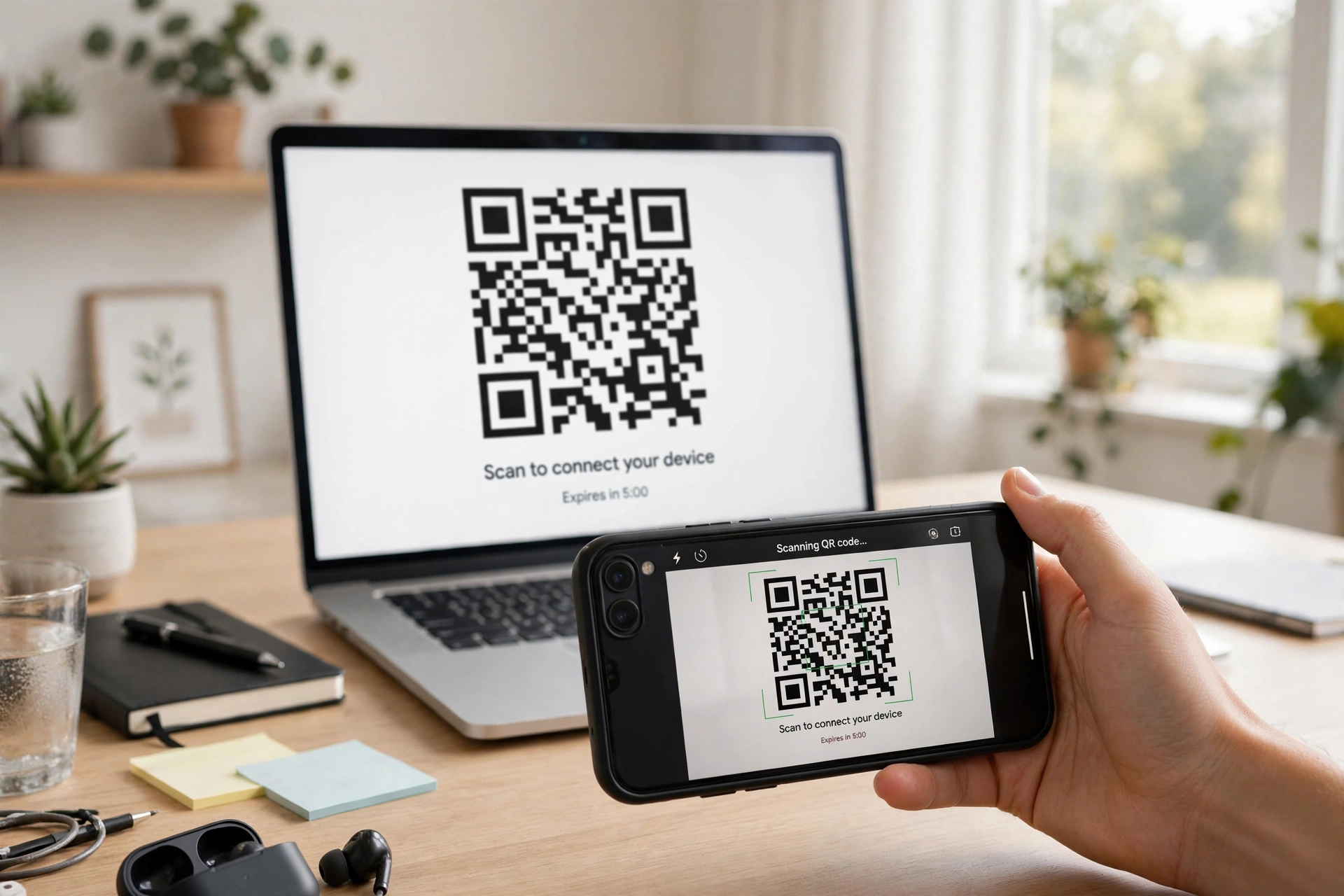
Siga os passos abaixo na ordem. Se o QR code não aparecer ou a câmera não reconhecer o código, pule para a seção de problemas no fim do guia, onde tratamos cada caso.
- No computador, abra o navegador e acesse web.whatsapp.com. A página mostra um QR code grande no meio da tela. Deixe essa aba aberta e não feche o navegador no meio do processo.
- No celular, abra o aplicativo WhatsApp. No Android, toque nos três pontinhos no canto superior direito. No iPhone, toque em Configurações, no canto inferior direito.
- Toque em Aparelhos vinculados. Essa é a tela que mostra todos os computadores e aparelhos conectados à sua conta.
- Toque em Vincular um aparelho. O celular pode pedir a sua biometria, o PIN ou a senha do aparelho para confirmar que é você.
- Aponte a câmera do celular para o QR code na tela do computador. Enquadre o código inteiro dentro do quadrado que aparece na câmera. A leitura é automática, sem precisar tirar foto.
- Aguarde as conversas carregarem. Na primeira vez, a sincronização pode levar alguns segundos ou um pouco mais, dependendo da quantidade de conversas e arquivos. Depois disso, o WhatsApp Web já está pronto para usar.
Na primeira conexão, vale marcar a opção de manter a sessão conectada, quando ela aparecer. Assim, você não precisa escanear o QR code toda vez que abrir o site. Isso só vale para o seu computador pessoal. Em computador público, de lan house ou emprestado, nunca marque essa opção e sempre saia ao terminar, como explicamos na seção de segurança.
Se a página mostrar uma mensagem de navegador não compatível, atualize o navegador para a versão mais recente antes de tentar de novo. O WhatsApp Web funciona melhor nas versões atuais de Chrome, Edge, Firefox e Safari. Em caso de dúvida, a central de ajuda do WhatsApp traz as orientações oficiais sobre como usar o WhatsApp Web.
WhatsApp Web sem o celular: como funciona o modo multi-dispositivo
Com o modo multi-dispositivo, o WhatsApp Web continua funcionando mesmo quando o celular está sem internet, desligado ou longe de você. Cada aparelho vinculado tem a sua própria conexão com o WhatsApp, então o computador não depende mais do celular para enviar e receber mensagens. Você só precisa do celular na hora de vincular um aparelho novo.
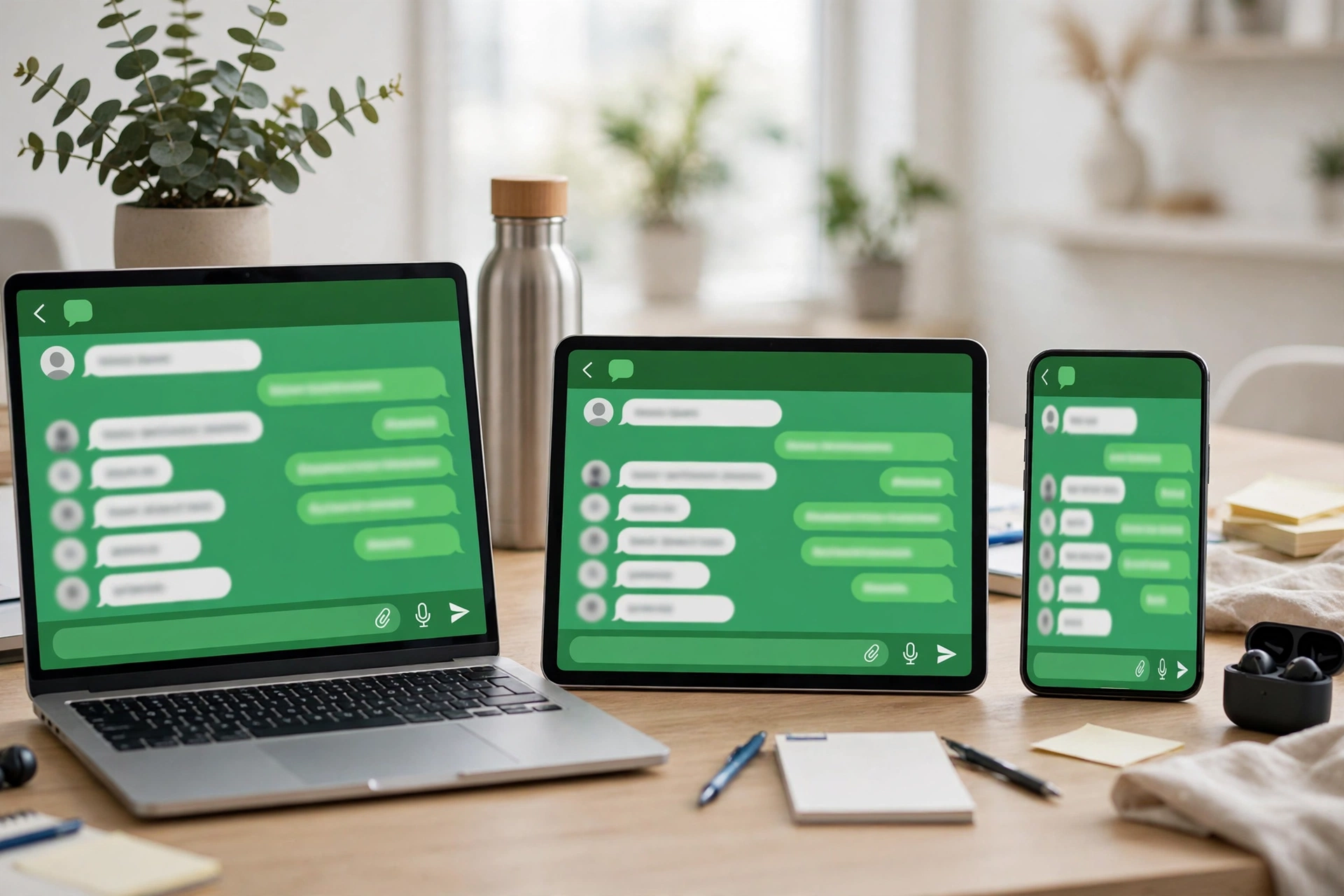
Antes, o WhatsApp Web só funcionava com o celular ligado e conectado à internet, e muita gente lembra dessa época. Se o celular descarregasse ou ficasse sem sinal, o computador desconectava na hora. Isso mudou. Hoje, o computador recebe e envia mensagens por conta própria, e o celular serve principalmente para vincular aparelhos e gerenciar a lista de dispositivos conectados.
Você pode vincular até quatro aparelhos além do celular. Cada um aparece na tela de Aparelhos vinculados, com o navegador, a data do último uso e a opção de sair. Se aparecer um aparelho que você não reconhece, saia dele na hora e revise a segurança da sua conta, como explicamos na seção de segurança.
Alguns detalhes valem a atenção. Primeiro, se você ficar mais de 14 dias sem usar o WhatsApp no celular, os aparelhos vinculados são desconectados automaticamente. Segundo, mensagens muito antigas podem demorar para sincronizar na primeira conexão de um aparelho novo. Terceiro, recursos como mensagens temporárias e localização em tempo real continuam sendo funções do aplicativo do celular.
Para o modo multi-dispositivo funcionar bem, mantenha o aplicativo do celular atualizado. As atualizações trazem correções de conexão e de sincronização, e uma versão muito antiga do aplicativo pode impedir a vinculação de aparelhos novos. Antes de vincular um computador novo, também vale conferir se o backup do WhatsApp no Google Drive está em dia, para você não correr risco de perder conversas se precisar reinstalar o aplicativo depois.
Chamadas de voz e vídeo no WhatsApp Web: o que funciona no navegador e o que só funciona no aplicativo
Vamos direto ao ponto: chamadas de voz e vídeo não funcionam no WhatsApp Web, a versão que abre no navegador. No web.whatsapp.com, você troca mensagens, áudios, fotos, vídeos e arquivos, mas não existe botão de ligar. Chamadas de voz, chamadas de vídeo e compartilhamento de tela só funcionam no aplicativo WhatsApp para Windows ou para Mac, instalado no computador.

Essa é a confusão mais comum sobre o WhatsApp Web, e o artigo antigo deste site errava justamente aqui, ao dizer que as chamadas funcionavam no navegador. Não funcionam. Se você clicar no nome de um contato no navegador, vai ver o perfil e as opções de mensagem, mas não vai encontrar o ícone de telefone nem o de câmera. Isso não é defeito do seu computador nem erro de configuração: é um limite da versão web.
Se você precisa ligar pelo computador, baixe o aplicativo oficial do WhatsApp para Windows ou Mac. Depois de instalar, o login é parecido com o do navegador: você escaneia um QR code com o celular e as conversas sincronizam. Dentro do aplicativo, o botão de chamada de voz e o de chamada de vídeo aparecem no topo da conversa, e o compartilhamento de tela fica disponível durante a chamada. A qualidade da chamada depende da sua internet e do microfone e da câmera do computador.
| Recurso | WhatsApp Web (navegador) | Aplicativo para Windows ou Mac |
|---|---|---|
| Enviar e receber mensagens | Sim | Sim |
| Enviar fotos, vídeos e documentos | Sim | Sim |
| Enviar e ouvir áudios | Sim | Sim |
| Chamada de voz | Não | Sim |
| Chamada de vídeo | Não | Sim |
| Compartilhar a tela na chamada | Não | Sim |
| Usar sem instalar nada | Sim | Não, precisa instalar |
| Funcionar sem o celular por perto | Sim, com multi-dispositivo | Sim, com multi-dispositivo |
Use o navegador quando
Você só precisa de mensagens, áudios e arquivos. O computador não é seu, ou você não pode instalar programas nele. Você quer algo rápido, sem download e sem ocupar espaço no PC.
Instale o aplicativo quando
Você faz chamadas de voz e vídeo pelo computador com frequência. Você precisa compartilhar a tela em reuniões. O computador é seu e você usa o WhatsApp nele todos os dias.
Um cuidado: sites e programas que prometem liberar chamadas no WhatsApp Web, ou que pedem para você instalar uma extensão estranha no navegador, são golpe na maioria das vezes. O recurso não existe no navegador, então nenhum programa de terceiros pode liberar o que a própria plataforma não oferece. Se uma página pedir sua senha, seu código de verificação ou acesso à câmera fora do aplicativo oficial, feche a página e não informe dado nenhum.
Atalhos de teclado do WhatsApp Web para responder mais rápido
Os atalhos de teclado transformam o WhatsApp Web em uma ferramenta rápida de verdade, porque você pula de conversa em conversa e executa ações sem tirar as mãos do teclado. Quem atende muita gente no computador sente a diferença no primeiro dia: abrir uma conversa nova, arquivar, silenciar e marcar como não lida passam a levar um segundo cada.
No Windows e no Linux, os atalhos usam a tecla Ctrl. No Mac, use a tecla Command no lugar do Ctrl. Os atalhos mais úteis no dia a dia são estes:
- Ctrl + N: abrir uma conversa nova
- Ctrl + Shift + N: criar um grupo novo
- Ctrl + Shift + ]: ir para a próxima conversa da lista
- Ctrl + Shift + [: voltar para a conversa anterior da lista
- Ctrl + E: arquivar a conversa selecionada
- Ctrl + Shift + M: silenciar a conversa selecionada
- Ctrl + Shift + U: marcar a conversa como não lida
- Ctrl + Backspace: apagar a conversa selecionada
- Esc: fechar a conversa aberta ou voltar para a lista
Se um atalho não funcionar, confira primeiro se o foco do navegador está na janela do WhatsApp Web e não em outro campo da página. Extensões do navegador também podem roubar atalhos: se o Ctrl + N abrir uma janela nova do navegador em vez de uma conversa nova, por exemplo, o navegador está tratando o comando antes do site. Nesse caso, use os menus do próprio WhatsApp Web, que fazem as mesmas ações com o mouse.
Os atalhos podem mudar quando o WhatsApp atualiza a versão web. Se algum parar de funcionar, confira a lista de atalhos no menu de configurações do WhatsApp Web.
Como usar duas contas de WhatsApp no mesmo PC
Usar duas contas de WhatsApp no mesmo computador é possível, mas cada conta precisa de uma sessão separada, porque o WhatsApp Web aceita só uma conta por aba do navegador. A forma mais simples é abrir cada conta em um navegador diferente, ou uma no navegador e a outra no aplicativo para computador.
Veja as formas que funcionam, da mais simples para a mais organizada:
- Dois navegadores diferentes. Abra uma conta no Chrome e a outra no Edge ou no Firefox, por exemplo. Cada navegador guarda a sua própria sessão, então as duas contas ficam conectadas ao mesmo tempo, sem conflito.
- Navegador mais aplicativo. Abra uma conta no WhatsApp Web e a outra no aplicativo WhatsApp para Windows ou Mac. Essa é uma boa combinação quando uma das contas precisa de chamadas, porque o aplicativo tem o recurso e o navegador não.
- Perfis separados no mesmo navegador. Chrome e Edge permitem criar perfis de navegador, que funcionam como navegadores independentes dentro do mesmo programa. Crie um perfil para a conta pessoal e outro para a conta de trabalho, e abra o WhatsApp Web em cada perfil.
- Janela anônima para uso rápido. Abra uma conta na janela normal e a outra em uma janela anônima. Funciona para uma sessão rápida, mas a janela anônima esquece o login quando você fecha o navegador, então você vai precisar escanear o QR code de novo na próxima vez.
Se você usa dois números no mesmo celular, o assunto se conecta com este guia. Veja o nosso passo a passo completo de como usar dois WhatsApp no mesmo celular, que explica as opções do próprio aparelho. Combinando os dois guias, você organiza os dois números no celular e as duas contas no computador, sem misturar pessoal e trabalho.
Um último aviso: não instale programas ou extensões que prometem juntar duas contas de WhatsApp em uma única aba, ou que pedem o seu QR code para “gerenciar várias contas”. Esses programas não são oficiais, podem roubar a sua sessão e podem levar ao bloqueio da conta. Use só os métodos acima, com o site oficial e o aplicativo oficial.
Segurança no WhatsApp Web: como proteger sua conta em computadores compartilhados
O maior risco do WhatsApp Web não é técnico, é de descuido: deixar a sessão aberta em um computador que outras pessoas usam. Quem sentar nessa máquina depois de você pode ler as suas conversas e responder por você. Por isso, no seu computador pessoal, manter conectado é prático; em qualquer outro, saia sempre ao terminar.
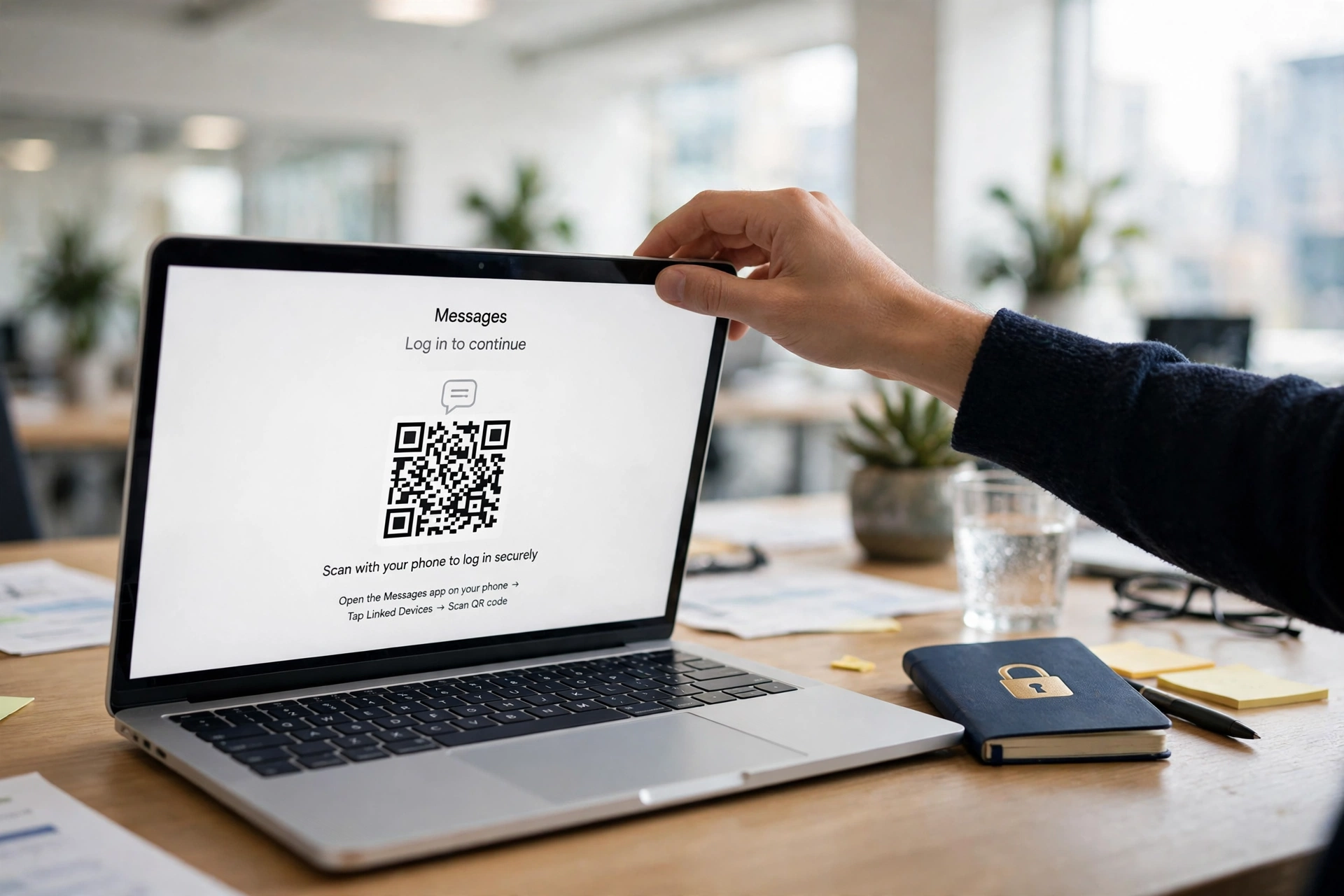
Comece pelo básico: nunca escaneie o QR code do WhatsApp Web em um computador público, de lan house, de faculdade ou emprestado sem saber quem mais usa aquela máquina. Se você precisar usar o WhatsApp Web nesses lugares por uma emergência, faça o uso, saia ao terminar e confira no celular se a sessão foi encerrada. Um minuto de atenção evita uma dor de cabeça grande depois.
Revise com frequência a lista de aparelhos conectados. No celular, abra o WhatsApp, toque em Aparelhos vinculados e veja todos os computadores e dispositivos com acesso à sua conta. Cada item mostra o navegador ou o aplicativo, o local aproximado e a data do último uso. Se aparecer um aparelho que você não reconhece, toque nele e escolha Sair, e depois ative a verificação em duas etapas, que pede um PIN quando alguém tenta registrar o seu número em outro aparelho.
Faça sempre
Saia do WhatsApp Web ao terminar em computadores compartilhados. Revise a lista de aparelhos vinculados pelo menos uma vez por mês. Ative a verificação em duas etapas no celular. Desconfie de qualquer QR code de WhatsApp recebido por mensagem ou visto em site desconhecido.
Nunca faça
Escaneie QR codes de WhatsApp enviados por estranhos ou em anúncios. Informe o código de verificação de seis dígitos para ninguém, nem para quem diz ser do suporte. Deixe a sessão aberta em lan house ou computador público. Instale extensões que pedem acesso às suas conversas.
Fique atento aos golpes de QR code falso. Criminosos criam páginas que imitam o WhatsApp Web e pedem para você escanear um código, e a sua conta passa a ser vinculada ao aparelho deles. A proteção é simples: digite web.whatsapp.com você mesmo no navegador, em vez de clicar em links recebidos por mensagem ou e-mail. O site oficial nunca pede senha, código de verificação ou pagamento.
Se você suspeitar que a sua conta foi invadida, haja rápido: saia de todos os aparelhos vinculados, ative a verificação em duas etapas e avise seus contatos para não caírem em pedidos de dinheiro em seu nome. O nosso guia de como recuperar conta do WhatsApp roubada ou invadida explica o passo a passo completo para retomar o controle da conta. E se alguém parar de responder de repente, confira os sinais em como saber se me bloquearam no WhatsApp, porque bloqueio e invasão são coisas diferentes e pedem atitudes diferentes.
WhatsApp Web não funciona? Problemas comuns e como resolver
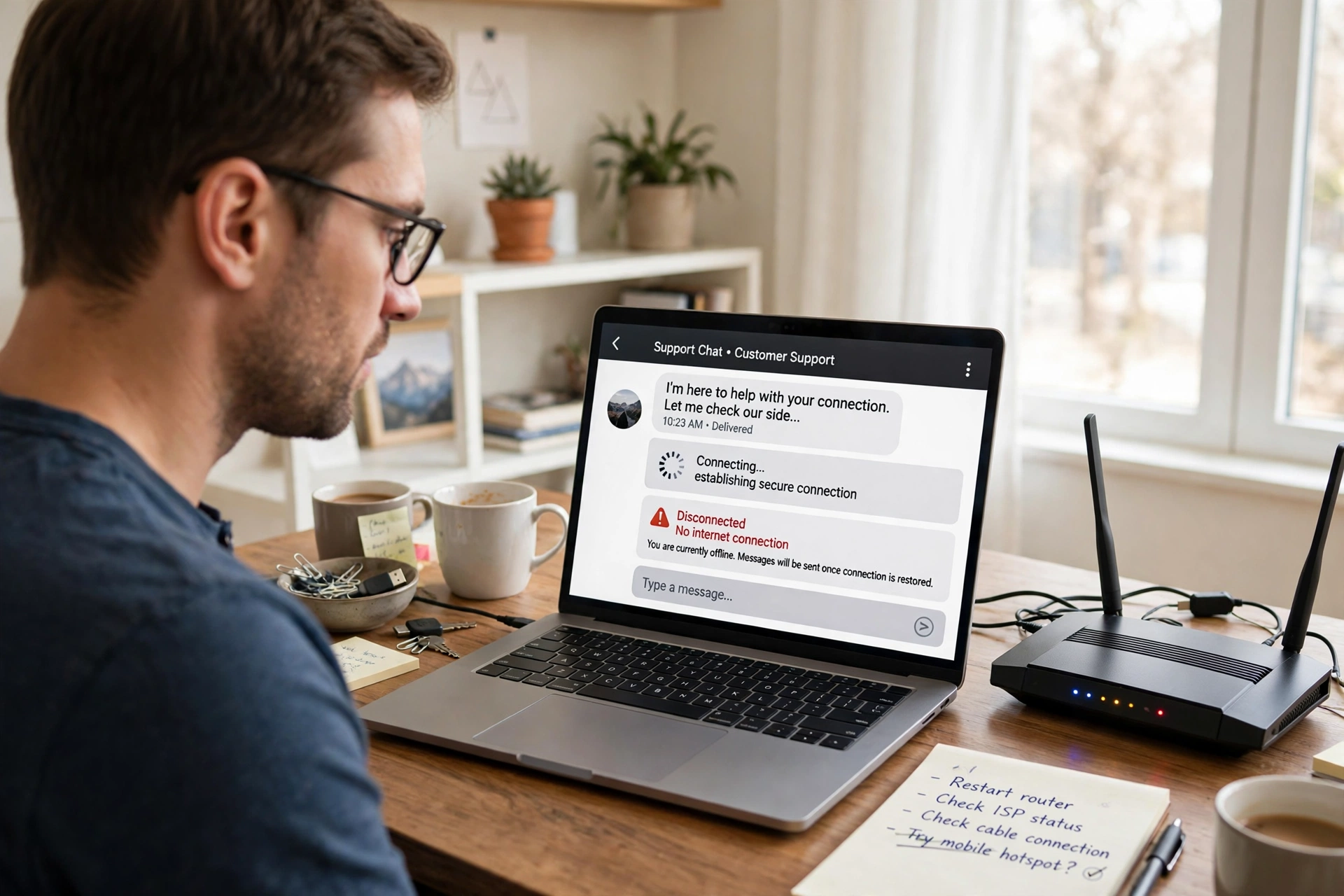
Quando o WhatsApp Web não funciona, a causa costuma ser simples: navegador desatualizado, internet instável, QR code vencido ou uma sessão presa. Antes de reinstalar qualquer coisa, passe pelos passos abaixo na ordem, do mais simples ao mais trabalhoso. Na maioria dos casos, o problema se resolve nos dois primeiros passos.
| Problema | Causa provável | Como resolver |
|---|---|---|
| QR code não aparece ou não carrega | Página travada, navegador desatualizado ou conexão instável | Atualize a página, troque de navegador e atualize o navegador para a versão mais recente |
| A câmera não lê o QR code | Código vencido, tela com brilho baixo ou câmera suja | Clique para gerar um código novo, aumente o brilho da tela e limpe a lente da câmera |
| Mensagens não sincronizam | Conexão instável ou sincronização presa | Atualize a página, confira a internet do computador e aguarde alguns minutos |
| Aparece a mensagem de celular desconectado | Versão antiga do aplicativo ou sessão expirada | Atualize o aplicativo no celular, saia da sessão e vincule o aparelho de novo |
| WhatsApp Web lento ou travando | Muitas abas abertas, cache cheio ou computador sobrecarregado | Feche abas que não usa, limpe o cache do navegador e reinicie o navegador |
| Mensagens enviadas não chegam | Internet do computador instável ou contato com problema | Teste outra conversa, confira o Wi-Fi e veja o nosso guia de mensagens que não enviam |
Quando as mensagens não sincronizam, atualize a página do navegador e espere a sincronização terminar. Na primeira conexão de um aparelho novo, o histórico pode levar alguns minutos para aparecer. Se as mensagens novas chegam no celular mas não aparecem no computador, confira a internet do computador.
Se o WhatsApp Web ficar lento ou travar, feche as abas do navegador que você não está usando e limpe o cache. O WhatsApp Web guarda dados temporários no navegador, e um cache muito cheio deixa tudo mais devagar. Se o problema continuar, teste em outro navegador: se funcionar no outro, o problema está no primeiro navegador, e não na sua conta. Para problemas no aplicativo do celular, veja o nosso guia de WhatsApp lento ou travando, e se as mensagens não saem de jeito nenhum, confira as soluções em WhatsApp não envia mensagem.
Por fim, se nada resolver, saia da sessão e vincule o aparelho de novo do zero. No celular, vá em Aparelhos vinculados, toque no computador com problema e escolha Sair. Depois, abra o web.whatsapp.com de novo e escaneie o QR code como na primeira vez. Essa reconexão resolve a maioria dos casos de sessão presa.
Perguntas frequentes sobre como usar WhatsApp Web
Como usar WhatsApp Web no PC pela primeira vez?
Abra o navegador e acesse web.whatsapp.com. No celular, abra o WhatsApp, toque em Aparelhos vinculados e depois em Vincular um aparelho. Aponte a câmera para o QR code na tela do computador e aguarde as conversas carregarem. Não é preciso instalar nada.
Preciso deixar o celular ligado para o WhatsApp Web funcionar?
Não. Com o modo multi-dispositivo, o computador mantém a sua própria conexão e continua funcionando mesmo com o celular desligado ou sem internet. Você só precisa do celular na hora de vincular um aparelho novo. Se ficar mais de 14 dias sem usar o WhatsApp no celular, os aparelhos vinculados são desconectados.
Dá para fazer chamada de vídeo no WhatsApp Web?
Não. Chamadas de voz, chamadas de vídeo e compartilhamento de tela não funcionam na versão do navegador. Esses recursos só funcionam no aplicativo WhatsApp para Windows ou Mac, instalado no computador. No navegador, você troca mensagens, áudios, fotos, vídeos e arquivos.
Quantos aparelhos posso conectar no WhatsApp Web?
Você pode vincular até quatro aparelhos além do celular. Cada aparelho aparece na tela de Aparelhos vinculados no aplicativo, com o navegador, a data do último uso e a opção de sair. Se aparecer um aparelho que você não reconhece, saia dele na hora.
Como usar duas contas de WhatsApp no mesmo PC?
Abra cada conta em uma sessão separada: uma em um navegador e a outra em outro navegador, ou uma no navegador e a outra no aplicativo para computador. Também dá para usar perfis separados no Chrome ou no Edge. O WhatsApp Web aceita só uma conta por aba do navegador.
É seguro usar o WhatsApp Web em computador público?
Evite sempre que possível. Se precisar usar, nunca marque a opção de manter conectado e saia da sessão ao terminar. Depois, confira no celular, em Aparelhos vinculados, se a sessão foi encerrada. Nunca escaneie QR codes de WhatsApp enviados por estranhos ou vistos em sites desconhecidos.
Por que o QR code do WhatsApp Web não funciona?
Os motivos mais comuns são código vencido, navegador desatualizado e brilho baixo da tela. Clique para gerar um código novo, atualize o navegador para a versão mais recente e aumente o brilho da tela. Se a câmera não reconhecer o código, limpe a lente e enquadre o código inteiro.
Como sair do WhatsApp Web pelo celular?
No celular, abra o WhatsApp e toque em Aparelhos vinculados. Toque no computador que você quer desconectar e escolha Sair. Você pode sair de um aparelho só ou de todos de uma vez. Isso funciona mesmo longe do computador e é o jeito mais rápido de encerrar uma sessão esquecida.
Conclusão
Agora você sabe como usar WhatsApp Web de verdade: conectar com o QR code, continuar sem o celular por perto, responder rápido com atalhos, usar duas contas no mesmo PC e proteger a sua sessão. E, principalmente, você sabe o limite do navegador: mensagens no navegador, chamadas só no aplicativo para computador.
Comece pelo básico: conecte o WhatsApp Web no seu computador pessoal, revise a lista de aparelhos vinculados no celular e ative a verificação em duas etapas. Depois, instale o aplicativo para Windows ou Mac se você precisa de chamadas, e organize as duas contas se você separa pessoal e trabalho. Com esses passos, o WhatsApp no computador vira uma ferramenta de trabalho, e não uma distração.
Continue no Tech on Dicas para mais guias de celular, internet e Smart TV, e veja as nossas dicas de WhatsApp para aproveitar melhor o aplicativo no celular também.