Tech
Tech
GCam download Android é a busca de quem quer fotos de nível Pixel sem precisar trocar de celular. A GCam é o aplicativo de câmera do Google, adaptado por desenvolvedores independentes para rodar em aparelhos de outras marcas, e o resultado costuma aparecer na primeira foto noturna: menos ruído, mais detalhes e cores equilibradas. Se o seu celular tira fotos boas de dia mas decepciona à noite, este guia foi feito para você.
Neste guia completo para 2026 você vai aprender o caminho inteiro: como descobrir se o seu aparelho é compatível, onde baixar o APK com segurança sem cair em golpe, qual versão escolher de acordo com o seu processador, como instalar passo a passo e como afinar tudo com arquivos XML da comunidade. Tudo explicado de forma simples, mesmo para quem nunca instalou um aplicativo fora da Play Store.
Um aviso importante logo de cara: a GCam é gratuita, não está na Play Store para a maioria dos aparelhos e precisa ser baixada de fontes confiáveis. Antes de concluir o GCam download Android no seu aparelho, leia a seção sobre segurança, porque circulam muitos APKs falsos com vírus disfarçados de GCam por aí.
Neste guia você vai aprender:
- O que é a GCam e por que as fotos ficam melhores
- Como verificar se o seu celular é compatível
- Onde baixar a GCam com segurança
- Como instalar a GCam passo a passo
- Qual versão baixar para o seu processador
- Como configurar com arquivos XML
- Erros comuns e como corrigir cada um
- Veredito honesto: vale a pena em 2026?
GCam download Android: o que é e por que ela tira fotos melhores?
A GCam é o app de câmera dos celulares Pixel, adaptado por desenvolvedores independentes (ports) para outras marcas. Ela tira fotos melhores com fotografia computacional: combina várias capturas em frações de segundo, ampliando o alcance dinâmico, reduzindo o ruído noturno e preservando detalhes que o app original perde.
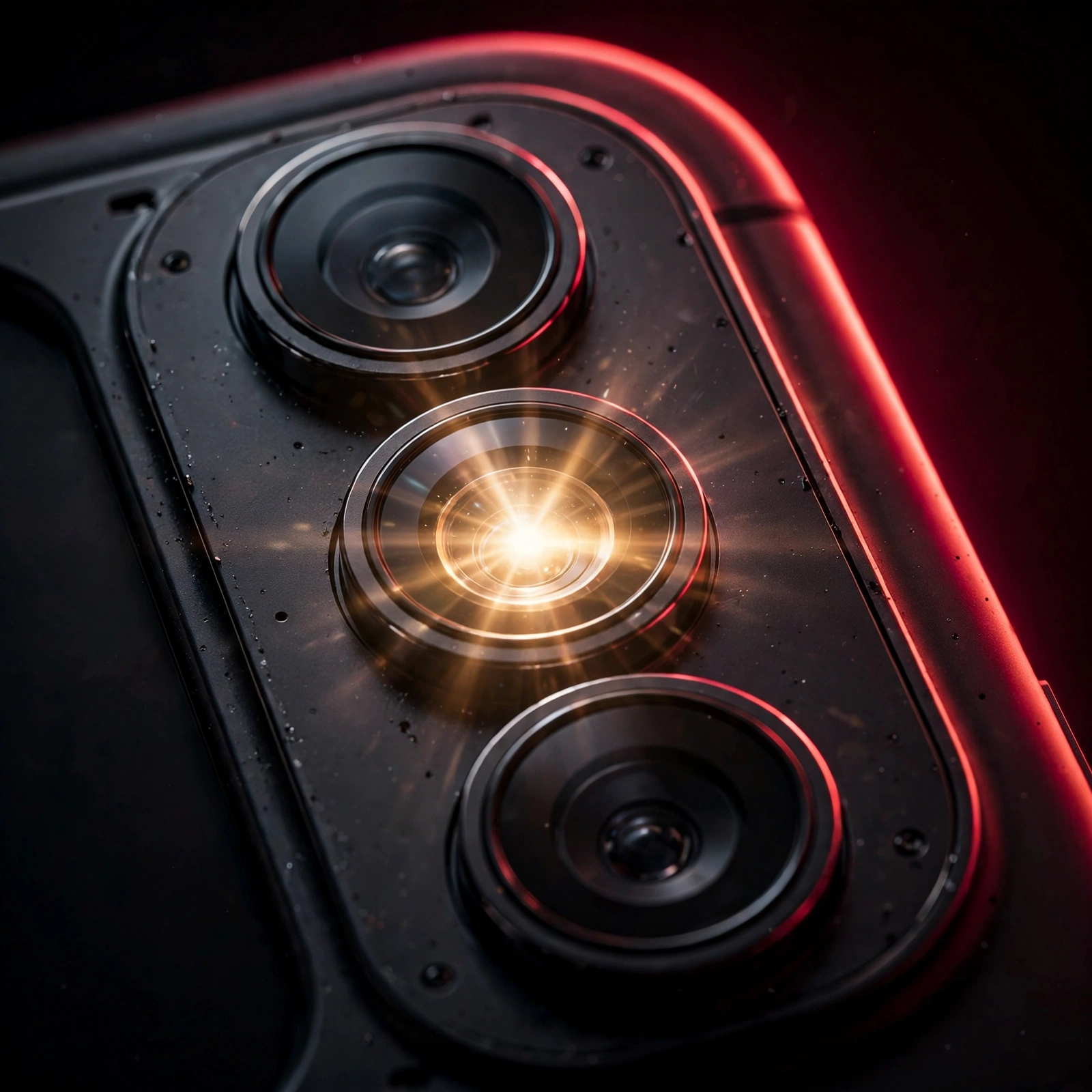
Na prática, a diferença aparece em três situações: na foto noturna, onde a GCam clareia a cena sem estourar as luzes; no contraluz, em que o HDR equilibra céu e sombra; e no zoom digital, que usa o Super Res Zoom para manter a nitidez.
Os recursos mais famosos da GCam, que explicam a fama dela, são estes:
- HDR+ Enhanced: tira uma sequência de fotos subexpostas e combina tudo em uma imagem final com sombras e luzes equilibradas. É o modo ideal para o dia a dia, ligado por padrão na maioria das versões.
- Night Sight (Visão Noturna): o modo noturno que fez a fama do Pixel. Ele captura por alguns segundos e monta uma foto clara e nítida mesmo com pouquíssima luz, sem usar flash.
- Astrophotography: um Night Sight turbinado para fotografar o céu. Com o celular apoiado e parado por alguns minutos, ele registra estrelas com um detalhe impressionante para um celular.
- Super Res Zoom: melhora o zoom digital combinando vários quadros levemente deslocados, o que entrega mais nitidez do que o zoom comum do app original.
- Modo Retrato aprimorado: o desfoque de fundo da GCam costuma recortar cabelos e bordas com mais precisão do que o modo retrato de muitos apps de fábrica.
Isso funciona porque a fotografia computacional compensa o hardware: os sensores são pequenos, então o software faz o trabalho pesado. Depois de tirar a foto, dê o acabamento com um bom app editor de fotos.
Dica: a GCam não faz milagre em hardware muito limitado. Em celulares de entrada bem básicos, a melhora existe, mas é menor. O ganho é maior em intermediários e intermediários premium, que têm sensor e processador bons, mas software de câmera mediano.
Meu celular é compatível com a GCam? Como verificar
A maioria dos Androids com Camera2 API no nível Full ou Level 3 roda a GCam bem. Para verificar, baixe o aplicativo gratuito Camera2 API Probe na Play Store e abra a aba de nível de suporte de hardware. Se aparecer FULL ou LEVEL_3, excelente. Se aparecer LIMITED, algumas versões funcionam com recursos reduzidos, e vale testar.
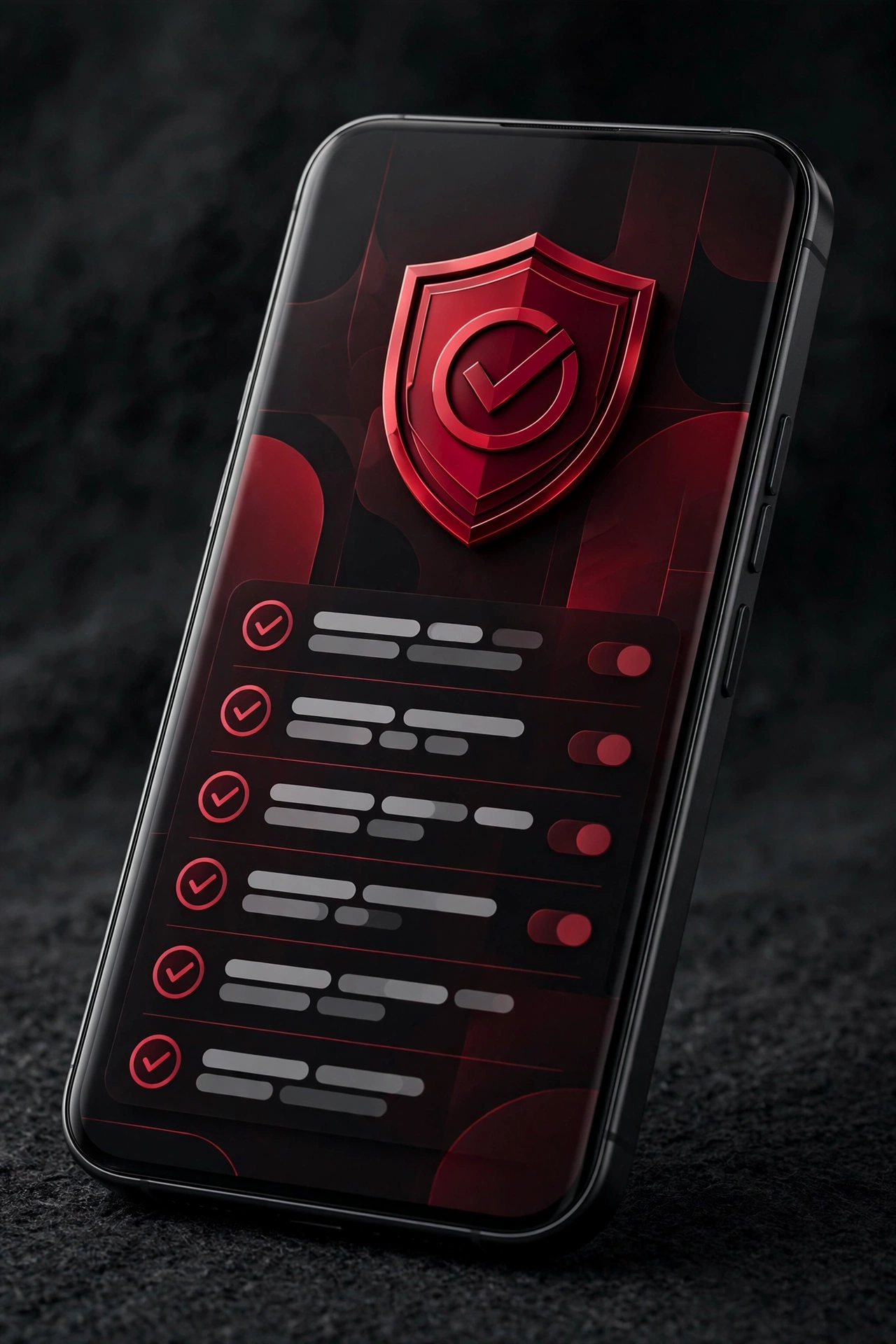
O Camera2 API é a ponte entre o aplicativo de câmera e o hardware do celular. O Google exige que os fabricantes liberem esse acesso, e a maioria dos aparelhos lançados nos últimos anos já vem com o nível Full ativado de fábrica. O teste leva menos de um minuto e evita que você baixe versões à toa.
Como fazer o teste passo a passo:
- Abra a Play Store e instale o Camera2 API Probe (é gratuito e leve).
- Abra o app e toque na aba Hardware Support Level.
- Olhe o resultado da câmera traseira principal: FULL ou LEVEL_3 significam compatibilidade total.
- Se o resultado for LIMITED, a GCam pode funcionar parcialmente. Teste uma versão e observe se o modo noturno e o HDR respondem bem.
- Se aparecer LEGACY, infelizmente o aparelho não tem o acesso necessário e a GCam não vai funcionar direito.
O processador também manda no resultado: Snapdragon das linhas 700 e 800 têm a melhor compatibilidade, MediaTek Dimensity novos funcionam bem com ports próprios (BigKaka ou Shamim), e Exynos têm suporte mais limitado.
Se o seu aparelho passou no teste, o próximo passo é o GCam download Android a partir de uma fonte segura, que é o assunto da próxima seção. E se você quer deixar o celular como um todo mais esperto, confira nosso guia geral para celular Android com dicas de uso.
Onde baixar a GCam com segurança no Android?
O primeiro passo do GCam download Android seguro é escolher a fonte certa: baixe apenas do hub da comunidade em celsoazevedo.com, que organiza as versões por desenvolvedor, ou de comunidades específicas do seu modelo no Telegram e no fórum XDA. A GCam é sempre gratuita, então qualquer site que cobre pelo download ou peça cadastro suspeito deve ser evitado.

Hub da comunidade
O site celsoazevedo.com é o ponto de encontro onde os desenvolvedores publicam seus ports, organizados por nome e versão. É o lugar mais seguro para começar, porque os arquivos vêm direto das fontes originais.
Grupos de Telegram
Quase todo modelo popular tem um grupo de GCam no Telegram, onde usuários testam versões e compartilham arquivos XML prontos para aquele aparelho. Busque pelo nome do seu modelo junto com GCam.
Fórum XDA
O XDA Developers reúne tópicos de desenvolvimento com versões testadas e relatos de usuários. É ótimo para tirar dúvidas técnicas e descobrir qual port funciona melhor no seu chip.
Agora os alertas importantes. Primeiro: a GCam não está na Play Store para aparelhos que não são Pixel. O aplicativo chamado Google Câmera que aparece na Play Store é a versão oficial limitada aos Pixel, e os ports da comunidade só podem ser instalados como APK baixado manualmente. Qualquer “GCam” na Play Store prometendo milagres em qualquer celular é, na melhor das hipóteses, um app genérico com outro nome.
Segundo: a GCam é sempre gratuita. Sites que pedem pagamento, assinatura ou “desbloqueio premium” para baixar a GCam estão aplicando golpe. O trabalho dos desenvolvedores é voluntário e os arquivos circulam livremente na comunidade.
Terceiro: desconfie de sites de APK genéricos com promessas exageradas. Sinais de alerta incluem dezenas de botões de download falsos, pop-ups agressivos, pedido de dados pessoais antes do download e versões com números estranhos que não existem no hub oficial. Um APK malicioso pode roubar dados ou lotar o celular de propaganda, então baixe apenas das três fontes do quadro acima.
Dica: antes de concluir o GCam download Android, confira o tamanho do arquivo (ports legítimos têm entre 150 e 400 MB) e os comentários da comunidade sobre aquela versão.
Como instalar a GCam no Android passo a passo
Depois do GCam download Android, a instalação é simples: autorize a instalação de aplicativos desconhecidos para o navegador, toque no arquivo APK para instalar e conceda as permissões de câmera, fotos, microfone e localização. O processo leva menos de cinco minutos, não exige root e não precisa de computador.

- Baixe o APK certo. Escolha a versão indicada para o seu processador na fonte confiável (veja a tabela na próxima seção), de preferência no Wi-Fi, porque o arquivo é grande. Com internet móvel limitada, veja como economizar dados móveis.
- Libere a instalação de apps desconhecidos. Ao tocar no APK, o Android vai pedir permissão para o navegador instalar aplicativos. Toque em Configurações na mensagem que aparecer e ative a opção Permitir desta fonte. Isso é seguro quando o arquivo veio de fonte confiável.
- Instale o aplicativo. Volte e toque em Instalar. Aguarde a conclusão sem mexer em outras coisas, porque interromper a instalação pode corromper o app.
- Conceda as permissões. Na primeira abertura, libere câmera, fotos e mídia, microfone e localização. A localização serve para salvar o local nas fotos, e pode ser negada sem prejuízo se você preferir.
- Faça o primeiro teste. Tire uma foto normal e uma com o modo noturno no mesmo ambiente. Compare com o app original para ver a diferença com seus próprios olhos.
Se aparecer a mensagem “aplicativo não instalado”, quase sempre é porque já existe uma versão da GCam no celular. Desinstale a versão antiga antes de instalar a nova, porque ports diferentes usam a mesma assinatura de pacote e o Android bloqueia a sobreposição. Também confira se há espaço livre suficiente no armazenamento.
Na primeira abertura, o app leva alguns segundos calibrando o processamento. Tire fotos em três ou quatro situações diferentes antes de decidir se aquela versão é a ideal, para dar ao seu GCam download Android um teste justo.
Qual versão da GCam baixar para o seu celular?
No GCam download Android, a escolha da versão importa mais do que parece: não existe uma versão oficial única, porque cada desenvolvedor mantém sua própria linha de ports. A regra de ouro é escolher a versão feita para o seu processador, e lembrar que a mais nova nem sempre é a melhor, principalmente em chips mais antigos.
| Perfil do aparelho | Port sugerido | Observações |
|---|---|---|
| Snapdragon 8xx e 7xx (ex.: 870, 778G, 8 Gen 2) | BSG, linha 8.x | Maior compatibilidade do mercado. Comece pela versão estável mais recente e teste o modo noturno. |
| Snapdragon 6xx e modelos mais antigos | BSG 7.x ou builds estáveis anteriores | Em chips antigos, a versão mais nova pode travar. Prefira versões com muitos relatos positivos para o seu modelo. |
| MediaTek Dimensity (séries 8000 e 9000) | BigKaka ou Shamim | Ports desenvolvidos com foco em MediaTek. Baixe duas versões e compare antes de decidir. |
| Samsung com Exynos | Versões de teste da comunidade | Compatibilidade limitada. Alguns recursos podem não funcionar, então teste com expectativas ajustadas. |
| Entrada (Unisoc, Helio básicos) | Ports leves ou versões antigas | Resultados variam muito de modelo para modelo. Funciona melhor com arquivos XML específicos. |
Os nomes mais comuns são BSG, BigKaka, Shamim, Wichaya e Urnyx05. Não existe ranking definitivo: o melhor port é o que funciona bem no seu modelo, e isso só o teste revela.
Vale atualizar sempre para a versão mais nova? Nem sempre: ela pode trazer instabilidade em aparelhos que estavam redondos. Só atualize por um motivo claro. Se notar lentidão nos testes, confira dicas para acelerar o celular.
Dica: anote qual versão você instalou e de onde baixou. Daqui a alguns meses, quando quiser atualizar ou testar outra, essa anotação economiza um tempão de pesquisa.
Como configurar a GCam: arquivos XML no Android
Arquivos XML são ajustes prontos criados pela comunidade para modelos específicos de celular. Eles afinam cores, nitidez, exposição e estabilidade sem que você precise mexer em dezenas de menus técnicos. Para carregar um XML, toque duas vezes na área escura ao lado do botão de disparo e escolha o arquivo na lista.

Pense no XML como uma receita testada por quem tem o mesmo celular que você. Depois do GCam download Android, carregar o arquivo certo importa de uma vez dezenas de ajustes finos, sem mexer em menus técnicos.
Onde encontrar XMLs para o seu modelo:
- No próprio hub da comunidade, na seção de configs de cada desenvolvedor.
- Nos grupos de Telegram do seu modelo, onde membros postam XMLs testados com fotos de exemplo.
- Nos tópicos do fórum XDA dedicados ao seu aparelho.
Como carregar o XML passo a passo:
- Baixe o arquivo XML feito para o seu modelo e versão da GCam.
- Copie o arquivo para a pasta GCam/Configs8 no armazenamento do celular (o número muda conforme a versão; crie a pasta se ela não existir).
- Abra a GCam e toque duas vezes na área escura ao lado do botão de disparo.
- Na janela que abrir, selecione o arquivo XML e toque em Restaurar.
- O app vai reiniciar com as novas configurações aplicadas.
Em algumas versões, o caminho alternativo é abrir Configurações, depois Configs, e escolher o arquivo por lá. Se o toque duplo não abrir nada, confira se o arquivo está na pasta correta e com a extensão .xml intacta, porque alguns navegadores renomeiam o download.
Teste dois ou três XMLs tirando as mesmas fotos com cada um, para comparar de forma justa. Quando achar o favorito, faça backup do arquivo, para não perder se trocar de celular.
Erros comuns ao instalar a GCam e como corrigir
Se o GCam download Android deu errado em algum ponto, respire: os erros mais comuns têm causa simples. Travamento ao abrir indica versão errada para o chip, tela preta no visor pede outro port, e a mensagem de app não instalado geralmente se resolve desinstalando a versão antiga antes. Veja como corrigir cada situação.

- O app fecha sozinho ao abrir. É o erro mais comum e quase sempre significa que aquela versão não combina com o seu processador. Desinstale e baixe um port indicado para o seu chip na tabela da seção de versões. Em MediaTek, trocar de BSG para BigKaka ou Shamim resolve na maioria das vezes.
- Tela preta no visor da câmera. O app abre, mas não mostra imagem. Primeiro tente outro port. Se persistir, carregue um XML feito para o seu modelo, porque muitas vezes é ajuste de configuração, não defeito do app.
- “Aplicativo não instalado”. Desinstale qualquer versão anterior da GCam e tente de novo. O Android não permite instalar dois ports com a mesma assinatura de pacote por cima um do outro.
- Lentes auxiliares não funcionam. Ultrawide e macro dependem do sistema e, em alguns modelos, só abrem com XML específico ou root. Use o app original para a ultrawide nesses casos.
- Câmera lenta limitada. O slow motion depende muito do hardware e raramente funciona bem nos ports. Para vídeos em câmera lenta, prefira o app de fábrica.
- Fotos saindo esverdeadas ou com cores estranhas. É ajuste de balanço de branco do port. Carregue um XML do seu modelo ou teste outra versão do mesmo desenvolvedor.
Antes de desistir, teste nesta ordem
Troque o port seguindo a tabela de processadores, depois teste um XML específico para o seu modelo, depois limpe os dados do app em Configurações, Apps, GCam, Armazenamento. Limpar o cache do celular também ajuda quando o app começa a travar depois de um tempo de uso.
Sinais de que o aparelho não vai rodar bem
Se o Camera2 API Probe mostrou LEGACY, se nenhum port abre nem por alguns segundos, ou se o celular esquenta muito e reinicia ao processar fotos, o hardware provavelmente não tem o suporte necessário. Nesse caso, invista no app original bem ajustado.
Instale uma versão por vez e dê a cada uma pelo menos um dia de uso real. Trocar de port a cada dez minutos confunde o diagnóstico. Anote o que funcionou em cada tentativa do seu GCam download Android.
GCam vale a pena em 2026? Quando usar a câmera original
Depois de concluir o GCam download Android e testar na prática, o veredito honesto é este: vale a pena na maioria dos casos, principalmente em fotos noturnas e cenas de alto contraste, onde a GCam supera o app original. Mas a câmera de fábrica pode ser melhor em ultrawide, macro e vídeo, então mantenha os dois instalados.
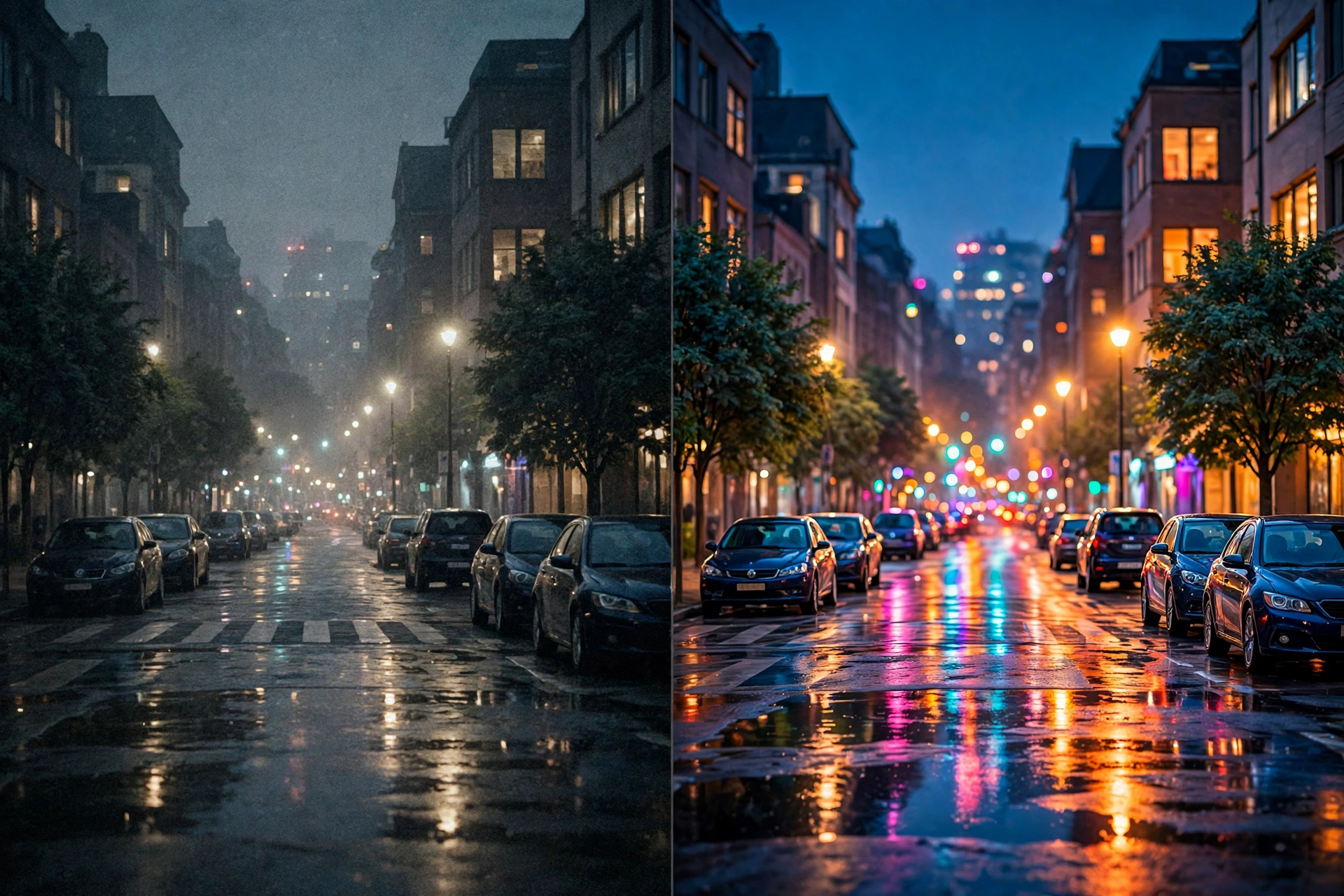
A GCam brilha onde o processamento faz diferença: noite, contraluz, retratos e zoom. Nessas situações, a combinação de HDR+ e Night Sight entrega fotos que o app original simplesmente não alcança no mesmo hardware. É o motivo pelo qual tanta gente mantém a GCam como câmera principal para fotos do dia a dia.
O app original tem vantagens que a GCam não replica: ultrawide e macro melhor calibradas, modos noturnos próprios das fabricantes que evoluíram muito, e estabilização de vídeo quase sempre superior.
A estratégia vencedora é usar cada um no seu ponto forte: GCam para fotos noturnas, retratos e paisagens com contraste difícil; app original para vídeos, ultrawide, macro e câmera lenta. Os dois convivem tranquilamente no mesmo celular, sem conflito. E como o processamento da GCam exige bastante do processador, vale ficar de olho no consumo: confira como otimizar a bateria do Android se você fotografa muito.
Dica: coloque a GCam na tela inicial e mantenha o app original na gaveta de apps (ou vice-versa, conforme o seu uso). Assim você escolhe a câmera certa em dois toques, sem pensar.
Conclusão
Fazer o GCam download Android com segurança se resume a três decisões: confirmar a compatibilidade com o Camera2 API Probe, baixar apenas de fontes confiáveis como o hub da comunidade, e escolher o port certo para o seu processador. Seguindo esse caminho, a chance de erro cai para quase zero e o ganho nas fotos aparece logo nos primeiros cliques.
Em 2026, a GCam continua sendo o upgrade gratuito mais impactante que um dono de Android pode fazer na câmera, sem gastar nada e sem trocar de aparelho. Teste com calma, encontre o XML ideal para o seu modelo e mantenha o app original instalado para os casos em que ele se sai melhor.
Continue no Tech on Dicas para mais guias de câmera, celular e aplicativos. E se curte fotografia mobile, o próximo passo natural é aprender a editar: a combinação de GCam com bons ajustes faz qualquer foto parecer profissional.
Por Alex Silva, Fundador do OntechDicas.com.br
Perguntas Frequentes sobre GCam no Android
A GCam é segura?
Sim, desde que baixada de fontes confiáveis, como o hub da comunidade em celsoazevedo.com, grupos de Telegram do seu modelo ou o fórum XDA. O perigo está nos sites falsos de APK, que distribuem arquivos adulterados com malware. A GCam legítima é sempre gratuita e nunca pede dados pessoais para baixar.
A GCam é grátis ou precisa pagar?
A GCam é 100% gratuita. Os desenvolvedores trabalham de forma voluntária e os ports circulam livremente na comunidade. Qualquer site ou aplicativo que cobre pelo download da GCam está aplicando golpe: não pague e não informe dados de cartão em páginas desse tipo.
A GCam funciona no iPhone?
Não. A GCam é um aplicativo Android e depende da Camera2 API do sistema do Google, que não existe no iOS. Não há versão para iPhone, e qualquer site que prometa GCam para iOS está distribuindo golpe ou outro aplicativo com nome parecido.
Preciso de root para usar a GCam?
Não. A instalação e o uso básico da GCam não exigem root em aparelhos com Camera2 API liberada, que é a maioria. O root só entra em cena em casos específicos, como liberar lentes auxiliares em alguns modelos, e não é necessário para aproveitar o HDR+ e o modo noturno.
A GCam substitui a câmera original do celular?
Ela pode ser sua câmera principal para fotos, mas não substitui totalmente o app original. A câmera de fábrica costuma ser melhor em ultrawide, macro, câmera lenta e estabilização de vídeo. O ideal é manter os dois instalados e usar cada um no seu ponto forte.
Por que a GCam trava ou fecha sozinha no meu celular?
Na maioria das vezes, é incompatibilidade entre aquela versão do port e o seu processador. A solução é desinstalar e testar um port indicado para o seu chip, seguindo a tabela de versões deste guia. Também ajuda limpar os dados do app e testar um arquivo XML feito para o seu modelo.
Onde baixo arquivos XML para o meu modelo?
Os XMLs ficam nos mesmos lugares confiáveis da GCam: a seção de configs do hub em celsoazevedo.com, os grupos de Telegram específicos do seu modelo e os tópicos do fórum XDA. Sempre baixe o XML feito para a sua versão da GCam, porque arquivos de versões diferentes podem não carregar.
A GCam melhora a câmera frontal e as selfies?
Sim, na maioria dos ports a câmera frontal também ganha com o HDR+ e o modo retrato aprimorado, com selfies mais nítidas e melhor equilíbrio de luz. O ganho costuma ser menor do que na traseira, mas ainda é visível, principalmente em ambientes com pouca luz.