Tech
Tech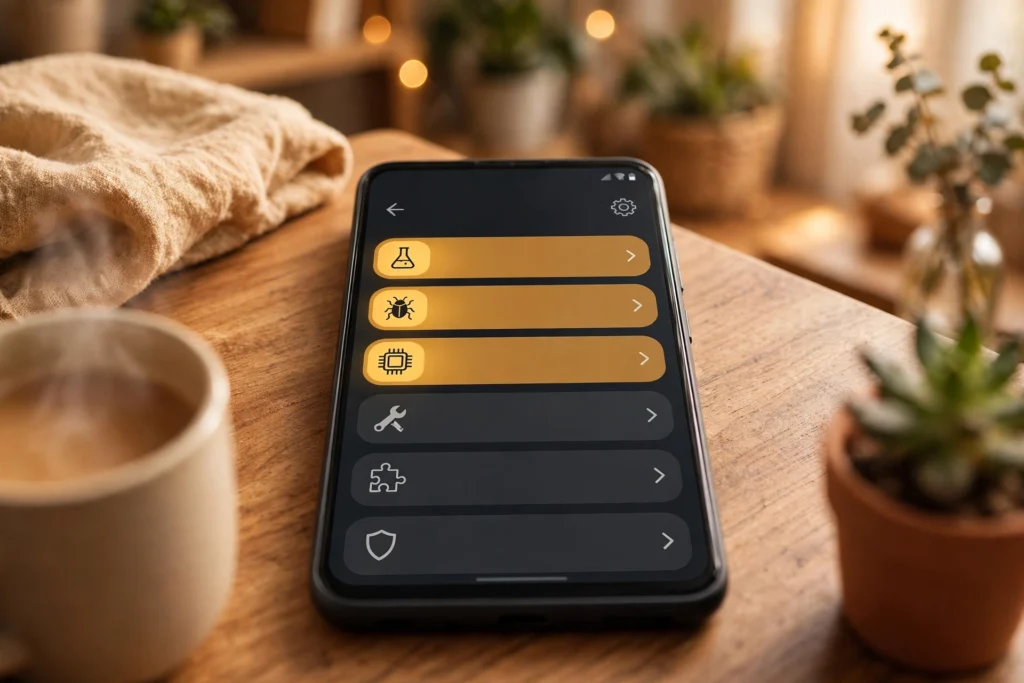
Seu celular Android faz muito mais do que aparece na tela inicial, mas a maioria desses recursos fica escondida em menus que pouca gente abre. Funções escondidas do Android são ajustes prontos de fábrica, como tela dividida, app fixado, espaço privado e permissões únicas, que resolvem problemas do dia a dia sem instalar nenhum aplicativo extra.
Neste guia do Tech on Dicas você vai conhecer 10 funções escondidas do Android em 2026, com o caminho exato para ativar cada uma no Samsung, no Motorola, no Xiaomi e no Pixel. Tudo testado em aparelhos comuns no Brasil, sem root, sem aplicativo pago e sem risco para os seus dados, desde que você siga os avisos de cada seção.
Neste guia você vai aprender:
- O que são as funções escondidas do Android e onde elas ficam
- Como ativar o modo desenvolvedor com segurança
- Como usar a tela dividida com dois apps ao mesmo tempo
- Como fixar um app na tela e emprestar o celular sem medo
- Como usar gestos, atalhos e o modo com uma mão
- Como compartilhar o Wi-Fi por QR Code e encontrar aparelhos próximos
- Como automatizar o celular com rotinas e o modo Não Perturbe
- Como proteger apps e dados com espaço privado e permissões únicas
O que são as funções escondidas do Android e onde elas ficam
Funções escondidas do Android são recursos que já vêm instalados no sistema, mas ficam dentro de menus como Configurações, Acessibilidade, Bem-estar digital e Opções do desenvolvedor, por isso a maioria dos usuários nunca os encontra. Elas não são segredos nem truques proibidos, apenas ajustes pouco divulgados pelas fabricantes.
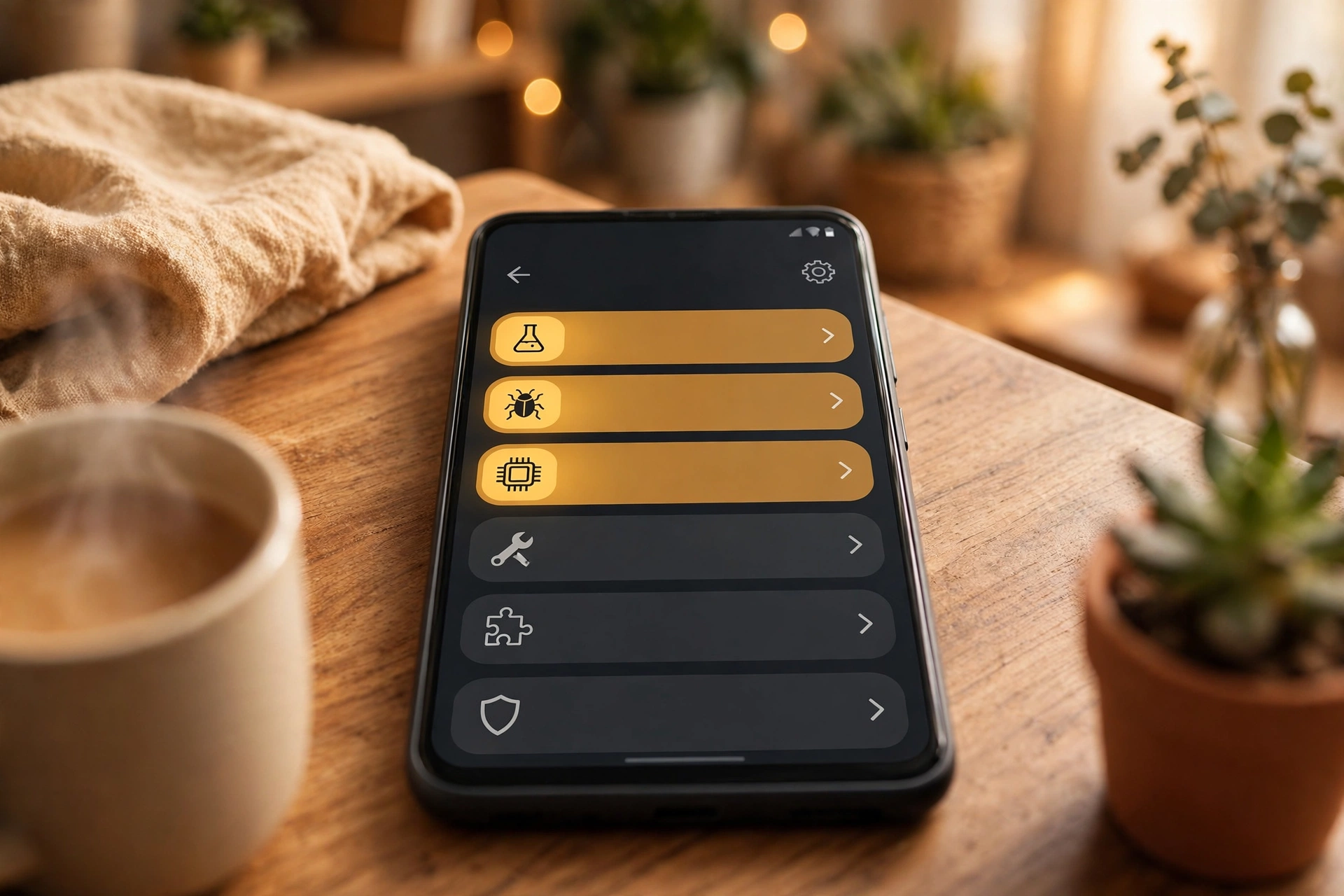
A primeira diferença que você precisa entender é que o Android não é igual em todos os celulares. O Google cria a base do sistema, e cada fabricante muda nomes, posições e até a lista de recursos. No Samsung, muita coisa fica dentro de Recursos avançados. No Motorola, o caminho costuma ser Gestos. No Xiaomi, vários ajustes ficam em Configurações adicionais. No Pixel, o sistema é o mais próximo do Android puro, então os nomes seguem o padrão do Google.
Por isso, neste guia, cada função traz o caminho mais comum e, quando muda muito, a variação por marca. Se o nome exato não aparecer no seu aparelho, use a lupa de busca dentro de Configurações e digite o nome da função. Em quase todos os casos, a busca encontra o ajuste em segundos, mesmo quando o menu tem outro nome. Se o caminho mudar no seu modelo, a ajuda oficial do Android mantém a documentação atualizada por versão do sistema.
Sem instalar nada
Todas as 10 funções deste guia já vêm no sistema. Você não precisa baixar APK, nem criar conta em aplicativo desconhecido, nem pagar por um recurso que já é seu.
Sem root
Nenhuma função aqui exige root, desbloqueio de bootloader ou mudança perigosa no sistema. Se um tutorial pedir root para algo simples, desconfie e procure a opção oficial.
Reversível
Quase tudo pode ser desativado no mesmo menu onde foi ligado. Se você não gostar de um ajuste, basta voltar e desligar, sem deixar resto no celular.
Antes de começar, faça um cuidado simples: anote ou tire um print do ajuste original quando for mexer em algo mais sensível, como as opções do desenvolvedor. Assim, se algum comportamento estranho aparecer, você volta tudo ao normal em um minuto. E lembre que funções escondidas não fazem milagre em aparelho com pouco espaço ou bateria fraca. Se o celular está lento, vale também acelerar o celular Android com ajustes seguros e liberar espaço no celular Android antes de culpar o sistema.
Como ativar o modo desenvolvedor com segurança
Para ativar o modo desenvolvedor no Android, abra Configurações, entre em Sobre o telefone, toque 7 vezes em Número da versão até aparecer a mensagem de confirmação e volte para o menu Sistema, onde surge a nova opção Opções do desenvolvedor. O processo é o mesmo no Samsung, no Motorola e no Pixel, mudando apenas o nome do item tocado.
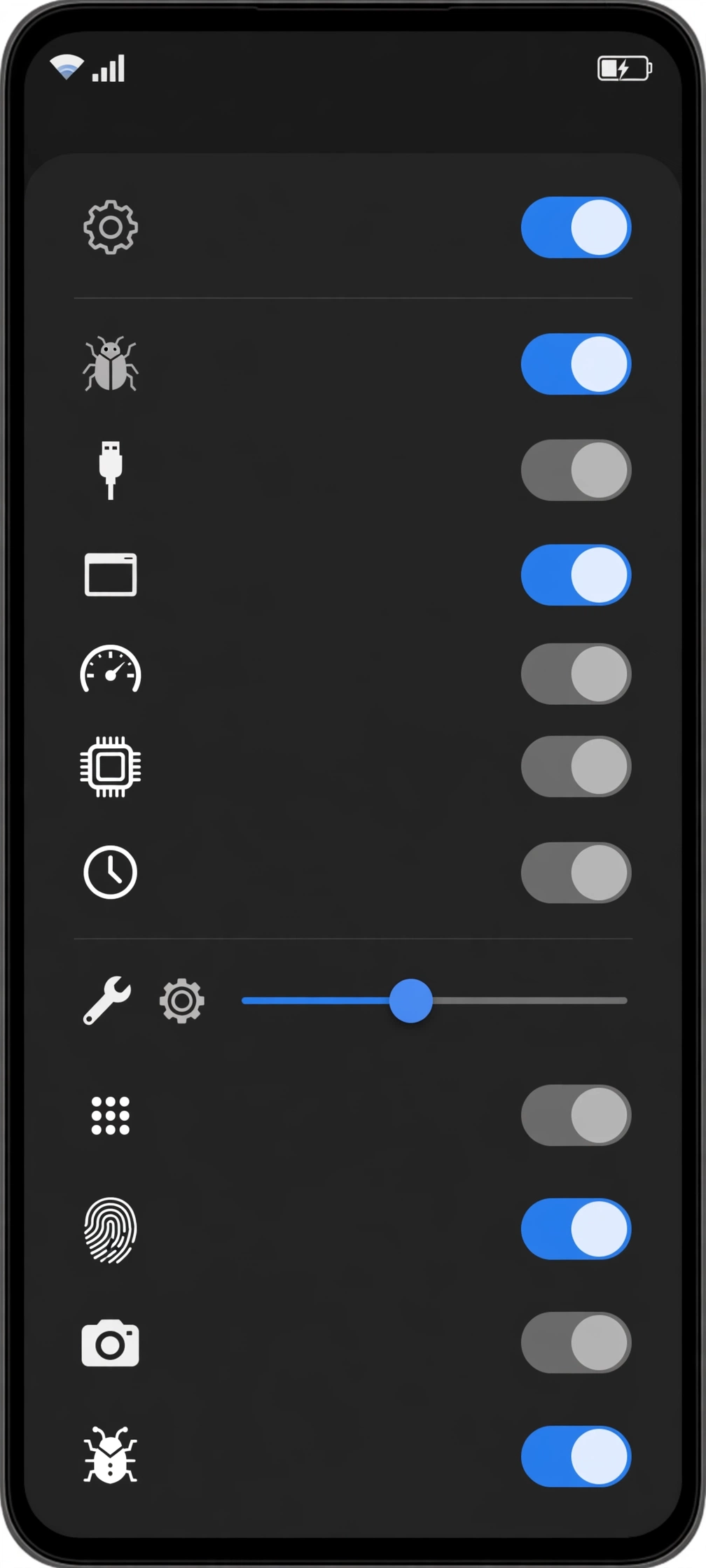
O modo desenvolvedor não é só para programadores. Dentro dele ficam três ajustes úteis para qualquer usuário: mostrar toques na tela, útil para gravar tutoriais, limitar processos em segundo plano, útil para testar se um app está pesando no celular, e forçar o modo escuro em apps antigos, que às vezes resolve apps com letras claras demais. Também é por ali que se ativa a depuração USB, necessária para transferir arquivos com programas de computador.
Atenção: não mexa em ajustes que você não conhece dentro das opções do desenvolvedor. Algumas opções mudam a animação do sistema, o limite de Bluetooth ou o comportamento da GPU, e podem deixar o celular instável. Se algo ficar estranho, desligue as opções do desenvolvedor no topo da tela e tudo volta ao padrão.
Depois de ativar, o caminho mais comum é Configurações, Sistema, Opções do desenvolvedor. No Samsung, o caminho é Configurações, Sobre o telefone, Informações do software, toque 7 vezes em Número da compilação, e depois Configurações, Opções do desenvolvedor. No Xiaomi, toque 7 vezes em Versão da MIUI. O princípio é sempre o mesmo: tocar várias vezes no número da versão destrava o menu.
Para desativar, basta abrir as opções do desenvolvedor e desligar a chave no topo. O menu some de novo, e os ajustes voltam ao padrão. Não há problema em deixar ativado, desde que você não altere nada sem saber o que faz, e a depuração USB fique desligada quando não estiver em uso, porque ela é a porta de entrada para programas externos.
Como usar a tela dividida com dois apps ao mesmo tempo
A tela dividida do Android permite usar dois aplicativos ao mesmo tempo, um na metade de cima e outro na metade de baixo da tela, ou lado a lado em tablets e celulares dobráveis. Para ativar, abra a tela de apps recentes, toque no ícone do primeiro app e escolha Tela dividida, depois toque no segundo app.
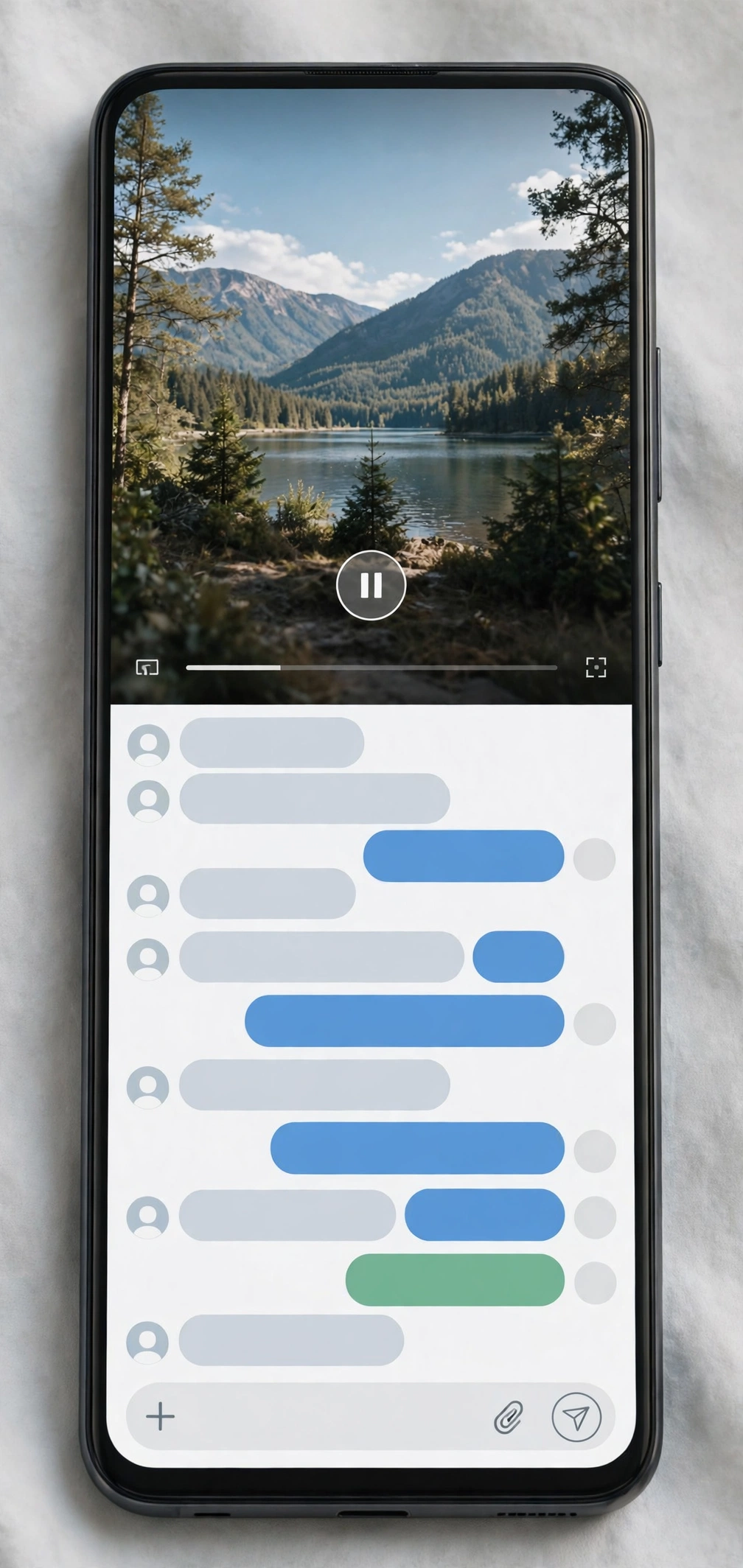
Os usos práticos são muitos. Você pode assistir a um vídeo enquanto responde mensagens, copiar um endereço do mapa para o app de entregas, comparar preços em duas lojas ou acompanhar uma receita enquanto anota a lista de compras. A barra no meio das duas janelas permite ajustar o tamanho de cada app: arraste para cima e o app de cima cresce, arraste para baixo e o de baixo ganha espaço.
Nem todo app aceita a tela dividida. Apps de banco e alguns jogos bloqueiam o recurso por segurança ou por desenho de tela, e nesse caso a opção simplesmente não aparece. Isso é normal e não é defeito do celular. Para sair, arraste a barra divisória até a borda da tela, e o app restante volta a ocupar a tela cheia.
No Samsung, há um atalho extra: nas Configurações, em Recursos avançados, ative Deslizar para tela dividida, se o modelo tiver a opção, ou use o painel Edge para abrir pares de apps salvos. No Motorola e no Pixel, o caminho pelos apps recentes é o padrão. Se você costuma usar dois apps juntos todos os dias, salve o par no Samsung ou deixe os dois entre os apps recentes, porque o Android lembra a dupla por um tempo.
Dica: a tela dividida funciona melhor em telas grandes e com o celular na vertical para leitura, ou na horizontal para vídeo mais texto. Em telas pequenas, prefira a janela flutuante, quando o aparelho tiver a opção, para não apertar demais os dois apps.
Como fixar um app na tela e emprestar o celular sem medo
Fixar um app na tela, também chamado de fixação de tela ou app fixado, trava o celular naquele aplicativo e impede que alguém saia dele para abrir suas fotos, mensagens ou apps de banco. Para ativar, abra os apps recentes, toque no ícone do app e escolha Fixar. Para sair, deslize de baixo para cima e segure, conforme o modelo.
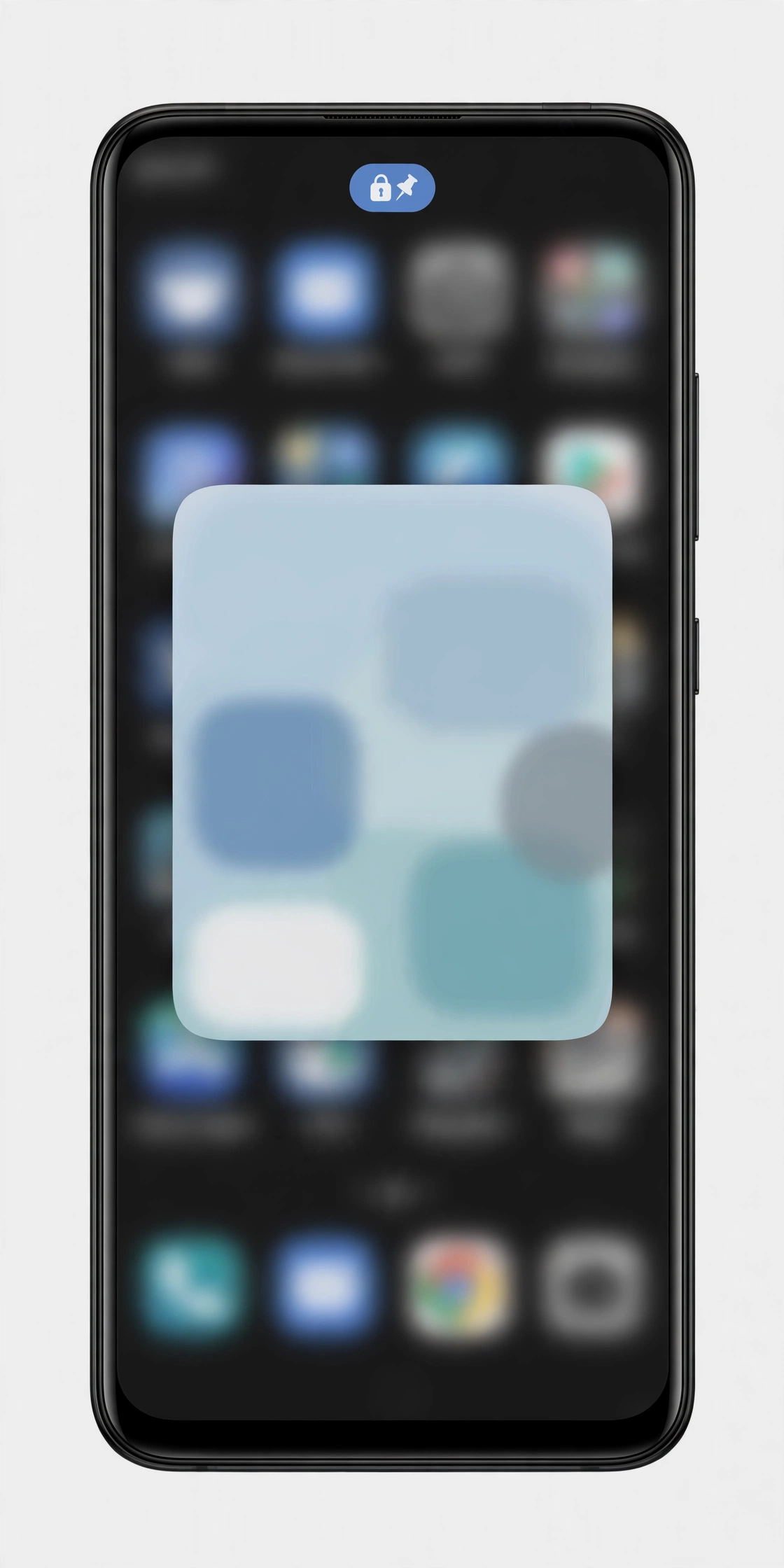
Antes de usar pela primeira vez, ative o recurso em Configurações, Segurança, Fixação de tela, ou em Configurações, Segurança e privacidade, dependendo da marca. No Samsung, o caminho é Configurações, Segurança e privacidade, Mais configurações de segurança, Fixar janelas. No Pixel, é Configurações, Segurança, Fixação de tela. Vale ativar também a opção de pedir o PIN ou a digital para desafixar, porque sem ela qualquer pessoa consegue sair do app fixado com o gesto padrão.
Esse recurso é perfeito para emprestar o celular para uma criança assistir a um vídeo, para alguém fazer uma ligação ou para mostrar uma foto sem entregar o aparelho inteiro. Ele não substitui o bloqueio de tela: se a pessoa souber o seu PIN, ela desafixa. Mas para o uso rápido do dia a dia, ele resolve o problema mais comum, que é a curiosidade de quem está com o celular na mão.
Se o seu aparelho não tiver a fixação de tela, a alternativa é o Espaço privado ou a Pasta segura, que você vai ver na seção de segurança, ou o bloqueio de app por digital, presente em muitos aparelhos da Samsung, Xiaomi e Motorola. O importante é nunca emprestar o celular desbloqueado e sem nenhuma trava, principalmente se há apps de banco instalados.
Como usar gestos, atalhos e o modo com uma mão
Os gestos do Android substituem os três botões da parte de baixo da tela por deslizes: deslize de baixo para cima para ir à tela inicial, deslize e segure para ver os apps recentes e deslize da borda lateral para voltar. Para ativar, vá em Configurações, Sistema, Gestos, Navegação por gestos, ou em Configurações, Tela, Barra de navegação, no Samsung.
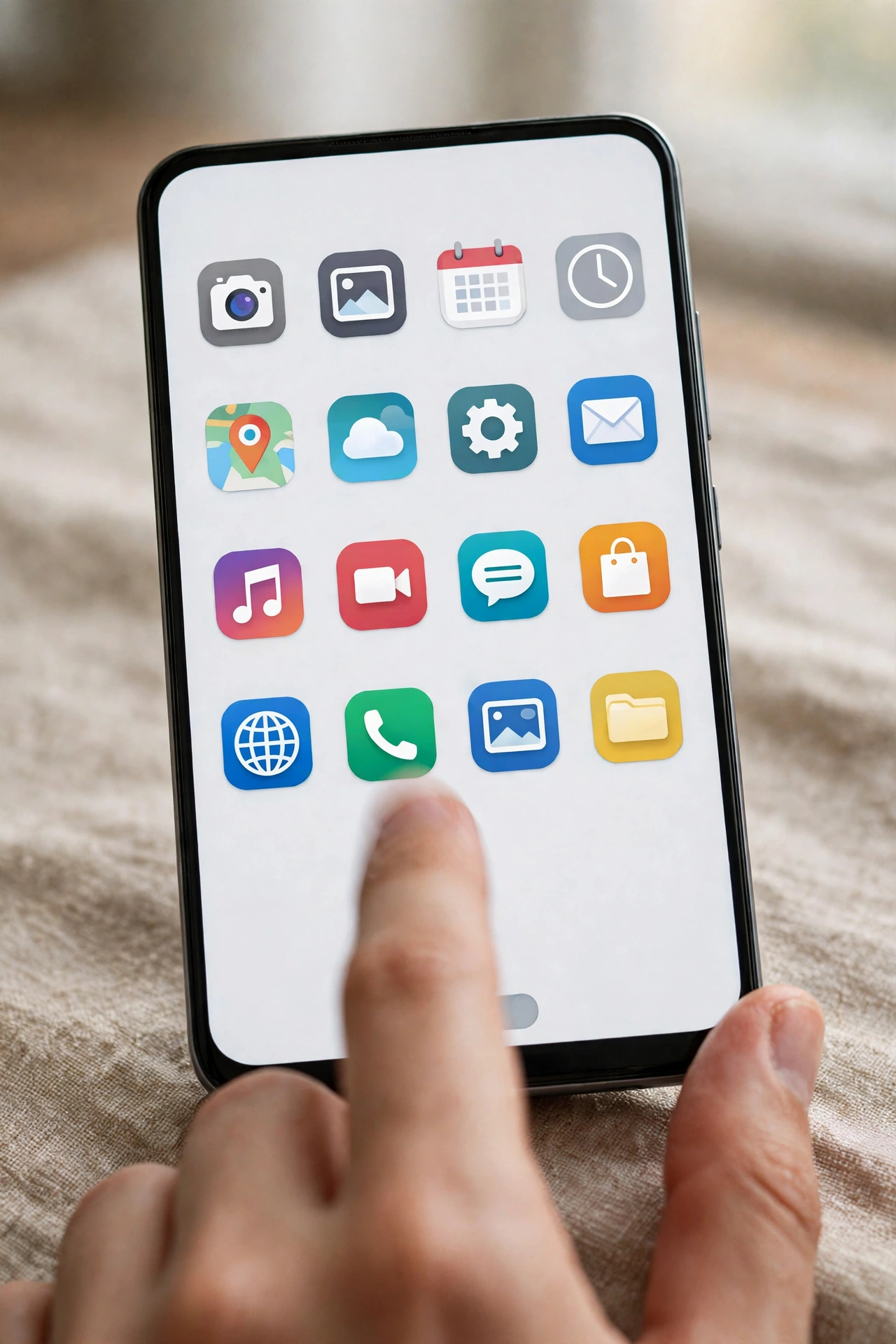
Além da navegação por gestos, há atalhos que pouca gente conhece. Tocar duas vezes na tela para acordar o aparelho, deslizar três dedos para baixo para tirar print, no Xiaomi e em alguns Motorola, e tocar duas vezes com o dedo na parte de trás do celular para abrir a câmera ou a lanterna, no Pixel e em alguns Samsung, são os mais úteis. Cada marca chama esses atalhos de um jeito, então procure por Gestos dentro de Configurações para ver a lista completa do seu modelo.
O modo com uma mão é outro recurso escondido que muda a vida de quem tem celular grande. No Samsung, ele fica em Configurações, Recursos avançados, Modo de operação com uma mão, e reduz a tela para um canto, com um gesto ou botão. No Xiaomi, procure por Modo de uma mão em Configurações adicionais. No Pixel, ative em Configurações, Sistema, Gestos, Modo de uma mão. Com a tela menor, o dedo alcança tudo sem precisar usar as duas mãos.
Gestos que valem a pena
Navegação por gestos, tocar duas vezes para acordar a tela e deslizar para baixo na digital para abrir notificações. São rápidos de aprender e difíceis de largar depois de uma semana.
Atalhos com cuidado
Toque duplo na traseira e gestos com três dedos podem disparar sem querer no bolso. Se um atalho começar a abrir coisas sozinho, desative só aquele atalho e mantenha o resto.
Se você trocar de botões para gestos e estranhar nos primeiros dias, dê uma semana antes de voltar. A maioria das pessoas demora dois ou três dias para acostumar, e depois acha os botões lentos. E se o celular travar em algum gesto, reiniciar o aparelho resolve na maioria dos casos, sem apagar nada.
Como compartilhar o Wi-Fi por QR Code e encontrar aparelhos próximos
Compartilhar o Wi-Fi por QR Code permite que outra pessoa entre na sua rede sem você precisar dizer a senha em voz alta, bastando abrir as configurações do Wi-Fi, tocar na rede conectada e escolher Compartilhar, para gerar o código. A outra pessoa abre a câmera, aponta para o código e entra na rede em segundos.
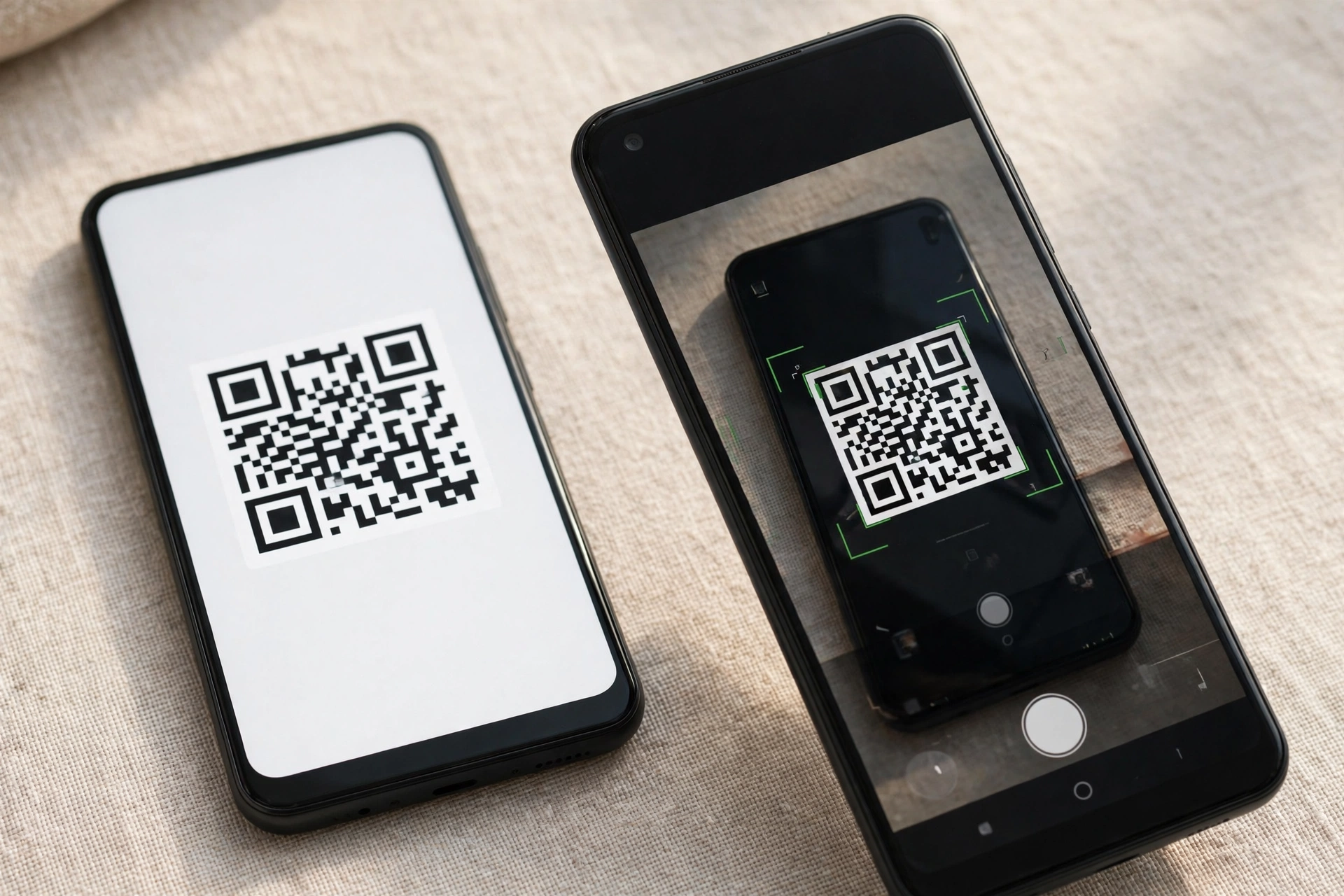
O caminho exato é Configurações, Rede e internet, Wi-Fi, toque na rede atual, Compartilhar. Em alguns aparelhos, o sistema pede a digital ou o PIN antes de mostrar o código, justamente para ninguém copiar a senha sem autorização. Se a rede for de um lugar público, como um café, esse cuidado nem sempre aparece, porque a senha já é pública.
Outro recurso escondido da mesma família é o Compartilhamento por proximidade, chamado de Quick Share no Samsung e no Pixel, e de Compartilhar por proximidade em outros aparelhos. Ele envia fotos, vídeos e arquivos para celulares próximos sem internet, usando Wi-Fi direto e Bluetooth. Para usar, selecione o arquivo, toque em Compartilhar, escolha Quick Share e toque no aparelho de destino, que precisa estar com o Bluetooth e a visibilidade ligados.
Esses dois recursos evitam dois problemas comuns: ditar senha errada várias vezes e enviar arquivos por aplicativos que comprimem fotos. Se você costuma trocar arquivos entre celulares, vale também conhecer como melhorar as fotos do celular Android e como recuperar fotos deletadas no Android, porque arquivo perdido e foto ruim são os problemas que mais aparecem depois de uma transferência.
Como automatizar o celular com rotinas e o modo Não Perturbe
As rotinas do Android ligam ajustes automaticamente quando uma condição acontece, como silenciar o celular ao chegar no trabalho, ligar o Wi-Fi ao chegar em casa ou ativar o modo Não Perturbe na hora de dormir. No Samsung, ficam em Modos e rotinas. No Pixel e no Motorola, use o Não Perturbe e o Bem-estar digital.
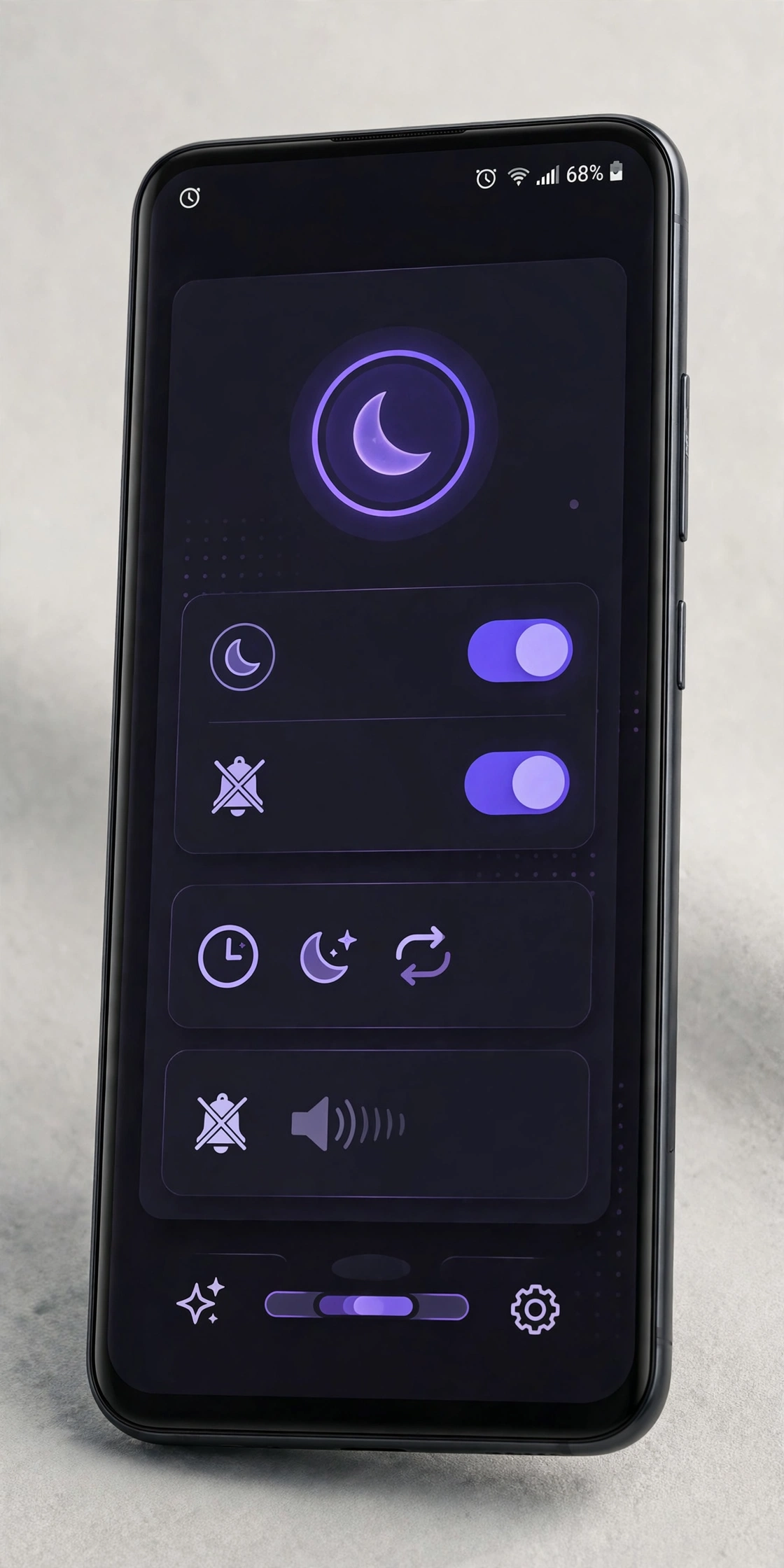
O exemplo mais útil é a rotina de sono. Configure para que, todos os dias às 22h, o celular ative o Não Perturbe, diminua o brilho, ligue o modo escuro e silencie notificações, exceto chamadas de contatos favoritos. De manhã, às 7h, a rotina desliga tudo sozinha. Você dorme sem acordar com notificações e acorda sem precisar lembrar de reativar nada.
Outra rotina prática é a de direção: ao conectar no Bluetooth do carro, o celular pode abrir o app de mapas e ler mensagens em voz alta. E a rotina de trabalho pode silenciar redes sociais durante o horário combinado e voltar ao normal no almoço. Comece com uma rotina só, teste por uma semana e só depois crie outras, para não se perder em regras que se contradizem.
O modo Não Perturbe sozinho já resolve metade do problema. Em Configurações, Sons, Não Perturbe, você escolhe quem pode ligar, quais apps podem notificar e por quanto tempo o modo fica ativo. O erro mais comum é ativar o Não Perturbe para sempre e perder ligações importantes, por isso sempre defina um horário de fim ou ative a exceção para chamadas repetidas do mesmo número em poucos minutos.
| Função | Onde fica | Para que serve |
|---|---|---|
| Modo desenvolvedor | Sobre o telefone, tocar 7 vezes na versão | Desbloqueia ajustes avançados do sistema |
| Tela dividida | Apps recentes, ícone do app | Usar dois apps ao mesmo tempo |
| App fixado | Segurança, Fixação de tela | Travar o celular em um único app |
| Navegação por gestos | Sistema, Gestos | Trocar botões por deslizes na tela |
| Modo com uma mão | Recursos avançados ou Gestos | Reduzir a tela para alcançar tudo com uma mão |
| Wi-Fi por QR Code | Wi-Fi, rede atual, Compartilhar | Compartilhar a rede sem dizer a senha |
| Quick Share | Compartilhar, aparelhos próximos | Enviar arquivos sem internet para celulares próximos |
| Rotinas e Não Perturbe | Modos e rotinas, ou Sons | Automatizar silêncio, brilho e ajustes por horário |
| Espaço privado | Segurança e privacidade | Esconder apps e arquivos com outra trava |
| Permissão única | Apps, Permissões | Liberar câmera e localização só uma vez |
Como proteger apps e dados com espaço privado e permissões únicas
O espaço privado do Android é uma área separada dentro do celular, com sua própria trava, onde você pode instalar e esconder apps, fotos e arquivos longe da tela inicial e da galeria comum. No Pixel, fica em Segurança e privacidade, Espaço privado. No Samsung, é a Pasta Segura, e no Xiaomi, o Segundo Espaço.
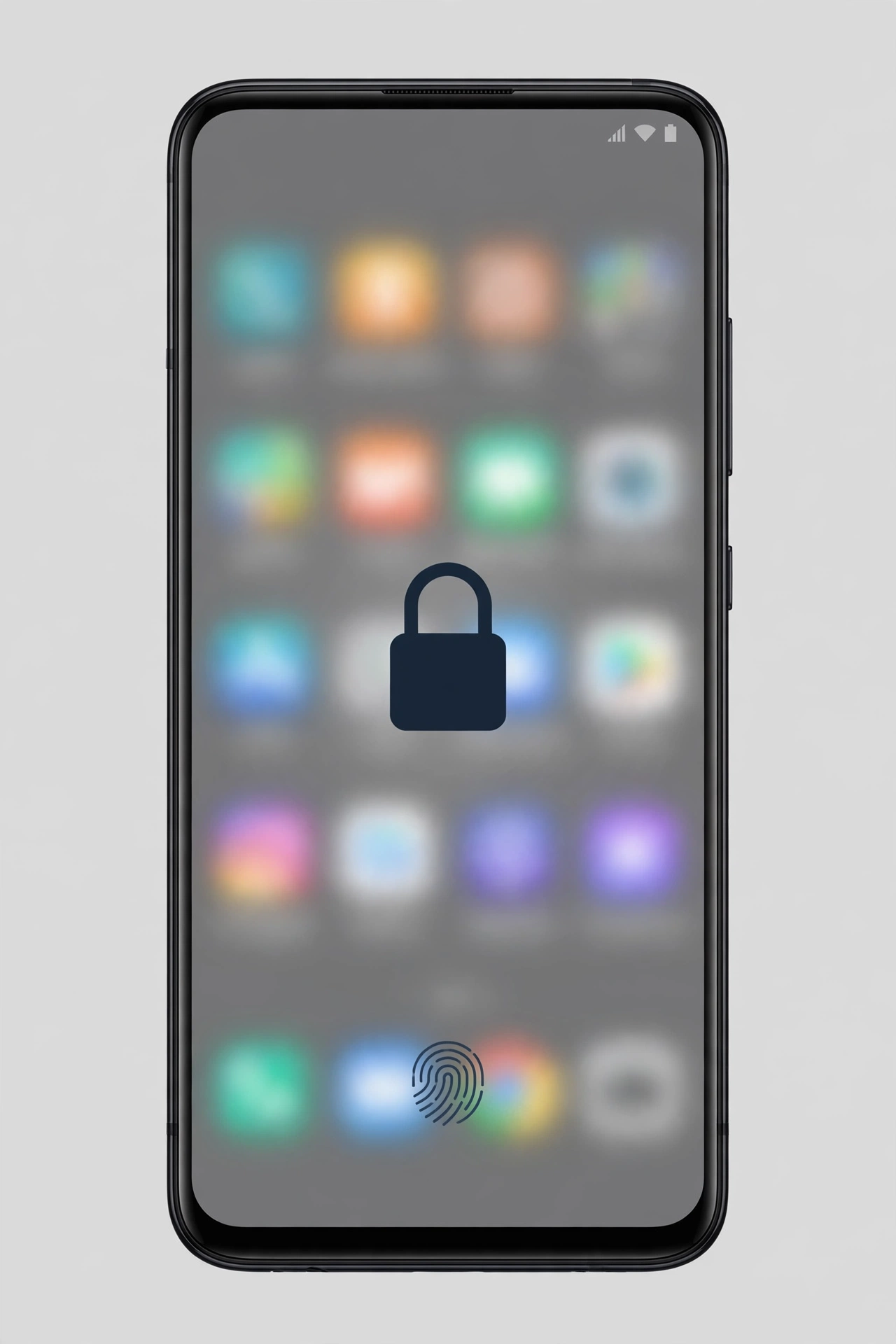
Para usar, crie o espaço com uma conta ou PIN diferente, instale ali os apps que você quer esconder, como banco, e-mail de trabalho ou fotos pessoais, e bloqueie o espaço quando não estiver usando. Com o espaço bloqueado, os apps somem da tela inicial, das buscas e das notificações, e só voltam quando você desbloqueia. É a forma mais forte de separar vida pessoal e profissional no mesmo aparelho, sem precisar de um segundo celular.
Atenção: se você esquecer o PIN do espaço privado ou da Pasta Segura, pode perder o acesso aos arquivos guardados ali. Anote a senha em um lugar seguro, fora do celular, e faça backup dos arquivos importantes antes de mover qualquer coisa para o espaço privado.
A segunda proteção escondida é a permissão única. Ao abrir um app que pede câmera, microfone ou localização, escolha a opção Permitir só desta vez, em vez de Permitir sempre. Assim, o app só usa o recurso enquanto está aberto, e precisa pedir de novo na próxima vez. Para revisar, vá em Configurações, Apps, Permissões, e veja quais apps têm acesso sempre à localização, à câmera e ao microfone.
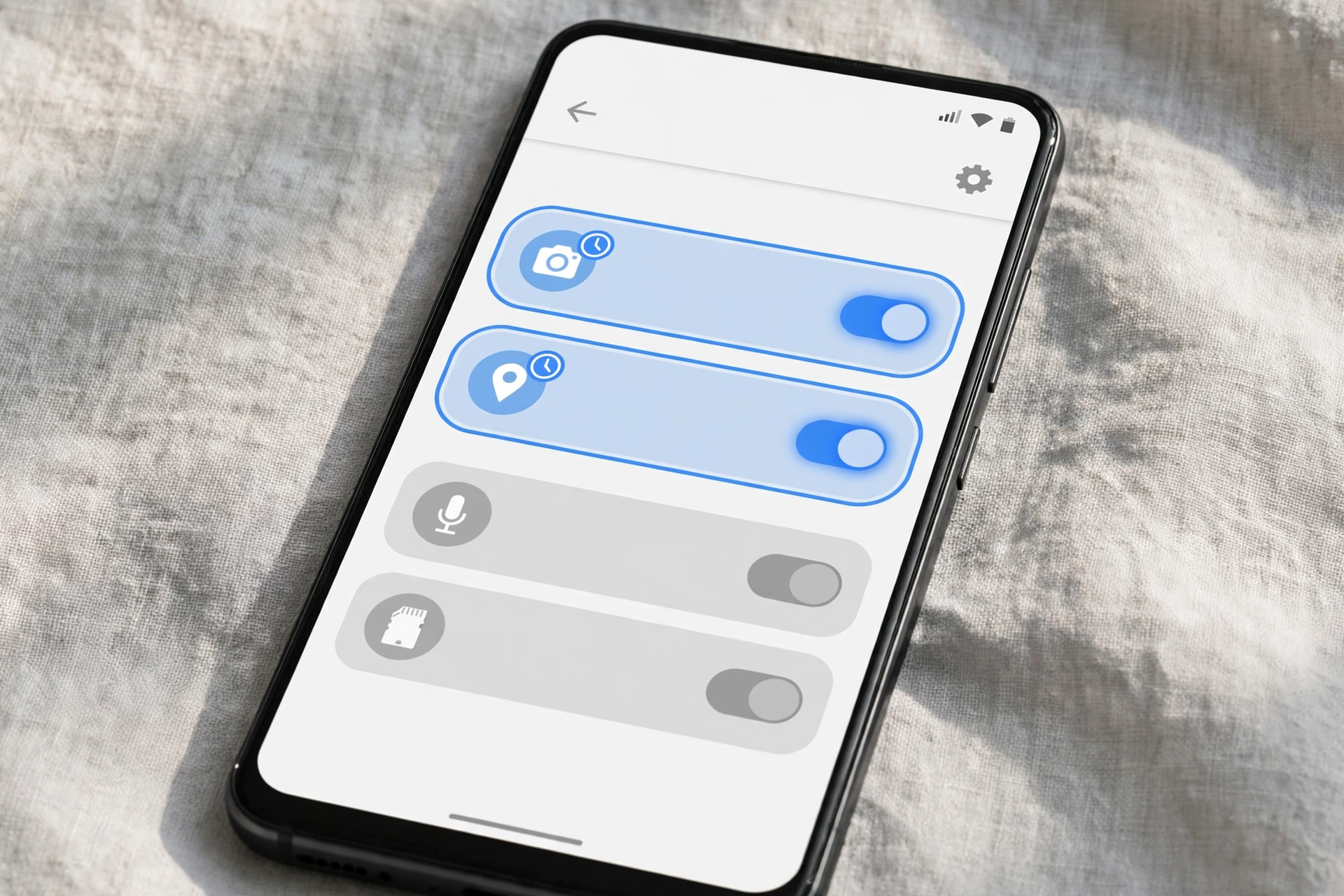
Vale fazer essa revisão uma vez por mês, porque apps atualizados às vezes pedem permissões novas. Desative o acesso sempre à localização para apps que só precisam saber onde você está de vez em quando, como lojas e redes sociais, e mantenha o acesso sempre só para mapas, entregas e apps de transporte. Esse cuidado simples reduz rastreamento e ainda economiza bateria, porque o GPS fica menos tempo ligado.
Para fechar o círculo de segurança, combine essas funções com os guias de proteção do site: como bloquear anúncios no Android, que reduz pop-ups maliciosos, e como limpar o cache do celular, que remove dados temporários que apps deixam para trás. Segurança no celular é soma de pequenos ajustes, não um único aplicativo milagroso.
Conclusão
As 10 funções escondidas do Android deste guia mostram que o seu celular já vem pronto para muito mais do que o uso básico. Tela dividida, app fixado, gestos, Wi-Fi por QR Code, rotinas, espaço privado e permissões únicas resolvem problemas reais do dia a dia, sem root, sem custo e sem instalar nada desconhecido.
Comece pelas três mais úteis para a sua rotina: a tela dividida, se você vive com dois apps abertos, o app fixado, se empresta o celular com frequência, e o Não Perturbe com horário, se notificações atrapalham o seu sono. Depois, explore o resto com calma, uma função por semana, e desative sem medo qualquer ajuste que não fizer sentido para você.
Para continuar aprendendo, visite a página inicial do Tech on Dicas e o guia Tech on Dicas para celular, onde reunimos os tutoriais de Android mais úteis do site. E se alguma função não aparecer no seu modelo, conte nos comentários qual é o seu aparelho, porque a lista de variações por marca cresce a cada versão do sistema.
Perguntas frequentes
As funções escondidas do Android são seguras?
Sim, desde que você use apenas as opções oficiais do sistema e não mexa em ajustes do modo desenvolvedor que não conhece. Todas as funções deste guia são reversíveis e podem ser desativadas no mesmo menu onde foram ligadas.
Preciso de root para usar as funções escondidas?
Não. Todas as 10 funções deste guia funcionam sem root, sem desbloqueio de bootloader e sem aplicativo pago. Se um tutorial pedir root para algo simples, como tela dividida ou app fixado, procure a opção oficial do sistema.
Por que uma função não aparece no meu celular?
Porque cada fabricante muda nomes e menus, e alguns modelos mais antigos não recebem todos os recursos das versões novas do Android. Use a busca dentro de Configurações com o nome da função, e verifique se o sistema está atualizado.
Como ativar o modo desenvolvedor no Samsung?
No Samsung, vá em Configurações, Sobre o telefone, Informações do software, toque 7 vezes em Número da compilação e volte para Configurações, onde surge Opções do desenvolvedor. Para desativar, desligue a chave no topo dessa tela.
A tela dividida funciona com qualquer aplicativo?
Não. Apps de banco, alguns jogos e apps com desenho de tela fixo bloqueiam a tela dividida, e a opção não aparece para eles. Isso é normal e não é defeito do celular, é uma limitação do próprio aplicativo.
O que é o espaço privado do Android?
É uma área separada do celular, com trava própria, onde apps e arquivos ficam escondidos da tela inicial, da busca e das notificações até você desbloquear. No Samsung, o equivalente é a Pasta Segura, e no Xiaomi, o Segundo Espaço.
Como compartilhar o Wi-Fi sem dizer a senha?
Abra Configurações, Wi-Fi, toque na rede conectada e escolha Compartilhar para gerar um QR Code. A outra pessoa aponta a câmera para o código e entra na rede, sem você precisar ditar a senha em voz alta.
A permissão única realmente protege a privacidade?
Sim, porque o app só usa câmera, microfone ou localização enquanto está aberto, e precisa pedir de novo na próxima vez. Revise as permissões em Configurações, Apps, Permissões, pelo menos uma vez por mês.