Dicas Google Sheets Básico: Guia Completo para Iniciantes 2026
Você já abriu o Google Sheets e ficou perdido olhando para aquela tela cheia de células vazias? Não é só você. Milhões de brasileiros, sejam estudantes, donas de casa ou profissionais, querem usar dicas Google Sheets básico mas não sabem por onde começar.
A boa notícia? Em 2026, o Google Sheets ficou ainda mais fácil com a integração poderosa do Gemini AI. Neste guia completo, você vai aprender exatamente o que precisa para criar sua primeira planilha do zero, sem complicação e sem gastar nada.
Aqui você vai descobrir:
No final deste tutorial Google Sheets iniciante, você vai conseguir montar seu próprio controle de gastos ou planner anual 2026 em menos de 15 minutos. Vamos lá?
Por que aprender dicas Google Sheets básico ainda vale a pena em 2026
As planilhas Google (ou Google Workspace Sheets) são gratuitas, colaborativas em tempo real e funcionam perfeitamente no celular. Diferente do Excel, você não precisa instalar nada e suas planilhas ficam salvas automaticamente na nuvem.
Em 2026, com o Gemini AI integrado, o Sheets virou uma ferramenta de produtividade real: ele cria tabelas inteiras, sugere fórmulas e preenche dados sozinho. Se você é estudante, precisa organizar orçamento familiar ou simplesmente quer controlar gastos, dominar o básico do Google Sheets é o primeiro passo para ganhar horas de vida todo mês.
Se você busca mais produtividade e organização, confira também nossas dicas essenciais de Google Calendar para gerenciar melhor seu tempo e tarefas diárias.
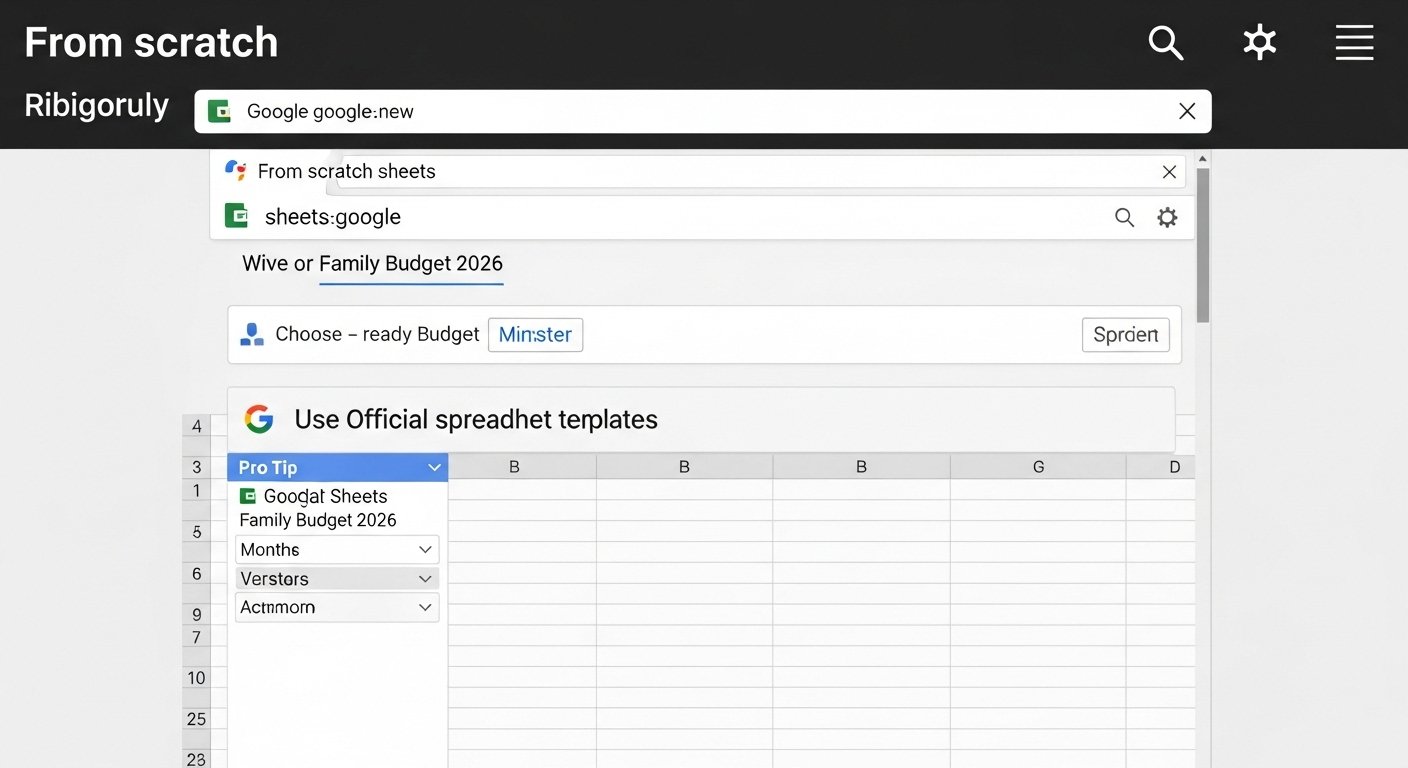
1. Como criar planilha Google Sheets do zero (passo a passo)
Abrir o Google Sheets é ridiculamente simples.
Dica pro: Use templates oficiais do Google para ganhar tempo. Eles já vêm com formatação pronta.
Quer mais? Confira nosso artigo sobre templates Google Sheets aqui no ontechdicas.com.br.
2. Interface Google Sheets explicada para iniciantes
A barra de ferramentas de cima é sua melhor amiga:
Pro tip: No celular, a interface é mais simples, mas todos os recursos estão lá.
3. Como formatar células Google Sheets (o segredo da aparência profissional)
Selecione as células → vá em Formatar → Número (moeda, data, porcentagem). Use Formatação condicional para pintar células automaticamente (ex: gastos acima de R$500 ficam vermelhos).
Passo a passo rápido:
Isso deixa qualquer controle financeiro planilha bonito e fácil de ler.
4. Fórmulas básicas Google Sheets que todo iniciante precisa saber
As mais usadas:
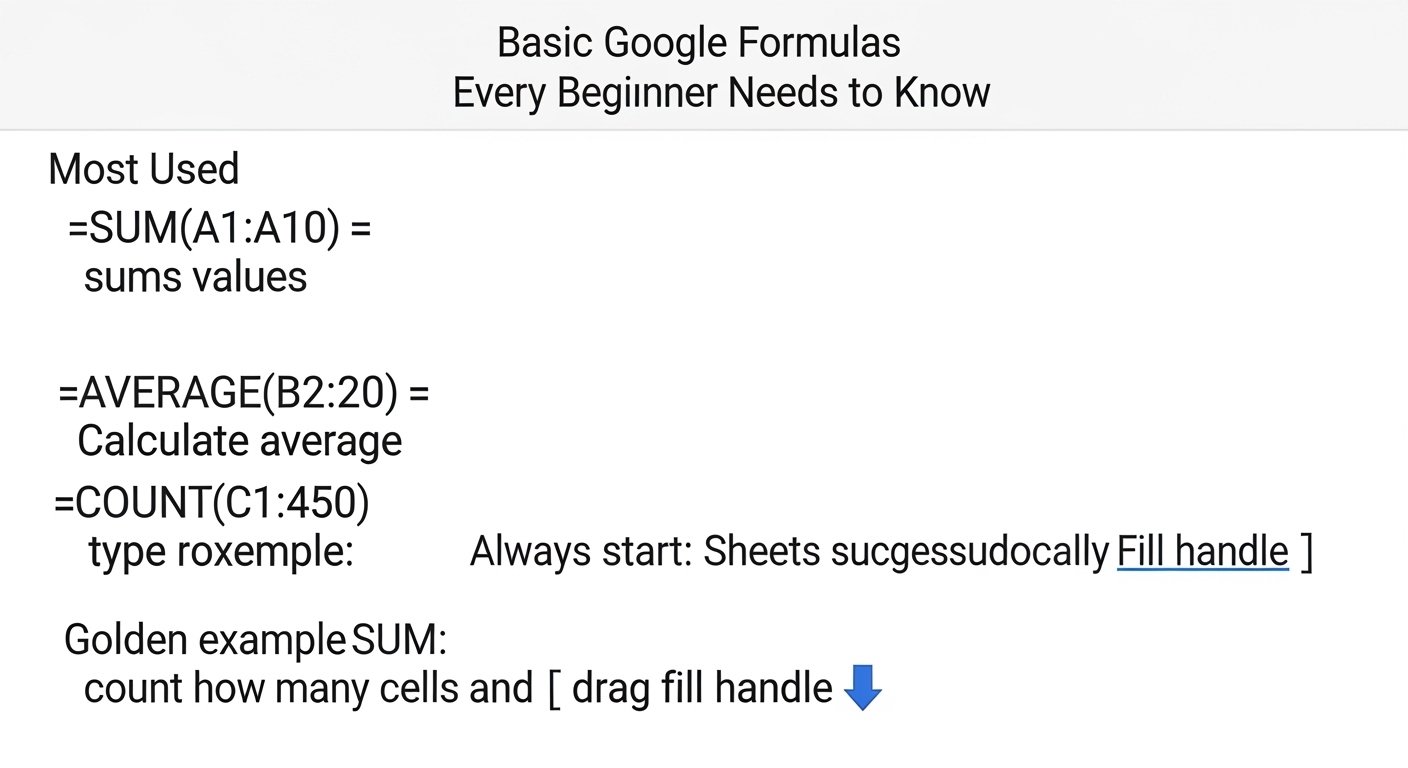
Exemplo prático de como somar no Google Sheets: digite =SOMA e arraste o quadradinho azul (alça de preenchimento) para baixo.
Dica de ouro: Comece sempre com o sinal de igual (=). O Sheets sugere funções automaticamente.
5. Listas suspensas e caixas de seleção Google Sheets (perfeito para controle de gastos)
Listas suspensas:
Caixas de seleção (checkbox):
Use isso no seu planner 2026 para marcar tarefas concluídas. Fica incrível!
6. Gemini no Google Sheets: a maior novidade de 2026
O Gemini AI Sheets mudou o jogo. Agora você pode:
Como ativar:
Testei em 2026 e o Gemini criou uma planilha de orçamento completa em menos de 30 segundos. Incrível para quem quer preencher automaticamente Google Sheets.
7. Como fazer controle de gastos e planner 2026 no Google Sheets
Crie colunas: Data | Descrição | Categoria | Valor | Tipo (Receita/Despesa) Use:
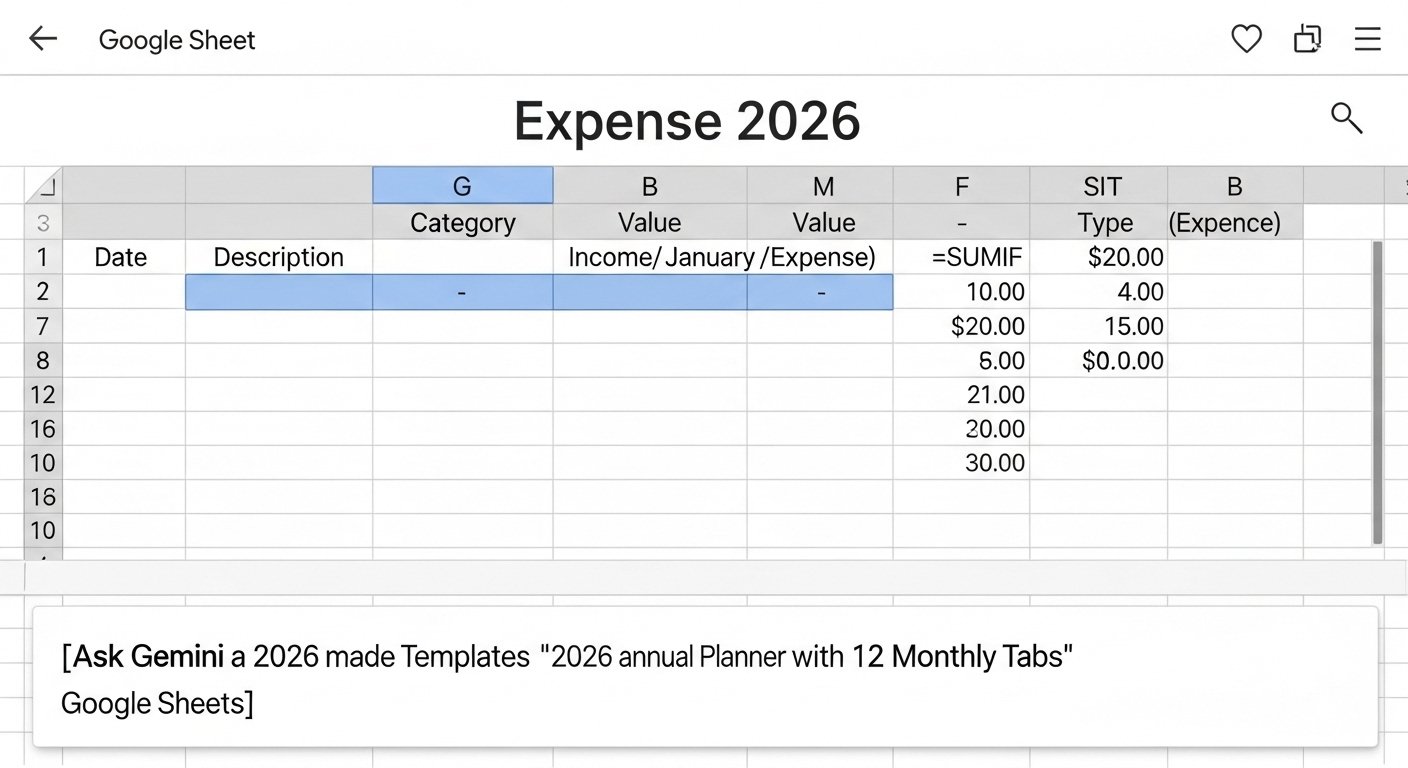
Baixe templates prontos ou peça ao Gemini: “Monte um planner anual 2026 com 12 abas mensais”.
8. Compartilhar Google Sheets e colaboração em tempo real
Clique em Compartilhar (canto superior direito) → defina “Qualquer pessoa com o link pode editar”. Várias pessoas editam ao mesmo tempo e você vê as mudanças em tempo real. Perfeito para família ou trabalho em equipe.
Dica extra: Use Histórico de versões (Arquivo → Histórico de versões) para voltar em alterações erradas.
9. Atalhos Google Sheets que dobram sua velocidade
No celular, os atalhos também funcionam com o teclado virtual.
10. Dicas práticas Google Sheets para estudantes e produtividade
Google Sheets como Excel? Sim, mas mais leve, gratuito e com IA. A diferença é que o Sheets é 100% online.
Perguntas frequentes (FAQ)
Conclusão
Pronto! Você agora domina as dicas Google Sheets básico mais importantes de 2026: criar planilhas, formatar, usar fórmulas, listas suspensas, Gemini AI e até montar seu controle de gastos ou planner anual.
Implemente essas dicas hoje mesmo e você vai economizar horas toda semana. O Google Sheets não é só uma ferramenta — é um superpoder de organização que cabe no seu bolso (ou celular).
Teste agora: abra o Sheets e crie sua primeira planilha de orçamento familiar. Depois volta aqui nos comentários e conta qual dica mais ajudou você!
Quer continuar aprendendo?
→ Assine a newsletter do ontechdicas.com.br para receber mais tutoriais Google Sheets e dicas de produtividade.