Tech
Tech
Você viu um reels incrível e quer guardar para assistir depois ou mostrar para alguém sem internet? Salvar reels do Instagram é mais fácil do que parece, mas o app esconde as opções em menus diferentes e nem todo método funciona em todo caso. Este guia do Tech on Dicas mostra as 4 formas que realmente funcionam em 2026: salvar na coleção, baixar na galeria, gravar a tela e usar apps de terceiros com segurança.
Tudo foi testado no Android e no iPhone com a versão atual do Instagram. Você vai aprender também o que fazer quando o botão de baixar não aparece, como salvar reels de conta privada (e os limites) e o que a lei permite fazer com os vídeos baixados.
Neste guia você vai aprender:
- Se dá para salvar reels direto no celular (resposta rápida)
- Como salvar reels na coleção do Instagram, passo a passo
- Como baixar reels na galeria do celular
- Como salvar reels com gravação de tela no Android e no iPhone
- O que funciona (e o que não funciona) com contas privadas
- Melhores apps e sites para baixar reels, com os riscos explicados
- O que você pode e não pode fazer com reels baixados
- Como resolver os 7 erros mais comuns ao salvar reels
Dá para salvar reels do Instagram direto no celular?
Sim. O Instagram oferece duas formas oficiais de salvar reels do Instagram no celular: salvar na coleção, que guarda o vídeo dentro do app para assistir depois, e baixar na galeria, que salva o arquivo de vídeo no seu celular. A primeira funciona em qualquer reels; a segunda só aparece em reels de contas públicas cujo autor permitiu o download.
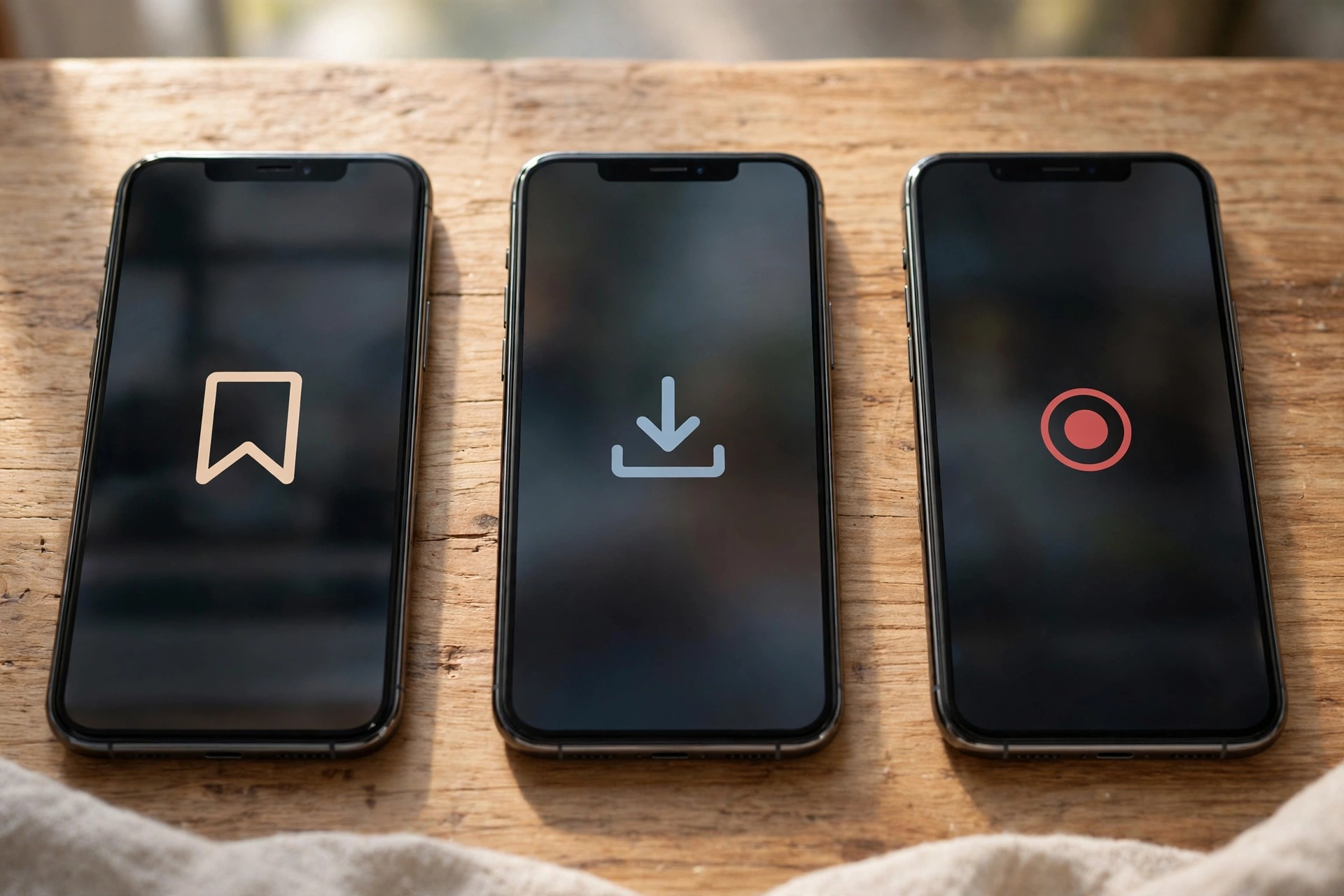
Quando nenhuma das duas opções oficiais serve, ainda existem a gravação de tela (nativa no Android e no iPhone) e os apps e sites de terceiros, que baixam o vídeo colando o link. Cada método tem um lugar ideal, então veja o resumo antes de escolher:
Salvar na coleção
O jeito mais rápido. Um toque no ícone de bandeira e o reels fica guardado na sua conta, organizado em pastas. Ideal para assistir depois, sem ocupar espaço no celular. Só abre dentro do Instagram e some se o autor apagar o vídeo.
Baixar na galeria
Salva o arquivo de vídeo de verdade no celular. Funciona offline, dá para mandar no WhatsApp e editar em outros apps. Só aparece em reels de contas públicas com download liberado pelo autor.
Gravação de tela
O plano B universal. Grava qualquer coisa que passa na tela, inclusive reels de conta privada e lives. A qualidade é um pouco menor e o vídeo precisa ser cortado depois, mas nunca falha.
Se você cria conteúdo, vale entender o outro lado da moeda: saber como funciona o algoritmo do Instagram ajuda a entender por que alguns reels viralizam e merecem ser salvos como referência. E se o objetivo é crescer, nosso guia de como crescer no Instagram organicamente complementa bem este tutorial.
Como salvar reels na coleção do Instagram passo a passo
Salvar reels na coleção é o método oficial mais simples: com dois toques o vídeo fica guardado na sua conta do Instagram, organizado por pastas que você mesmo cria. O reels continua na nuvem do Instagram, então não ocupa espaço no celular e fica disponível em qualquer aparelho onde você entrar na sua conta.
- Abra o reels que você quer guardar.
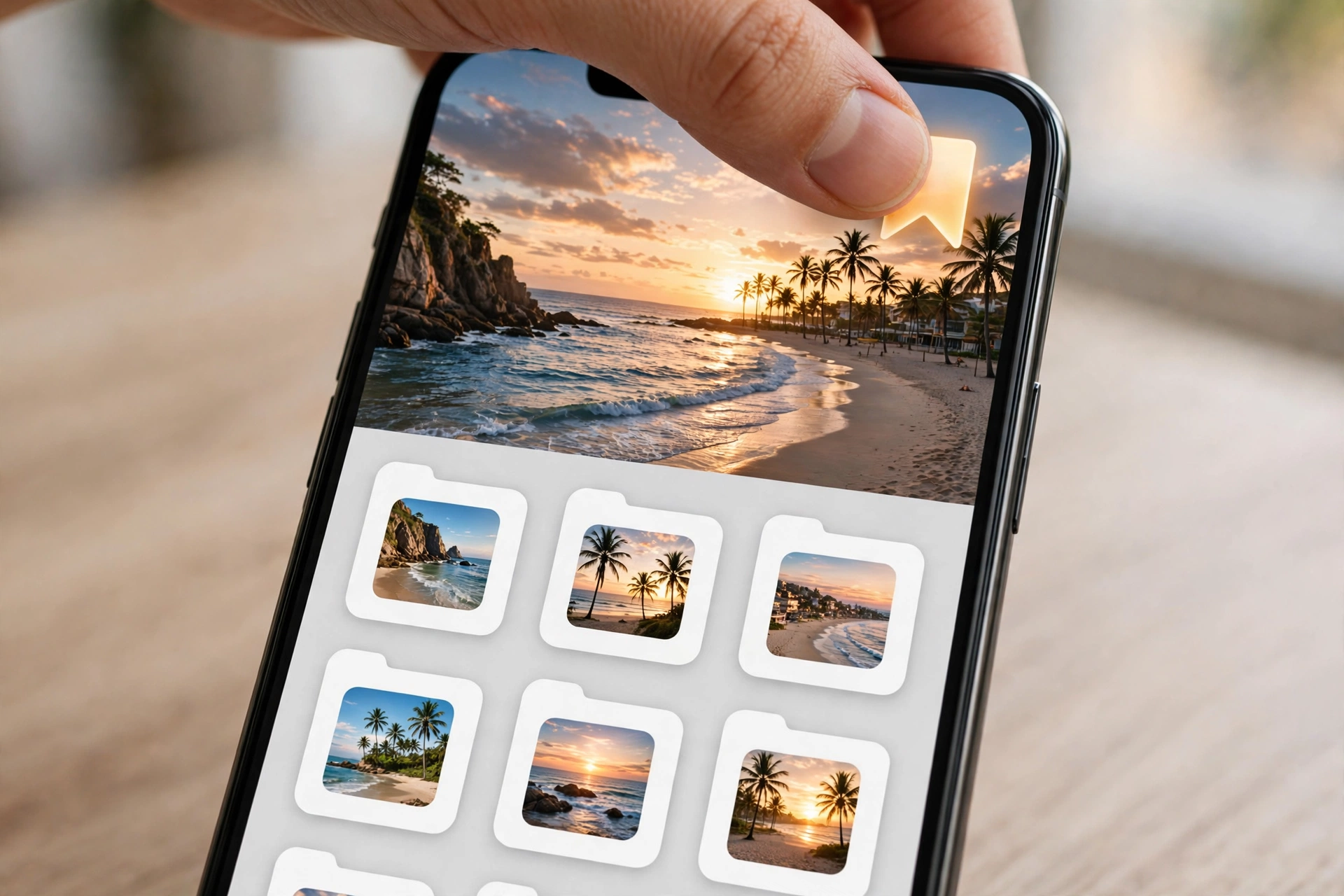
- Toque no ícone de bandeira (Salvar) no lado direito da tela. Ele fica azul quando o salvamento confirma.
- Para organizar, segure o dedo no ícone de bandeira em vez de só tocar. Vai abrir a opção Nova coleção.
- Dê um nome para a coleção (exemplo: Receitas, Treinos, Ideias de viagem) e toque em Salvar. Pronto, o reels já cai na pasta certa.
Para encontrar seus salvos depois: abra seu perfil, toque no menu de três linhas no canto superior direito e entre em Salvos. Ali estão todas as suas coleções, incluindo fotos e reels.
Limitações que você precisa saber: o reels salvo na coleção só abre dentro do Instagram, exige internet e desaparece da sua coleção se o autor apagar ou arquivar o vídeo original. Ou seja, serve para referência rápida, não para arquivo permanente. Se o vídeo é importante de verdade, baixe na galeria com o método do próximo tópico.
Como baixar reels do Instagram na galeria do celular
Baixar reels do Instagram na galeria salva o arquivo de vídeo de verdade no celular, em MP4, pronto para assistir offline ou mandar no WhatsApp. O botão oficial fica no menu de compartilhar e só aparece em reels de contas públicas cujo autor liberou o download, com o app atualizado.
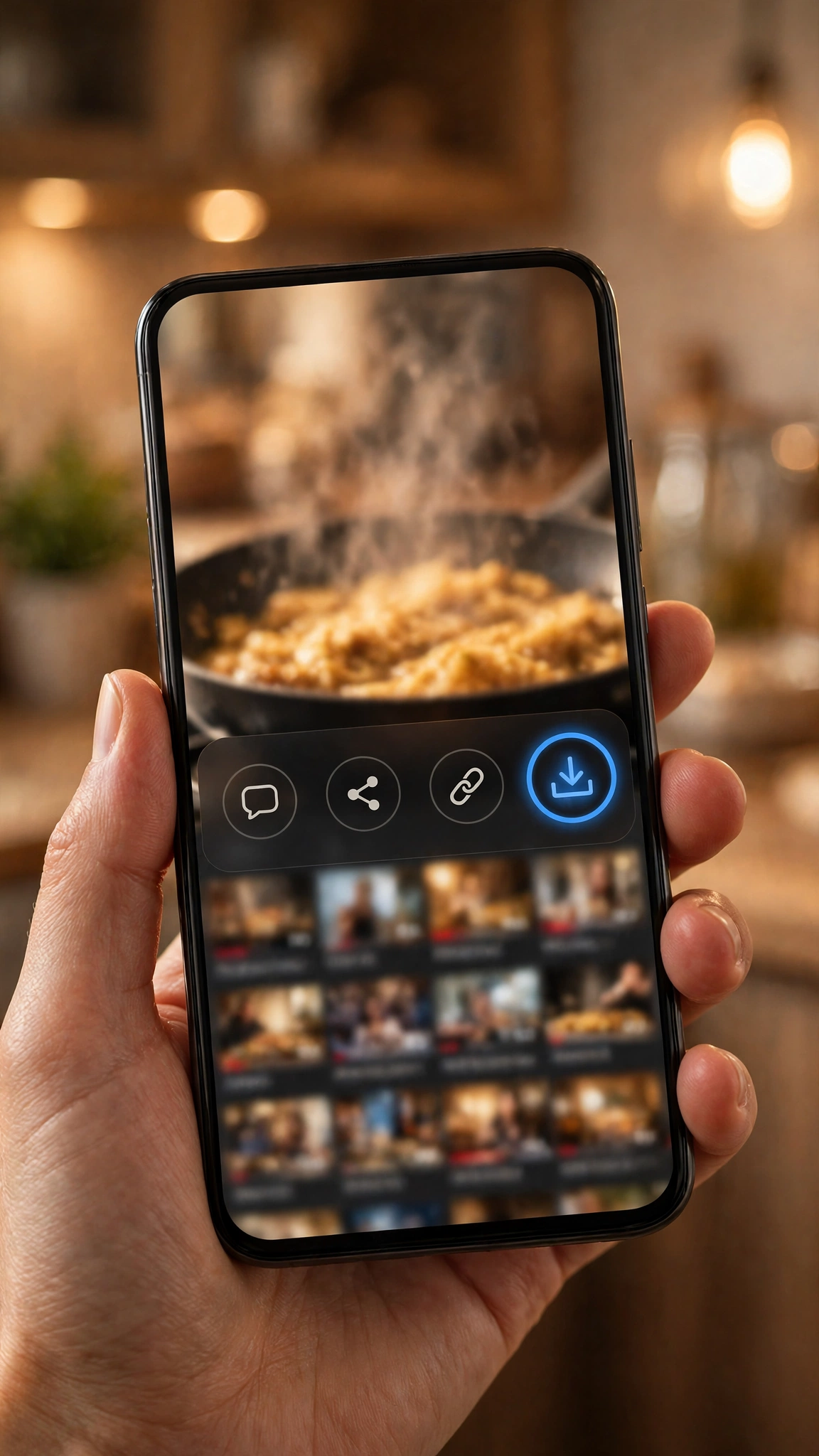
- Abra o reels público que você quer baixar.
- Toque no ícone de compartilhar (o aviãozinho de papel) no lado direito.
- No menu que abrir, procure a opção Baixar. Em algumas versões ela aparece como Download.
- Confirme e aguarde. O vídeo vai para a galeria (Android) ou para o app Fotos (iPhone), geralmente numa pasta chamada Instagram ou Downloads.
E se o botão Baixar não aparecer? Não é bug no seu celular. Significa que o autor desativou os downloads (qualquer criador pode fazer isso nas configurações do reels) ou que a conta é privada. Nesse caso, pule para o método da gravação de tela, que funciona em qualquer situação. O tópico de erros no final deste guia lista todas as causas e soluções.
Atenção ao espaço: cada reels baixado ocupa de 5 a 30 MB, dependendo da duração e da qualidade. Se a galeria começar a lotar, nosso guia de como liberar espaço no celular Android mostra onde os vídeos costumam se esconder e como limpar sem apagar nada importante.
Como salvar reels com gravação de tela no Android e no iPhone
A gravação de tela é o método que nunca falha: registra tudo o que passa pela tela, então funciona com reels de conta privada, lives e stories que os métodos oficiais não alcançam. Android e iPhone têm gravador de tela nativo, sem instalar nada, e o processo leva menos de um minuto.
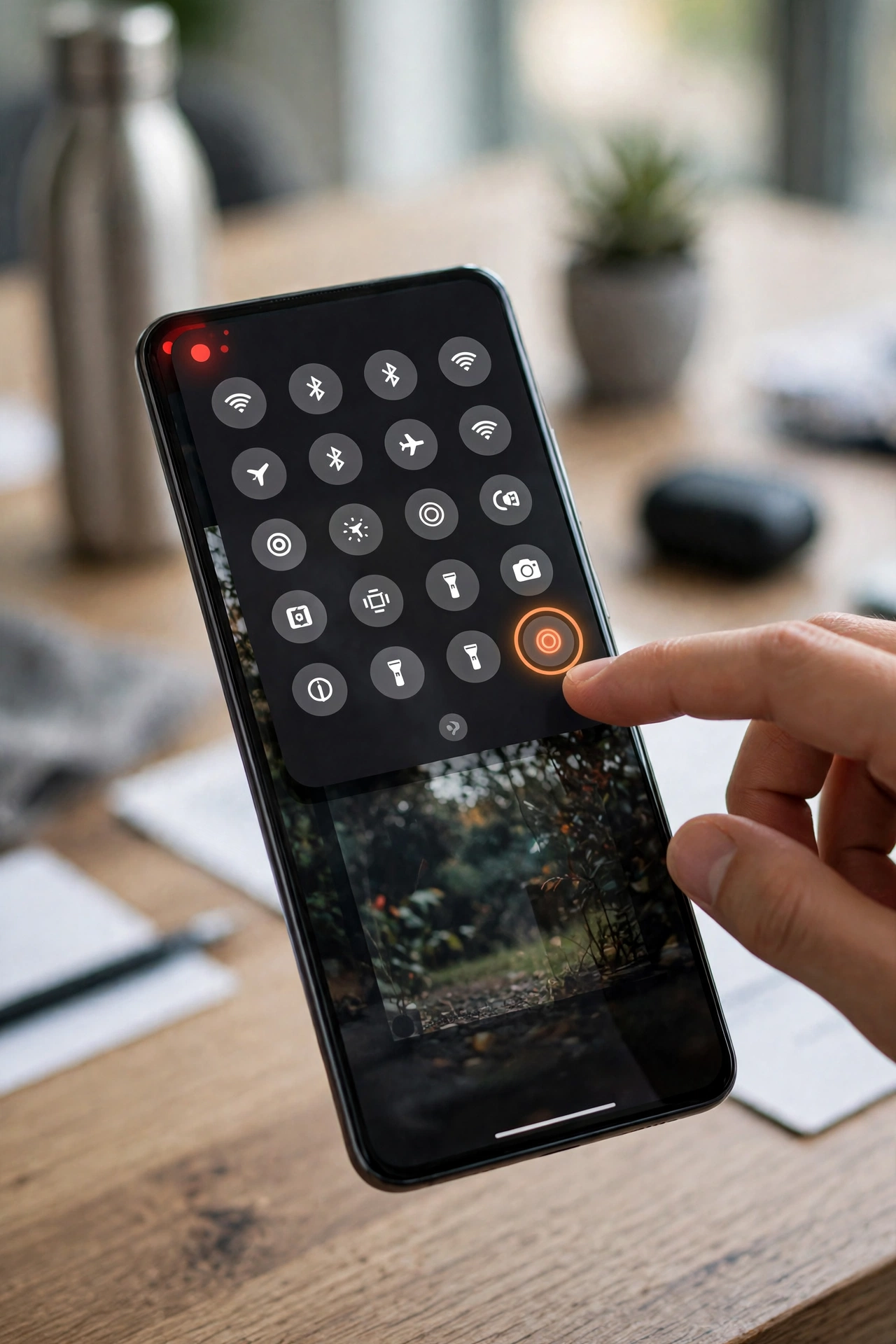
No Android (versão 11 ou mais nova):
- Abra o reels e deixe ele pausado no começo, em tela cheia.
- Deslize a barra de notificações para baixo duas vezes para abrir os atalhos rápidos.
- Toque em Gravação de tela (se não aparecer, toque no lápis para adicionar o atalho).
- Nas opções, ative gravar áudio do dispositivo (ou áudio interno). Sem isso, o vídeo sai mudo.
- Toque em Iniciar, volte ao Instagram e dê play no reels. Quando terminar, toque em Parar na notificação.
No iPhone:
- Vá em Ajustes, Central de Controle e adicione Gravação de Tela se ainda não estiver lá.
- Abra o reels em tela cheia.
- Deslize para abrir a Central de Controle e toque no botão de gravar (círculo com ponto).
- Aguarde a contagem de 3 segundos, volte ao app e dê play. Para encerrar, toque na barra vermelha no topo da tela e confirme Parar.
- O vídeo cai no app Fotos. Abra, toque em Editar e corte as bordas do app para deixar só o vídeo.
O ponto fraco da gravação é a qualidade: o vídeo passa por uma segunda compressão e costuma sair um pouco menos nítido que o download oficial. Para referência pessoal e memes, a diferença é irrelevante. Para repostar com qualidade profissional, prefira sempre o botão Baixar quando ele estiver disponível.
Como baixar reels de conta privada: o que funciona de verdade
Reels de conta privada têm proteção clara: o Instagram não oferece botão de baixar e bloqueia o compartilhamento fora do app, para respeitar a privacidade de quem publica só para seguidores. Os métodos oficiais não funcionam aqui, e qualquer site que prometa baixar de conta privada sem login está mentindo.
O que funciona de verdade:
- Salvar na coleção: funciona normalmente se você segue a conta. O reels fica guardado para assistir depois, dentro do app.
- Gravação de tela: funciona tecnicamente, porque grava o que está na sua tela. É o único jeito de ter o arquivo fora do app.
- Pedir ao autor: o caminho mais limpo. Muita gente manda o vídeo original pelo Direct ou pelo WhatsApp quando você pede com educação, principalmente se for amigo ou familiar.
Se o seu problema é o contrário (você publica e não quer que baixem seus reels), saiba que dá para bloquear: abra um reels seu, toque nos três pontos, vá em Configurações avançadas e desative Permitir download. Vale também revisar quem te segue de tempos em tempos, ainda mais depois de saber como funciona o teste do Instagram e como o alcance dos seus vídeos é medido.
Melhores apps e sites para baixar reels (e os riscos)
Apps e sites de terceiros baixam reels colando o link do vídeo: você copia o link no Instagram, cola na ferramenta e recebe o MP4. Quebram o galho quando o botão oficial não aparece, mas cobram o preço em anúncios e risco para a conta. Regra de ouro: nunca digite sua senha do Instagram em app ou site de download.
Como usar com segurança: prefira sites que funcionam no navegador (você cola o link e baixa, sem instalar nada e sem login) em vez de apps que pedem acesso à conta. Para copiar o link, abra o reels, toque em compartilhar e escolha Copiar link. Sites conhecidos desse tipo costumam funcionar bem para contas públicas, embora encham a tela de propaganda: feche pop-ups sem clicar e nunca baixe nenhum “atualizador” ou “antivírus” que eles oferecerem.
| Tipo de ferramenta | Precisa de login | Marca d’água | Risco para a conta |
|---|---|---|---|
| Botão Baixar oficial | Não (só estar logado no app) | Não | Nenhum |
| Gravação de tela nativa | Não | Não | Nenhum |
| Sites de download por link | Não (desconfie se pedir) | Alguns colocam | Baixo, se não pedir login |
| Apps que pedem sua senha | Sim | Geralmente não | Alto: golpe provável |
Na dúvida entre praticidade e segurança, a ordem de preferência é sempre: botão oficial primeiro, gravação de tela depois, site por link em terceiro e app com login nunca. Vale lembrar que baixar dezenas de vídeos por dia via ferramentas de terceiros pode fazer o Instagram limitar sua conta temporariamente por comportamento automatizado.
Reels baixados: o que você pode e não pode fazer
Baixar um reels para assistir offline é uma coisa; republicar ou usar o conteúdo de outra pessoa é outra bem diferente. No Brasil, o vídeo é protegido por direitos autorais desde a criação, mesmo sem registro, e os Termos do Instagram reforçam: você pode consumir dentro da plataforma, mas não tem licença para redistribuir conteúdo alheio.
O que você PODE fazer
- Assistir offline quando e onde quiser.
- Mandar para amigos e família no uso pessoal, sem publicar.
- Usar como referência para criar seu próprio conteúdo (estudar edição, roteiro, tendências).
- Repostar com autorização expressa do autor, de preferência por escrito no Direct.
- Usar trechos curtos para crítica, comentário ou paródia, citando a fonte.
O que você NÃO pode fazer
- Repostar o reels inteiro no seu perfil como se fosse seu.
- Publicar em outra rede (TikTok, Kwai, YouTube Shorts) sem permissão.
- Usar o vídeo em anúncios ou conteúdo comercial sem licença.
- Remover marca d’água ou créditos do autor original.
- Compartilhar reels de conta privada fora do círculo de seguidores.
Na prática, o Instagram derruba reposts não autorizados por denúncia de direitos autorais, e reincidir pode restringir ou banir sua conta. Criadores que vivem de conteúdo levam isso muito a sério. Se a ideia é repostar para crescer, o caminho certo é pedir autorização, dar crédito visível e, melhor ainda, criar sua versão: nosso guia de como crescer no Instagram organicamente mostra como transformar referências em conteúdo original que o algoritmo premia.
Para tirar dúvidas sobre regras da plataforma, a Central de Ajuda oficial do Instagram tem as políticas atualizadas de direitos autorais e compartilhamento.
Não consigo salvar reels: 7 problemas comuns e soluções
Quando algo dá errado ao salvar reels do Instagram, a causa quase nunca é defeito no celular. É configuração, versão desatualizada ou limite da própria plataforma. Passe pela lista abaixo na ordem: a maioria dos casos se resolve nos três primeiros itens.
- O botão Baixar não aparece. A conta do autor é privada ou ele desativou os downloads. Não tem como forçar: use a gravação de tela ou salve na coleção.
- O reels some da coleção. O autor apagou ou arquivou o vídeo original. Salvos são atalhos, não cópias: para guardar de verdade, baixe o arquivo.
- O download trava no meio. Conexão instável. Troque para o Wi-Fi, pause outros downloads e tente de novo. Se persistir, limpe o cache do Instagram nas configurações do celular.
- O vídeo baixado não abre. Download incompleto ou formato corrompido. Apague o arquivo e baixe novamente. Se usou site de terceiros, teste outro, porque alguns geram arquivos defeituosos.
- A gravação de tela sai sem áudio. Você esqueceu de ativar o áudio interno antes de gravar. No Android, a opção aparece nas configurações da gravação; no iPhone, segure o botão de gravar para ver as opções de microfone.
- Não acho onde o reels foi parar. No Android, procure na galeria em pastas como Instagram, Downloads ou Câmera. No iPhone, abra o app Fotos e olhe em Álbuns, Recentes. Alguns celulares pedem permissão de armazenamento: libere em Configurações, Apps, Instagram, Permissões.
- O app fecha sozinho ao baixar. Falta de memória ou app desatualizado. Atualize o Instagram na Play Store ou App Store, feche apps em segundo plano e, se continuar, reinstale o Instagram (seus salvos ficam na conta, não se perdem).
Se depois de tudo o problema continuar em vários reels diferentes, vale testar em outro celular ou no Instagram Web para isolar se é o aparelho ou a conta. E lembre-se: salvar na coleção exige login na conta certa, então confira se você não está num perfil secundário sem querer.
Perguntas Frequentes sobre como salvar reels do Instagram
O autor do reels recebe notificação quando eu salvo?
Não. Nem salvar na coleção nem baixar o vídeo avisam o autor. O criador só vê o número total de salvamentos nas estatísticas do reels, sem saber quem salvou. Pode guardar à vontade que ninguém fica sabendo.
Posso baixar reels de conta privada?
Pelos métodos oficiais, não: o Instagram bloqueia o download e o compartilhamento externo de contas privadas. O que funciona é salvar na coleção (para assistir dentro do app) ou a gravação de tela. Respeite a privacidade de quem publica só para seguidores.
Baixar reels do Instagram é permitido?
Baixar para uso pessoal é tolerado e o próprio Instagram oferece o botão de download. O problema é republicar sem autorização: repostar o vídeo como se fosse seu viola os direitos autorais do criador e os Termos de Uso da plataforma.
Por que o botão Baixar não aparece no meu Instagram?
Três motivos possíveis: a conta do autor é privada, o autor desativou os downloads nas configurações do reels ou o seu app está desatualizado. Atualize o Instagram e, se continuar sem o botão, é bloqueio do autor: use a gravação de tela.
Como salvar reels sem marca d’água?
O download pelo botão oficial do Instagram já vem limpo, sem marca d’água. A gravação de tela também não adiciona marca, mas exige cortar as bordas do app depois. Sites de terceiros às vezes inserem a própria marca: prefira os métodos oficiais.
Onde ficam os reels salvos no Instagram?
Abra seu perfil, toque no menu de três linhas no canto superior direito e entre em Salvos. Ali estão suas coleções organizadas por pastas. Os vídeos baixados na galeria ficam no app Fotos (iPhone) ou na Galeria, geralmente na pasta Instagram ou Downloads (Android).
Posso repostar reels que baixei?
Só com autorização do autor. Repostar sem permissão viola direitos autorais e pode derrubar sua conta por denúncia. O caminho seguro é pedir pelo Direct, dar crédito visível ou criar sua própria versão inspirada no original.
Apps de baixar reels são seguros?
Depende. Sites que funcionam só colando o link, sem pedir login, têm risco baixo. Apps que pedem sua senha do Instagram são golpe: nunca digite seus dados neles. Em caso de dúvida, use o botão oficial ou a gravação de tela nativa do celular.
Conclusão
Salvar reels do Instagram no celular é questão de escolher o método certo para cada situação: coleção para guardar rápido sem ocupar espaço, botão Baixar para ter o arquivo offline com qualidade máxima, gravação de tela quando os métodos oficiais não alcançam e sites por link como último recurso, sempre sem digitar sua senha.
Guarde também as duas regras de ouro: respeite contas privadas e nunca reposte sem autorização. Com isso, você aproveita o melhor do Instagram sem dor de cabeça e sem colocar sua conta em risco.
Continue no Tech on Dicas para mais tutoriais de Instagram, WhatsApp e celular. Quer entender a plataforma a fundo? Leia nosso guia do algoritmo do Instagram e descubra por que alguns reels explodem de visualizações.
Por Alex Silva, Fundador do OntechDicas.com.br