10 Dicas de Tecnologia para Iniciantes que Vão Mudar sua Relação com o Digital em 2026
Você já ficou travado sem saber o que fazer quando o celular dá problema? Ou teve medo de clicar em algum link porque não sabia se era golpe? Esse sentimento é muito mais comum do que parece, e você definitivamente não está sozinho nisso.
A boa notícia é que aprender tecnologia do zero não precisa ser complicado. Com as dicas certas e uma linguagem simples, qualquer pessoa consegue usar smartphone, computador e internet com muito mais confiança no dia a dia. É exatamente isso que o Tech on Dicas propõe: tornar o aprendizado digital acessível para todos.
Neste guia completo de dicas de tecnologia para iniciantes, você vai encontrar tudo o que precisa para dar os primeiros passos no mundo digital, se proteger online e aproveitar melhor os dispositivos que já tem em casa.
Neste guia você vai aprender:
- Por que aprender tecnologia básica em 2026 é essencial
- Dica 1: Conheça seu smartphone de verdade
- Dica 2: Baixe aplicativos com segurança
- Dica 3: Crie sua conta Google e seu e-mail
- Dica 4: Use a internet com segurança e reconheça golpes
- Dica 5: Crie senhas fortes e ative a verificação em duas etapas
- Dica 6: Libere espaço, atualize apps e deixe o celular rápido
- Dica 7: Computador e TV: os próximos passos do iniciante
- Erros comuns que iniciantes cometem na tecnologia (e como evitar)
- Perguntas Frequentes sobre Tecnologia para Iniciantes
Por que aprender tecnologia básica em 2026 é essencial
Aprender tecnologia básica em 2026 é essencial porque quase tudo na vida cotidiana já passa por uma tela: pagar contas, marcar consultas, conversar com a família, buscar emprego e resolver pendências com o governo. Estas dicas de tecnologia para iniciantes existem justamente para que ninguém fique para trás nessas tarefas simples.

Há poucos anos, saber mexer no celular era um diferencial. Hoje é uma necessidade, como saber ler e escrever. Quem não domina o básico depende de outras pessoas até para tarefas pequenas, e isso tira autonomia e tempo. A alfabetização digital deixou de ser um luxo e virou parte da vida adulta.
O ponto mais importante é que não existe idade certa para começar. Jovens, adultos e idosos aprendem no mesmo ritmo quando o ensino é feito com calma e linguagem simples. O que muda é o ponto de partida, nunca a capacidade de aprender. Se você sabe ler este guia, já tem tudo o que precisa para começar.
Outro motivo para começar agora é a economia de tempo e dinheiro. Resolver uma conta pelo aplicativo do banco leva minutos, enquanto ir até uma agência pode consumir uma manhã inteira. Marcar uma consulta pelo celular evita filas. Pedir um documento online evita deslocamentos. Cada pequena habilidade digital que você aprende devolve horas da sua semana.
Também vale lembrar que a tecnologia não para de mudar, mas o básico muda pouco. Aprender a usar o celular, criar uma conta de e-mail, reconhecer um golpe e organizar seus arquivos são habilidades que servem para qualquer aparelho novo que aparecer. O investimento que você faz hoje continua valendo por muitos anos.
Comece com o que você já tem em casa. Se você tem um celular, já tem tudo o que precisa para dar o primeiro passo. Não espere comprar um aparelho novo ou fazer um curso caro. O aprendizado acontece na prática, um pouquinho por dia, e este guia vai acompanhar você em cada etapa.
Dica 1: Conheça seu smartphone de verdade
Conhecer seu smartphone de verdade significa ir além de ligar e atender chamadas: é saber onde ficam as configurações, como ajustar brilho e volume, como conectar o Wi-Fi e como encontrar qualquer função sem medo de errar. É o primeiro passo para usar o celular com confiança.
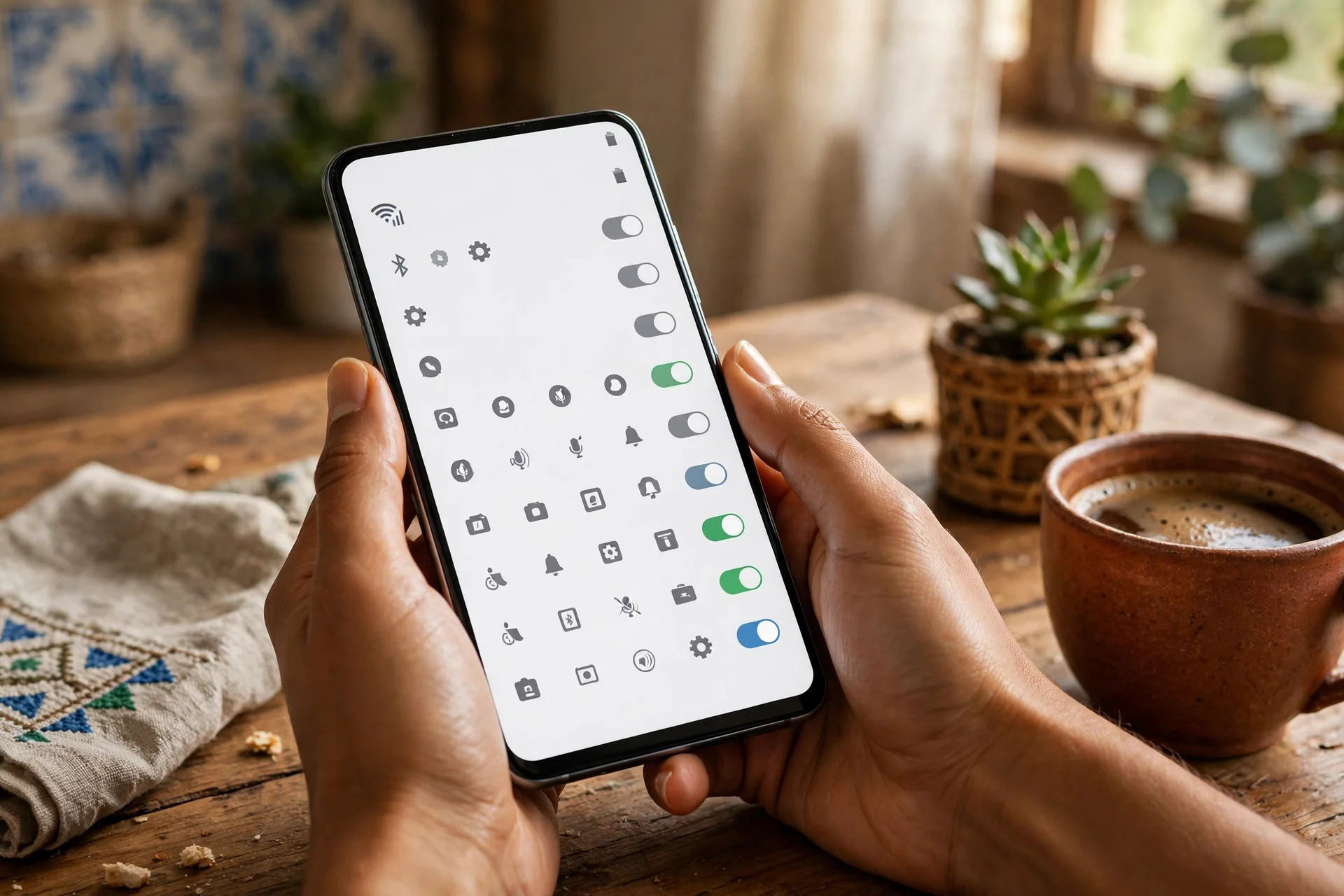
O celular é, para a maioria das pessoas, a porta de entrada para o mundo digital. Mas muita gente usa apenas uma fração do que o aparelho pode oferecer. Explorar as configurações com calma é como conhecer os cômodos de uma casa nova: no começo tudo parece confuso, mas depois de alguns dias você já sabe onde fica cada coisa.
Comece pelo aplicativo Configurações, que geralmente tem o ícone de uma engrenagem. Dentro dele, explore cada seção sem medo: mexer nas configurações não quebra o celular. Se mudar alguma coisa sem querer, quase sempre dá para voltar atrás no mesmo lugar. Dedique 15 minutos por dia para explorar uma função nova.
Estes são os primeiros ajustes que valem a pena fazer:
- Brilho da tela: ajuste para um nível confortável para os seus olhos. O brilho automático, quando ativado, já resolve isso sozinho na maioria dos aparelhos.
- Tamanho da fonte: se você tem dificuldade para ler as letras pequenas, aumente o tamanho da fonte em Configurações, Tela. Isso muda a leitura de todo o celular.
- Wi-Fi: conecte-se à rede da sua casa para economizar dados móveis. Depois da primeira conexão, o celular lembra a senha e conecta sozinho.
- Senha ou biometria: configure um bloqueio de tela com senha, PIN, impressão digital ou reconhecimento facial. É a primeira barreira de proteção do aparelho.
- Notificações: entenda como silenciar aplicativos que mandam avisos demais. Em Configurações, Notificações, você escolhe o que pode ou não interromper você.
Um hábito que ajuda muito é aprender os gestos básicos do sistema: deslizar de cima para baixo abre os atalhos rápidos, deslizar de baixo para cima mostra todos os aplicativos, e o botão de voltar desfaz a última ação. Esses três gestos resolvem quase toda a navegação do dia a dia.
Se você usa WhatsApp todos os dias, vale a pena conhecer os recursos básicos do aplicativo, como enviar áudios, fotos e fazer chamadas de vídeo. Veja nosso guia de dicas de WhatsApp para dominar as funções que você mais usa sem complicação.
Para aprofundar o assunto, leia também o guia completo do Tech on Dicas Celular, com tudo o que você precisa saber para aproveitar melhor o seu aparelho.
Dica 2: Baixe aplicativos com segurança
Baixar aplicativos com segurança significa instalar apps apenas na loja oficial do seu sistema, conferir quem é o desenvolvedor e desconfiar de permissões estranhas. Essa regra simples evita a maioria dos vírus e golpes que atingem celulares de iniciantes.
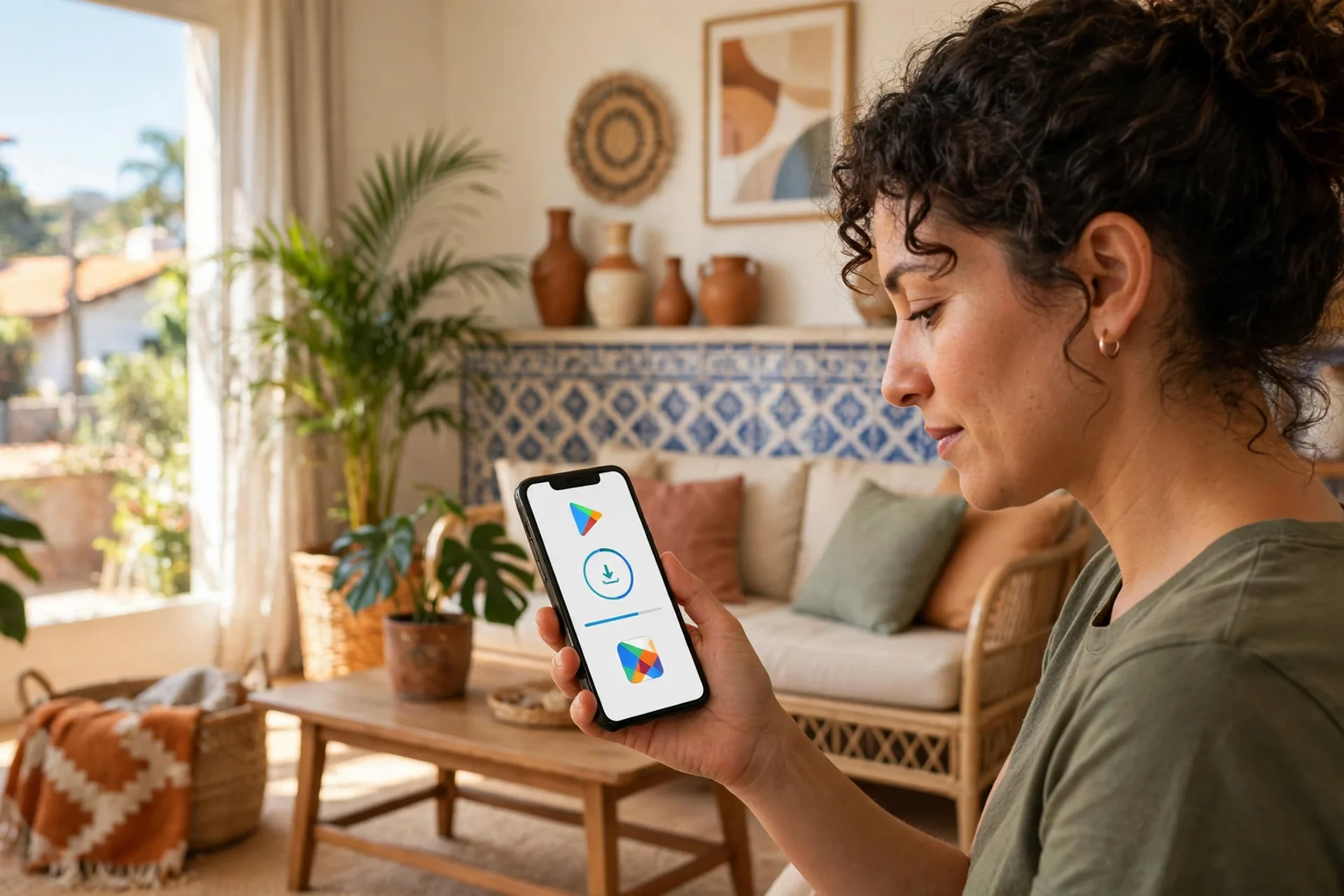
Baixar aplicativos parece simples, mas é aqui que muita gente comete erros que podem custar caro. Instalar apps de fontes desconhecidas é uma das principais portas de entrada para vírus e golpes no celular. Um aplicativo falso pode roubar senhas, mostrar propagandas sem parar e até travar o aparelho.
A regra de ouro é simples: use apenas a loja oficial do seu sistema operacional. No Android, é a Google Play Store. No iPhone, é a App Store da Apple. As lojas oficiais verificam os aplicativos antes de publicar, e isso já elimina a maior parte dos perigos. Nunca instale aplicativos enviados por WhatsApp, por links de sites desconhecidos ou por arquivos APK que alguém te mandou.
Siga este passo a passo sempre que for instalar um aplicativo novo:
- Abra a Google Play Store ou a App Store no seu celular.
- Digite o nome do aplicativo que você procura na barra de pesquisa.
- Confira o nome do desenvolvedor oficial do app, que aparece logo abaixo do nome do aplicativo.
- Leia as avaliações de outros usuários e veja a nota média do app.
- Toque em Instalar e aguarde o download terminar.
Antes de instalar, olhe também as permissões que o aplicativo pede. Desconfie de apps que pedem acesso a coisas que não fazem sentido para a função deles. Um aplicativo de lanterna não precisa acessar seus contatos ou a sua localização. Um jogo simples não precisa ler suas mensagens. Quando a permissão não faz sentido, o melhor é não instalar.
Outro cuidado importante é com aplicativos falsos que imitam os famosos. Golpistas criam cópias de bancos, de redes sociais e de aplicativos de entrega com nomes quase idênticos. Antes de instalar um app de banco, por exemplo, confira se o desenvolvedor é mesmo o banco oficial e se o número de downloads é alto. Na dúvida, peça ajuda a alguém de confiança ou baixe o app pelo site oficial da empresa.
Depois de instalar, revise de tempos em tempos os aplicativos que você tem no celular. Se instalou algo que nunca usa, desinstale. Além de liberar espaço, você reduz os riscos, porque cada aplicativo instalado é uma porta a menos aberta no seu aparelho.
Dica 3: Crie sua conta Google e seu e-mail
Criar sua conta Google e seu e-mail é o passo que abre as portas para Gmail, YouTube, Google Drive e Google Maps, tudo com um único login gratuito. Leva poucos minutos e, com a recuperação configurada, você nunca fica trancado fora da própria conta.

Ter uma conta no Google abre as portas para dezenas de serviços úteis: Gmail, Google Drive, YouTube, Google Maps e muito mais. Se você ainda não tem, criar é gratuito e leva apenas alguns minutos. A mesma conta serve para tudo, então você só precisa lembrar de um login e uma senha.
Para criar sua conta no Google, acesse accounts.google.com no navegador do celular ou do computador e siga as instruções na tela. Você vai precisar escolher um nome de usuário e uma senha forte. O nome de usuário vira o seu endereço de e-mail, então escolha algo simples, que você consiga lembrar e ditar para outras pessoas sem dificuldade.
Criar um e-mail no Gmail segue o mesmo caminho. Acesse gmail.com no navegador, clique em Criar conta, preencha nome e sobrenome, escolha um endereço de e-mail, defina uma senha forte, informe um número de telefone para recuperação e conclua a verificação. Pronto: em menos de cinco minutos você já tem um e-mail funcionando.
Depois de criar a conta, faça uma coisa que muita gente esquece: configure a recuperação. Adicione um número de telefone e um e-mail alternativo na sua conta. Isso garante que você consiga recuperar o acesso caso esqueça a senha ou perca o celular. Sem a recuperação configurada, perder a senha pode significar perder a conta para sempre.
Com o e-mail criado, explore a caixa de entrada com calma. Aprenda a responder mensagens, a organizar os e-mails em pastas e a arquivar o que já foi resolvido. Checar o e-mail uma vez por dia é um bom hábito para começar, e com o tempo vira rotina natural.
Para manter sua conta segura desde o primeiro dia, siga estas regras básicas:
- Use uma senha forte com letras, números e símbolos.
- Ative a verificação em duas etapas, que você vai aprender na Dica 5 deste guia.
- Não compartilhe sua senha com ninguém, nem com pessoas que dizem trabalhar para o Google.
- Faça logout em computadores que não são seus, como os de lan houses e casas de outras pessoas.
O Google Drive também faz parte da sua conta e é uma ótima ferramenta para guardar fotos e documentos importantes na nuvem. Veja nosso guia de como usar o Google Drive para aprender a salvar arquivos e nunca mais perder nada.
Dica 4: Use a internet com segurança e reconheça golpes
Usar a internet com segurança é um hábito que se constrói com poucos cuidados: desconfiar de links recebidos por mensagem, conferir se o site tem cadeado antes de digitar dados e nunca informar senha por WhatsApp, SMS ou e-mail. Nenhum banco ou empresa séria pede senha por mensagem.

A internet é incrível, mas também tem riscos reais. A segurança digital para iniciantes começa com atitudes simples que fazem uma grande diferença no dia a dia. A maioria dos golpes não usa tecnologia complicada: usa pressa, medo e curiosidade para fazer a vítima clicar sem pensar.
O principal perigo para quem está começando é o phishing. Trata-se de mensagens falsas que tentam enganar você para roubar dados pessoais, senhas e informações bancárias. Podem chegar por e-mail, WhatsApp, SMS ou até redes sociais. Geralmente fingem ser do banco, de uma loja conhecida, dos Correios ou de um órgão do governo, e sempre pedem uma ação urgente: clicar num link, confirmar dados ou pagar uma taxa.
Aprenda a reconhecer os sinais de um golpe antes de clicar em qualquer coisa:
- Urgência exagerada: mensagens que dizem que sua conta será bloqueada hoje, que você ganhou um prêmio que expira em minutos ou que precisa pagar uma taxa agora.
- Link estranho: o endereço não corresponde ao site oficial da empresa. Passe o dedo sobre o link para ver para onde ele leva antes de tocar.
- Erros de português: mensagens de empresas sérias raramente têm erros graves de escrita ou formatação estranha.
- Pedido de senha ou código: nenhum banco, nenhuma loja e nenhum órgão público pede senha, código de verificação ou dados do cartão por mensagem.
- Promoção boa demais: se a oferta parece impossível, provavelmente é falsa. Desconfie de prêmios, sorteios e descontos absurdos.
Antes de digitar qualquer dado pessoal num site, verifique se o endereço começa com https e se há um ícone de cadeado na barra do navegador. O cadeado indica que a conexão é criptografada, o que é o mínimo para um site que pede informações. Mas atenção: o cadeado sozinho não garante que o site é legítimo, porque golpistas também usam https. Confira sempre se o endereço é mesmo o site oficial.
O Wi-Fi público merece um cuidado à parte. Redes de shoppings, cafés, aeroportos e praças são práticas, mas podem ser perigosas para acessar banco ou digitar senhas. Use a tabela abaixo como guia rápido:
| Situação | Wi-Fi público | Dados móveis ou Wi-Fi de casa |
|---|---|---|
| Assistir vídeos e ler notícias | Pode usar com atenção | Seguro |
| Acessar redes sociais | Pode usar, sem salvar senhas | Seguro |
| Acessar o banco ou pagar contas | Evite sempre | Use apenas aqui |
| Fazer compras com cartão | Evite sempre | Use apenas aqui |
| Enviar documentos pessoais | Evite sempre | Use apenas aqui |
Se você receber uma mensagem suspeita, não responda e não clique. Apague a mensagem e, se ela fingir ser do seu banco, entre em contato com o banco pelo aplicativo oficial ou pelo telefone que está no verso do cartão. Se já clicou num link suspeito, troque suas senhas o quanto antes e avise o banco.
Recebeu uma mensagem suspeita
- Não responda e não clique em nenhum link.
- Apague a mensagem sem abrir anexos.
- Confira no aplicativo oficial se a empresa tentou falar com você.
- Denuncie a mensagem como spam no próprio aplicativo.
Já clicou num link suspeito
- Troque a senha da conta afetada o quanto antes.
- Avise o banco pelo aplicativo oficial ou pelo telefone do cartão.
- Confira o extrato nos próximos dias.
- Ative a verificação em duas etapas em todas as contas importantes.
Para proteger ainda mais o seu aparelho, veja nosso guia de como proteger o celular contra roubo, com configurações que ajudam também em caso de perda do aparelho.
Dica 5: Crie senhas fortes e ative a verificação em duas etapas
Criar senhas fortes e ativar a verificação em duas etapas é a proteção mais importante das suas contas: uma senha com 12 caracteres ou mais, misturando letras, números e símbolos, mais um código de confirmação no celular, bloqueia a maioria das invasões mesmo que alguém descubra sua senha.
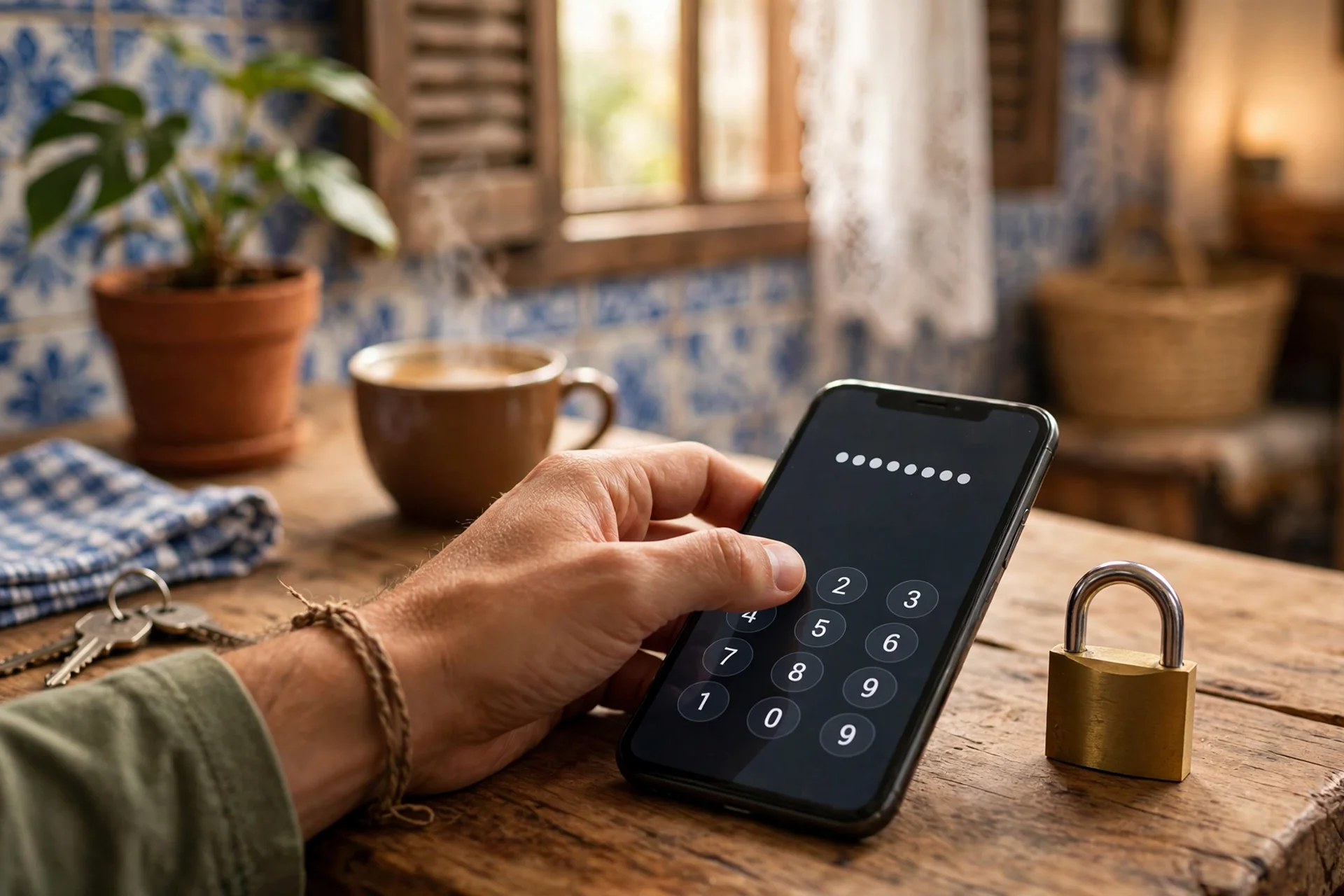
Essa é uma das dicas de tecnologia para iniciantes mais ignoradas e, ao mesmo tempo, uma das mais importantes. Senhas fracas como 123456, a data de nascimento ou o nome do animal de estimação são adivinhadas em segundos por criminosos digitais. Uma senha forte não precisa ser difícil de lembrar, precisa ser difícil de adivinhar.
Uma senha forte tem pelo menos 12 caracteres, misturando letras maiúsculas, minúsculas, números e símbolos. Parece complicado, mas tem um jeito fácil de criar senhas fortes e memoráveis. Pense em uma frase que você goste, por exemplo: Eu amo café com pão de manhã. Pegue as iniciais e adicione números e símbolos: EacCpDm@2026. Pronto, uma senha forte que você consegue lembrar.
Veja a diferença entre senhas fracas e senhas fortes:
| Senha fraca, evite | Por que é fraca | Senha forte, use como modelo |
|---|---|---|
| 123456 | É a primeira tentativa de qualquer invasor | EacCpDm@2026 |
| nome do pet | Qualquer conhecido adivinha | Ms#Familia!Verde42 |
| data de nascimento | Está em documentos e redes sociais | Sol&Manga!Praia9 |
| senha123 | Combinação óbvia e muito usada | C4f3-Quente#Manha |
Quando o assunto é dicas de tecnologia para iniciantes, há uma regra que nunca muda: nunca use a mesma senha em sites diferentes. Se um site for invadido e vazar sua senha, todas as suas contas ficam em risco. Use uma senha diferente para cada serviço importante, principalmente e-mail e banco.
Depois de criar senhas fortes, ative a verificação em duas etapas nas suas contas principais, começando pelo Google. Com ela ativada, além da senha, você confirma o acesso com um código enviado ao seu celular ou gerado por um aplicativo. Isso significa que mesmo que alguém descubra sua senha, não consegue entrar sem o seu celular. O Google explica o passo a passo completo na sua página de ajuda sobre verificação em duas etapas.
Para ativar no Google, vá em Minha Conta, Segurança, Verificação em duas etapas, e siga as instruções. O processo leva poucos minutos e vale para o Gmail, o YouTube e o Google Drive ao mesmo tempo. Ative também no WhatsApp, no Instagram e no aplicativo do seu banco, que oferecem a mesma proteção.
Por fim, nunca anote senhas em papéis soltos ou em aplicativos de mensagens. Se precisar guardar, use um gerenciador de senhas confiável ou anote num caderno guardado em casa, longe do celular. E lembre-se: nenhuma empresa séria vai pedir sua senha por telefone, e-mail ou mensagem.
Dica 6: Libere espaço, atualize apps e deixe o celular rápido
Liberar espaço, atualizar os aplicativos e limpar o cache de tempos em tempos mantém o celular rápido e evita travamentos. Quando a memória interna enche, o aparelho fica lento, não instala atualizações e pode até parar de tirar fotos.
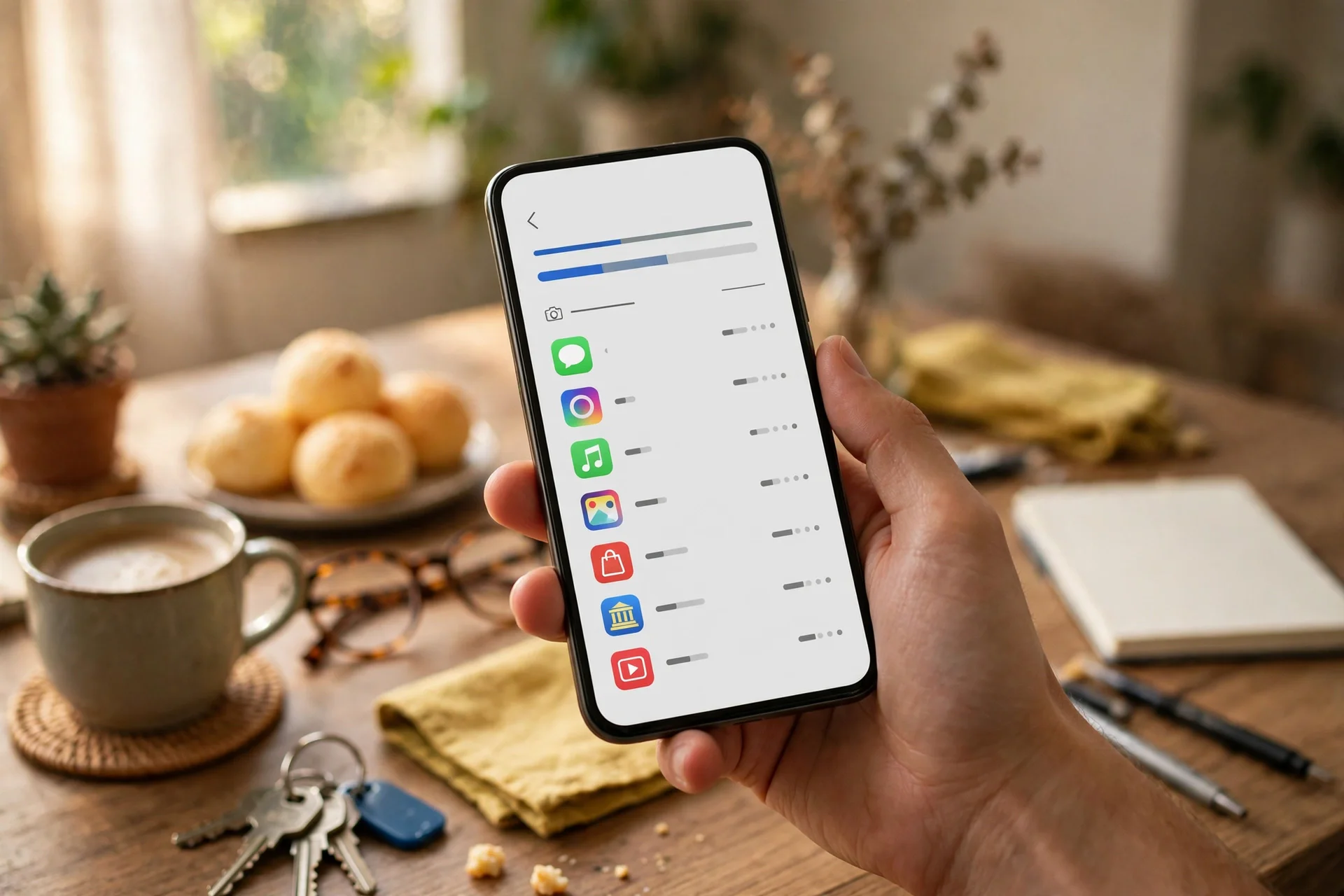
Com o tempo, o celular vai acumulando arquivos, fotos, vídeos e aplicativos que você não usa mais. Isso deixa o aparelho lento e pode travar em momentos inconvenientes. Entender o que é armazenamento no celular é fundamental para resolver o problema antes que ele atrapalhe o seu dia.
Quando a memória interna enche, o aparelho começa a ter problemas de desempenho e pode até impedir atualizações importantes. O sistema precisa de espaço livre para funcionar, então manter pelo menos um pouco de folga é mais importante do que parece.
Veja como liberar espaço no celular de forma simples:
- Acesse Configurações e vá em Armazenamento para ver o que ocupa mais espaço.
- Desinstale aplicativos que você não usa há meses. Cada app parado consome memória e bateria.
- Mova fotos e vídeos para o Google Fotos ou para um HD externo, e depois apague as cópias do celular.
- Esvazie a lixeira da galeria, porque as fotos apagadas continuam ocupando espaço por dias.
- Limpe o cache dos aplicativos que mais usam espaço, como navegadores e redes sociais.
Faça essa limpeza pelo menos uma vez por mês para manter o celular funcionando bem. É um hábito de poucos minutos que evita muita dor de cabeça. Se o seu celular vive pedindo para liberar espaço, veja nosso guia de como limpar o cache do celular, com o passo a passo detalhado.
Manter os aplicativos sempre atualizados é a outra metade dessa dica. Muita gente ignora as notificações de atualização achando que não faz diferença, mas faz. Os desenvolvedores lançam atualizações justamente para consertar problemas descobertos nas versões anteriores e fechar falhas de segurança. Deixar aplicativos desatualizados é como deixar a porta de casa destrancada.
Para atualizar aplicativos no Android, abra a Google Play Store, toque na foto do seu perfil e depois em Gerenciar apps e dispositivos. Lá você verá todos os apps com atualizações disponíveis. Configure as atualizações automáticas para que isso aconteça sozinho quando o celular estiver conectado ao Wi-Fi, assim você não precisa lembrar disso.
As atualizações do sistema do celular merecem a mesma atenção. Quando aparecer a notificação de atualização do Android, instale com o celular carregado e conectado ao Wi-Fi. Essas atualizações trazem correções de segurança e melhorias de desempenho. Ignorar atualizações do sistema por muito tempo é um dos erros mais comuns de quem está começando.
Se mesmo depois da limpeza o celular continuar lento, veja nossas dicas para acelerar o celular, com soluções simples que funcionam na maioria dos aparelhos.
Dica 7: Computador e TV: os próximos passos do iniciante
Depois de dominar o celular, o computador e a TV são os próximos passos naturais: no computador você aprende atalhos simples e organização de arquivos, e na TV descobre como assistir a muito mais conteúdo sem trocar de aparelho. Vá devagar e pratique todos os dias.

Se você está aprendendo a usar computador para iniciantes, a melhor abordagem é ir devagar e praticar todos os dias. Não precisa aprender tudo de uma vez. Comece pelas funções básicas do computador: ligar, desligar corretamente, abrir programas e navegar pelas pastas de arquivos. Parece pouco, mas já é o suficiente para começar a usar com confiança.
Desligar o computador do jeito certo merece atenção: sempre use o menu Iniciar e a opção Desligar, nunca tire da tomada com o aparelho ligado. Desligar de forma incorreta pode danificar arquivos e deixar o sistema instável. O mesmo vale para o celular: reiniciar de vez em quando ajuda o sistema a funcionar melhor.
Os atalhos básicos do teclado economizam muito tempo no dia a dia e qualquer pessoa consegue aprender em poucos dias de prática:
- Ctrl + C: copiar o texto ou arquivo selecionado.
- Ctrl + V: colar o que foi copiado.
- Ctrl + Z: desfazer a última ação.
- Ctrl + S: salvar o arquivo em que você está trabalhando.
- Alt + F4: fechar o programa aberto.
- Windows + D: mostrar a área de trabalho.
Outra habilidade que vale ouro é organizar seus arquivos. Crie pastas com nomes claros, como Documentos, Fotos e Contas, e salve cada arquivo no lugar certo. Quando precisar encontrar algo depois, você acha em segundos. Faça backup dos arquivos importantes num pendrive ou no Google Drive, porque perder fotos e documentos por falta de cópia é um dos erros mais dolorosos.
Usar o WhatsApp no computador também facilita muito a vida, principalmente para digitar mensagens longas e enviar arquivos. Veja nosso guia de como usar o WhatsApp Web para conectar o celular ao computador em poucos passos.
Na TV, muita gente não sabe que dá para aproveitar muito mais entretenimento sem trocar de aparelho. Dispositivos como o Chromecast e o TV Box são acessíveis e fáceis de configurar. O Chromecast é um pequeno aparelho que se conecta na entrada HDMI da televisão e permite transmitir conteúdo do celular direto para a tela grande. Você consegue assistir YouTube, Netflix e muito mais.
O TV Box é outra opção popular para quem quer instalar aplicativos na televisão sem precisar trocar o aparelho. Basta conectar na HDMI, configurar o Wi-Fi e começar a usar. Para transmitir do celular para a TV com Chromecast, abra um vídeo no celular, toque no ícone de transmissão e selecione o dispositivo. É simples assim.
Se a sua TV é antiga e você quer dar uma vida nova a ela, leia nosso guia de como aproveitar uma TV antiga, com as melhores opções para transformar o aparelho que você já tem em casa.
Erros comuns que iniciantes cometem na tecnologia (e como evitar)
Os erros mais comuns de iniciantes na tecnologia são usar a mesma senha em tudo, clicar em links de mensagens desconhecidas, ignorar atualizações e nunca fazer backup. Saber o que evitar é tão importante quanto aprender o que fazer, e todos esses erros têm correção simples.
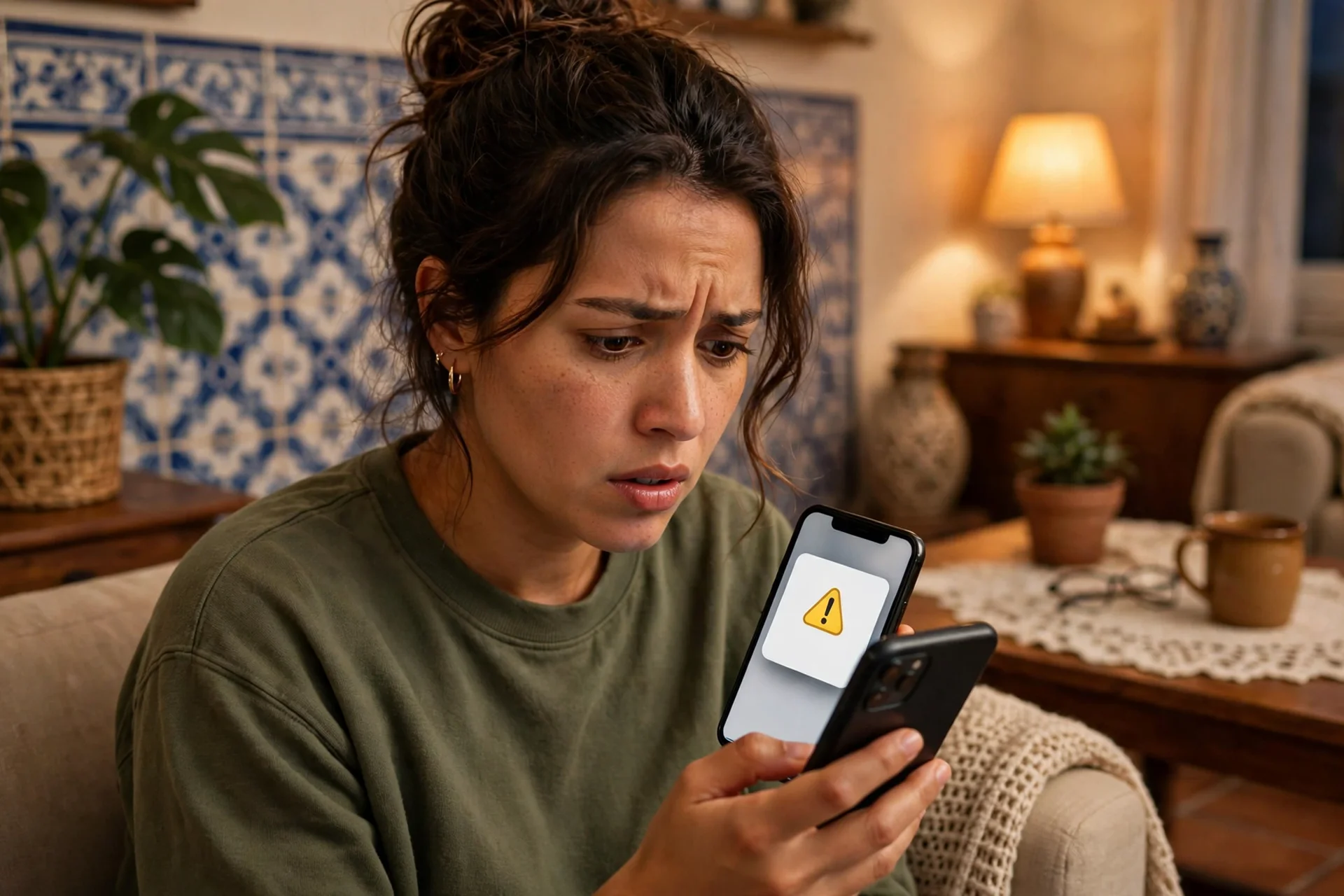
Saber o que evitar é tão importante quanto aprender o que fazer. Veja os erros mais frequentes de quem está começando, separados por área, para você conferir se comete algum deles e corrigir ainda hoje.
Faça sempre
- Use uma senha diferente para cada conta importante.
- Atualize o celular e os aplicativos com regularidade.
- Faça backup das fotos e documentos importantes.
- Confira o endereço do site antes de digitar dados.
- Desconfie de mensagens urgentes pedindo dinheiro ou senha.
Não faça nunca
- Não clique em links de mensagens não solicitadas.
- Não instale aplicativos fora da loja oficial.
- Não use Wi-Fi público para acessar o banco.
- Não compartilhe informações pessoais em sites desconhecidos.
- Não ignore as atualizações do sistema por muito tempo.
Erros na segurança digital: usar a mesma senha em vários sites, clicar em links de mensagens não solicitadas, não atualizar o sistema operacional do celular e instalar aplicativos fora da loja oficial. Esses quatro erros respondem pela maioria dos problemas de segurança de iniciantes, e todos eles você já aprendeu a evitar nas dicas anteriores deste guia.
Erros no uso do celular e computador: nunca fazer backup das fotos e documentos importantes, deixar a memória do celular encher completamente e não desligar o computador corretamente. O backup é o mais doloroso de todos: quando o celular quebra ou é perdido, só quem tem cópia recupera as fotos. Configure o backup automático do Google Fotos hoje mesmo.
Erros na internet: aceitar todos os cookies sem verificar, usar redes Wi-Fi públicas para acessar banco ou dados sensíveis e compartilhar informações pessoais em sites desconhecidos. Aceitar cookies sem ler não é um erro grave, mas compartilhar CPF, endereço e dados bancários num site que você não conhece pode virar um problema sério.
A boa notícia é que nenhum desses erros é definitivo. Senhas podem ser trocadas, aplicativos suspeitos podem ser desinstalados, o backup pode ser ativado agora e o celular pode ser limpo hoje. O importante é corrigir o rumo e seguir praticando. Cada erro corrigido é um aprendizado que fica para sempre.
Perguntas Frequentes sobre Tecnologia para Iniciantes
Como aprender tecnologia do zero sem fazer curso?
Você pode começar assistindo a vídeos no YouTube, lendo guias como este e praticando todos os dias com os dispositivos que já tem. A consistência é mais importante do que a velocidade: pequenos avanços diários levam a grandes resultados ao longo do tempo. Escolha um tema por semana, como WhatsApp ou e-mail, e pratique até se sentir seguro.
É seguro usar Wi-Fi público?
Wi-Fi público pode ser arriscado, especialmente para acessar contas bancárias ou informar senhas. Para navegação comum, como ler notícias e assistir a vídeos, o risco é menor, mas ainda exige atenção. Evite realizar transações financeiras nessas redes e, sempre que possível, prefira os dados móveis ou o Wi-Fi da sua casa para tarefas sensíveis.
O que é autenticação em dois fatores e por que devo usar?
A autenticação em dois fatores é uma camada extra de segurança nas suas contas. Além da senha, você confirma o acesso por um código enviado ao seu celular ou gerado por um aplicativo. Isso dificulta muito o acesso de terceiros mesmo que descubram sua senha. Ative primeiro no e-mail e no banco, que são as contas mais importantes.
Como saber se um site é seguro antes de inserir dados pessoais?
Verifique se o endereço do site começa com https e se há um ícone de cadeado na barra de endereço do navegador. Pesquise o nome do site no Google para ver se há reclamações e desconfie de sites com erros de português ou aparência amadora. Se o site pede senha ou dados bancários e você nunca ouviu falar dele, não continue.
Como proteger os dados pessoais no celular?
Use senha ou biometria para desbloquear o aparelho, não instale aplicativos de fontes desconhecidas, mantenha o sistema atualizado e evite guardar senhas em aplicativos de mensagens. Ative também o recurso Encontre meu dispositivo, que ajuda a localizar, bloquear ou apagar o celular caso ele seja perdido ou roubado.
Tecnologia básica para idosos: por onde começar?
O melhor ponto de partida é o smartphone, pois é o dispositivo mais intuitivo. Comece com funções simples como fazer chamadas, enviar mensagens e usar o WhatsApp. Peça ajuda a um familiar para a configuração inicial, aumente o tamanho da fonte e pratique todos os dias sem pressa. A paciência vale mais do que qualquer curso rápido.
Preciso de um computador para aprender tecnologia?
Não. O celular já é suficiente para aprender o básico: usar aplicativos, navegar na internet, criar e-mail, assistir a vídeos e se comunicar com a família. O computador é um próximo passo útil para quem quer digitar textos longos ou organizar arquivos, mas não é obrigatório para começar. Comece pelo aparelho que você já tem.
Quanto tempo leva para aprender o básico de tecnologia?
Com prática diária de 15 a 30 minutos, a maioria das pessoas se sente confortável com o básico em algumas semanas. O tempo varia conforme a sua experiência anterior e a frequência da prática. Não existe prazo certo: o importante é avançar um pouco a cada dia e não desistir nas primeiras dificuldades.
Conclusão
Aprender tecnologia não precisa ser uma experiência estressante ou intimidadora. Com as dicas de tecnologia para iniciantes certas e uma atitude de curiosidade, qualquer pessoa consegue dominar o básico e ganhar muito mais autonomia no dia a dia digital.
O segredo é ir no seu próprio ritmo. Não precisa aprender tudo de uma vez. Comece pelo que você usa com mais frequência, seja o celular, o computador ou a internet, e vá expandindo seu conhecimento aos poucos.
Guarde este guia, volte sempre que precisar e, acima de tudo, pratique. Cada pequena descoberta é uma vitória real. Você já deu o primeiro passo mais importante: buscar informação. Agora é só continuar em frente.
Continue no Tech on Dicas para mais guias de tecnologia, celular, internet e TV feitos em linguagem simples para iniciantes.
Por Alex Silva, Fundador do OntechDicas.com.br