Canva vs Photoshop: Qual é o Melhor em 2026?
Você está na frente do computador, precisa criar um design, e fica aquele dilema: usar o Canva ou investir no Photoshop? Essa é uma das decisões mais comuns entre criadores de conteúdo, pequenos empresários e quem trabalha com marketing. As duas ferramentas são excelentes, mas foram feitas para propósitos diferentes, e a escolha certa depende do que você precisa fazer, do tempo que tem para aprender e do seu orçamento.
Neste guia, você vai entender o que cada ferramenta faz de melhor, comparar recursos, preço e curva de aprendizado, e descobrir qual serve para redes sociais, iniciantes, fotógrafos e impressão. No final, você vai saber quando usar o Canva, quando usar o Photoshop e quando usar os dois juntos.
Neste guia você vai aprender:
- O que o Canva faz de melhor
- O que o Photoshop faz de melhor
- Canva vs Photoshop: comparação direta
- Para quem cada uma serve: redes sociais, iniciantes e pequenos negócios
- Para profissionais, fotógrafos e impressão: quando o Photoshop é indispensável
- Prós e contras do Canva e do Photoshop
- Mitos sobre Canva vs Photoshop
- Como decidir e como usar as duas juntas
- Perguntas Frequentes sobre Canva vs Photoshop
O que o Canva faz de melhor
O Canva faz de melhor a criação rápida de designs bonitos sem exigir conhecimento técnico. Com milhares de modelos prontos e o sistema de arrastar e soltar, qualquer pessoa cria um post para redes sociais, uma apresentação ou um convite em poucos minutos, direto do navegador ou do celular, com resultado de aparência profissional.
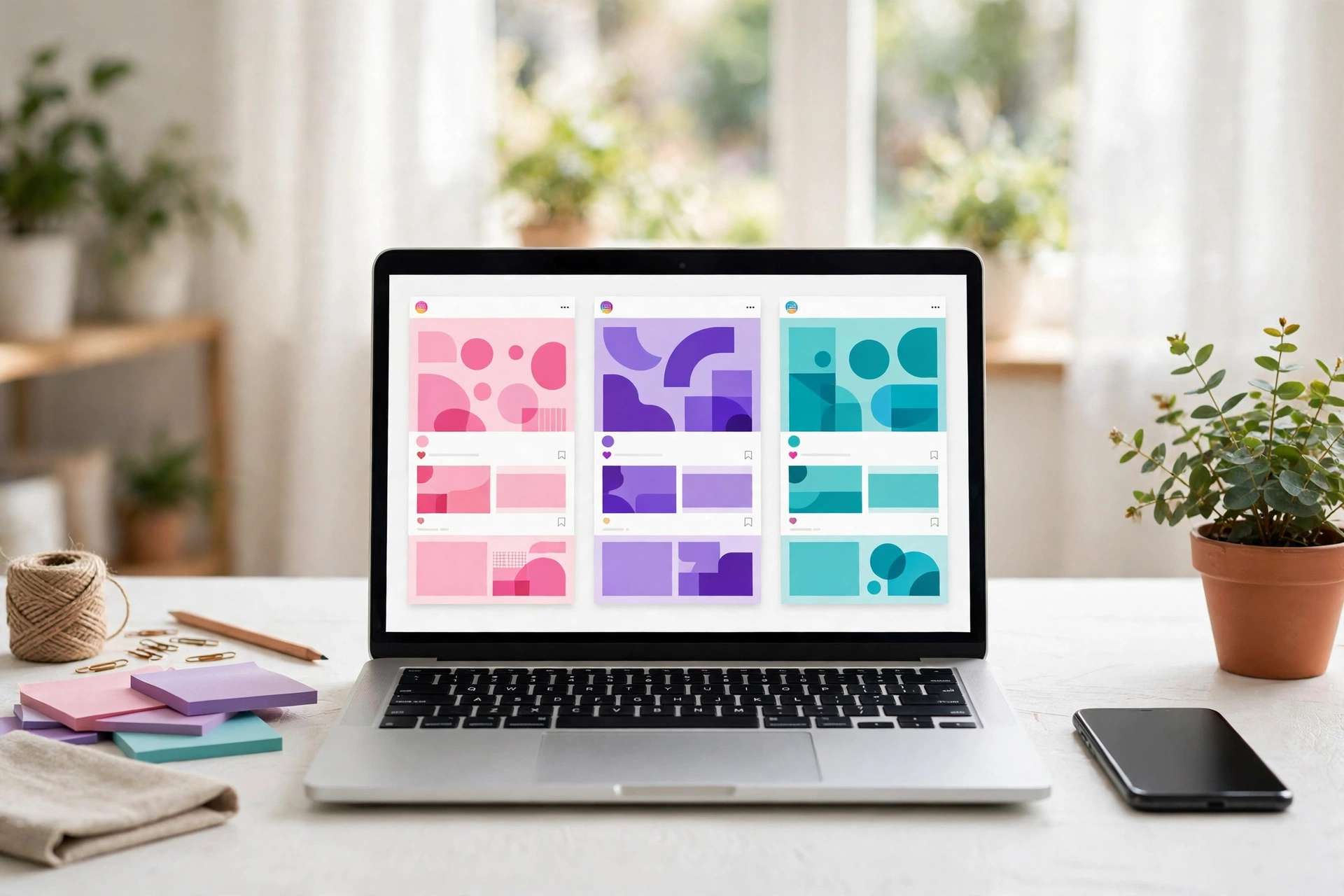
Lançado em 2013, o Canva democratizou a criação de visuais. Antes dele, montar um post decente exigia um programa pesado e horas de estudo. Hoje, você escolhe um modelo no tamanho certo, troca o texto e as cores com a identidade da sua marca, e exporta. O trabalho que levava uma tarde inteira cabe em dez minutos.
O grande trunfo do Canva é a biblioteca de modelos. São milhares de opções prontas para posts de Instagram, stories, capas de YouTube, apresentações, currículos e convites. Cada modelo já vem com fontes, cores e espaçamentos que funcionam, então mesmo quem nunca estudou design acerta na primeira tentativa.
Outro ponto forte é a colaboração em tempo real. Dá para trabalhar no mesmo design com a equipe, comentar e aprovar sem trocar arquivos por e-mail. O Canva também funciona em qualquer dispositivo: comece no computador e termine no celular, sem instalar nada pesado.
O Canva tem um plano gratuito sólido e um plano Pro por assinatura, mensal ou anual, que desbloqueia elementos premium, remoção de fundo automática e mais recursos de inteligência artificial. Os valores mudam com frequência e variam por país, por isso confira a página oficial de preços do Canva antes de assinar. Se você resolve a maior parte do trabalho no celular, veja também nosso guia do app Tech on Dicas.
Onde o Canva não brilha é no controle fino. Ele não foi feito para retoque avançado de foto, recorte complexo ou tratamento de cor profissional. Para o dia a dia de redes sociais, isso raramente é um problema. Para trabalhos que exigem precisão de pixel, existe outra ferramenta, e é dela que falamos agora.
O que o Photoshop faz de melhor
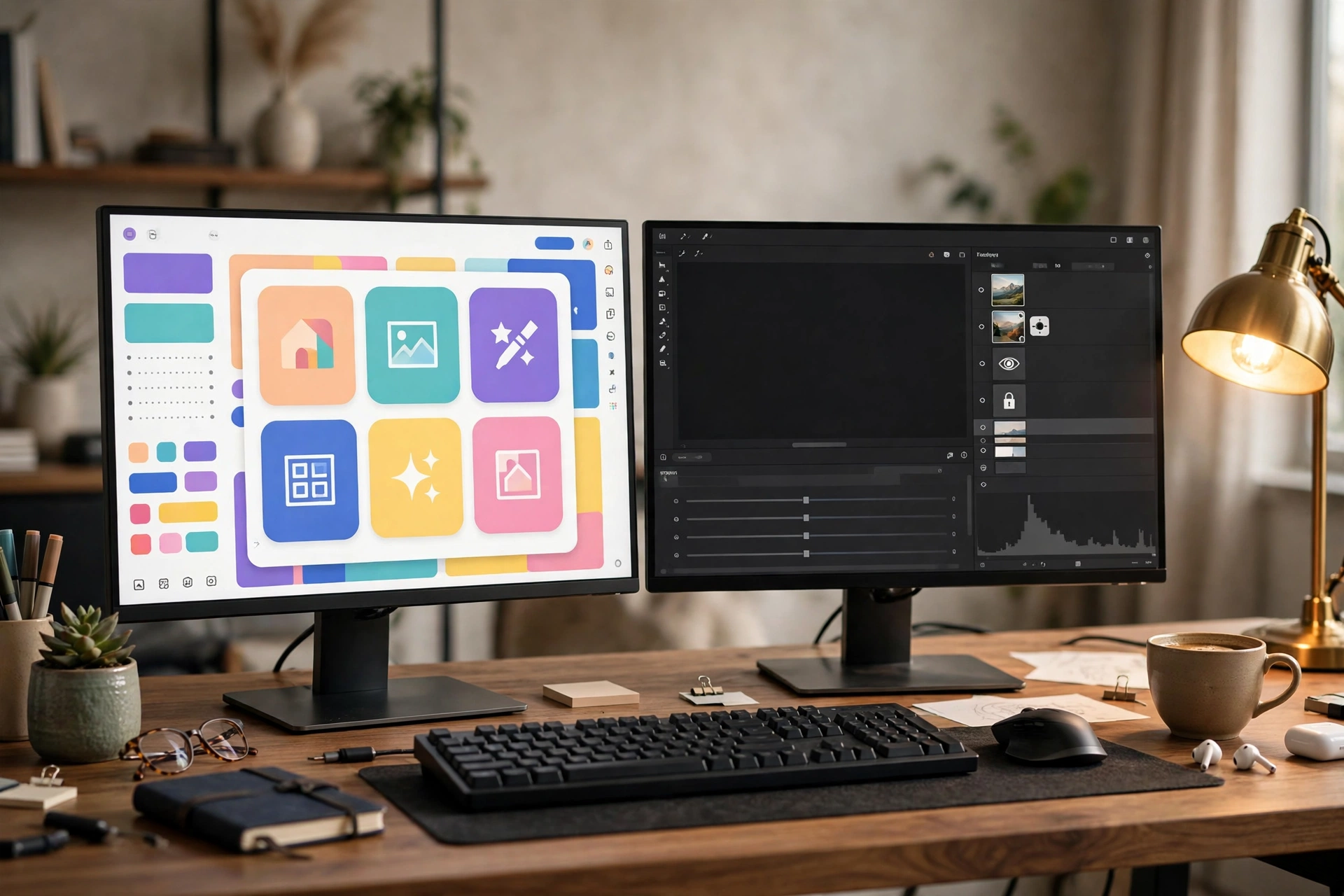
O Photoshop faz de melhor a edição de imagem profissional com controle total sobre cada detalhe. Com camadas, máscaras, ajustes avançados de cor e luz, e ferramentas de retoque pixel a pixel, ele é o padrão da indústria desde 1990 para fotógrafos, designers e quem precisa de qualidade máxima para impressão ou campanhas.
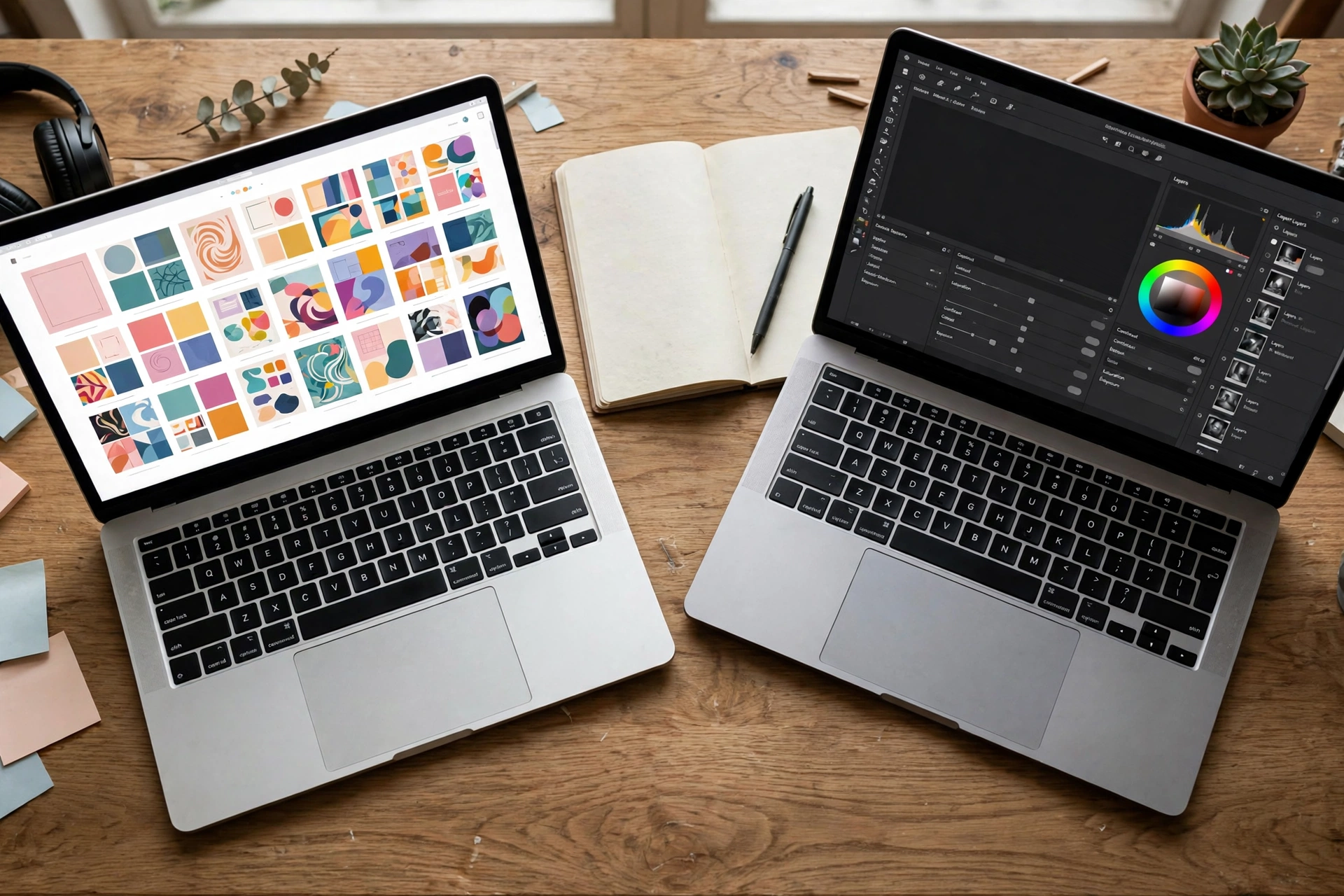
Diferente do Canva, o Photoshop não oferece modelos prontos. Você trabalha com uma tela em branco e ferramentas poderosas de edição. Essa liberdade assusta no começo, mas é ela que permite criar qualquer coisa: da capa de uma revista ao retoque de uma foto de casamento, passando por montagens e restauração de fotos antigas.
As camadas são o coração do Photoshop. Cada elemento do design fica em uma camada separada, o que permite ajustar, mover ou esconder partes sem afetar o resto. As máscaras permitem recortes precisos, como trocar o fundo de uma foto de produto sem deixar bordas artificiais. Somado aos ajustes de curvas e de cor, o resultado é um acabamento que nenhuma ferramenta de modelos prontos alcança.
O Photoshop também evoluiu com inteligência artificial. O Generative Fill, por exemplo, preenche e expande áreas da imagem a partir de uma descrição em texto, o que acelera montagens e correções que antes levavam horas. A Adobe publica as novidades de cada versão na sua página oficial de novidades do Photoshop.
O preço do Photoshop funciona por assinatura mensal dentro do Adobe Creative Cloud, sem opção de compra única da versão atual. Os valores variam por país e por plano, então confira sempre no site oficial antes de assinar. Ele também exige um computador com bom desempenho: roda no Windows e no Mac e consome bastante memória.
Resumindo: o Photoshop é a ferramenta certa quando a qualidade da imagem é o centro do trabalho. Se o projeto depende de retoque ou acabamento profissional, não há atalho que substitua ele. Se depende de velocidade e volume, o Canva costuma ser a escolha mais sensata.
Canva vs Photoshop: comparação direta
Na comparação direta entre Canva vs Photoshop, o Canva vence em facilidade, velocidade e colaboração, enquanto o Photoshop vence em profundidade de edição, qualidade de exportação e controle profissional. O preço também pesa: o Canva tem plano gratuito generoso e assinatura mais acessível, e o Photoshop é uma assinatura profissional com custo maior e sem versão gratuita completa.
| Critério | Canva | Photoshop |
|---|---|---|
| Curva de aprendizado | Muito fácil, minutos para o primeiro design | Difícil, semanas a meses até se sentir confortável |
| Preço | Plano gratuito sólido e plano Pro por assinatura | Assinatura mensal do Adobe Creative Cloud, sem compra única |
| Modelos prontos | Milhares de modelos para redes, apresentações e documentos | Nenhum, você começa de uma tela em branco |
| Edição de fotos | Básica: filtros, cortes e ajustes simples | Profissional avançada: camadas, máscaras e retoque pixel a pixel |
| Qualidade de exportação | Boa para digital, com limites em impressão profissional | Excelente, com múltiplos formatos e controle de cores para gráfica |
| Recursos de IA | Sim, como remover fundo e expandir imagem | Sim, como o Generative Fill, mais poderoso e preciso |
| Trabalho em equipe | Excelente, colaboração em tempo real no mesmo arquivo | Limitada, arquivos pesados e fluxo pensado para um usuário |
| Plugins e extensões | Limitados, com uma loja de apps integrada | Extenso, com milhares de plugins, pincéis e ações |
| Requisitos | Apenas navegador ou aplicativo de celular | Computador potente, com boa memória e processador |
| Ideal para | Redes sociais, pequenos projetos e volume alto | Trabalhos profissionais, fotografia e impressão |
Sobre o preço, compare o custo pelo uso real, não só o valor mensal. Quem cria designs todos os dias aproveita a assinatura do Canva Pro. Quem cria um design por mês resolve tudo no plano gratuito. Já o Photoshop só se paga quando o trabalho exige o que só ele faz.
A curva de aprendizado também decide muita coisa. No Canva, você produz algo apresentável no primeiro dia, e isso importa quando existe prazo. No Photoshop, as primeiras semanas são de estudo: painéis, dezenas de ferramentas e conceitos como camada e máscara. Depois de alguns meses de prática, o trabalho flui, mas esse tempo precisa fazer sentido para o seu objetivo.
Escolha o Canva se você
- Cria conteúdo para redes sociais com frequência
- Precisa de designs prontos para apenas personalizar
- Quer resultado hoje, sem semanas de estudo
- Trabalha em equipe e precisa colaborar no mesmo arquivo
- Tem orçamento limitado e usa o plano gratuito ou o Pro
- Cria de diferentes dispositivos, inclusive do celular
Escolha o Photoshop se você
- É fotógrafo profissional ou designer gráfico
- Precisa de controle pixel a pixel sobre a imagem
- Trabalha em projetos de alta complexidade
- Tem clientes que esperam arquivos em Photoshop
- Edita fotos com retoques e ajustes avançados
- Precisa de qualidade para impressão profissional
Para quem cada uma serve: redes sociais, iniciantes e pequenos negócios
Para redes sociais, iniciantes e pequenos negócios, o Canva serve melhor na maioria dos casos. Ele entrega posts, stories, capas e anúncios em minutos, com modelos no tamanho certo de cada rede, enquanto o Photoshop só compensa quando a peça exige retoque de foto ou acabamento que nenhum modelo pronto resolve.

Para redes sociais, a velocidade é o fator decisivo. Um criador que publica todos os dias não pode gastar uma hora em cada post. No Canva, você duplica um modelo, troca a foto e o texto, e publica. Os tamanhos já vêm prontos para feed, stories e anúncio, o que evita o erro clássico de post cortado ou desfocado. Para melhorar seus vídeos curtos, veja nosso guia de como fazer Reels no Instagram pelo celular e entenda o algoritmo do Instagram em 2026.
Para iniciantes absolutos, o Canva é a porta de entrada certa. Não existe barreira técnica: se você sabe arrastar e clicar, já sabe usar. Em uma semana, qualquer pessoa monta posts, convites e apresentações com aparência profissional. O Photoshop, por outro lado, pede paciência, e quem precisa de resultado hoje vai se frustrar com a quantidade de menus. Isso não significa que ele seja impossível de aprender, apenas que não é o melhor primeiro passo.
Para pequenos negócios, o Canva resolve o problema clássico de quem não tem verba para contratar um designer em tempo integral. Dá para criar cardápio, promoção, catálogo e posts da semana sem depender de terceiros. A dica é criar um padrão visual fixo: mesmas cores, mesmas fontes e mesmo estilo de foto em todas as peças. Essa consistência constrói reconhecimento de marca. E como boa parte desse trabalho acontece no celular, vale conhecer as funções escondidas do Android e reforçar a segurança da conta do Instagram em 2026.
Existe um caso em que o iniciante deve considerar o Photoshop desde o início: quando o objetivo é trabalhar com fotografia ou design como profissão. Nesse caso, aprender Photoshop é parte do trabalho. Para todo o resto, comece pelo Canva e avance para o Photoshop quando sentir falta de controle.
Para profissionais, fotógrafos e impressão: quando o Photoshop é indispensável
Para profissionais, fotógrafos e impressão, o Photoshop é indispensável quando o trabalho exige precisão. Retoque de pele, troca de fundo complexa, tratamento de cor em fotos de casamento ou produto, e arquivos em alta resolução com controle de cores para gráfica são tarefas que o Canva não foi feito para executar.
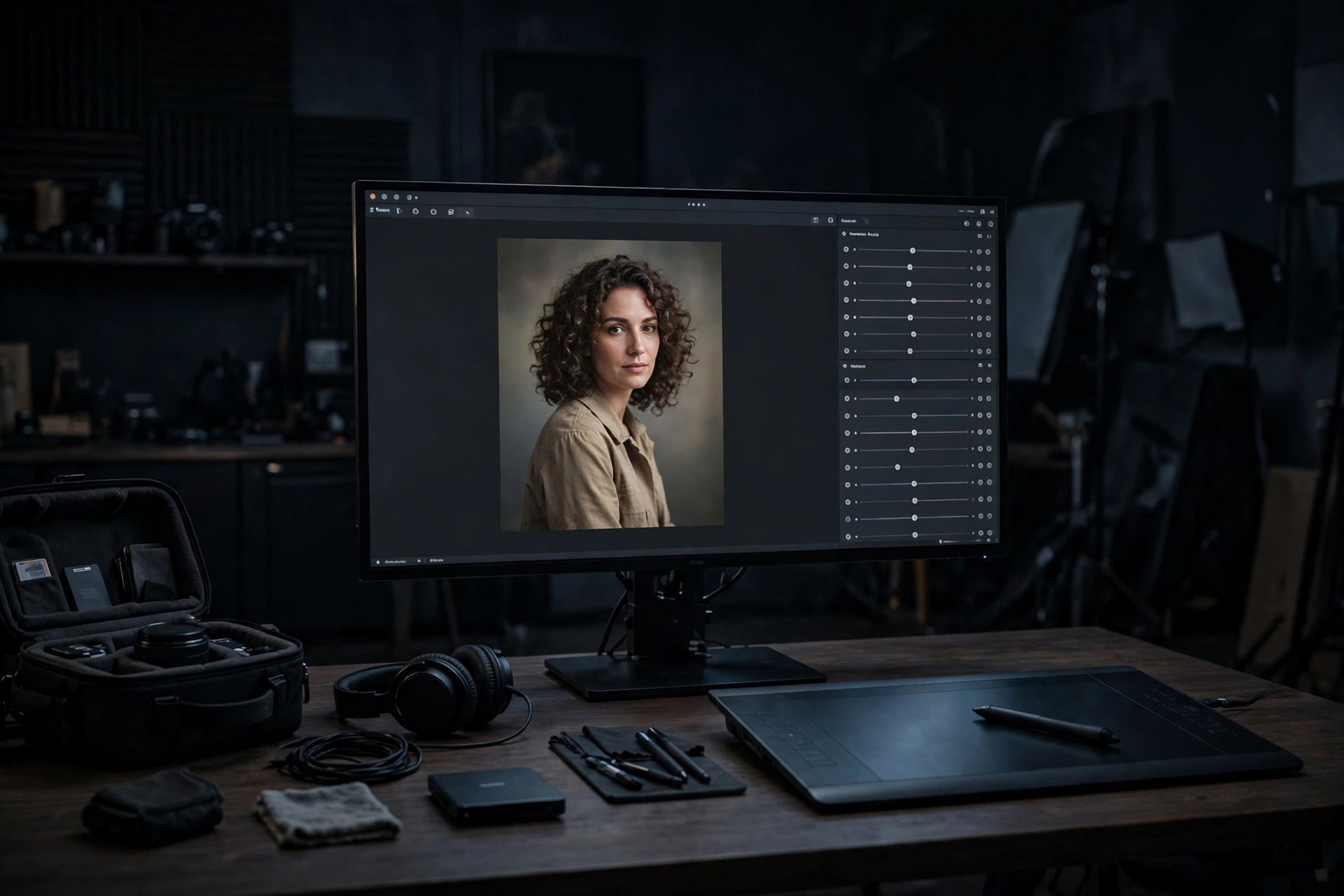
Para fotógrafos, o Photoshop é ferramenta de trabalho, não opção. O fluxo vai da seleção e do tratamento básico ao retoque fino: remover manchas, suavizar a pele sem perder textura e corrigir a luz de uma foto subexposta. Nada disso existe no Canva em nível profissional. Para complementar, veja nosso guia do melhor app editor de fotos, com opções para edições rápidas direto do celular quando você está fora do estúdio.
Para agências e designers freelancers, o Photoshop é esperado pelo cliente. Arquivos em formato PSD, com camadas organizadas, são o padrão de entrega em projetos profissionais, porque permitem que outra pessoa edite o trabalho depois. Entregar apenas um PNG exportado do Canva pode limitar o projeto, e a profundidade do Photoshop permite criar identidades visuais e campanhas que nenhum modelo pronto entrega.
Para impressão, a diferença é técnica e importante. O Photoshop trabalha com modo de cor CMYK, usado por gráficas, e oferece controle total sobre resolução e perfil de cor. Isso evita o problema clássico de cores que ficam lindas na tela e saem apagadas no papel. O Canva trabalha em RGB, o modo de cor das telas, e exporta bem para digital, mas para materiais impressos em gráfica, o Photoshop é a escolha segura.
Também vale lembrar da edição avançada que só o Photoshop entrega: restauração de fotos antigas com rasgos e manchas, remoção de objetos complexos e montagens realistas com sombras e reflexos coerentes. Se o seu trabalho envolve qualquer uma dessas tarefas, o Photoshop não é luxo, é requisito.
Prós e contras do Canva e do Photoshop
Os prós e contras mostram que nenhuma das duas ferramentas vence em tudo. O Canva ganha em velocidade, facilidade e preço de entrada, e perde em controle fino e edição avançada. O Photoshop ganha em precisão, qualidade e recursos profissionais, e perde em curva de aprendizado, custo e rapidez para tarefas simples.
Prós e contras do Canva
Prós:
- Extremamente fácil de usar, mesmo para iniciantes absolutos
- Modelos prontos que você personaliza em minutos
- Perfeito para redes sociais, stories e posts rápidos
- Colaboração em tempo real com a equipe
- Recursos de IA, como remover fundo e expandir imagem
- Plano gratuito sólido e assinatura acessível
Contras:
- Edição de fotos limitada perto de uma ferramenta profissional
- Menos controle fino sobre detalhes do design
- Designs podem parecer padronizados se você não personalizar bem
- Alguns recursos importantes ficam atrás do plano pago
- Não é ideal para trabalhos de alta complexidade
- Limitações de resolução e cor em impressão profissional
Prós e contras do Photoshop
Prós:
- Edição de fotos profissional e precisa
- Controle total sobre cada pixel do design
- Suporta múltiplos formatos e tamanhos de projeto
- Milhares de plugins e extensões disponíveis
- É o padrão da indústria, e clientes esperam arquivos em Photoshop
- Qualidade de exportação superior para impressão
Contras:
- Curva de aprendizado muito íngreme para iniciantes
- Exige um computador potente para rodar bem
- Interface complexa pode desanimar quem está começando
- Custo de assinatura alto para quem só cria designs ocasionais
- Não é ideal para criações rápidas de redes sociais
- Colaboração é mais complicada que no Canva
| Objetivo | Melhor escolha | Por quê |
|---|---|---|
| Post rápido para o Instagram | Canva | Modelo pronto no tamanho certo, pronto em minutos |
| Stories e Reels com frequência | Canva | Volume alto pede velocidade e modelos reutilizáveis |
| Retoque de foto profissional | Photoshop | Camadas, máscaras e ajustes finos de cor e luz |
| Identidade visual de marca | Photoshop para criar, Canva para aplicar | Precisão na criação e agilidade no uso diário |
| Apresentação corporativa | Canva | Modelos de slides prontos e colaboração em tempo real |
| Material para gráfica | Photoshop | Controle de cor CMYK, resolução e formatos de impressão |
| Convite ou cartão pessoal | Canva | Modelos bonitos e prontos, sem curva de aprendizado |
| Montagem ou manipulação de foto | Photoshop | Ferramentas de seleção, preenchimento e fusão de imagens |
Mitos sobre Canva vs Photoshop
Os mitos sobre Canva vs Photoshop nascem da ideia de que existe uma ferramenta certa para todo mundo. A verdade é que um design feito no Canva pode parecer profissional quando bem personalizado, que o Photoshop não ficou desnecessário por causa da IA, e que a maioria dos profissionais usa as duas ferramentas conforme a necessidade.
Mito 1: o Canva é sempre mais barato. Verdade parcial. O Canva é mais barato para uso ocasional, e o plano gratuito resolve muita coisa. Mas quem trabalha todos os dias com recursos premium acumula custos de assinatura. Do outro lado, para um fotógrafo que usa o Photoshop oito horas por dia, o investimento se paga em produtividade. O barato depende do uso, não do preço da etiqueta.
Mito 2: designs feitos no Canva nunca parecem profissionais. Falso. Designs feitos no Canva parecem profissionais quando bem personalizados. O problema é que muita gente usa o modelo padrão sem adaptar nada. Personalize as cores com a identidade da marca, troque as fontes e use fotos próprias. Com esses cuidados, ninguém percebe que a peça nasceu de um modelo.
Mito 3: o Photoshop ficou desnecessário agora que existe IA. Falso. A IA ajuda muito, e o próprio Photoshop usa IA no Generative Fill, mas ela não substitui o conhecimento e o controle de um profissional. A IA ainda erra em detalhes finos como mãos e textos. Quem domina o Photoshop usa a IA como acelerador, não como substituto, e revisa cada resultado antes de entregar.
Mito 4: você precisa escolher apenas uma ferramenta. Falso. A maioria dos profissionais usa as duas conforme a necessidade: Photoshop para o trabalho pesado de imagem e Canva para as variações rápidas de redes sociais. Não existe fidelidade obrigatória a uma ferramenta: existe o fluxo que entrega o melhor resultado no menor tempo, e ele quase sempre combina as duas.
Como decidir e como usar as duas juntas
Para decidir entre Canva vs Photoshop, responda a três perguntas: com que frequência você cria, qual é o nível de acabamento que o trabalho exige e quanto tempo você pode investir em aprendizado. Se a resposta aponta para os dois lados, use as duas juntas: o Photoshop para tratar a foto e o Canva para montar a peça final.
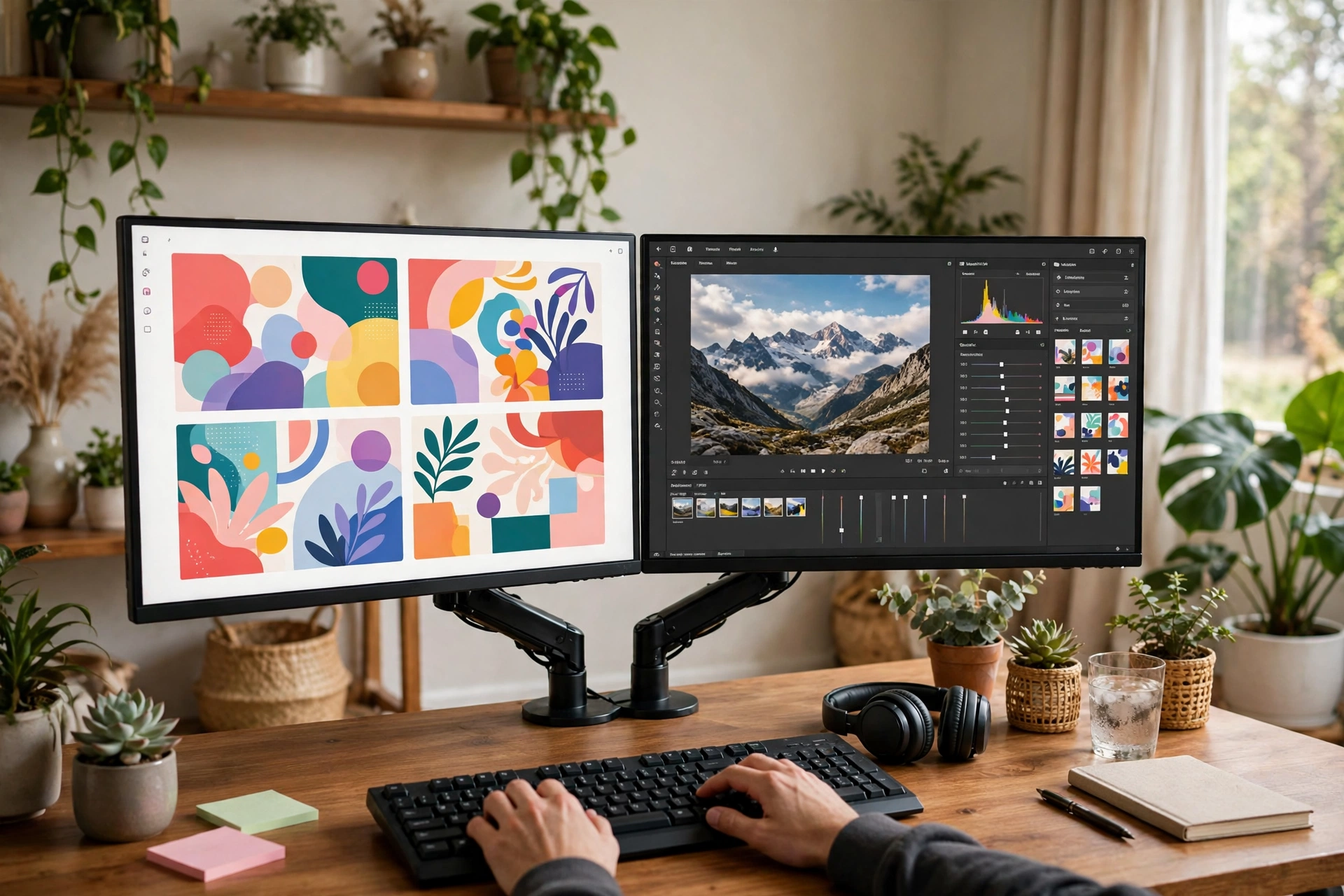
A primeira pergunta é a frequência. Se você cria designs todos os dias, a velocidade do Canva vale ouro. Se cria uma vez por mês, o plano gratuito provavelmente basta. A segunda pergunta é o acabamento: o trabalho exige retoque de foto, troca de fundo precisa ou preparo para gráfica? Se sim, o Photoshop entra no fluxo. A terceira pergunta é o aprendizado: você tem semanas para estudar uma ferramenta nova, ou precisa entregar hoje? Se precisa entregar hoje, comece pelo Canva.
O fluxo combinado usa o melhor de cada ferramenta. Funciona assim na prática:
1. Trate no Photoshop
Ajuste a luz e as cores, remova o fundo ou objetos indesejados e exporte a imagem tratada em alta qualidade. Essa é a etapa que só o Photoshop faz bem.
2. Monte no Canva
Importe a foto tratada para o Canva e monte a peça final: escolha o modelo, aplique os textos e as cores da marca. Em minutos, você tem variações para feed, stories e anúncio.
3. Organize e exporte
Salve os arquivos originais e as versões exportadas em pastas organizadas, para reutilizar modelos e fotos nos próximos trabalhos. Guarde tudo em nuvem para acessar de qualquer lugar.
Para a etapa de organização, o Google Drive é uma opção prática e gratuita para guardar fotos tratadas, modelos e versões finais. E se você gerencia o conteúdo de um pequeno negócio, uma planilha simples ajuda a planejar a semana de posts: veja nossas dicas básicas de Google Sheets.
Por fim, lembre-se de que a ferramenta é meio, não fim. Um bom design nasce de uma boa ideia, de fotos de qualidade e de consistência visual. O Canva acelera a execução, o Photoshop eleva o acabamento, e os dois juntos cobrem quase qualquer necessidade de design. Comece pelo que resolve o seu problema de hoje e evolua o fluxo conforme o trabalho cresce.
Perguntas Frequentes sobre Canva vs Photoshop
Canva vs Photoshop: qual é melhor para iniciantes?
Para iniciantes, o Canva é melhor. Ele usa modelos prontos e arrastar e soltar, então você cria o primeiro design em minutos. O Photoshop exige semanas de aprendizado, e só vale esse investimento para trabalhar com fotografia ou design profissional.
Dá para fazer trabalho profissional no Canva?
Sim, dá. Equipes de marketing usam o Canva todos os dias para conteúdo em volume. O segredo é personalizar: use as cores e as fontes da marca e troque as fotos dos modelos por fotos próprias. O que entrega amadorismo é usar o modelo padrão sem adaptar nada.
O Photoshop é muito difícil de aprender?
O Photoshop é difícil no começo por causa das ferramentas e de conceitos como camadas e máscaras. Com tutoriais e prática, a maioria leva de um a três meses para se sentir confortável. Se você precisa de resultado hoje, comece pelo Canva.
Posso usar o Canva de graça?
Sim. O Canva tem um plano gratuito com milhares de modelos, fotos e elementos sem custo. O plano Pro, por assinatura, desbloqueia elementos premium e remoção de fundo. Os valores variam por país e mudam com frequência, então confira a página oficial de preços do Canva.
Qual é melhor para editar fotos, Canva ou Photoshop?
Para editar fotos, o Photoshop é melhor. Ele oferece camadas, máscaras e retoque pixel a pixel, que é o padrão profissional. O Canva só faz edição básica, como filtros e cortes, o que basta para redes sociais.
Dá para editar um arquivo do Canva no Photoshop?
Dá, com uma limitação. Você exporta o design do Canva como PNG ou PDF e abre no Photoshop para ajustes finais. O que não é transferido são as camadas editáveis do Canva: no Photoshop, o arquivo chega como uma imagem única.
Qual é melhor para impressão, Canva ou Photoshop?
Para impressão profissional, o Photoshop é melhor. Ele trabalha com o modo de cor CMYK usado por gráficas e dá controle total sobre resolução e perfil de cor. O Canva trabalha em RGB, o modo de cor das telas, e serve para impressão simples, mas não oferece o mesmo controle para materiais de gráfica.
Vale a pena pagar pelos dois, Canva e Photoshop?
Vale a pena pagar pelos dois se você cria em volume e também precisa de edição avançada de foto. O fluxo combinado é comum entre profissionais: tratar a foto no Photoshop e montar as peças no Canva.
Conclusão
Na disputa Canva vs Photoshop, não existe um vencedor absoluto. Existe a ferramenta certa para o seu objetivo. O Canva é a melhor escolha para redes sociais, iniciantes e pequenos negócios, porque entrega velocidade e facilidade. O Photoshop é a melhor escolha para fotógrafos, designers e impressão, porque entrega precisão e controle profissional.
A decisão mais inteligente, para a maioria das pessoas, é começar pelo Canva e usar o Photoshop quando o trabalho exigir. Quando os dois forem necessários, use os dois juntos: trate a imagem no Photoshop e monte a peça no Canva.
Continue no Tech on Dicas para mais guias de design, celular e internet, e aplique o que aprendeu hoje no seu próximo projeto. O melhor momento para criar é agora.