Como Conectar Smart TV ao WiFi: Guia Completo 2026
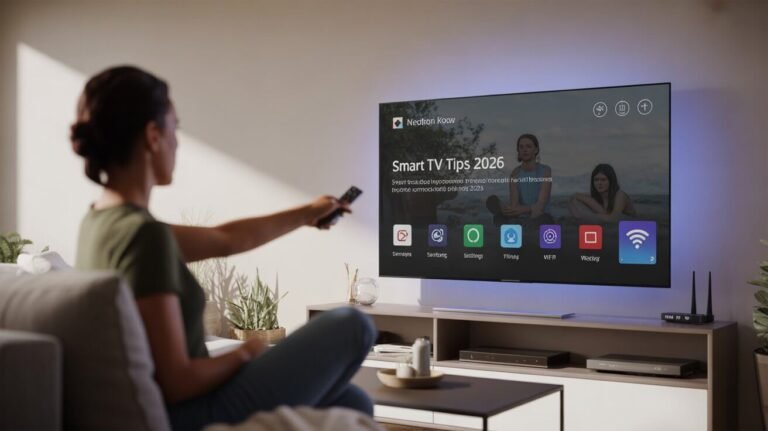
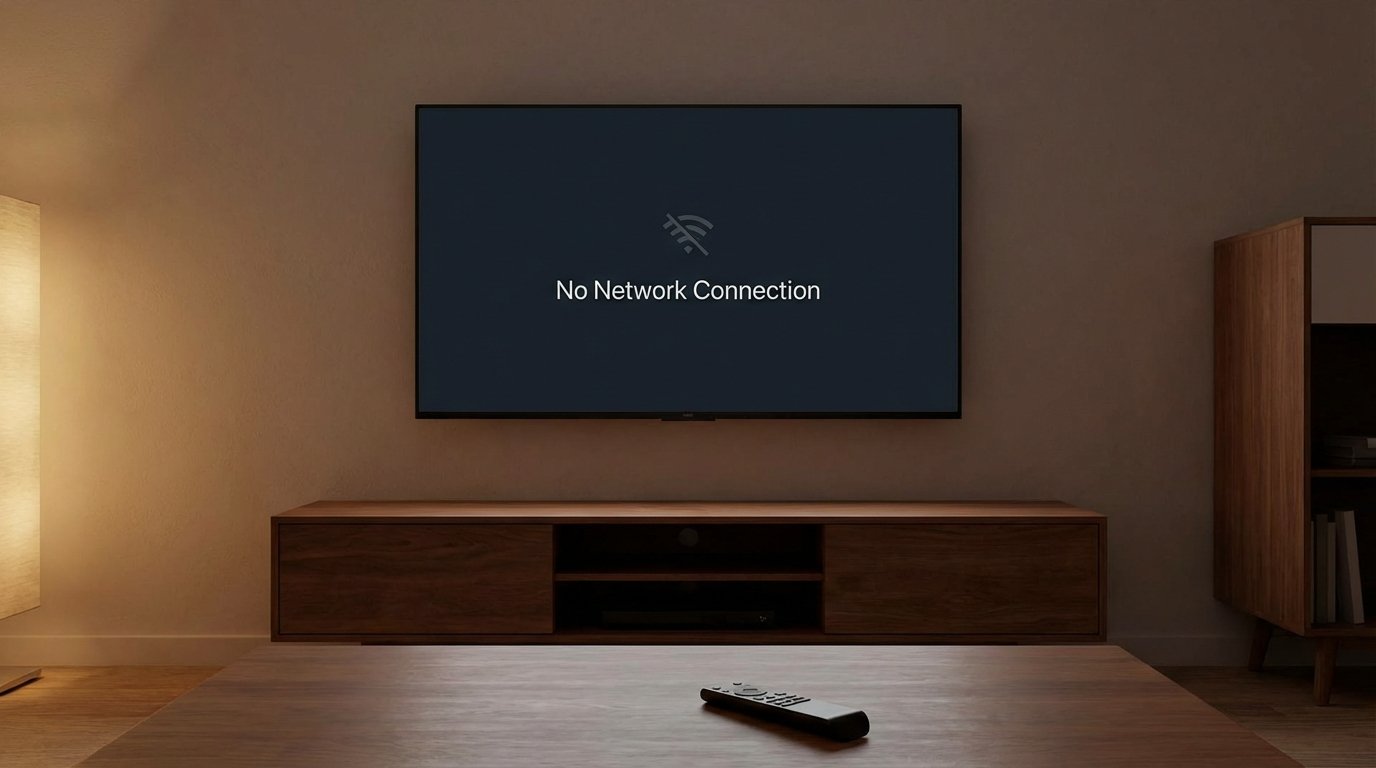
Sua Smart TV não conecta ao WiFi e você fica sem Netflix, YouTube ou streaming 4K? Calma, isso é um dos problemas mais comuns em 2026 e acontece com Samsung, LG, TCL, Hisense e TVs Android. Muitas vezes basta um simples ajuste no roteador ou na TV para resolver.
Neste guia completo você vai aprender como conectar smart TV ao WiFi passo a passo, com tutoriais específicos para cada marca (Tizen, WebOS e Android TV). Também vamos resolver os erros mais chatos: smart TV não conecta WiFi, WiFi não aparece na Smart TV, senha errada, desconecta toda hora e sinal fraco.
Em poucas palavras, você vai descobrir:
Vamos resolver isso de uma vez? Comece agora!
Por que é importante saber como conectar Smart TV ao WiFi?
Uma Smart TV sem internet vira apenas uma TV comum. Sem rede sem fio você não consegue abrir apps, atualizar o firmware ou assistir conteúdo em alta qualidade.
O sinal WiFi fraco na TV, interferência de micro-ondas, roteador longe ou firmware desatualizado são as causas mais comuns de problemas de conexão WiFi Smart TV.
Em 2026, com streaming em 4K e Dolby Vision, uma conexão instável estraga tudo. Felizmente, 90% dos casos se resolvem com power cycle no roteador + TV ou esquecendo a rede e reconectando. Vamos às soluções práticas!

1. Preparação inicial: verifique roteador e TV antes de conectar
Antes de qualquer coisa, faça o básico. 70% dos problemas de smart TV não conecta WiFi somem aqui.
Dica Pro: Evite colocar o roteador muito perto da TV (interferência). Use um extensor de sinal WiFi se a TV estiver longe.
2. Como conectar Smart TV Samsung ao WiFi (Tizen 2026)
A Samsung é a marca mais vendida no Brasil. O processo é super simples:
- Pressione o botão Home (casa) no controle.
- Vá em Configurações → Todas as configurações → Conexão → Rede.
- Selecione Abrir configurações de rede → Inalâmbrica.
- Escolha sua rede WiFi na lista.
- Digite a senha (cuidado com maiúsculas/minúsculas e WPA2/WPA3).
- Clique em Conectar e aguarde o teste de conexão.

Dica Pro: Se aparecer “ Smart Hub não carrega ”, atualize o software da TV primeiro (Configurações → Suporte → Atualização de software).
3. Como configurar WiFi na Smart TV LG (WebOS 2026)
A LG usa WebOS, que é muito intuitivo:
- Pressione o botão de engrenagem (⚙️) no controle.
- Vá em Todas as configurações → Geral → Rede.
- Ative Conexão Wi-Fi e selecione sua rede.
- Digite a senha e clique em Conectar.

Dica Pro: Em modelos 2025/2026, use o Magic Remote apontando para a tela – fica mais rápido!
4. Conectar Smart TV TCL ou Android TV ao WiFi
TCL e muitas Android TVs seguem o padrão Google TV:
Dica Pro: Se a TV for Android, ative também o “Modo de alta performance” em rede para streaming 4K estável.
5. Como conectar Smart TV Hisense ao WiFi
Hisense (VIDAA ou Android):
O processo é idêntico ao Android na maioria dos modelos 2026.
6. Smart TV não conecta WiFi? 6 soluções que funcionam em 2026
Solução 1 – Esquecer rede e reconectar Vá em Configurações de rede → selecione sua rede → Esquecer rede → reconecte. Resolve 80% dos casos de “senha WiFi Smart TV errada”.
Solução 2 – Teste de conexão Smart TV Depois de conectar, faça o teste oficial da TV. Se falhar, vá para IP manual.

Solução 3 – Configurar IP manual Em Configurações avançadas de rede → desative DHCP e coloque:
Solução 4 – Reinício de fábrica da rede Algumas TVs têm opção “Redefinir rede” ou “Reinício de fábrica da rede TV”.
Dica Pro: Apps não carregam sem internet na TV? Verifique data e hora da TV (Configurações → Geral → Data e hora → Automático).
7. Smart TV desconecta WiFi toda hora – O que fazer
Isso é clássico de sinal fraco ou interferência:
Dica Pro: Evite micro-ondas e telefones sem fio perto da TV – causam interferência WiFi.
8. WiFi 5GHz não conecta na Smart TV? Dual band explicada
Muitas TVs antigas ou de entrada não suportam bem 5 GHz. Solução: Conecte na rede 2.4 GHz (geralmente tem nome com “2.4” ou é a rede principal). Vantagem do 5 GHz: mais rápida para streaming 4K (use se a TV estiver perto do roteador).
9. Atualizar software Smart TV para resolver problemas de WiFi
Firmware desatualizado causa “autenticação WiFi falhou” e lentidão.
10. Conectar Smart TV por cabo Ethernet ou WiFi: qual escolher?
Se possível, use cabo para streaming pesado. A maioria das Smart TVs 2026 tem porta Ethernet.
Perguntas Frequentes (FAQ)
Conclusão
Conectar Smart TV ao WiFi em 2026 é muito mais simples do que parece. Seguindo este guia completo você resolve conectar smart TV Samsung WiFi, LG, TCL, Hisense e todos os problemas comuns como desconexão constante ou sinal fraco.
As 3 dicas mais importantes que você deve aplicar hoje:
- Sempre faça power cycle no roteador e na TV primeiro.
- Esqueça a rede e reconecte (resolve 80% dos casos).
- Mantenha o firmware atualizado e prefira 2.4 GHz se o sinal for fraco.
Implemente essas dicas agora e sua Smart TV vai ficar com conexão estável para streaming 4K sem interrupções.
Testou algum passo e resolveu? Conte nos comentários qual marca de TV você tem e qual solução funcionou!
Quer mais tutoriais de Smart TV? Assine nossa newsletter do ontechdicas.com.br e receba dicas práticas toda semana.