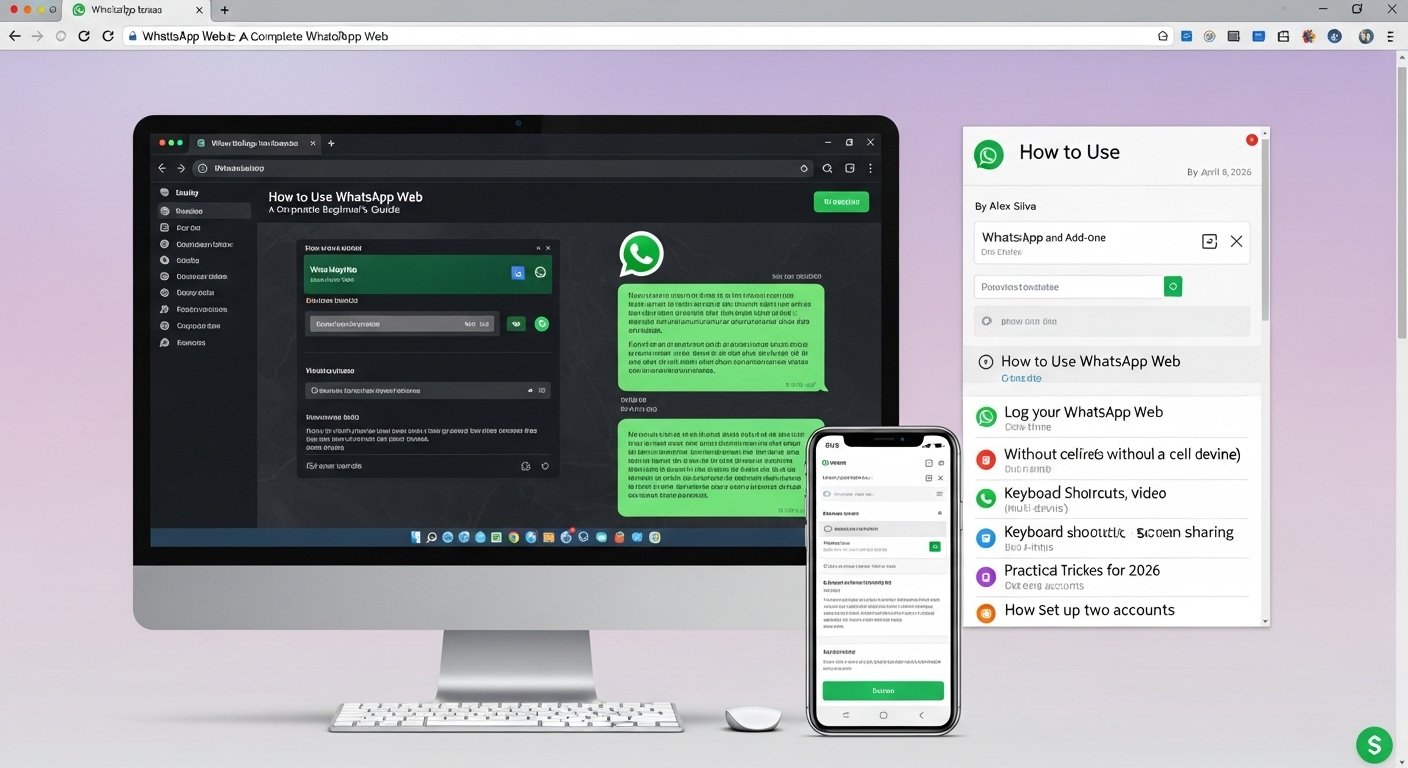
Como Usar Whatsapp Web: Guia Completo Para Iniciantes 2026
Você já se cansou de ficar digitando no celular pequeno enquanto trabalha no computador? Ou quer responder mensagens importantes sem descarregar a bateria do telefone? Como usar WhatsApp Web é a solução perfeita para isso. Em 2026, o WhatsApp Web está mais potente que nunca, com suporte total a chamadas de voz e vídeo, sincronização em tempo real e multi-dispositivo aprimorado.
Neste guia atualizado para iniciantes, você vai aprender passo a passo como usar WhatsApp Web de forma segura e produtiva. Vamos cobrir tudo: desde o primeiro login até dicas avançadas como compartilhar tela, atalhos de teclado e resolução de problemas comuns.
Neste guia você vai aprender:
- Como logar no WhatsApp Web pela primeira vez
- Como usar WhatsApp Web sem celular online (multi-dispositivo)
- Atalhos de teclado, chamadas de vídeo e compartilhamento de tela
- Truques práticos para 2026 e como configurar duas contas
Vamos começar? É mais fácil do que parece!
Por que aprender a usar WhatsApp Web em 2026?
O WhatsApp Web transforma sua experiência diária. Em vez de alternar o celular o tempo todo, você responde mensagens, envia arquivos grandes e participa de chamadas diretamente no PC ou notebook. Com a sincronização em tempo real e o suporte multi-dispositivo lançado em 2025, o celular nem precisa ficar ligado o dia inteiro.
Isso significa mais produtividade no trabalho, menos desgaste da bateria do telefone e uso confortável em tela grande. Se você é iniciante ou quer explorar recursos ocultos, este tutorial vai te ajudar a configurar WhatsApp Web iniciante com total segurança e privacidade.
Como Conectar WhatsApp Web no PC ou Notebook (Login Rápido)
Conectar o WhatsApp Web leva menos de 30 segundos. É o primeiro passo para sincronizar WhatsApp PC.
Passo a passo:

Dica Pro: Use o modo desktop Chrome celular se estiver no smartphone. A conexão é criptografada e segura.
WhatsApp Web Multi Dispositivo: Use Sem Celular Online
Uma das melhores novidades de 2025/2026 é o multi-dispositivo WhatsApp. Depois do primeiro link, você pode usar o WhatsApp Web mesmo com o celular desligado ou sem internet por até 30 dias (o celular precisa se conectar ocasionalmente por segurança).
Como ativar:
- Após o primeiro login, vá em Dispositivos Vinculados no celular.
- Você pode vincular até 4 dispositivos companheiros.
- A sincronização em tempo real mantém todas as conversas atualizadas.

Dica Pro: Perfeito para notebook ou trabalho. Economiza bateria e permite uso produtivo WhatsApp PC sem depender do telefone.
Atalhos de Teclado WhatsApp Web para Mais Agilidade
Os atalhos de teclado WhatsApp transformam o uso diário. Aqui estão os principais:
Dica Pro: Pressione ? para ver todos os atalhos de teclado WhatsApp. Economiza minutos preciosos todo dia!
Como Fazer Chamadas de Voz e Vídeo no WhatsApp Web 2026
Novidade de fevereiro de 2026: agora o WhatsApp Web chamadas de vídeo 2026 e voz funcionam direto no navegador!
Passo a passo:
- Abra uma conversa individual.
- Clique no ícone de telefone ou câmera no topo.
- Escolha Voz ou Vídeo.
- Para chamadas em grupo (em desenvolvimento): inicie pelo chat do grupo.

Dica Pro: Use fone de ouvido para melhor qualidade. As chamadas são criptografadas de ponta a ponta.
Compartilhar Tela no WhatsApp Web Durante Chamadas
O compartilhamento de tela chamada é ótimo para reuniões ou suporte técnico.
Dica Pro: Funciona melhor no Chrome. Ideal para WhatsApp Web para negócios.
WhatsApp Web no Celular: Modo Desktop
Quer usar WhatsApp Web no celular? Sim, é possível!
Dica Pro: Útil para ter dois WhatsApp no mesmo celular.
Como Usar Duas Contas no WhatsApp Web (Conta Secundária)
Para WhatsApp Web com duas contas:
- Abra duas janelas do Chrome (uma normal e outra em perfil diferente).
- Ou use o modo incógnito para a segunda conta.
- Vincule cada uma separadamente.
Dica Pro: Mantenha sessões separadas para privacidade WhatsApp Web.
Dicas Práticas e Melhores Truques WhatsApp Web 2026
Dica Pro: Ative o WhatsApp Web beta 2026 nas configurações para testar recursos ocultos.
Solucionar Problemas Comuns no WhatsApp Web
QR Code WhatsApp Web não carrega?
WhatsApp Web lento ou travando?

Como Sair do WhatsApp Web em Todos os Dispositivos
Para maior segurança WhatsApp Web:
Pronto! Todas as sessões são desconectadas.
Perguntas Frequentes sobre Como Usar WhatsApp Web
Conclusão: Agora é só colocar em prática!
Você acabou de aprender como usar WhatsApp Web de forma completa em 2026: do login rápido ao multi-dispositivo, chamadas de vídeo, atalhos e truques avançados. Implementando essas dicas, sua produtividade vai aumentar muito e você vai usar o WhatsApp de forma mais inteligente.
Os três pontos mais importantes:
Experimente essas dicas hoje mesmo e conte nos comentários: qual recurso você mais gostou do WhatsApp Web? Qual dificuldade você tinha antes?
Quer mais conteúdos como este? Assine nossa newsletter da ontechdicas.com.br e receba tutoriais semanais. Confira também nosso guia Dicas Práticas WhatsApp Celular para dominar o app no telefone.