Tech On Dicas Smart TV: 7 Dicas Essenciais Para Transformar Sua Experiência em 2026
Se você chegou até aqui buscando dicas confiáveis sobre smart TV, saiba que está no lugar certo. O universo das smart TVs cresceu muito nos últimos anos, e com ele vieram também as dúvidas: como configurar, como instalar aplicativos, o que fazer quando a TV trava, e até como transformar uma TV antiga em smart TV sem gastar muito.
O Tech On Dicas smart TV reúne orientações práticas para quem quer aproveitar ao máximo a televisão em casa, seja ela nova ou antiga. Neste artigo, você vai encontrar um guia completo, direto ao ponto, sem enrolação.
Vamos cobrir desde o básico de configuração até soluções para problemas comuns que aparecem no dia a dia. Prepare o controle remoto e vem com a gente.
O Que é uma Smart TV e Por Que Vale a Pena Ter Uma
Uma smart TV nada mais é do que uma televisão conectada à internet, capaz de rodar aplicativos como Netflix, YouTube, Amazon Prime Video, Globoplay e Disney+. A diferença entre uma TV normal e uma smart TV está justamente nessa capacidade de se conectar ao Wi-Fi e executar um sistema operacional próprio.

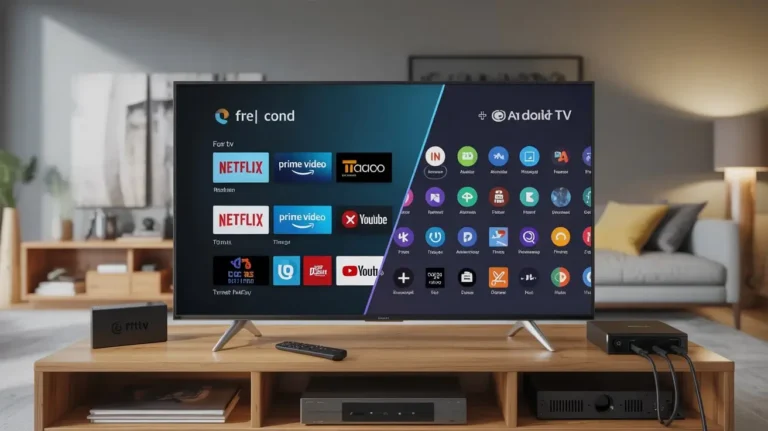
Marcas como Samsung, LG e TCL usam sistemas diferentes. A Samsung trabalha com o Tizen, a LG com o webOS, e modelos mais simples costumam usar Android TV ou Google TV. Cada sistema tem suas particularidades, mas o funcionamento geral é parecido.
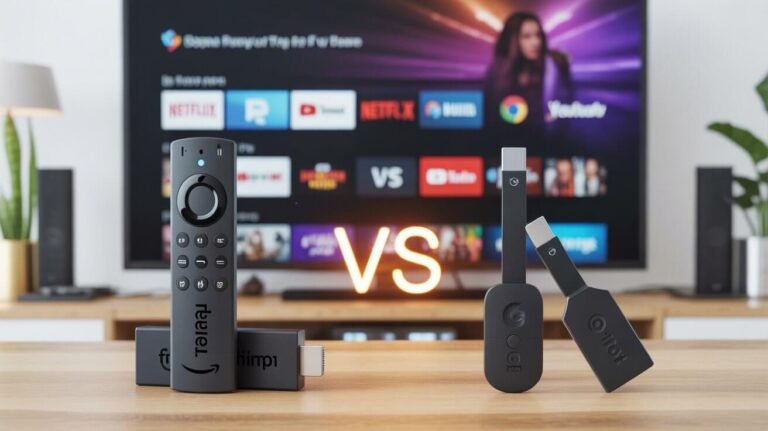
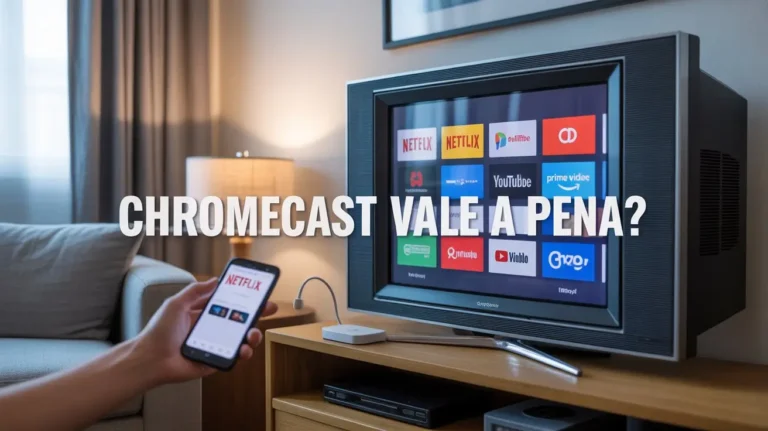
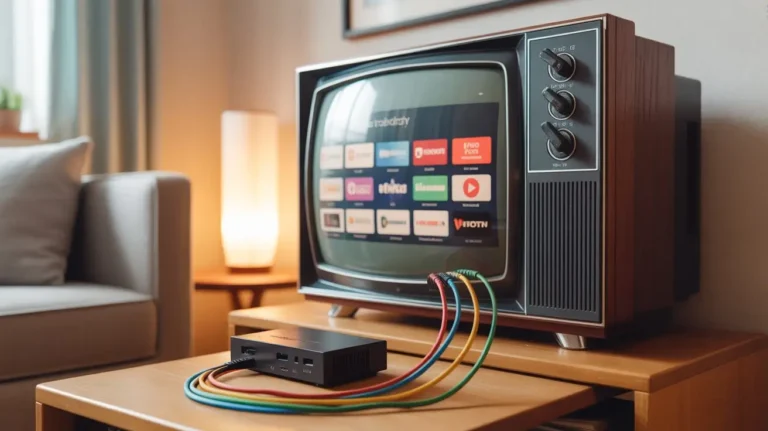
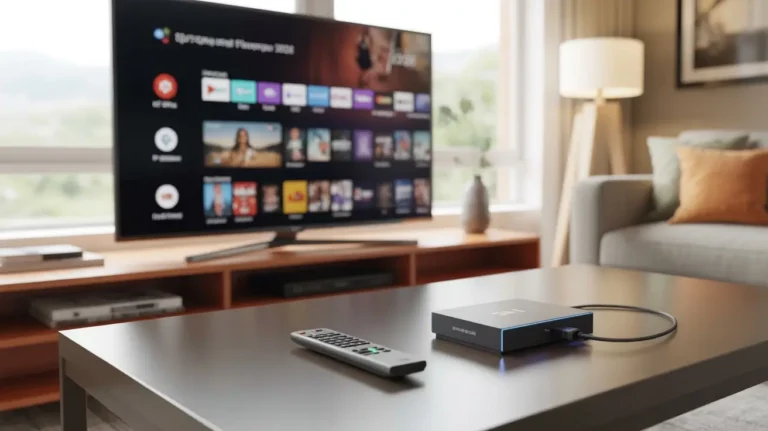
Se você ainda tem uma TV antiga e não quer comprar uma nova, existem soluções como o Chromecast, o Fire TV Stick, e os TV Boxes com Android que transformam qualquer televisor com entrada HDMI em uma smart TV funcional. É uma alternativa inteligente e econômica.
Tech On Dicas Smart TV
Essa é uma das dúvidas mais buscadas por quem não quer gastar em uma TV nova. E a boa notícia é que existem formas simples e acessíveis de fazer isso.
Opção 1: Chromecast
O Chromecast é um dispositivo pequeno da Google que se conecta à entrada HDMI da sua TV. Depois de instalado, você espelha a tela do celular na TV ou usa o app Google Home para controlar o conteúdo. Ele funciona bem com Netflix, YouTube e praticamente todos os apps de streaming.
Para usar, basta:
O Chromecast funciona em TV antiga sem problemas, desde que ela tenha uma entrada HDMI disponível.

Opção 2: Fire TV Stick
O Fire TV Stick é da Amazon e funciona de forma parecida com o Chromecast, mas com uma vantagem: ele já vem com uma interface própria e controle remoto incluído. Você não precisa do celular para navegar pelos apps.
A configuração é simples. Conecte o Fire TV Stick na HDMI, ligue na tomada, conecte ao Wi-Fi e pronto. Já é possível acessar Netflix, Prime Video, Globoplay e muitos outros serviços.
Opção 3: TV Box com Android
O TV Box é um aparelhinho externo que roda o sistema Android TV. Ele oferece mais liberdade do que o Chromecast ou o Fire TV Stick, pois você pode instalar aplicativos APK manualmente. É uma boa opção para quem quer personalizar mais a experiência.
O lado negativo é que a qualidade varia muito dependendo da marca e do modelo. Pesquise bem antes de comprar e prefira modelos com pelo menos 2GB de RAM e processador quad-core.
Como Configurar Sua Smart TV Passo a Passo
Se você já tem uma smart TV mas está com dificuldades na configuração inicial, siga este guia básico que funciona para a maioria dos modelos.
Passo 1: Conecte ao Wi-Fi Acesse o menu de configurações da TV, vá até “Rede” ou “Conexão sem fio” e selecione sua rede Wi-Fi. Digite a senha e aguarde a conexão.
Passo 2: Faça login na sua conta Dependendo do sistema operacional da TV, você precisará de uma conta Google (no caso do Android TV e Google TV) ou uma conta Samsung, LG, etc. Esse login é necessário para acessar a loja de aplicativos.

Passo 3: Atualize o software Antes de usar, acesse as configurações e verifique se há atualizações de firmware disponíveis. Uma smart TV atualizada funciona melhor, tem mais segurança e costuma ter menos bugs.
Passo 4: Instale os aplicativos Abra a loja de apps da sua TV e instale os que você usa. Netflix, YouTube, Globoplay e Disney+ geralmente já vêm pré-instalados, mas você pode adicionar outros conforme sua necessidade.
Passo 5: Configure o espelhamento de tela Se quiser espelhar a tela do celular na TV, ative a função de espelhamento no celular (disponível em Android e iPhone) e selecione sua TV na lista de dispositivos disponíveis.
Você também pode conferir nosso guia completo sobre como transformar uma TV antiga em Smart TV e descobrir as melhores opções para modernizar seu aparelho sem gastar muito.
Melhores Aplicativos Para Smart TV em 2026
A escolha dos aplicativos certos faz toda a diferença na experiência de uso. Veja os apps mais úteis e populares para smart TV no Brasil hoje:
A maioria desses aplicativos está disponível na loja de apps do Android TV, Google TV, Tizen e webOS. Em alguns casos, como em TVs mais antigas ou TV Boxes, pode ser necessário instalar via APK.
Smart TV Lenta: Como Resolver
Uma das reclamações mais comuns entre os usuários é a smart TV travando ou rodando lentamente. Isso acontece por alguns motivos simples, e a maioria tem solução fácil.
Memória interna cheia Assim como o celular, a smart TV tem memória limitada. Quando ela está cheia, o sistema trava. Apague apps que não usa e limpe o cache regularmente.
Para limpar o cache, acesse: Configurações > Aplicativos > selecione o app > Limpar cache.
Muitos apps abertos ao mesmo tempo Mesmo que você não esteja usando, alguns apps ficam rodando em segundo plano. Reiniciar a TV periodicamente ajuda a liberar memória RAM e melhorar o desempenho.

Sinal de Wi-Fi fraco Uma internet lenta afeta diretamente o carregamento de vídeos e apps. Se a TV estiver longe do roteador, considere usar um cabo de rede (via adaptador HDMI para Ethernet), um repetidor de sinal Wi-Fi, ou um roteador mesh.
Software desatualizado Versões antigas do sistema operacional podem apresentar lentidão e bugs. Mantenha o firmware sempre atualizado.
Problemas de Conexão Wi-Fi na Smart TV: O Que Fazer
Se a sua smart TV não conecta ao Wi-Fi ou cai da rede com frequência, tente estas soluções:
- Reinicie o roteador e a TV ao mesmo tempo
- Esqueça a rede Wi-Fi na TV e conecte novamente
- Verifique se o firmware da TV está atualizado
- Tente conectar a TV em uma rede de 2.4GHz em vez de 5GHz (o sinal 2.4GHz tem maior alcance)
- Se possível, use cabo de rede para uma conexão mais estável
Em alguns modelos de TV Samsung e LG, há uma opção de diagnóstico de rede no menu de configurações. Use essa ferramenta para identificar o problema com mais precisão.
Tech On Dicas TV: Dicas Para Diferentes Marcas
Cada marca tem suas particularidades. Veja algumas orientações específicas por fabricante.
Samsung Smart TV
As TVs Samsung usam o sistema Tizen. Para instalar apps, acesse a Samsung Smart TV App Store. Caso o app que você quer não esteja disponível, modelos mais antigos da Samsung não permitem instalar APPs diretamente nesse caso, um Chromecast ou TV Box conectado via HDMI resolve o problema.
Para atualizar o software de uma TV Samsung: Menu > Suporte > Atualização de Software > Atualizar Agora.
LG Smart TV
A LG usa o webOS, um sistema estável e fluido. A loja de apps da LG tem um catálogo decente, mas menor do que o Android TV. Se precisar de mais apps, o Chromecast conectado via HDMI é uma boa complementação.

TV com Android TV ou Google TV
Essas TVs têm acesso à Google Play Store, o que permite instalar uma quantidade muito maior de aplicativos. A configuração é feita com uma conta Google e o processo é parecido com o de um smartphone Android.
TV Philco, Philips, Sony e Panasonic
Muitos modelos dessas marcas já vêm com Android TV ou sistema próprio. Para configuração e instalação de apps, siga o manual do fabricante ou acesse as configurações de rede e apps diretamente pelo controle remoto.
Erros Comuns Que Você Deve Evitar
Mesmo usuários com alguma experiência cometem erros que prejudicam o funcionamento da smart TV. Fique atento:
Não atualizar o sistema Ignorar atualizações é um erro. Elas corrigem falhas, melhoram a segurança e adicionam novas funcionalidades.
Instalar APKs de fontes desconhecidas sem cuidado Embora seja possível instalar apps via APK em TVs com Android, baixar arquivos de sites não confiáveis pode comprometer a segurança do dispositivo. Use sempre fontes conhecidas.

Não reiniciar a TV periodicamente Deixar a TV em standby por semanas sem reiniciar causa acúmulo de processos em memória. Reinicie pelo menos uma vez por semana.
Usar Wi-Fi de baixa velocidade para streaming 4K Para assistir em resolução 4K sem travamentos, a conexão deve ter pelo menos 25 Mbps de velocidade. Se a internet for mais lenta, ajuste a qualidade do vídeo nas configurações do app.
Perguntas Frequentes (FAQ)
Conclusão
Como você viu ao longo deste guia, aproveitar ao máximo uma smart TV não é complicado. Com as dicas certas do Tech On Dicas smart TV, qualquer usuário mesmo sem experiência técnica consegue configurar, otimizar e resolver os problemas mais comuns do dia a dia.
Se você tem uma TV antiga, não precisa necessariamente comprar uma nova. Dispositivos como o Chromecast, o Fire TV Stick e os TV Boxes com Android são soluções práticas e acessíveis para transformar qualquer televisor em uma central de entretenimento completa.
E se você já tem uma smart TV, mantenha o sistema atualizado, gerencie bem os aplicativos instalados e cuide da qualidade da conexão Wi-Fi. Esses três hábitos simples fazem uma diferença enorme na experiência de uso.
Agora é com você: escolha a dica que mais faz sentido para o seu caso e coloque em prática hoje mesmo.